
Überwachung
Über das Dashboard Monitor können Sie die Desktop-Nutzung, Sitzungen und Maschinen in Ihrer Citrix DaaS Standard for Azure (ehemals Citrix Virtual Apps and Desktops Standard for Azure)-Bereitstellung anzeigen. Sie können auch Sitzungen steuern, Maschinen energieeffizient verwalten, laufende Anwendungen beenden und laufende Prozesse beenden.
So greifen Sie auf das Dashboard Monitor zu:
-
Melden Sie sich bei Citrix Cloud an, falls Sie dies noch nicht getan haben. Wählen Sie im Menü oben links Lösungen > DaaS Standard for Azure.
-
Klicken Sie auf die Registerkarte Monitor.
Desktop-Nutzung überwachen
Die Anzeigen auf dieser Seite werden alle fünf Minuten aktualisiert.
-
Maschinen- und Sitzungsübersicht: Sie können die Anzeige anpassen, um Informationen zu allen Katalogen (Standard) oder einem ausgewählten Katalog anzuzeigen. Sie können auch den Zeitraum anpassen: den letzten Tag, die letzte Woche oder den letzten Monat.Die Zähler oben in der Anzeige geben die Gesamtzahl der Maschinen sowie die Anzahl der ein- und ausgeschalteten Maschinen an. Fahren Sie mit der Maus über einen Wert, um anzuzeigen, wie viele Einzelsitzungs- und Mehrfachsitzungsmaschinen sind.Das Diagramm unter den Zählern zeigt die Anzahl der eingeschalteten Maschinen und die gleichzeitigen Spitzensitzungen zu regelmäßigen Zeitpunkten während des von Ihnen ausgewählten Zeitraums. Fahren Sie mit der Maus über einen Punkt im Diagramm, um die Zählerstände an diesem Punkt anzuzeigen.
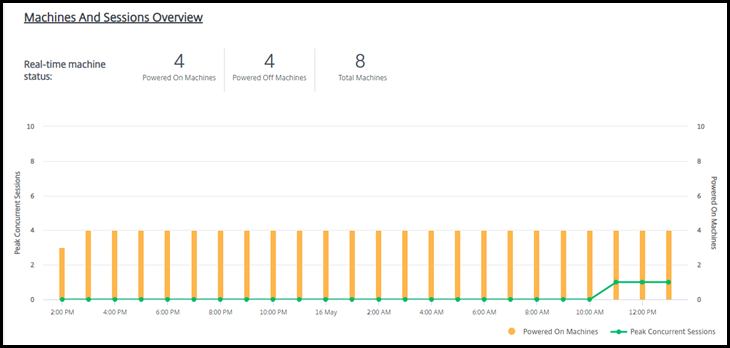
-
Top 10: Um eine Top-10-Anzeige anzupassen, wählen Sie einen Zeitraum aus: die letzte Woche (Standard), den letzten Monat oder die letzten drei Monate. Sie können die Anzeige auch so anpassen, dass nur Informationen zu Aktivitäten mit Einzelsitzungsmaschinen, Mehrfachsitzungsmaschinen oder Anwendungen angezeigt werden.
-
Top 10 aktive Benutzer: Listet die Benutzer auf, die Desktops im ausgewählten Zeitraum am häufigsten gestartet haben. Wenn Sie mit der Maus über eine Zeile fahren, werden die Gesamtstarts angezeigt.
-
Top 10 aktive Kataloge: Listet die Kataloge mit der längsten Dauer im ausgewählten Zeitraum auf. Die Dauer ist die Summe aller Benutzersitzungen aus diesem Katalog.
-
Bericht zur Desktop-Nutzung
Um einen Bericht herunterzuladen, der Informationen über Maschinenstarts im letzten Monat enthält, klicken Sie auf Launch Activity. Eine Meldung zeigt an, dass die Anforderung verarbeitet wird. Der Bericht wird automatisch an den Standardspeicherort für Downloads auf dem lokalen Computer heruntergeladen.
Filtern und suchen, um Maschinen und Sitzungen zu überwachen
Wenn Sie Sitzungs- und Maschineninformationen überwachen, werden standardmäßig alle Maschinen oder Sitzungen angezeigt. Sie können:
-
Die Anzeige nach Maschinen, Sitzungen, Verbindungen oder Anwendungen filtern.
-
Die Anzeige von Sitzungen oder Maschinen verfeinern, indem Sie die gewünschten Kriterien auswählen und einen Filter mithilfe von Ausdrücken erstellen.
-
Die von Ihnen erstellten Filter zur Wiederverwendung speichern.
Anwendungen eines Benutzers steuern
Sie können Anwendungen und Prozesse für einen Benutzer anzeigen und verwalten, der eine aktive Sitzung oder einen zugewiesenen Desktop hat.
-
Klicken Sie im Dashboard Monitor auf Search und geben Sie den Benutzernamen (oder die Anfangszeichen des Benutzernamens), die Maschine oder den Endpunkt ein. Wählen Sie aus den Suchergebnissen das gesuchte Element aus. (Um das Suchfeld ohne Suche zu schließen, klicken Sie erneut auf Search.)
-
Wählen Sie eine Sitzung aus.
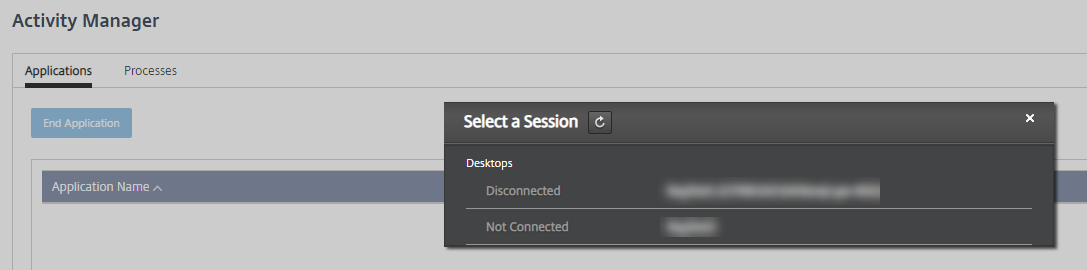 Der Activity Manager listet die Anwendungen und Prozesse für die Sitzung des Benutzers auf.
-
Um eine Anwendung zu beenden, klicken Sie auf der Registerkarte Applications im Activity Manager in die Zeile der Anwendung, um diese Anwendung auszuwählen, und klicken Sie dann auf End Application.
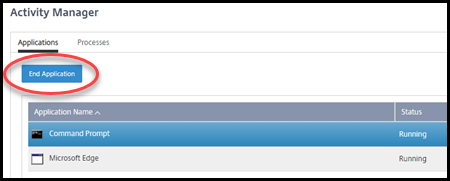
-
Um einen Prozess zu beenden, klicken Sie auf der Registerkarte Processes im Activity Manager in die Zeile des Prozesses, um diesen Prozess auszuwählen, und klicken Sie dann auf End Process.
-
Um Sitzungsdetails anzuzeigen, klicken Sie oben rechts auf Details. Um zur Anzeige der Anwendungen und Prozesse zurückzukehren, klicken Sie oben rechts auf Activity Manager.
-
Um die Sitzung zu steuern, klicken Sie auf Sitzungssteuerung > Abmelden oder Sitzungssteuerung > trennen.
Benutzer schatten
Verwenden Sie die Schattenfunktion, um die virtuelle Maschine oder Sitzung eines Benutzers direkt anzuzeigen oder daran zu arbeiten. Sie können Windows- und Linux-VDAs schatten. Der Benutzer muss mit der Maschine verbunden sein, die Sie schatten möchten. Überprüfen Sie dies, indem Sie den Maschinennamen in der
User Titelleiste überprüfen.
Die Schattenfunktion wird in einer neuen Browser-Registerkarte gestartet. Stellen Sie sicher, dass Ihr Browser Pop-ups von der Citrix Cloud™-URL zulässt.
In einem Citrix Managed Azure-Abonnement wird die Schattenfunktion nur für Kataloge mit einer Netzwerkverbindung unterstützt. Das Schatten eines Katalogs ohne Konnektivität wird nicht unterstützt.
Die Schattenfunktion muss von einer Maschine im selben virtuellen Netzwerk wie die in die Domäne eingebundenen Maschinen initiiert werden und alle Portanforderungen erfüllen.
Schattenfunktion aktivieren
-
Gehen Sie vom Monitor-Dashboard zur Ansicht Benutzerdetails.
-
Wählen Sie die Benutzersitzung aus und klicken Sie dann in der Ansicht Activity Manager oder im Panel Sitzungsdetails auf Schatten.
Linux-VDAs schatten
Die Schattenfunktion ist für Linux-VDAs Version 7.16 oder höher verfügbar, die die Linux-Distributionen RHEL7.3 oder Ubuntu Version 16.04 ausführen.
Monitor verwendet den FQDN, um eine Verbindung zum Ziel-Linux-VDA herzustellen. Stellen Sie sicher, dass der Monitor-Client den FQDN des Linux-VDAs auflösen kann.
-
Der VDA muss die Pakete
python-websockifyundx11vnc installiert haben. -
noVNCVerbindung zum VDA verwendet das WebSocket-Protokoll. Standardmäßig wird dasws://WebSocket-Protokoll verwendet. Aus Sicherheitsgründen empfiehlt Citrix die Verwendung des sicherenwss://Protokolls. Installieren Sie SSL-Zertifikate auf jedem Monitor-Client und Linux-VDA.
Befolgen Sie die Anweisungen unter Sitzungsschatten, um Ihr Linux-VDA für die Schattenfunktion zu konfigurieren.
-
Nachdem Sie die Schattenfunktion aktiviert haben, wird die Schattenverbindung initialisiert und eine Bestätigungsaufforderung erscheint auf dem Benutzergerät.
-
Weisen Sie den Benutzer an, auf Ja zu klicken, um die Maschinen- oder Sitzungsfreigabe zu starten.
-
Der Administrator kann nur die geschattete Sitzung anzeigen.
Shadowing von Windows-VDAs
Windows-VDA-Sitzungen werden mithilfe der Windows-Remoteunterstützung geschattet. Aktivieren Sie die
Use Windows Remote Assistance-Funktion bei der Installation des VDA.
-
Nachdem Sie die Schattenfunktion aktiviert haben, wird die Schattenverbindung initialisiert und ein Dialogfeld fordert Sie auf, die
.msrc incident-Datei zu öffnen oder zu speichern. -
Öffnen Sie die Vorfalldatei mit dem Remoteunterstützungs-Viewer, falls dieser nicht bereits standardmäßig ausgewählt ist. Eine Bestätigungsaufforderung erscheint auf dem Benutzergerät.
-
Weisen Sie den Benutzer an, auf Ja zu klicken, um die Maschinen- oder Sitzungsfreigabe zu starten.
-
Für mehr Kontrolle bitten Sie den Benutzer, die Tastatur- und Maussteuerung freizugeben.
Sitzungen überwachen und steuern
Sitzungsanzeigen werden jede Minute aktualisiert.
Zusätzlich zum Anzeigen von Sitzungen können Sie eine oder mehrere Sitzungen trennen oder Benutzer von Sitzungen abmelden.
-
Klicken Sie im Monitor-Dashboard auf Filter.
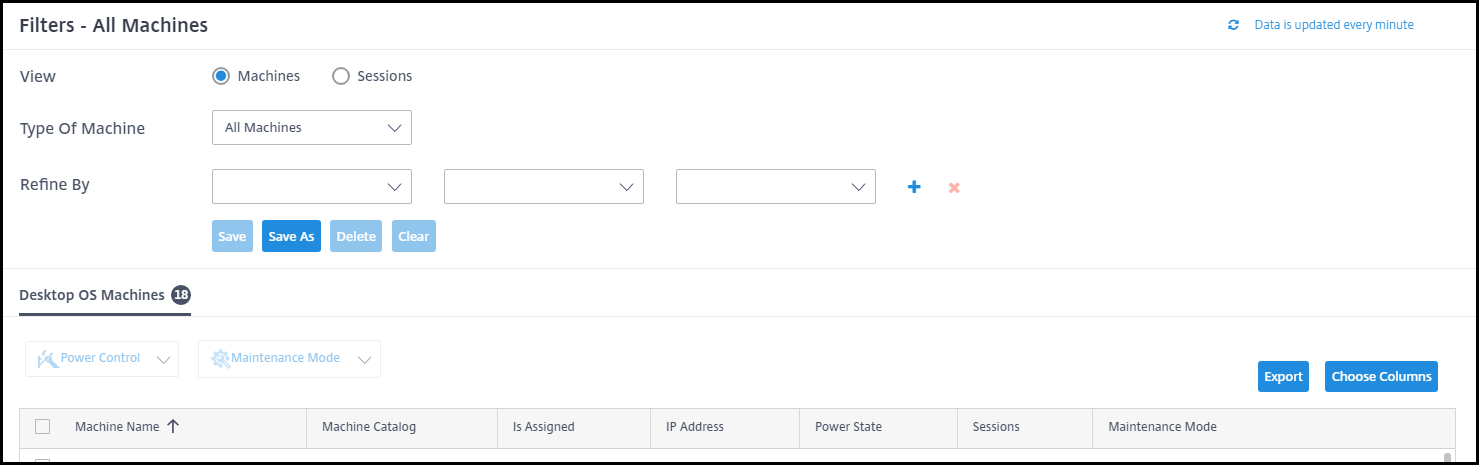
-
Wählen Sie die Ansicht Sitzungen.

-
Um die Anzeige anzupassen, klicken Sie auf Spalten auswählen und aktivieren Sie die Kontrollkästchen der Elemente, die angezeigt werden sollen. Wenn Sie fertig sind, klicken Sie auf OK. Die Sitzungsanzeige wird automatisch aktualisiert.
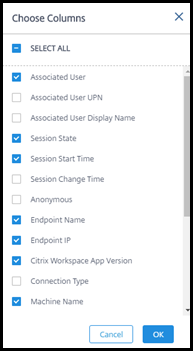
-
Klicken Sie auf das Kontrollkästchen links neben jeder Sitzung, die Sie steuern möchten.
-
Um die Sitzung abzumelden oder zu trennen, wählen Sie entweder Sitzungssteuerung > Abmelden oder Sitzungssteuerung > trennen.
Beachten Sie, dass der Energieverwaltungszeitplan für den Katalog auch das Trennen von Sitzungen und das Abmelden von Benutzern von getrennten Sitzungen steuern kann.
Alternativ zum oben beschriebenen Verfahren können Sie auch nach einem Benutzer suchen, die gewünschte Sitzung auswählen und dann die Sitzungsdetails anzeigen. Die Optionen zum Abmelden und trennen sind dort ebenfalls verfügbar.
Sitzungsinformationsbericht
Um Sitzungsinformationen herunterzuladen, klicken Sie in der Sitzungsanzeige auf Exportieren. Eine Meldung zeigt an, dass die Anforderung verarbeitet wird. Der Bericht wird automatisch an den Standardspeicherort für Downloads auf dem lokalen Computer heruntergeladen.
Maschinen überwachen und Energie steuern
Die Maschinenanzeigen werden jede Minute aktualisiert.
-
Klicken Sie im Monitor-Dashboard auf Filter.
-
Wählen Sie die Ansicht Maschinen.
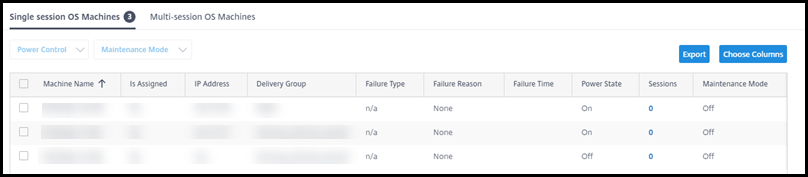 Standardmäßig werden in der Anzeige Einzel-Sitzungs-Betriebssystemmaschinen aufgelistet. Alternativ können Sie Mehrfach-Sitzungsmaschinen anzeigen.
-
Um die Anzeige anzupassen, klicken Sie auf Spalten auswählen und aktivieren Sie die Kontrollkästchen der Elemente, die angezeigt werden sollen. Wenn Sie fertig sind, klicken Sie auf OK. Die Anzeige der Maschinen wird automatisch aktualisiert.
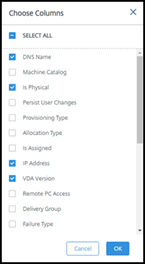
-
Um Maschinen per Stromversorgung zu steuern oder sie in den Wartungsmodus zu versetzen oder daraus zu entfernen, aktivieren Sie das Kontrollkästchen links neben jeder Maschine, die Sie steuern möchten.
-
Um die ausgewählten Maschinen per Stromversorgung zu steuern, klicken Sie auf Energieverwaltung und wählen Sie eine Aktion aus.
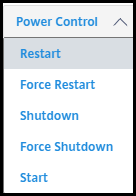
-
Um die ausgewählten Maschinen in den Wartungsmodus zu versetzen oder daraus zu entfernen, klicken Sie auf Wartungsmodus > EIN oder Wartungsmodus > AUS.
Wenn Sie die Suchfunktion verwenden, um eine Maschine zu finden und auszuwählen, sehen Sie Maschinendetails, Auslastung, historische Auslastung (der letzten sieben Tage) und durchschnittliche IOPS.
Bericht zur Maschineninformation
Um Sitzungsinformationen herunterzuladen, klicken Sie in der Maschinenanzeige auf Exportieren. Eine Meldung zeigt an, dass die Anforderung verarbeitet wird. Der Bericht wird automatisch an den Standardspeicherort für Downloads auf dem lokalen Computer heruntergeladen.
Überprüfung der App- und Desktop-Integrität
Das Probing automatisiert den Prozess der Überprüfung der Integrität veröffentlichter Apps und Desktops. Die Ergebnisse der Integritätsprüfung sind über das Dashboard Monitor verfügbar. Weitere Informationen finden Sie unter: