
Monitoraggio
Dalla dashboard Monitoraggio è possibile visualizzare l'utilizzo dei desktop, le sessioni e le macchine nella distribuzione Citrix DaaS Standard for Azure (precedentemente Citrix Virtual Apps and Desktops Standard for Azure). È inoltre possibile controllare le sessioni, gestire l'alimentazione delle macchine, terminare le applicazioni in esecuzione e terminare i processi in esecuzione.
Per accedere alla dashboard Monitoraggio:
-
Accedere a Citrix Cloud, se non lo si è già fatto. Nel menu in alto a sinistra, selezionare Soluzioni > DaaS Standard for Azure.
-
Fare clic sulla scheda Monitoraggio.
Monitorare l'utilizzo dei desktop
Le visualizzazioni in questa pagina si aggiornano ogni cinque minuti.
-
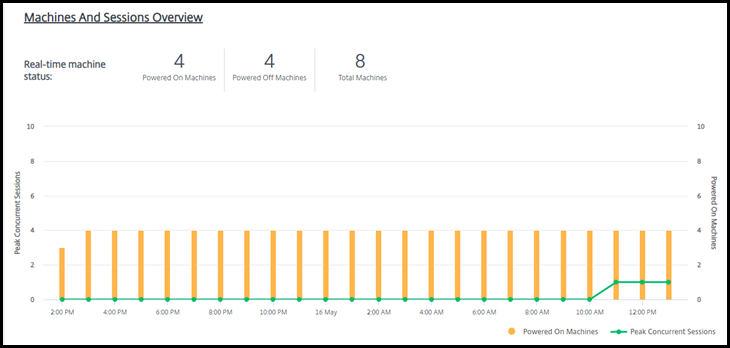
Panoramica macchine e sessioni: È possibile personalizzare la visualizzazione per mostrare informazioni su tutti i cataloghi (impostazione predefinita) o su un catalogo selezionato. È inoltre possibile personalizzare il periodo di tempo: l'ultimo giorno, settimana o mese.I conteggi nella parte superiore della visualizzazione indicano il numero totale di macchine, più il numero di macchine accese e spente. Passare il mouse su un valore per visualizzare quante sono a sessione singola e quante a sessione multipla.Il grafico sotto i conteggi mostra il numero di macchine accese e le sessioni simultanee di picco in punti regolari durante il periodo di tempo selezionato. Passare il mouse su un punto del grafico per visualizzare i conteggi in quel punto.
-
Le 10 principali: Per personalizzare una visualizzazione delle 10 principali, selezionare un periodo di tempo: l'ultima settimana (impostazione predefinita), il mese o tre mesi. È inoltre possibile personalizzare la visualizzazione per mostrare solo informazioni sull'attività che coinvolge macchine a sessione singola, macchine a sessione multipla o applicazioni.
-
I 10 utenti più attivi: Elenca gli utenti che hanno avviato i desktop più frequentemente durante il periodo di tempo. Passando il mouse su una riga vengono visualizzati gli avvii totali.
-
I 10 cataloghi più attivi: Elenca i cataloghi con la durata più lunga durante il periodo di tempo selezionato. La durata è la somma di tutte le sessioni utente da quel catalogo.
-
Rapporto sull'utilizzo dei desktop
Per scaricare un report contenente informazioni sui lanci delle macchine nell'ultimo mese, fare clic su Launch Activity. Un messaggio indica che la richiesta è in fase di elaborazione. Il report viene scaricato automaticamente nella posizione di download predefinita sulla macchina locale.
Filtrare e cercare per monitorare macchine e sessioni
Quando si monitorano le informazioni su sessioni e macchine, tutte le macchine o le sessioni vengono visualizzate per impostazione predefinita. È possibile:
-
Filtrare la visualizzazione per macchine, sessioni, connessioni o applicazioni.
-
Perfezionare la visualizzazione di sessioni o macchine scegliendo i criteri desiderati, creando un filtro tramite espressioni.
-
Salvare i filtri creati, per riutilizzarli.
Controllare le applicazioni di un utente
È possibile visualizzare e gestire applicazioni e processi per un utente che ha una sessione in esecuzione o un desktop assegnato.
-
Dalla dashboard Monitor, fare clic su Search e immettere il nome utente (o i caratteri iniziali del nome utente), la macchina o l'endpoint. Dai risultati della ricerca, selezionare l'elemento desiderato. (Per chiudere la casella di ricerca senza effettuare la ricerca, fare di nuovo clic su Search.)
-
Selezionare una sessione.
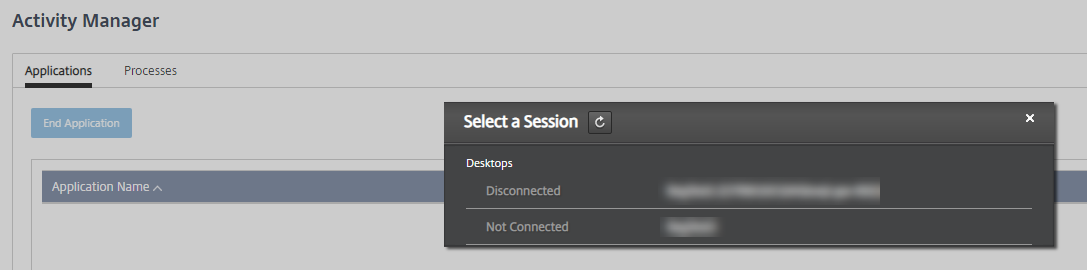 Activity Manager elenca le applicazioni e i processi per la sessione dell'utente.
 -
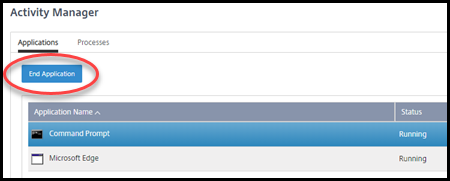
Per terminare un'applicazione, nella scheda Applications in Activity Manager, fare clic sulla riga dell'applicazione per selezionarla, quindi fare clic su End Application.
-
Per terminare un processo, nella scheda Processes in Activity Manager, fare clic sulla riga del processo per selezionarlo, quindi fare clic su End Process.
-
Per visualizzare i dettagli della sessione, fare clic su Dettagli nell'angolo in alto a destra. Per tornare alla visualizzazione di applicazioni e processi, fare clic su Activity Manager nell'angolo in alto a destra.
-
Per controllare la sessione, fare clic su Controllo sessione > Disconnetti o Controllo sessione > Scollega.
Affiancamento utenti
Utilizzare la funzione di affiancamento per visualizzare o lavorare direttamente sulla macchina virtuale o sulla sessione di un utente. È possibile affiancare VDA Windows e Linux. L'utente deve essere connesso alla macchina che si desidera affiancare. Verificare questo controllando il nome della macchina elencato nella barra del titolo
User.
L'affiancamento viene avviato in una nuova scheda del browser. Assicurarsi che il browser consenta i pop-up dall'URL di Citrix Cloud™.
In un abbonamento Azure gestito da Citrix, l'affiancamento è supportato solo per i cataloghi che utilizzano una connessione di rete. L'affiancamento di un catalogo senza connettività non è supportato.
L'affiancamento deve essere avviato da una macchina sulla stessa rete virtuale delle macchine aggiunte al dominio e deve anche soddisfare eventuali requisiti di porta.
Abilitare l'affiancamento
-
Dalla dashboard di Monitor, accedere alla vista Dettagli utente.
-
Selezionare la sessione utente, quindi fare clic su Affianca nella vista Activity Manager o nel pannello Dettagli sessione.
Affiancare VDA Linux
L'affiancamento è disponibile per i VDA Linux versione 7.16 o successiva che eseguono le distribuzioni Linux RHEL7.3 o Ubuntu versione 16.04.
Monitor utilizza l'FQDN per connettersi al VDA Linux di destinazione. Assicurarsi che il client Monitor possa risolvere l'FQDN del VDA Linux.
-
Il VDA deve avere i pacchetti
python-websockifyex11vnc installati. -
La connessione
noVNCal VDA utilizza il protocollo WebSocket. Per impostazione predefinita, viene utilizzato il protocollo WebSocketws://. Per motivi di sicurezza, Citrix consiglia di utilizzare il protocollo sicurowss://. Installare i certificati SSL su ogni client Monitor e VDA Linux.
Seguire le istruzioni in Session Shadowing per configurare il VDA Linux per lo shadowing.
-
Dopo aver abilitato lo shadowing, la connessione di shadowing si inizializza e viene visualizzato un prompt di conferma sul dispositivo dell'utente.
-
Istruire l'utente a fare clic su Sì per avviare la condivisione della macchina o della sessione.
-
L'amministratore può visualizzare solo la sessione in shadowing.
Shadowing di VDA Windows
Le sessioni VDA Windows vengono sottoposte a shadowing utilizzando Assistenza remota Windows. Abilitare la funzionalità
Use Windows Remote Assistance durante l'installazione del VDA.
-
Dopo aver abilitato lo shadowing, la connessione di shadowing si inizializza e una finestra di dialogo richiede di aprire o salvare il file
.msrc incident. -
Aprire il file dell'incidente con il Visualizzatore Assistenza remota, se non è già selezionato per impostazione predefinita. Viene visualizzato un prompt di conferma sul dispositivo dell'utente.
-
Istruire l'utente a fare clic su Sì per avviare la condivisione della macchina o della sessione.
-
Per un maggiore controllo, chiedere all'utente di condividere il controllo di tastiera e mouse.
Monitorare e controllare le sessioni
Le visualizzazioni delle sessioni vengono aggiornate ogni minuto.
Oltre a visualizzare le sessioni, è possibile disconnettere una o più sessioni o disconnettere gli utenti dalle sessioni.
-
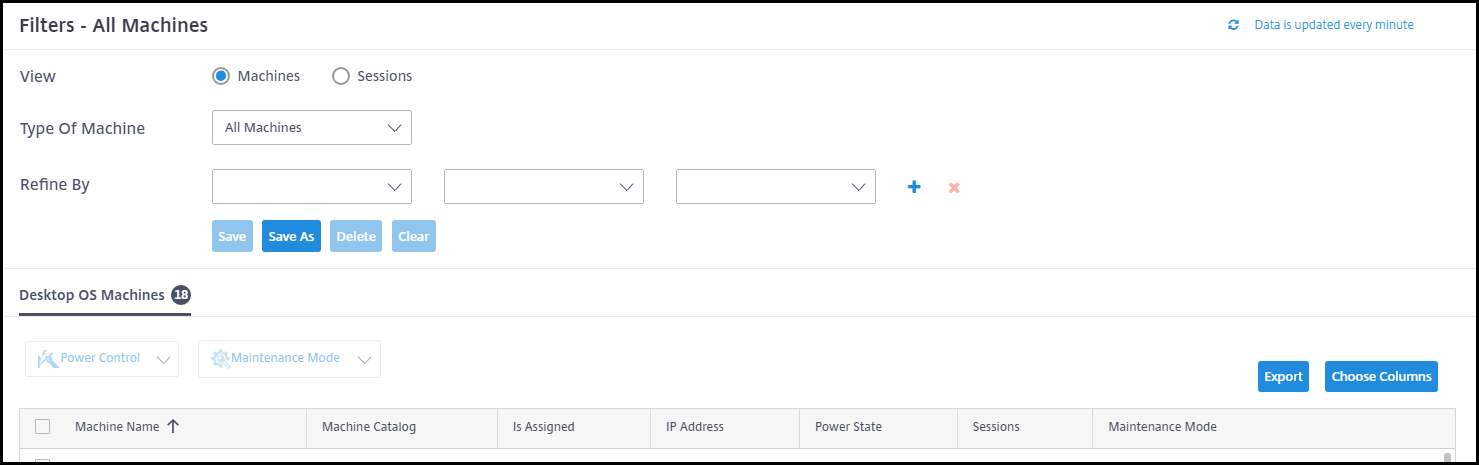
Dalla dashboard Monitor, fare clic su Filtri.
-
Selezionare la vista Sessioni.

-
Per personalizzare la visualizzazione, fare clic su Scegli colonne e selezionare le caselle di controllo degli elementi che si desidera visualizzare. Al termine, fare clic su OK. La visualizzazione delle sessioni si aggiorna automaticamente.
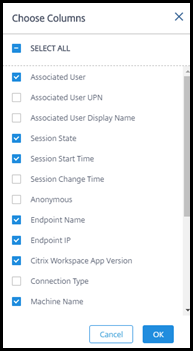
-
Fare clic sulla casella di controllo a sinistra di ogni sessione che si desidera controllare.
-
Per disconnettere o scollegare la sessione, scegliere Controllo sessione > Disconnetti o Controllo sessione > Scollega.
Si tenga presente che la pianificazione della gestione dell'alimentazione per il catalogo può anche controllare la disconnessione delle sessioni e la disconnessione degli utenti dalle sessioni scollegate.
In alternativa alla procedura precedente, è possibile anche Cercare un utente, selezionare la sessione che si desidera controllare e quindi visualizzare i dettagli della sessione. Anche le opzioni di disconnessione e scollegamento sono disponibili lì.
Rapporto sulle informazioni della sessione
Per scaricare le informazioni sulla sessione, fare clic su Esporta nella visualizzazione delle sessioni. Un messaggio indica che la richiesta è in fase di elaborazione. Il rapporto viene scaricato automaticamente nella posizione di download predefinita sul computer locale.
Monitoraggio e controllo dell'alimentazione delle macchine
Le visualizzazioni delle macchine vengono aggiornate ogni minuto.
-
Dal dashboard Monitor, fare clic su Filtri.
-
Selezionare la vista Macchine.
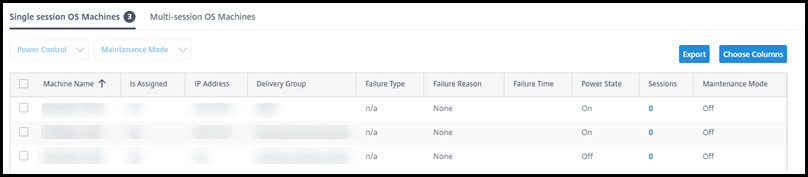 Per impostazione predefinita, la visualizzazione elenca le macchine OS a sessione singola. In alternativa, è possibile visualizzare le macchine multi-sessione.
 -
Per personalizzare la visualizzazione, fare clic su Scegli colonne e selezionare le caselle di controllo degli elementi che si desidera visualizzare. Al termine, fare clic su OK. La visualizzazione delle macchine si aggiorna automaticamente.
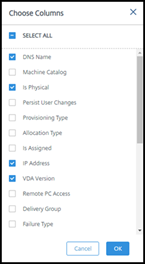
-
Per controllare l'alimentazione delle macchine o metterle in modalità di manutenzione o toglierle da essa, fare clic sulla casella di controllo a sinistra di ogni macchina che si desidera controllare.
-
Per controllare l'alimentazione delle macchine selezionate, fare clic su Controllo alimentazione e selezionare un'azione.
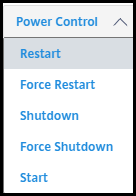
-
Per mettere le macchine selezionate in modalità di manutenzione o toglierle da essa, fare clic su Modalità di manutenzione > ON o Modalità di manutenzione > OFF.
Quando si utilizza la funzione di ricerca per trovare e selezionare una macchina, vengono visualizzati i dettagli della macchina, l'utilizzo, l'utilizzo storico (degli ultimi sette giorni) e gli IOPS medi.
Report informazioni macchina
Per scaricare le informazioni sulla sessione, fare clic su Esporta nella visualizzazione delle macchine. Un messaggio indica che la richiesta è in fase di elaborazione. Il report viene scaricato automaticamente nella posizione di download predefinita sulla macchina locale.
Controllo dell'integrità di app e desktop
Il probing automatizza il processo di controllo dell'integrità di app e desktop pubblicati. I risultati del controllo dell'integrità sono disponibili tramite il dashboard Monitor. Per i dettagli, vedere: