
モニター
「モニター」ダッシュボードから、Citrix DaaS Standard for Azure (旧称 Citrix Virtual Apps and Desktops Standard for Azure) 展開におけるデスクトップの使用状況、セッション、およびマシンを表示できます。また、セッションの制御、マシンの電源管理、実行中のアプリケーションの終了、実行中のプロセスの終了も可能です。
「モニター」ダッシュボードにアクセスするには:
-
まだサインインしていない場合は、Citrix Cloudにサインインします。左上のメニューで、Solutions > DaaS Standard for Azureを選択します。
-
「モニター」タブをクリックします。
デスクトップの使用状況を監視する
このページに表示される情報は5分ごとに更新されます。
-
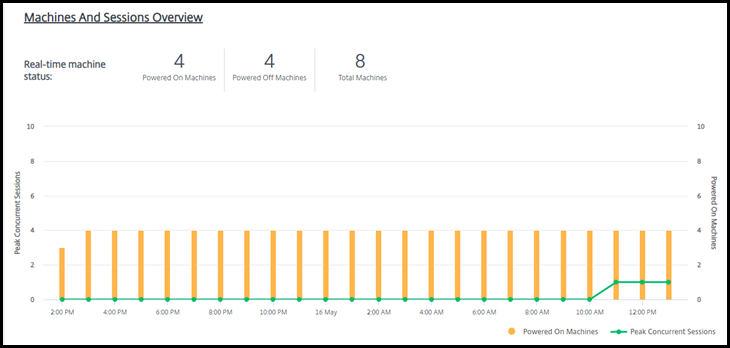
マシンとセッションの概要: すべてのカタログ (デフォルト) または選択したカタログに関する情報を表示するように、表示を調整できます。また、期間を調整することもできます: 過去1日、1週間、または1か月。表示の上部にあるカウントは、マシンの総数と、電源がオンおよびオフになっているマシンの数を示します。値にカーソルを合わせると、シングルセッションとマルチセッションの数が表示されます。カウントの下のグラフは、選択した期間中の定期的な時点での電源オンのマシン数とピーク時の同時セッション数を示します。グラフ上のポイントにカーソルを合わせると、その時点でのカウントが表示されます。
-
トップ10: トップ10の表示を調整するには、期間を選択します: 過去1週間 (デフォルト)、1か月、または3か月。また、シングルセッションマシン、マルチセッションマシン、またはアプリケーションに関連するアクティビティに関する情報のみを表示するように、表示を調整することもできます。
-
アクティブユーザー上位10名: 期間中にデスクトップを最も頻繁に起動したユーザーを一覧表示します。行にカーソルを合わせると、合計起動数が表示されます。
-
アクティブカタログ上位10件: 選択した期間中に最も長い期間のカタログを一覧表示します。期間は、そのカタログからのすべてのユーザーセッションの合計です。
-
フィルターと検索でマシンとセッションを監視する
セッションとマシンの情報を監視する場合、デフォルトではすべてのマシンまたはセッションが表示されます。次のことができます。
-
マシン、セッション、接続、またはアプリケーションで表示をフィルター処理する。
-
目的の条件を選択し、式を使用してフィルターを作成することで、セッションまたはマシンの表示を絞り込む。
-
作成したフィルターを再利用するために保存する。
ユーザーのアプリケーションを制御する
実行中のセッションまたは割り当てられたデスクトップを持つユーザーのアプリケーションとプロセスを表示および管理できます。
-
セッションを選択します。
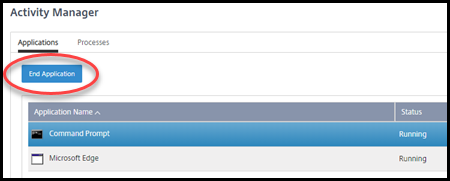
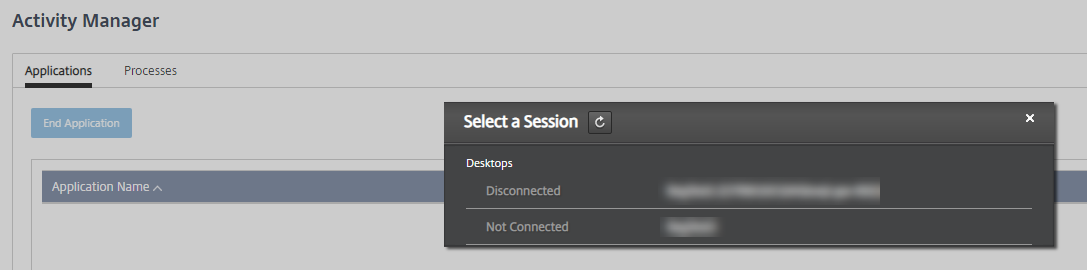 アクティビティマネージャーには、ユーザーのセッションのアプリケーションとプロセスが一覧表示されます。
 -
-
セッションの詳細を表示するには、右上隅の「詳細」をクリックします。アプリケーションとプロセスの表示に戻るには、右上隅の「アクティビティマネージャー」をクリックします。
-
セッションを制御するには、「セッション制御 > ログオフ」または「セッション制御 > 切断」をクリックします。
ユーザーのシャドウ
シャドウ機能を使用して、ユーザーの仮想マシンまたはセッションを直接表示したり操作したりできます。WindowsおよびLinux VDAをシャドウできます。ユーザーは、シャドウするマシンに接続している必要があります。これを確認するには、
Userのタイトルバーに表示されているマシン名を確認します。
シャドウは新しいブラウザータブで起動します。ブラウザーがCitrix Cloud™ URLからのポップアップを許可していることを確認してください。
Citrix Managed Azureサブスクリプションでは、シャドウは、ネットワーク接続を使用するカタログでのみサポートされます。接続性のないカタログのシャドウはサポートされていません。
シャドウは、ドメイン参加済みマシンと同じ仮想ネットワーク上のマシンから開始する必要があり、ポート要件も満たしている必要があります。
シャドウを有効にする
-
Monitorダッシュボードから、ユーザーの詳細ビューに移動します。
-
ユーザーセッションを選択し、アクティビティマネージャービューまたはセッションの詳細パネルで「シャドウ」をクリックします。
Linux VDAのシャドウ
シャドウは、RHEL7.3またはUbuntuバージョン16.04のLinuxディストリビューションを実行している、バージョン7.16以降のLinux VDAで利用できます。
MonitorはFQDNを使用してターゲットLinux VDAに接続します。MonitorクライアントがLinux VDAのFQDNを解決できることを確認してください。
-
VDAには、
python-websockifyおよびx11vncパッケージがインストールされている必要があります。 -
VDAへの
noVNC接続はWebSocketプロトコルを使用します。デフォルトでは、ws://WebSocketプロトコルが使用されます。セキュリティ上の理由から、Citrixはセキュアなwss://プロトコルを使用することを推奨します。各MonitorクライアントとLinux VDAにSSL証明書をインストールしてください。
セッションシャドウイングの指示に従って、Linux VDA をシャドウイング用に構成します。
-
シャドウイングを有効にすると、シャドウイング接続が初期化され、ユーザーデバイスに確認プロンプトが表示されます。
-
ユーザーに、マシンまたはセッションの共有を開始するために はい をクリックするよう指示します。
-
管理者は、シャドウされたセッションのみを表示できます。
Windows VDA のシャドウ
Windows VDA セッションは、Windows リモートアシスタンスを使用してシャドウされます。VDA のインストール時に
Use Windows Remote Assistance 機能を有効にします。
-
シャドウイングを有効にすると、シャドウイング接続が初期化され、
.msrc incidentファイルを開くか保存するかを促すダイアログボックスが表示されます。 -
デフォルトで選択されていない場合は、リモートアシスタンスビューアでインシデントファイルを開きます。ユーザーデバイスに確認プロンプトが表示されます。
-
ユーザーに、マシンまたはセッションの共有を開始するために はい をクリックするよう指示します。
-
より詳細な制御を行うには、ユーザーにキーボードとマウスの制御を共有するよう依頼します。
セッションの監視と制御
セッション表示は毎分更新されます。
セッションの表示に加えて、1つ以上のセッションを切断したり、セッションからユーザーをログオフしたりできます。
-
監視 ダッシュボードから、フィルター をクリックします。フィルターモニターの表示 (/en-us/citrix-daas-azure/media/monitor-filters.png)
-
セッションビューを選択します。

-
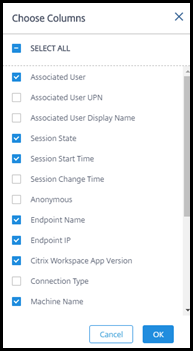
表示を調整するには、列の選択をクリックし、表示する項目のチェックボックスをオンにします。完了したら、OKをクリックします。セッション表示は自動的に更新されます。
-
制御する各セッションの左側にあるチェックボックスをクリックします。
-
セッションをログオフまたは切断するには、セッション制御 > ログオフまたはセッション制御 > 切断のいずれかを選択します。
カタログの電源管理スケジュールによって、セッションの切断や、切断されたセッションからのユーザーのログオフも制御できることに注意してください。
上記の手順の代わりに、ユーザーを検索し、制御するセッションを選択して、セッションの詳細を表示することもできます。ログオフおよび切断オプションもそこで利用できます。
セッション情報レポート
セッション情報をダウンロードするには、セッション表示でエクスポートをクリックします。リクエストが処理中であることを示すメッセージが表示されます。レポートは、ローカルマシンのデフォルトのダウンロード場所に自動的にダウンロードされます。
マシンの監視と電源制御
マシンの表示は1分ごとに更新されます。
-
モニターダッシュボードから、フィルターをクリックします。
-
マシンビューを選択します。
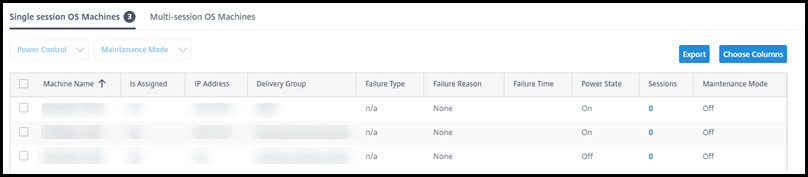 デフォルトでは、表示にはシングルセッションOSマシンが一覧表示されます。または、マルチセッションマシンを表示することもできます。
 -
表示をカスタマイズするには、列の選択をクリックし、表示したい項目のチェックボックスをオンにします。完了したら、OKをクリックします。マシンの表示は自動的に更新されます。
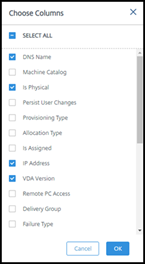
-
マシンの電源を制御したり、メンテナンスモードにしたり解除したりするには、制御したい各マシンの左側にあるチェックボックスをクリックします。
-
選択したマシンの電源を制御するには、電源制御をクリックし、アクションを選択します。
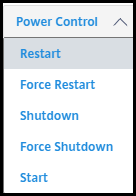
-
選択したマシンをメンテナンスモードにする、または解除するには、メンテナンスモード > オンまたはメンテナンスモード > オフをクリックします。
検索機能を使用してマシンを見つけて選択すると、マシンの詳細、使用率、過去の使用率(過去7日間)、および平均IOPSが表示されます。
マシン情報レポート
セッション情報をダウンロードするには、マシン表示でエクスポートをクリックします。リクエストが処理中であることを示すメッセージが表示されます。レポートはローカルマシンのデフォルトのダウンロード場所に自動的にダウンロードされます。
アプリとデスクトップの健全性を確認する
プロービングは、公開されたアプリとデスクトップの健全性を確認するプロセスを自動化します。健全性チェックの結果は、Monitorダッシュボードから利用できます。詳細については、以下を参照してください。