
Dateiverwaltung
Dateiübertragung
Standardmäßig können Benutzer:
-
Dateien aus einem lokalen Download-Ordner oder einem angeschlossenen Peripheriegerät hochladen und nahtlos aus Citrix Virtual Apps and Desktops- oder Citrix DaaS-Sitzungen auf die Daten zugreifen.
-
Dateien aus einer Citrix Virtual Apps and Desktops- oder Citrix DaaS-Sitzung in einen Ordner oder auf ein Peripheriegerät auf ihrem Benutzergerät herunterladen.
Administratoren können die Dateiübertragung, Uploads oder Downloads selektiv über Richtlinien in Citrix Studio aktivieren oder deaktivieren.
Die Citrix Workspace-App für HTML5 unterstützt das Herunterladen von Dateien auf einem MacBook mit dem Safari-Browser.
Anforderungen
-
XenApp und XenDesktop 7.6 oder höher, mit:
-
Hotfix ICATS760WX64022.msp auf Server-Betriebssystem-VDAs (Windows 2008 R2 oder Windows 2012 R2)
-
Hotfix ICAWS760WX86022.msp oder ICAWS760WX64022.msp auf Client-Betriebssystem-VDAs (Windows 7 oder Windows 8.1)
-
-
Zum Ändern der Richtlinien für die Dateiübertragung: Group Policy Management (GPM)-Hotfix GPMx240WX64002.msi oder GPMx240WX86002.msi auf Maschinen, auf denen Citrix Studio ausgeführt wird
Bekannte Einschränkungen der Funktion
-
Ein Benutzer kann maximal 10 Dateien gleichzeitig hoch- oder herunterladen.
-
Maximale Dateigröße:
-
Für Uploads: 2147483647 Bytes (2 GB)
-
Für Downloads: 262144000 Bytes (250 MB)
-
-
Wenn entweder die Richtlinie Datei auf Desktop hochladen oder Datei vom Desktop herunterladen auf Deaktiviert gesetzt ist, zeigt die Symbolleiste weiterhin sowohl die Upload- als auch die Download-Symbole an. Die Funktionalität basiert jedoch auf der Richtlinieneinstellung. Wenn beide Richtlinien auf Deaktiviert gesetzt sind, werden die Upload- und Download-Symbole nicht in der Symbolleiste angezeigt.
Richtlinien für die Dateiübertragung
Standardmäßig ist die Dateiübertragung aktiviert. Verwenden Sie Citrix Studio, um diese Richtlinien zu ändern, die sich unter Benutzereinstellung > ICA\Dateiumleitung befinden. Berücksichtigen Sie bei der Verwendung von Richtlinien für die Dateiübertragung Folgendes:
-
Dateiübertragung für Citrix Workspace-App für ChromeOS/HTML5: Ermöglicht oder verhindert Endbenutzern die Übertragung von Dateien zwischen der Citrix Virtual Apps and Desktops-Sitzung und dem Gerät des Endbenutzers.Ermöglicht oder verhindert Endbenutzern die Übertragung von Dateien zwischen der Citrix DaaS-Sitzung und dem Gerät des Endbenutzers.
-
Datei-Upload für Citrix Workspace-App für ChromeOS/HTML5: Ermöglicht oder verhindert Benutzern das Hochladen von Dateien. Dies kann vom Gerät des Benutzers in eine Citrix Virtual Apps and Desktops-Sitzung oder eine Citrix DaaS-Sitzung erfolgen.
-
Datei-Download für Citrix Workspace-App für ChromeOS/HTML5: Ermöglicht oder verhindert Benutzern das Herunterladen von Dateien. Dies kann von einer Citrix Virtual Apps and Desktops-Sitzung oder einer Citrix DaaS-Sitzung auf das Gerät des Benutzers erfolgen.
Clientlaufwerkszuordnung
Ab Version 2303 unterstützt die Client-Laufwerkszuordnungsfunktion (CDM) die Ordnerzuordnung auf dem lokalen Computer, sodass diese innerhalb einer Sitzung zugänglich sind. Sie können jeden Ordner vom lokalen Computer zuordnen, sofern der Ordner keine Systemdateien enthält.
Der Endbenutzer kann die folgenden Vorgänge ausführen:
-
Dateien und Ordner vom lokalen Computer auf das zugeordnete Laufwerk in der Sitzung kopieren.
-
Die Liste der Dateien und Ordner auf dem zugeordneten Laufwerk anzeigen.
-
Die Dateiinhalte auf dem zugeordneten Laufwerk öffnen und lesen.
-
Die Dateieigenschaften (nur Änderungszeit und Dateigröße) auf dem zugeordneten Laufwerk anzeigen.
Diese Funktion bietet den Vorteil, sowohl virtuelle Desktop-Laufwerke als auch lokale Computerlaufwerke zusammen im Datei-Explorer innerhalb der HDX™-Sitzung zugänglich zu machen. Diese Funktion wird nur auf Desktop-Plattformen, Google Chrome und Microsoft Edge Chromium-Browsern unterstützt.
Hinweis:
-
Standardmäßig ist diese Funktion aktiviert.
-
Cloud-basierte Laufwerke, zum Beispiel OneDrive und Google Drive, können zugeordnet werden, sofern dies vom Cloud-Anbieter unterstützt wird.
Bekannte Einschränkungen der Funktion
-
Sie können Dateien und Ordner auf dem zugeordneten Laufwerk nicht umbenennen.
-
Zuordnungen enthalten nur den Namen des Ordners und nicht den vollständigen Pfad.
-
Wenn Ihr lokaler Ordner ausgeblendete Dateien enthält und Sie denselben Ordner zugeordnet haben, sind die ausgeblendeten Dateien innerhalb der Sitzung auf dem zugeordneten Laufwerk sichtbar.
-
Sie können die Dateieigenschaft auf dem zugeordneten Laufwerk nicht in schreibgeschützten Zugriff ändern.
-
Wenn Sie einen Ordner von einem Wechseldatenträger zuordnen und den Datenträger während einer aktiven Sitzung entfernen, können Sie das zugeordnete Laufwerk innerhalb der Sitzung nicht verwenden. Sie müssen die Zuordnung manuell entfernen.
Bekannte Probleme in der Funktion
-
Wenn Sie die CDM-Funktion auf mobilen Plattformen verwenden, wird das Dialogfeld oben abgeschnitten.
Konfiguration
Sie können die CDM-Funktion auf folgende Weise konfigurieren:
-
Configuration.js
Hinweis:
Als Voraussetzung muss ein Administrator die Richtlinie Clientlaufwerksumleitung auf dem Delivery Controller (DDC) aktivieren. Weitere Informationen finden Sie unter Clientlaufwerksumleitung in der Dokumentation zu Citrix Virtual Apps and Desktops.
Configuration.js
Die Datei configuration.js befindet sich im Ordner
C:\Program Files\Citrix\Receiver StoreFront\HTML5Client. Bearbeiten Sie diese Datei, um die CDM-Funktion zu konfigurieren.
Hinweise:
-
Citrix empfiehlt, die Datei configuration.js vor dem Ändern zu sichern.
-
Administratorberechtigungen sind erforderlich, um die Datei configuration.js zu bearbeiten.
So deaktivieren Sie die Funktion:
-
Suchen und bearbeiten Sie die Datei configuration.js im Ordner HTML5Client.
-
Fügen Sie das Attribut clientDriveMapping hinzu und setzen Sie das Attribut enabled auf false. Beispiel:
`features':
     {
       'clientDriveMapping' :
         {
         'enabled' : false,
             'availableAccessLevels': [1, 2, 3],
              // 1 - Read-Write Access, 2 - Read-Only Access, 3 - No-Access
             //drop-down options
            'accessLevel': 1
             // 1 - Read-Write Access, 2 - Read-Only Access, 3 - No-Access
             //admin sets these values
         }
} -
Speichern Sie die Änderungen.
So verwenden Sie die Funktion
-
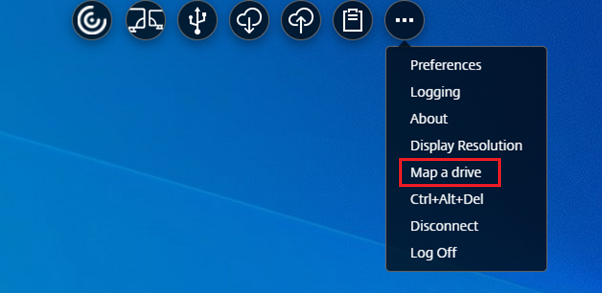
Navigieren Sie zu Symbolleiste > Mehr (…) > Laufwerk zuordnen.
-
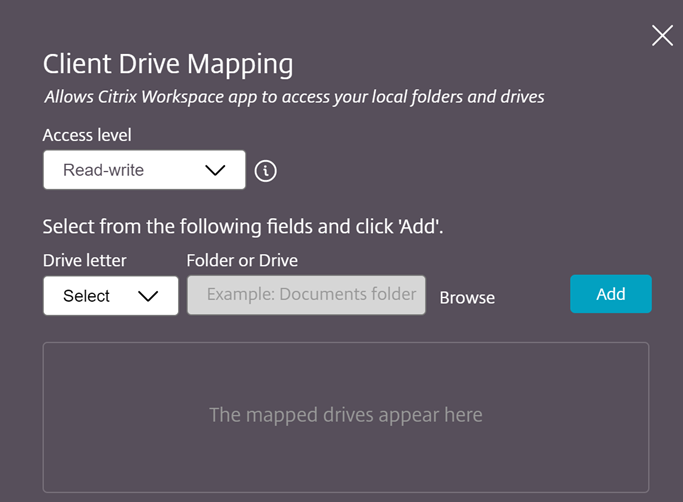
Wählen Sie die Zugriffsebene für den Ordner oder das Laufwerk aus. Die angezeigte Dropdownlistenoption hängt von der Zugriffsebene ab, die der IT-Administrator Ihrer Organisation für Ihr Profil festgelegt hat.
-
Wählen Sie einen Laufwerksbuchstaben aus und klicken Sie auf Durchsuchen, um zu Ihrem Ordner oder Laufwerk auf Ihrem lokalen Computer zu navigieren.
-
Klicken Sie auf Hinzufügen.
-
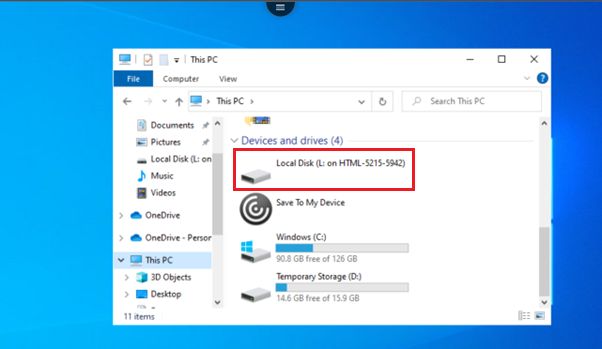
trennen und verbinden Sie die Sitzung erneut.Die Sitzung zeigt den Laufwerksbuchstaben an, der innerhalb der Sitzung zugeordnet ist.