
Tastatur
Generisches Client-IME für ostasiatische Sprachen
Die Funktion Generischer Client-Eingabemethoden-Editor (IME) verbessert die Eingabe und Anzeige von Zeichen in chinesischen, japanischen und koreanischen (CJK) Sprachen. Mit dieser Funktion können Sie CJK-Zeichen an der Cursorposition eingeben, wenn Sie sich in einer Sitzung befinden. Die Funktion ist für Windows VDA- und Linux VDA-Umgebungen verfügbar.
Im Allgemeinen zeigt IME Benutzeroberflächenkomponenten (UI) wie ein Kandidatenfenster und ein Kompositionsfenster an. Das Kompositionsfenster enthält die Kompositionszeichen und Kompositions-UI-Elemente, z. B. Unterstreichung und Hintergrundfarbe. Das Kandidatenfenster zeigt die Kandidatenliste an.
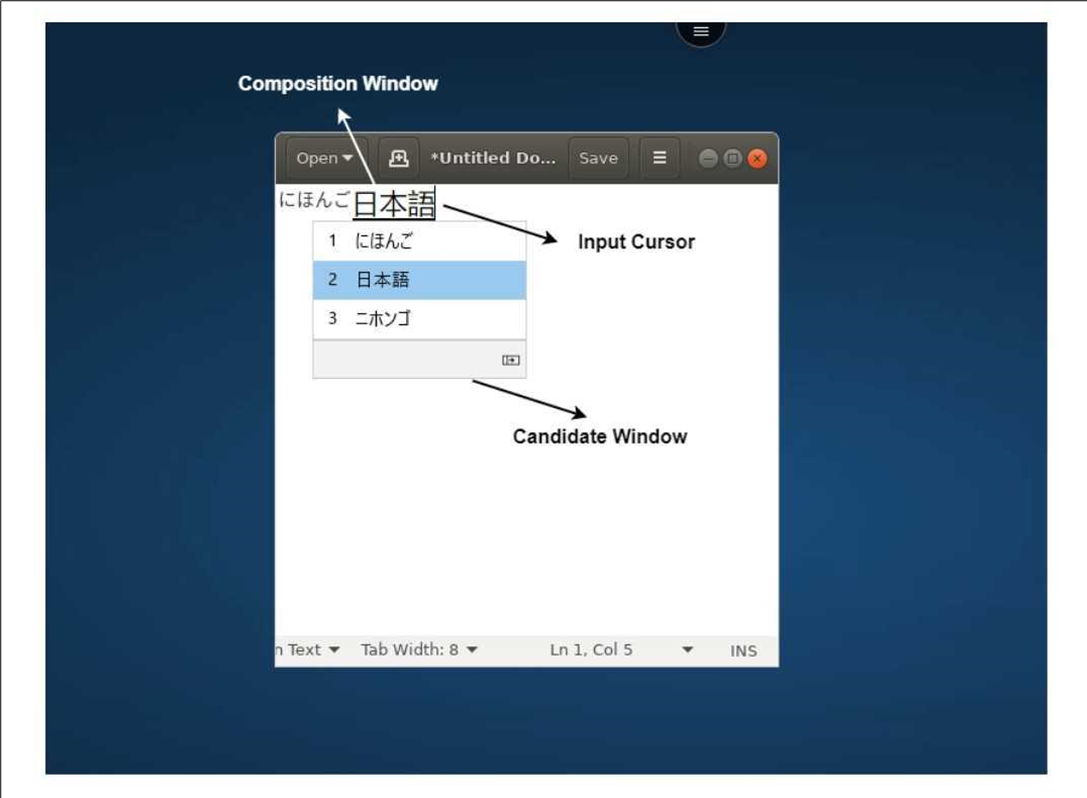
Das Kompositionsfenster ermöglicht Ihnen die Auswahl zwischen bestätigten und zusammengesetzten Zeichen. Das Kompositionsfenster und das Kandidatenfenster bewegen sich mit dem Eingabecursor. Dadurch bietet die Funktion eine verbesserte Zeicheneingabe an der Cursorposition im Kompositionsfenster. Außerdem bietet sie eine verbesserte Anzeige im Kompositions- und Kandidatenfenster.
Voraussetzungen:
-
Aktivieren Sie für Linux VDA die Richtlinie Client keyboard layout sync and IME improvement.
-
Aktivieren Sie für Windows VDA die Richtlinien Unicode Keyboard Layout Mapping, Client Keyboard Layout Sync und IME Improvement.
-
Verwenden Sie Citrix Linux VDA Version 2012 und höher. Für Citrix Windows VDA unterstützen alle derzeit verfügbaren Windows VDA-Versionen die generische Client-IME-Funktion.
-
Die Browsersprache muss Japanisch, Chinesisch (vereinfacht), Chinesisch (traditionell) oder Koreanisch sein.
-
Verwenden Sie Google Chrome, Mozilla Firefox, Apple Safari 13 oder höher oder Microsoft Edge.
Hinweis:
-
Ändern Sie für macOS-, iOS- und Android-Plattformen die Systemsprache der Geräte in eine der CJK-Sprachen. Die Browsersprache wird automatisch aktualisiert.
-
Ändern Sie für Windows-, Linux- und ChromeOS-Plattformen die Browsersprache in eine der CJK-Sprachen.
Konfiguration:
Ab Version 2105 ist die generische Client-IME-Funktion für die Eingabe ostasiatischer Sprachen (Chinesisch, Japanisch und Koreanisch) standardmäßig aktiviert. Als Administrator können Sie die Funktion für jede ostasiatische Sprache separat über die Datei configuration.js auf dem StoreFront-Server (C:\ProgramFiles\Citrix\Receiver StoreFront\HTML5Client) aktivieren oder deaktivieren.
Um diese Funktion für eine Browsersprache zu deaktivieren, bearbeiten Sie die Datei configuration.js und setzen Sie
features.ime.mode.<languageID> auf seamlessIme. Wenn seamlessIme festgelegt ist, ist die generische Client-IME-Funktion deaktiviert.
configuration.js:
    var HTML5_CONFIG = {
        'features': {
             'ime': {
                 'mode': {
                    'ja': 'seamlessIme',
                    'zh': 'seamlessIme',
                    'ko': 'seamlessIme'
             }
        }
     }
 }
Um die generische Client-IME-Funktion für eine bestimmte Sprache, zum Beispiel Japanisch, zu deaktivieren, fügen Sie das JSON wie folgt hinzu:
 var HTML5_CONFIG = {
        'features': {
             'ime': {
                 'mode': {
                    'ja': 'seamlessIme'
             }
        }
     }
 }
Um diese Funktion für eine Browsersprache zu aktivieren, bearbeiten Sie die Datei configuration.js und setzen Sie
features.ime.mode.<languageID> auf ctxIme, oder lassen Sie die Eigenschaft mode leer ({}), was das Standardverhalten ist.
configuration.js:
var HTML5_CONFIG = {
     'features': {
         'ime': {
             'mode': {
                 'ja': 'ctxIme',
                 'zh': 'ctxIme',
                 'ko': 'ctxIme'
             }
        }
     }
 }
Hinweis:
Die Konfigurationen bestimmen, ob die Eingabe ostasiatischer Sprachen
seamlessIme oder ctxIme verwendet. Dies hat keine Auswirkung auf andere Spracheingaben.
Funktionseinschränkung:
Die generische Client-IME wird jetzt unterstützt, wenn Sie einen erweiterten Bildschirm mit der Citrix Workspace-App für HTML5 auf Windows-, Mac-, Linux-, ChromeOS-, iOS- und Android-Clientplattformen verwenden. Für Multi-Monitor-Sitzungen, die noch nicht unterstützt werden, können Sie jedoch stattdessen die Server-IME verwenden.
So aktivieren Sie die Server-IME:
1.  Change the VDA or the server keyboard language to Chinese, Japanese or Korean (CJK) as required.
 2.  Change the client device keyboard language to English.
Unterstützung für die Microsoft Windows-Logo-Taste und andere Tastenkombinationen
Das Folgende fügt Unterstützung für die Tastenkombinationen mit der Microsoft Windows-Logo-Taste in Ihren Sitzungen hinzu, die unter Microsoft Windows ausgeführt werden. Die Tastenkombinationen funktionieren nur, wenn Sie die Option Vollbild in der Sitzungssymbolleiste auswählen.
-
Windows + R
-
Windows + D
-
Windows + E
-
Windows + M
-
Windows + S
-
Windows + STRG + S
-
Windows + T
-
Windows + U
-
Windows + Zahl
-
Windows + X
-
Windows + K
Außerdem unterstützen wir jetzt die folgenden Tastenkombinationen in Ihren Sitzungen, die unter Microsoft Windows ausgeführt werden:
-
Alt + Tab
-
Esc-Taste
-
Strg + N
-
Strg + T
-
Strg + W
Für die Sitzungen, die auf macOS ausgeführt werden, unterstützen wir jetzt die folgenden zusätzlichen Tastenkombinationen:
-
Esc-Taste
-
Befehl + N
-
Befehl + T
-
Befehl + W
-
Strg + N
-
Strg + T
-
Strg + W
Tastenkombinationen
Diese Funktion ermöglicht die Umleitung einiger anderer Tastenkombinationen im Vollbildmodus. Die Standardeinstellungen für die Microsoft Windows-Logo-Taste und andere Tastenkombinationen sind wie folgt:
HTML5_CONFIG > Funktionen > Tastatur > captureAllKeys.
Der Standardwert von captureAllKeys ist auf true festgelegt. Um die Standardeinstellungen zu ändern, öffnen Sie die Datei configuration.js und setzen Sie das Attribut auf false.
Hinweis:
Diese Funktion ist standardmäßig aktiviert.
Scancode-Eingabemodus
Die Citrix Workspace-App ermöglicht die Verwendung externer physischer Tastaturen zur Zusammenarbeit mit dem serverseitigen Tastaturlayout auf dem VDA. Wenn Administratoren den Scancode-Modus aktivieren, kann es vorkommen, dass der Endbenutzer das Tastaturlayout des Servers anstelle des Clients verwendet.
Diese Funktion verbessert das Benutzererlebnis insbesondere bei der Verwendung einer physischen Tastatur mit ostasiatischer Sprache.
Hinweise:
-
Standardmäßig ist diese Funktionsrichtlinie deaktiviert.
-
Auf Touch-Geräten funktioniert die Bildschirmtastatur nicht in der Citrix Workspace App, wenn Scancode aktiviert ist.
Konfiguration
Sie können die Scancode-Eingabemethode auf folgende Weise konfigurieren:
-
Configuration.js
Configuration.js
Hinweise:
-
Citrix empfiehlt Ihnen, die Datei configuration.js zu sichern, bevor Sie Änderungen vornehmen.
-
Administratorberechtigungen sind zum Bearbeiten der Datei configuration.js erforderlich.
-
Die Datei configuration.js befindet sich im
C:\Program Files\Citrix\Receiver StoreFront\HTML5Client-Ordner.
Um die Scancode-Unterstützungsfunktion zu aktivieren, gehen Sie wie folgt vor:
-
Navigieren Sie zur Datei configuration.js.
-
Bearbeiten Sie die Datei und setzen Sie das Attribut scancode auf true.Im Folgenden finden Sie ein Beispiel für JSON-Daten:
'features' : {
         'ime': {
             'scancode': true,
     }
} -
Speichern Sie die Änderungen.
Citrix VDA für macOS – Zwischenablage und Tastenkombinationen
Ab der Version 2411 unterstützt die Citrix Workspace™-App Citrix VDA für macOS. Weitere Informationen finden Sie unter Citrix Virtual Delivery Agent für macOS.
Die folgende Funktion ist eine Verbesserung:
-
Bisher wurde auf Mac-Clients die Befehlstaste in der Citrix Workspace-App immer der Strg-Taste zugeordnet, wodurch Befehl+C und Befehl+V, d. h. die Tastenkombinationen zum Kopieren und Einfügen, nicht funktionierten.Ab der Version 2411 können Sie Befehl+C- und Befehl+V-Ereignisse senden, wenn Sie mit einem Mac-VDA interagieren. Dies gewährleistet die korrekte Interpretation von Befehlstastenanschlägen.
Verbessertes Tastatur- und IME-Diagnosetool
Ab Version 2411 unterstützt die Citrix Workspace-App für HTML5 ein neues Self-Service-Befehlszeilentool, das im Windows Virtual Delivery Agent (VDA) gehostet wird, um Probleme im Zusammenhang mit Tastatur und Input Method Editor (IME) zu diagnostizieren. Dieses Tool erfüllt verschiedene Benutzeranforderungen, bietet Plattform-Vielseitigkeit und geht auf personalisierte Bedürfnisse ein. Die Tastatur- und IME-Funktionen hängen von verschiedenen Konfigurationen und Funktionen in VDA- und Citrix Workspace-Apps ab. Falsche Einstellungen im VDA oder auf Clientseite können zu unerwartetem Eingabeverhalten führen.
Mit diesem Tool können Sie Probleme leicht identifizieren, die zuvor schwer zu finden waren. Diese sind:
-
Inkonsistenz zwischen Client-Tastaturlayout und VDA-Tastaturlayout: Das Tool prüft, ob das Client-Tastaturlayout mit dem VDA-Tastaturlayout übereinstimmt.
-
Auswahl des Tastatureingabemodus für Touch-Geräte: Das Tool prüft die VDA-Richtlinie und den ausgewählten Tastatureingabemodus sowie den Client-Gerätetyp, um zu bestätigen, ob die Tastaturfunktionen gut funktionieren.
-
Generische Client-IME-Prüfung für ostasiatische Spracheingabe: Das Tool prüft die Client-Tastatur, die IME-Einstellungen und die VDA-Richtlinien, um zu bestätigen, ob die Funktion generische Client-IME für die Eingabe von Chinesisch, Japanisch und Koreanisch gut funktioniert.
Voraussetzungen
-
Citrix Workspace-App für HTML5 2411 oder höher.
-
Windows VDA 2411 oder höher.
Dieses Befehlszeilentool wird im Windows VDA als
CtxKbImeDiagnostics.exe gehostet.
| Schnittstelle | Beschreibung | Hinweis |
|---|---|---|
CtxKbimeDiagnostics |
Zeigt Diagnoseergebnisse für die ICA®-Sitzungen des aktuellen Benutzers an. | Wenn der Benutzer Administratorrechte hat, werden die Diagnosen für alle aktiven ICA-Sitzungen angezeigt. Wenn der Benutzer keine Administratorrechte hat, werden die Diagnosen für die ICA-Sitzungen des aktuellen Benutzers angezeigt. |
CtxKbimeDiagnostics [-v] |
Zeigt Einstellungsinformationen und Diagnoseergebnisse für die ICA-Sitzungen des aktuellen Benutzers an. | Wenn der Benutzer Administratorrechte besitzt, werden die Diagnosedaten für alle aktiven ICA-Sitzungen angezeigt. |
CtxKbimeDiagnostics [-v] [-s Session_Id] |
Zeigt Einstellungsinformationen und Diagnoseergebnisse für die aktuelle Sitzung an. | |
CtxKbimeDiagnostics [-s Session_Id] |
Sitzungsspezifisch und zeigt die jeweiligen Diagnoseergebnisse für diese Sitzung an. | Wenn der Benutzer Administratorrechte besitzt, kann er andere ICA-Sitzungen abfragen. Wenn der Benutzer keine Administratorrechte besitzt, kann er nur seine eigenen ICA-Sitzungen abfragen. |
CtxKbimeDiagnostics [-s Session_Id] [-v] |
Sitzungsspezifisch und zeigt alle Einstellungsinformationen und Diagnoseergebnisse für diese Sitzung an. | Wenn der Benutzer Administratorrechte besitzt, kann er andere ICA-Sitzungen abfragen. Wenn der Benutzer keine Administratorrechte besitzt, kann er nur seine eigenen ICA-Sitzungen abfragen. |
CtxKbimeDiagnostics [-h] |
Zeigt unterstützte Argumente/Parameter und Beispiele an. | „Hilfe“-Oberfläche |
CtxKbimeDiagnostics [-V] |
Zeigt die aktuelle Tool-Version an |
Verbesserte Unterstützung von Alt+-Tastenkombinationen in Double-Hop-RDP-Szenarien
Zuvor funktionierten Alt + Taste-Kombinationen wie Alt + Tab oder Alt + F in Double-Hop-RDP-Sitzungen bei Verwendung des Scancode- und Unicode-Modus nicht richtig.
Mit Version 2509 funktionieren Alt + Taste-Tastenkombinationen jetzt in Double-Hop-Szenarien korrekt und bieten eine verbesserte Tastaturinteraktion für verschachtelte RDP-Verbindungen.
Generische Client-IME-Verbesserung für die Citrix Workspace-App für HTML5 auf Chromebook mit mehreren Monitoren
Zuvor führte die Aktivierung der Multi-Monitor-Konfiguration für die IME zu doppelten Eingaben auf sekundären Bildschirmen in ChromeOS.
Mit Version 2509 verwenden wir jetzt die Browser-API, um die Beziehung zwischen Tasten- und Eingabeereignissen zu verwalten und so zu verhindern, dass pro Tastendruck doppelte Zeichen eingegeben werden.
Verfeinerung des Tastatureingabemodus
Ab Version 2603 führt die Citrix Workspace-App für HTML5 eine verfeinerte Benutzeroberfläche zur Auswahl der Tastatureingabemodi ein, die die veraltete Scancode-Konfigurationsoption ersetzt. Diese Verbesserung ermöglicht es Benutzern, die Tastatureinstellungen während einer aktiven Sitzung mit sofortiger Wirkung zu ändern.
Informationen zu dieser Funktion
Diese Funktion bietet eine verbesserte Tastatureingabeverwaltung mit den folgenden Hauptfunktionen:
-
Echtzeit-Konfigurationsänderungen: Benutzer können die Tastatureingabeeinstellungen während einer aktiven Sitzung ändern, ohne einen Sitzungsneustart zu erfordern.
-
Verbesserte Benutzeroberfläche: Eine neue, optimierte Benutzeroberfläche ermöglicht es Benutzern, Tastatureingabemodi direkt aus dem Dialogfeld für die Sitzungseinstellungen auszuwählen.
-
Drei Eingabemodi: Die Funktion unterstützt die Eingabemodi Automatisch, Unicode und Scancode, um verschiedenen Anwendungsfällen und Szenarien gerecht zu werden.
-
Intelligenter Automatikmodus: Wenn der Modus Automatisch ausgewählt ist, bestimmt das System intelligent die optimale Eingabemethode:
-
Citrix Workspace-App für HTML5-Sitzung, die auf einem Mac-Client ausgeführt wird, der sich mit einem Mac-VDA verbindet: Scancode-Modus
-
Alle anderen Szenarien: Unicode-Modus
-
Konfigurationsänderungen
Die vorherige Scancode-Konfigurationsmethode ist ab Citrix Workspace-App für HTML5 2603 veraltet:
Veraltete Konfiguration:
"features": {
     "ime": {
         "scancode": true
     }
 }
Neue Konfigurationsmethode:
"features": {
     "ime": {
         "inputMode": "Scancode"
     }
 }
Hinweis:
Wenn Sie die veraltete Scancode-Einstellung in einer früheren Version konfiguriert haben, wird sie in der Citrix Workspace-App für HTML5 2603 und höher ignoriert. Die Anwendung wechselt automatisch in den Eingabemodus Automatisch.
Sitzungsinterne Einstellungen
Endbenutzer können Tastatureingabemodi während einer aktiven Sitzung ändern:
-
Öffnen Sie das Dialogfeld Sitzungseinstellungen über die Symbolleiste.
-
Navigieren Sie zum Abschnitt Tastatur.
-
Wählen Sie den gewünschten Eingabemodus aus dem Dropdown-Menü.
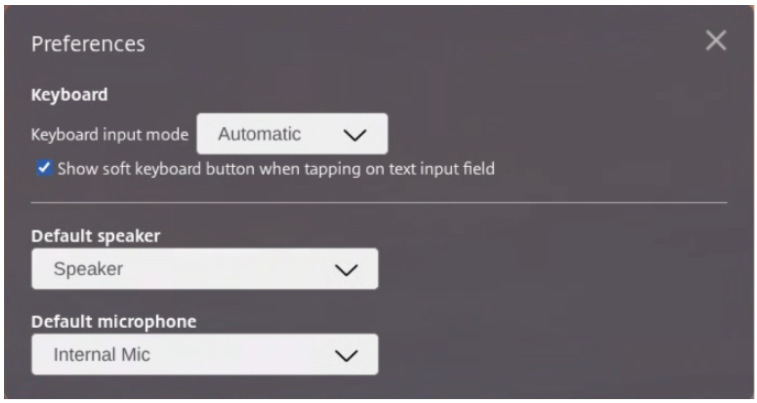 Änderungen werden sofort wirksam, ohne dass ein Sitzungsneustart erforderlich ist.
Weitere Informationen zur Tastaturkonfiguration finden Sie unter Tastatur.