
Erste Schritte mit Profilen
Um mit dieser Funktion zu beginnen, müssen Administratoren die folgende Support-Matrix überprüfen:
Workspace
| Citrix Workspace-App-Plattform | Mindestens unterstützte Version | Benutzergruppenregeln | Geräte-Posture-Regeln | Netwerkstandort-Regeln |
|---|---|---|---|---|
| Windows | 2405 | Ja | Ja | Ja |
| macOS | 2405.11 | Ja | Ja | Ja |
StoreFront
Informationen zu den Voraussetzungen und zur Konfiguration von Profilen für StoreFront-Stores durch Administratoren finden Sie unter Profile für StoreFront-Stores einrichten.
Profil erstellen
-
Melden Sie sich bei Ihrem Citrix Cloud-Konto an und navigieren Sie zu Client app management.
-
Klicken Sie im Abschnitt Stores auf Profil erstellen, um ein Konfigurationsprofil zu erstellen.
-
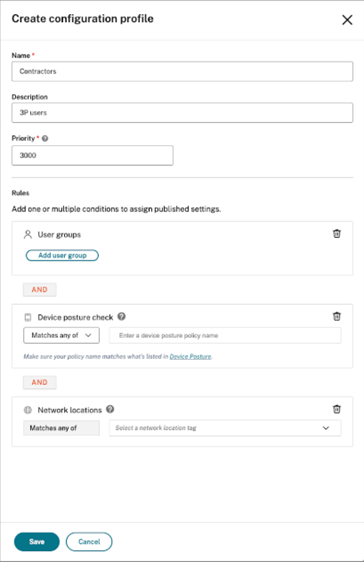
Geben Sie den Namen, die Beschreibung und die Priorität des Profils in die Felder Name, Beschreibung und Priorität ein. Weitere Informationen zur Priorität finden Sie unter Priorität festlegen.
-
Im Abschnitt Regeln können Sie nach Benutzergruppen, Gerätehaltungstags und Netwerkstandort-Tags suchen und diese hinzufügen.Diese Entitäten werden mit einer logischen UND-Bedingung kombiniert, was bedeutet, dass ein Benutzer alle ausgewählten Kriterien erfüllen muss, um Teil des Profils zu sein. Sie können ein Profil mit einem einzigen Kriterium (z. B. nur einem Gerätehaltungstag) oder einer Kombination davon nach Bedarf erstellen. Sie können die gewünschten Entitäten hinzufügen, indem Sie sie aus der Suchliste anklicken.
-
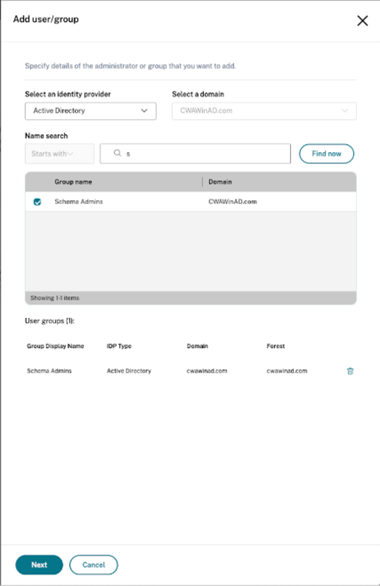
Um Benutzergruppen zu konfigurieren, klicken Sie auf die Option Hinzufügen neben Benutzergruppen. Wählen Sie im Workflow Benutzer/Gruppe hinzufügen einen Identitätsanbieter und einen Domänennamen aus. Geben Sie im Suchfeld Name ein Schlüsselwort ein und suchen Sie nach den Benutzergruppen, die Sie diesem Profil hinzufügen möchten. Klicken Sie auf Speichern.
-
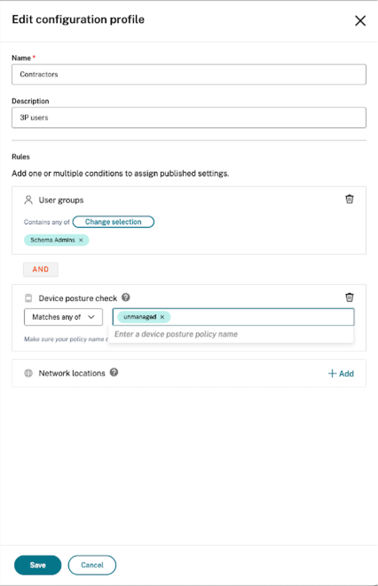
Bei der Konfiguration der Gerätehaltung muss das Tag exakt mit dem im Abschnitt zur Gerätehaltung erstellten Richtliniennamen übereinstimmen und unverändert eingegeben werden. Wenn Sie nur das Ergebnis hinzufügen (z. B.
COMPLIANT,NON-COMPLIANT,DENY), stellen Sie sicher, dass diese Tags in Großbuchstaben eingegeben werden.Es gibt drei Übereinstimmungstypen, die zur Bewertung der Gerätehaltung bei der Auswahl eines Konfigurationsprofils verwendet werden:-
MATCHES_ALL: Das Gerät muss alle angegebenen Haltungsanforderungen erfüllen.
-
MATCHES_ANY: Das Gerät muss mindestens eine angegebene Haltungsanforderung erfüllen.
-
DOES_NOT_MATCH: Das Gerät darf keine der angegebenen Haltungsanforderungen erfüllen.
-
-
Wählen Sie beim Konfigurieren von Netzwerkstandorten die vorhandenen Tags aus dem Dropdown-Menü aus.
-
Klicken Sie auf Speichern.
Priorität bearbeiten
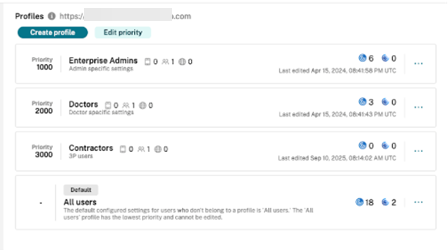
Wenn ein Benutzer mit mehr als einem Profil verknüpft ist, überprüft das System alle verfügbaren Profile anhand der Benutzergruppe, des Gerätestatus und des Netzwerkkontexts. Das Profil, das am besten übereinstimmt und die höchste Präzedenz hat, wird ausgewählt. Je niedriger der Wert, desto höher die Priorität.
So ändern Sie eine Priorität für ein vorhandenes Profil:
-
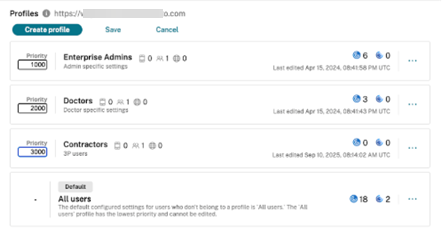
Wählen Sie eine Store-URL aus und klicken Sie auf Priorität bearbeiten
-
Bearbeiten Sie die Zahl im Feld Priorität. Klicken Sie auf Speichern.
Hinweis:
Wir empfehlen, ausreichende Lücken zwischen den Prioritäten von Konfigurationsprofilen zu lassen, z. B. 1000, 2000, 3000 usw. Dies erleichtert das spätere Einfügen neuer Prioritätswerte bei der Erstellung anderer Konfigurationsprofile, ohne die vorhandenen Werte bearbeiten zu müssen.
Ein Profil löschen
Um ein Konfigurationsprofil zu löschen, müssen Sie alle konfigurierten Einstellungen innerhalb des Konfigurationsprofils zurücksetzen. Die detaillierten Schritte sind wie folgt:
-
Navigieren Sie zu Client-App-Verwaltung > Stores.
-
Wählen Sie die relevanten Stores unter der Registerkarte Workspace oder Storefront aus.
-
Klicken Sie auf die drei Punkte neben dem Profil, das für eine Store-URL zurückgesetzt werden muss.
-
Wählen Sie den entsprechenden App-Namen aus, um zu den Einstellungen für diese Store- und Profilkombination zu gelangen.
-
Gehen Sie zu den drei Punkten, wie danach gezeigt, und klicken Sie auf Alle zurücksetzen. Geben Sie eine Bestätigung im folgenden Dialog an. Dadurch werden alle Einstellungen für dieses Profil gelöscht.

-
Gehen Sie nun zu Stores und wählen Sie dasselbe Profil aus. Klicken Sie auf Löschen.
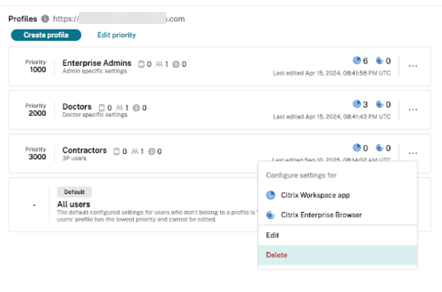
Dadurch wird das Profil für die Store-URL vollständig entfernt.