
プロファイルの利用を開始する
この機能の利用を開始するには、管理者は以下のサポートマトリックスを確認する必要があります。
ワークスペース
| Citrix Workspaceアプリプラットフォーム | サポートされる最小バージョン | ユーザーグループルール | デバイスポスチャールール | ネットワークロケーションルール |
|---|---|---|---|---|
| ウィンドウズ | 2405 | はい | はい | はい |
| macOS | 2405.11 | はい | はい | はい |
StoreFront
StoreFrontストアのプロファイルの前提条件と管理者による構成方法については、「StoreFrontストアのプロファイルを設定する」を参照してください。
プロファイルの作成
-
Citrix Cloud アカウントにサインインし、Client app management に移動します。
-
Storesセクションで、Create profileをクリックして構成プロファイルを作成します。
-
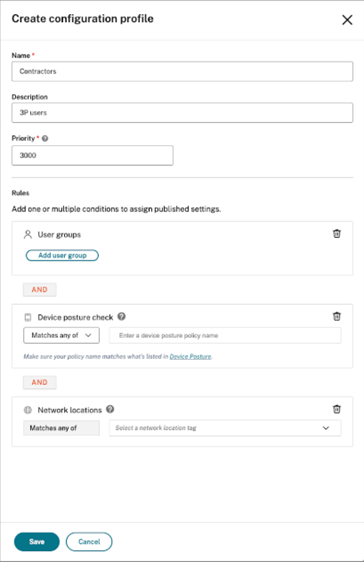
Name、Description、Priorityの各フィールドに、プロファイルの名前、説明、優先度をそれぞれ入力します。優先度の詳細については、「優先度の設定」を参照してください。
-
Rulesセクションでは、User Groups、Device Posture tags、Network Location tagsを検索して追加できます。これらのエンティティは論理AND条件で結合されます。つまり、ユーザーがプロファイルの一部となるには、選択されたすべての条件に一致する必要があります。単一の条件(たとえば、デバイスポスチャタグのみ)または必要に応じてそれらの組み合わせでプロファイルを作成できます。検索リストから目的のエンティティをクリックして追加できます。
-
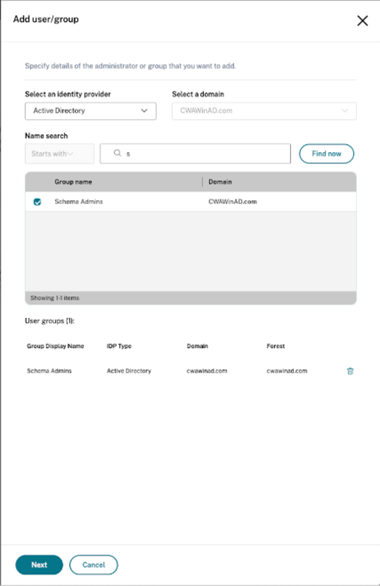
ユーザーグループを構成するには、User groupsの横にあるAddオプションをクリックします。Add user/groupワークフローで、IDプロバイダーとドメイン名を選択します。Name検索フィールドにキーワードを入力し、このプロファイルに追加するユーザーグループを検索します。Saveをクリックします。
-
デバイスポスチャを構成する場合、タグはデバイスポスチャセクションで作成されたポリシー名と完全に一致し、そのまま入力する必要があります。結果のみを追加する場合(例:
COMPLIANT、NON-COMPLIANT、DENY)、これらのタグを大文字で入力してください。構成プロファイルを選択する際にデバイスのポスチャを評価するために使用される一致タイプは3つあります。-
MATCHES_ALL: デバイスは、指定されたすべてのポスチャ要件を満たす必要があります。
-
MATCHES_ANY: デバイスは、指定されたポスチャ要件の少なくとも1つを満たす必要があります。
-
DOES_NOT_MATCH: デバイスは、指定されたポスチャ要件のいずれも満たしてはなりません。
プロファイルを編集(/en-us/client-app-management/media/edit-profile.png) -
-
ネットワークロケーションを設定する際は、ドロップダウンメニューから既存のタグを選択します。
-
保存をクリックします。
優先度の編集
ユーザーが複数のプロファイルに関連付けられている場合、システムは利用可能なすべてのプロファイルをユーザーのグループ、デバイスの状態、およびネットワークコンテキストと照合してレビューします。最も一致し、優先順位が最も高いプロファイルが選択されます。値が低いほど、優先順位が高くなります。
既存のプロファイルの優先度を変更するには:
-
ストアURLを選択し、優先度の編集をクリックします。プロファイルの作成(/en-us/client-app-management/media/edit-priority.png)
-
優先度フィールドの数値を編集します。保存をクリックします。プロファイルの作成(/en-us/client-app-management/media/create-profile.png)
注:
設定プロファイルの優先順位(例:1000、2000、3000など)の間には十分な間隔を空けることをお勧めします。これにより、他の設定プロファイルを作成する際に、既存の値を編集することなく、新しい優先順位値を後から簡単に挿入できます。
プロファイルを削除する
設定プロファイルを削除するには、その設定プロファイル内のすべての構成済み設定をリセットする必要があります。詳細な手順は次のとおりです。
-
クライアントアプリ管理 > ストア に移動します。
-
ワークスペース または ストアフロント タブの下にある関連するストアを選択します。
-
ストアURLに対してリセットする必要があるプロファイルの横にある3つの点をクリックします。
-
関連するアプリ名を選択して、そのストアとプロファイルの組み合わせの設定に移動します。
-
この後に表示される3つの点に移動し、すべてリセット をクリックします。その後のダイアログで確認を提供します。これにより、そのプロファイルのすべての設定が削除されます。すべてリセット(/en-us/client-app-management/media/reset-all.png)
-
次に、ストア に移動し、同じプロファイルを選択します。削除 をクリックします。プロファイルを削除(/en-us/client-app-management/media/delete-profile.png)
これにより、ストアURLのプロファイルが完全に削除されます。