
开始使用配置文件
要开始使用此功能,管理员需要查看以下支持矩阵:
工作区
| Citrix Workspace 应用程序平台 | 最低支持版本 | 用户组规则 | 设备姿态规则 | 网络位置规则 |
|---|---|---|---|---|
| 视窗 | 2405 | 是 | 是 | 是 |
| macOS | 2405.11 | 是 | 是 | 是 |
StoreFront
要了解先决条件以及管理员如何为 StoreFront 商店配置配置文件,请查看 为 StoreFront 商店设置配置文件。
创建配置文件
-
登录您的 Citrix Cloud 帐户并导航到 Client app management。
-
在 Stores 部分下,单击 Create profile 以创建配置配置文件。
-
在 Name、Description 和 Priority 字段中分别输入配置文件的名称、描述和优先级。要了解有关优先级的更多信息,请查看 设置优先级。
-
在 Rules 部分中,您可以搜索并添加 User Groups、Device Posture tags 和 Network Location tags。这些实体与逻辑 AND 条件结合使用,这意味着用户必须匹配所有选定的条件才能成为配置文件的一部分。您可以根据需要创建具有单个条件(例如,仅设备姿态标签)或其组合的配置文件。您可以通过从搜索列表中单击所需的实体来添加它们。
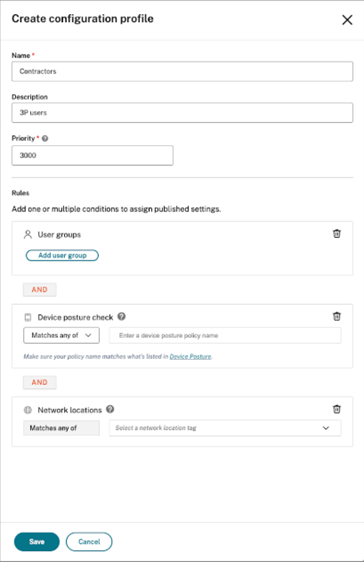
-
要配置用户组,请单击 User groups 旁边的 Add 选项。在 Add user/group 工作流中,选择身份提供者和域名。在 Name 搜索字段中,输入关键字并搜索要添加到此配置文件的用户组。单击 Save。
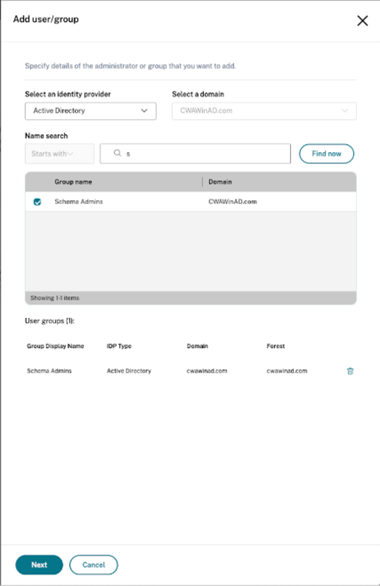
-
配置设备姿态时,标签必须与设备姿态部分中创建的策略名称完全匹配,并且必须按原样输入。如果您只添加结果(例如,
COMPLIANT、NON-COMPLIANT、DENY),请确保以大写形式输入这些标签。选择配置配置文件时,有三种匹配类型用于评估设备姿态:-
MATCHES_ALL: 设备必须满足所有指定的姿态要求。
-
MATCHES_ANY: 设备必须满足至少一项指定的姿态要求。
-
DOES_NOT_MATCH: 设备不得满足任何指定的姿态要求。
编辑配置文件(/en-us/client-app-management/media/edit-profile.png) -
-
配置网络位置时,从下拉菜单中选择现有标签。
-
单击保存。
编辑优先级
当用户与多个配置文件关联时,系统会根据用户的组、设备状态和网络上下文审查所有可用的配置文件。选择最匹配且优先级最高的配置文件。值越低,优先级越高。
要修改现有配置文件的优先级:
-
选择一个商店 URL,然后单击编辑优先级创建配置文件(/en-us/client-app-management/media/edit-priority.png)
-
编辑优先级字段中的数字。单击保存。创建配置文件(/en-us/client-app-management/media/create-profile.png)
注意:
我们建议在配置文件的优先级之间留出足够的间隔,例如 1000、2000、3000 等。这样可以在以后创建其他配置文件时更轻松地插入新的优先级值,而无需编辑现有值。
删除配置文件
要删除配置文件,您必须重置配置文件中的所有已配置设置。详细步骤如下:
-
导航到 客户端应用管理 > 应用商店。
-
在 工作区 或 店面 选项卡下选择相关的应用商店。
-
单击需要为应用商店 URL 重置的配置文件旁边的三个点。
-
选择相关的应用程序名称,以转到该应用商店和配置文件组合的设置。
-
之后,转到所示的三个点,然后单击 重置所有。在后续对话框中提供确认。这将删除该配置文件的所有设置。

-
现在转到 应用商店 并选择相同的配置文件。单击 删除。
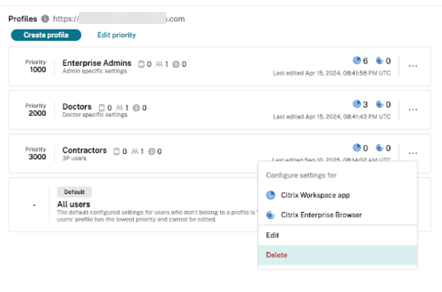
这将完全删除应用商店 URL 的配置文件。