
Set up your account
Developer
Dieser Leitfaden führt Sie durch die Konfiguration Ihres Profils, die Verbindung Ihrer Code-Repositories und die Vorbereitung Ihrer Anmeldeinformationen in Citrix SecurSpaces™. Führen Sie diese Schritte einmal aus – sie gelten für alle Ihre Arbeitsbereiche und Projekte.
Diese Schritte entsprechen der Onboarding-Checkliste, die Sie beim ersten Login sehen. Wenn Sie einen Schritt im Produkt bereits abgeschlossen haben, können Sie gerne fortfahren.
Bevor Sie beginnen
Stellen Sie sicher, dass Sie Folgendes haben:
-
Ein SecurSpaces-Konto. Ihr Projektbesitzer oder Plattformadministrator hat Sie zu einem Projekt hinzugefügt. Sie sollten eine Willkommens-E-Mail mit Ihrer Login-URL erhalten haben.
-
Anmeldeinformationen für Git-Anbieter. Ihr Benutzername und Passwort (oder ein persönliches Zugriffstoken) für GitHub, GitLab, Bitbucket oder Azure DevOps – je nachdem, welchen Anbieter Ihr Team verwendet.
Zurück zu einem neuen Projekt? Wenn Sie das Onboarding für ein anderes SecurSpaces-Projekt bereits abgeschlossen haben, werden Ihr Profil und Ihre Anmeldeinformationen übernommen. Sie müssen lediglich überprüfen, ob Ihre Integrationen mit den Repositories des neuen Projekts funktionieren, und dann mit Schnellstart: Arbeitsbereich erstellen und verbinden fortfahren.
Schritt 1: Ihr Profil überprüfen
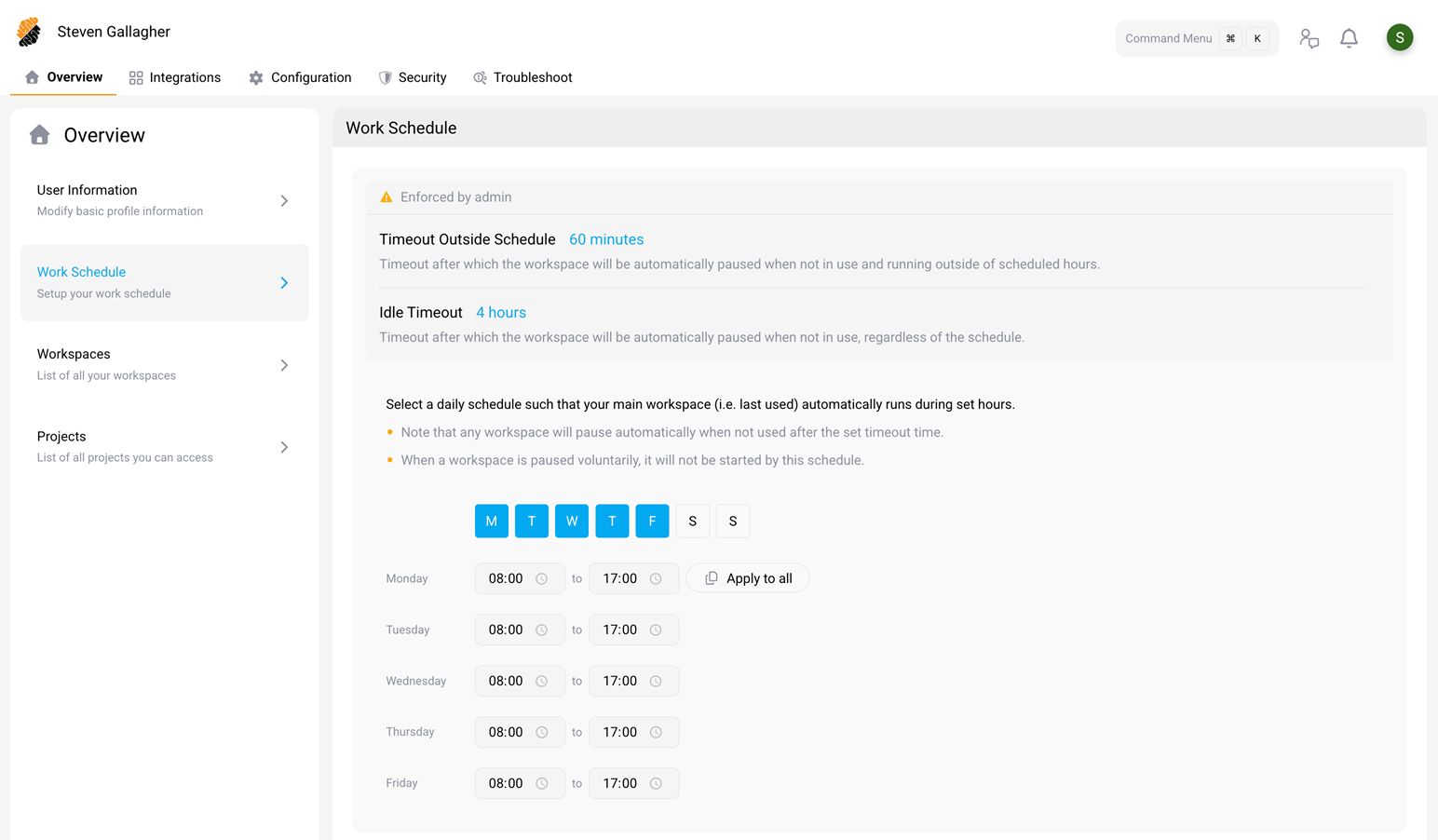
Ihr Profil enthält Ihre persönlichen Informationen und Ihren Arbeitsplan. Die meisten Felder werden vom Identitätsanbieter Ihrer Organisation importiert und sollten bereits korrekt sein. Ihre Zeitzone bestimmt, wann geplante Aktionen (wie der automatische Start des Arbeitsbereichs) ausgeführt werden – wenn Sie über Zeitzonen hinweg arbeiten, stellen Sie die Zeitzone ein, in der Sie die Mehrheit Ihrer Arbeitsstunden verbringen.
So schließen Sie diesen Schritt ab
-
Melden Sie sich bei SecurSpaces an und wählen Sie Ihr Avatar in der oberen rechten Ecke aus, dann wählen Sie Profil.
-
Überprüfen Sie unter Benutzerinformationen Ihren Namen und Ihre Zeitzone. Aktualisieren Sie diese bei Bedarf.
-
Passen Sie unter Arbeitsplan die Tage und Stunden an Ihr typisches Arbeitsmuster an.
-
Wenn alles korrekt aussieht, sind keine Änderungen erforderlich.
Schritt 2: Integrationen konfigurieren
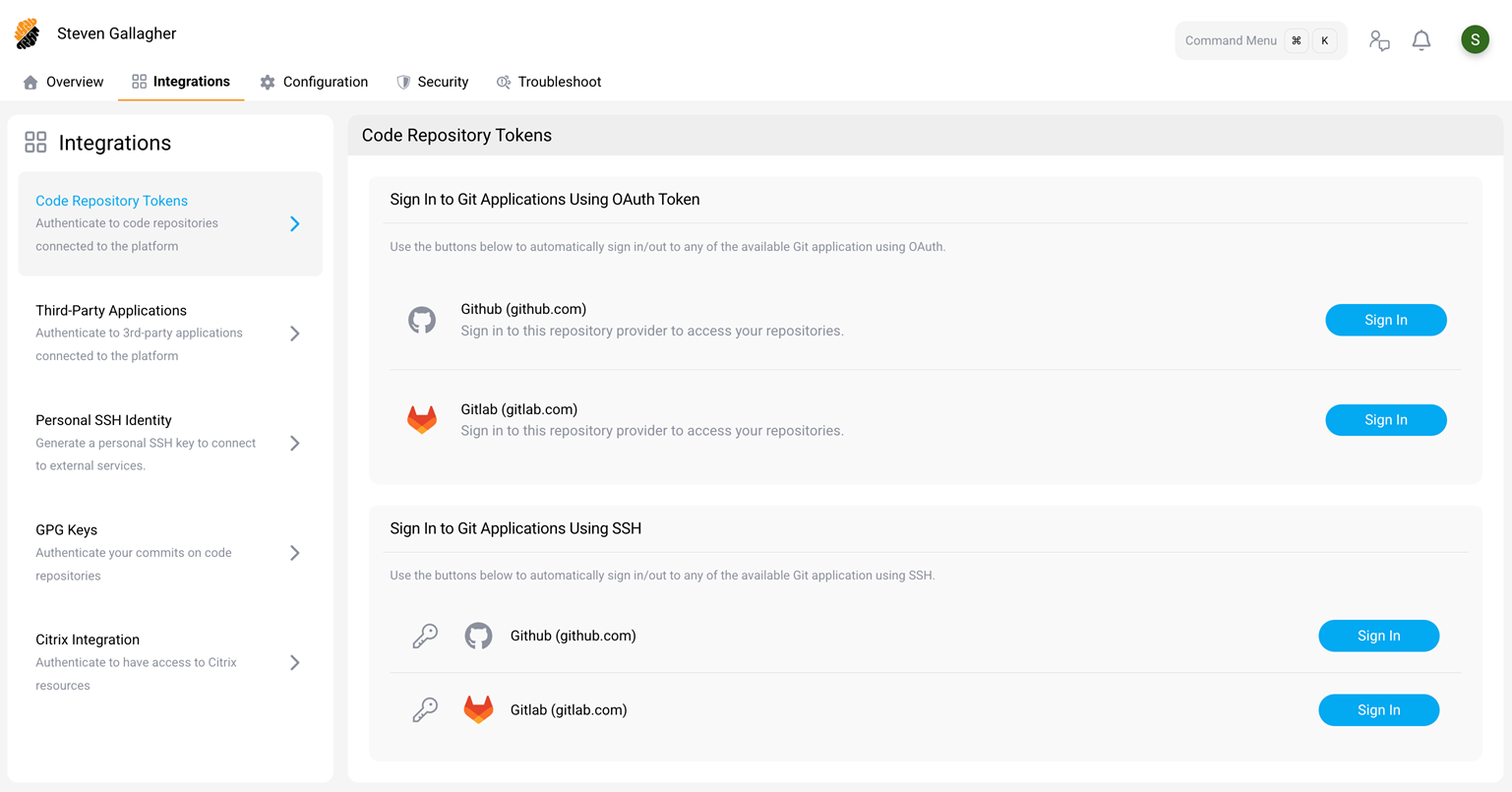
Integrationen verbinden Ihre Arbeitsbereiche mit Code-Repositories und externen Diensten. Sie benötigen mindestens ein konfiguriertes Code-Repository-Token, um Code innerhalb eines Arbeitsbereichs zu pushen und zu pullen. Nach der Konfiguration gelten Ihre Integrationen für alle Ihre Arbeitsbereiche, einschließlich bestehender – Sie müssen die Anmeldeinformationen nicht pro Arbeitsbereich neu konfigurieren.
So schließen Sie diesen Schritt ab
-
Navigieren Sie in Ihrem Profil zum Abschnitt Integrationen.
-
Authentifizieren Sie sich unter Code-Repository-Tokens bei Ihrem Repository-Anbieter:
-
OAuth (empfohlen): Wählen Sie Ihren Anbieter (GitHub, GitLab, Bitbucket oder Azure DevOps) aus und schließen Sie den OAuth-Flow ab. Dies ermöglicht allen Ihren Arbeitsbereichen nahtlosen Zugriff auf Ihre Repositories ohne wiederholte Anmeldungen – Sie authentifizieren sich einmal hier, und jeder von Ihnen erstellte Arbeitsbereich verbindet sich automatisch.
-
Persönlicher SSH-Schlüssel: Wenn Ihre Organisation eine SSH-basierte Authentifizierung erfordert, laden Sie Ihren öffentlichen SSH-Schlüssel hoch oder generieren Sie ein neues Schlüsselpaar.
-
-
Generieren Sie unter Persönliche SSH-Identität (optional) ein SSH-Schlüsselpaar, wenn Sie über SSH eine Verbindung zu externen Diensten herstellen müssen – zum Beispiel zu einem Bazel-Cache oder einem Artefakt-Repository. Fügen Sie den öffentlichen Schlüssel dem externen Dienst hinzu. SecurSpaces wendet den privaten Schlüssel automatisch auf Ihre Arbeitsbereichssitzungen an, ohne ihn dem Arbeitsbereichscode preiszugeben.
-
Generieren oder importieren Sie unter GPG-Schlüssel (optional) einen GPG-Schlüssel, um Ihre Git-Commits zu signieren.
Schritt 3: Arbeitsbereichskonfiguration personalisieren (optional)
Ihre Arbeitsbereiche funktionieren sofort, aber Sie können sie mit persönlichen Shell-Konfigurationen, IDE-Einstellungen und Startskripten anpassen. Diese Einstellungen werden automatisch auf jeden neuen Arbeitsbereich angewendet, den Sie erstellen. Konfigurationsdateien werden beim Start des Arbeitsbereichs in
/home/developer eingefügt, und Ihre Shell-Konfiguration wird in jeder neuen Terminalsitzung ausgeführt.
Sie können diesen Schritt überspringen und später zurückkehren. Konfigurationsänderungen können auf bestehende Arbeitsbereiche angewendet werden, indem die Aktion Umgebung personalisieren verwendet wird.
So schließen Sie diesen Schritt ab
-
Navigieren Sie in Ihrem Profil zum Abschnitt Konfiguration.
-
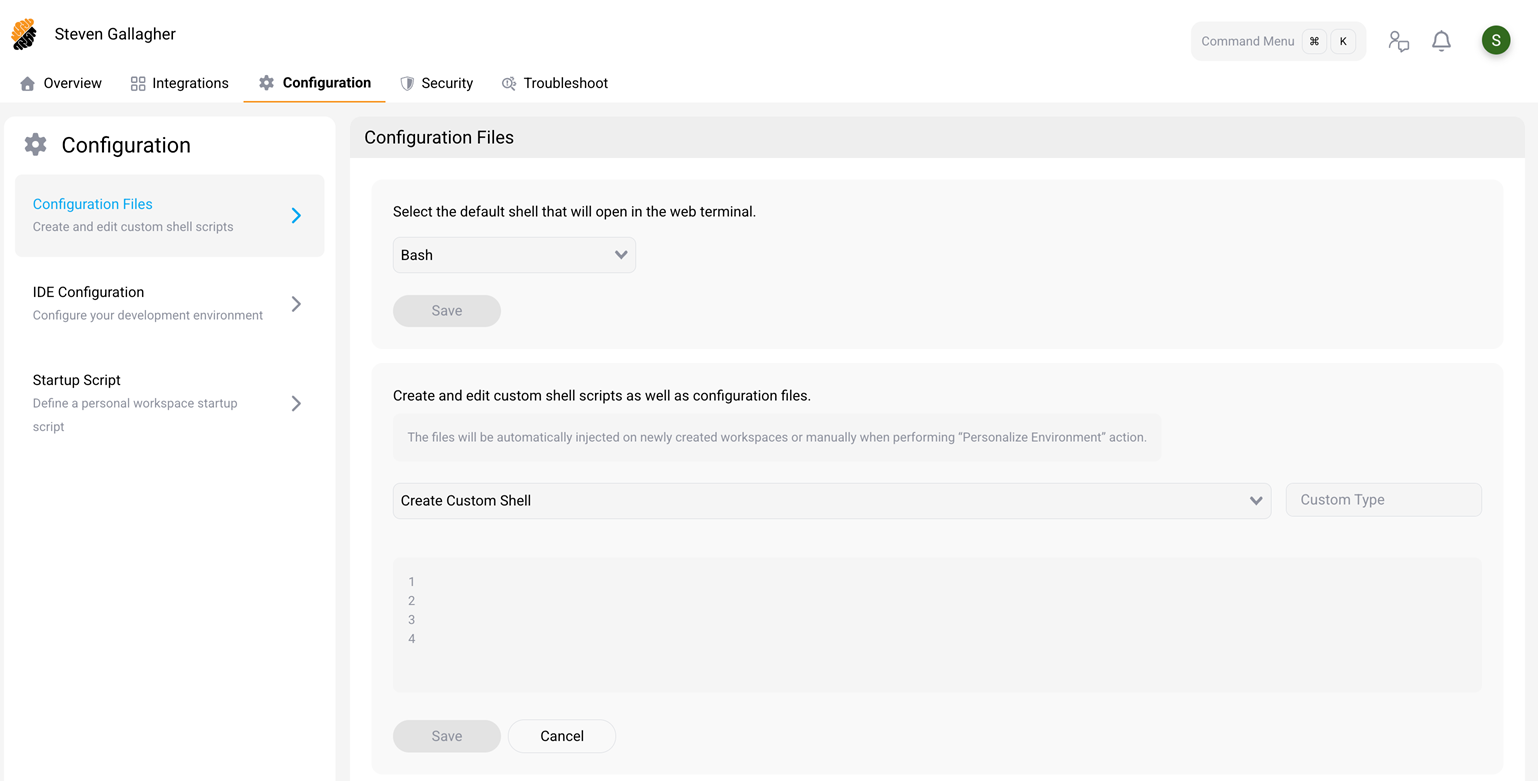
Unter Konfigurationsdateien:
-
Legen Sie Ihre Standard-Shell fest (bash oder zsh).
-
Erstellen Sie benutzerdefinierte Shell-Skripte (zum Beispiel
.bashrcoder.zshrc) mit Ihren bevorzugten Aliasen, Umgebungsvariablen und Tool-Einstellungen.
-
-
Unter IDE-Konfiguration:
-
Wenn Sie bereits einen laufenden Arbeitsbereich mit Ihren bevorzugten VS Code- oder JetBrains-Einstellungen haben, können Sie diese Einstellungen importieren, um sie als Standard für alle Arbeitsbereiche zu verwenden.
-
-
Unter Startskript:
-
Definieren Sie ein persönliches Skript, das jedes Mal ausgeführt wird, wenn einer Ihrer Arbeitsbereiche startet. Verwenden Sie dies, um persönliche CLI-Tools zu installieren, Verzeichnisstrukturen einzurichten oder Initialisierungsbefehle auszuführen. Ein für einen einzelnen Arbeitsbereich festgelegtes Skript überschreibt dieses. Siehe Startskripte.
-
Tipps
-
Fangen Sie einfach an. Sie können später jederzeit weitere Anpassungen hinzufügen. Eine einfache
.bashrcmit Ihren bevorzugten Aliasen ist ein guter Ausgangspunkt. -
Installieren Sie hier keine Projektabhängigkeiten. Verwenden Sie Arbeitsbereichsvorlagen oder Startskripte für projektspezifische Tools. Die persönliche Konfiguration ist für Ihre Präferenzen (Shell-Prompt, Aliase, Editor-Einstellungen) gedacht.
-
Testen Sie Änderungen zuerst in einem Arbeitsbereich. Verwenden Sie die Aktion Umgebung personalisieren in einem bestehenden Arbeitsbereich, bevor Sie sie global anwenden.
Schritt 4: Sicherheitsschlüssel einrichten
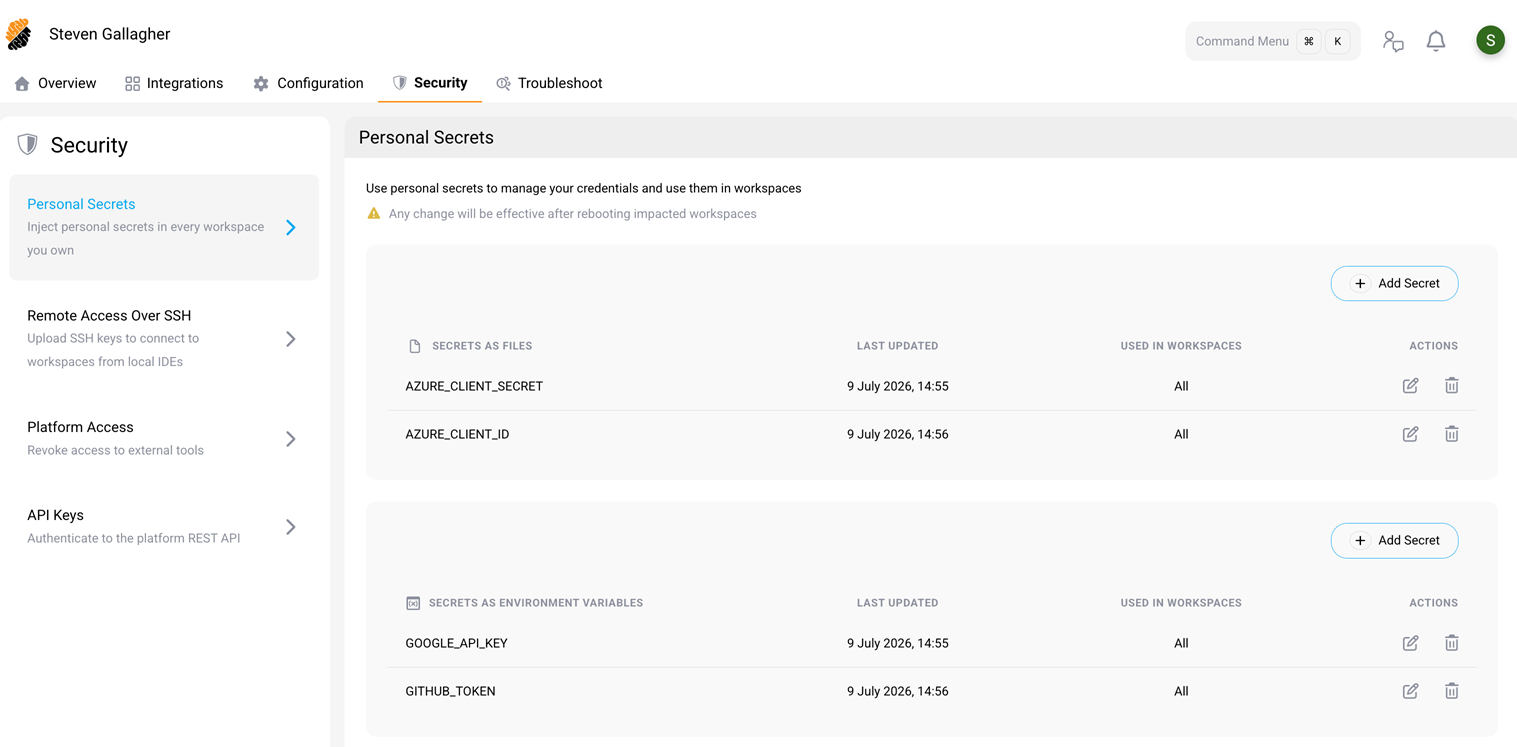
Persönliche Secrets, API-Schlüssel und SSH-Schlüssel ermöglichen es Ihren Workspaces, sich während der Entwicklung bei Diensten und APIs zu authentifizieren. Secrets werden als Umgebungsvariablen oder Dateien in Ihre Workspaces injiziert, sodass Sie Anmeldeinformationen nicht manuell in jedem Workspace verwalten müssen. Ihr Projektinhaber oder Plattformadministrator hat möglicherweise auch projekt- oder plattformweite Secrets konfiguriert, die automatisch verfügbar sind – fragen Sie Ihr Team, wenn Sie unsicher sind, welche Anmeldeinformationen Sie persönlich hinzufügen müssen.
So führen Sie diesen Schritt aus
-
Navigieren Sie in Ihrem Profil zum Abschnitt Sicherheit.
-
Fügen Sie unter Persönliche Secrets alle Anmeldeinformationen hinzu, die Ihre Workspaces benötigen – zum Beispiel Zugriffstoken für interne APIs oder Paket-Registries. Wählen Sie für jedes Secret, ob es als Datei oder als Umgebungsvariable einschleusen werden soll.
-
Konfigurieren Sie unter Remote-Zugriff über SSH SSH-Schlüssel, wenn Sie planen, sich von einer lokal installierten IDE über SSH mit Ihrem Workspace zu verbinden (zum Beispiel VS Code Desktop, JetBrains, Cursor, Windsurf oder Kiro).
-
Fügen Sie unter API-Schlüssel alle API-Schlüssel hinzu, die Ihr Entwicklungs-Workflow erfordert (zum Beispiel Schlüssel für Cloud-Dienste oder Drittanbieter-APIs).
Wichtige Sicherheitshinweise
-
Secrets werden verschlüsselt gespeichert und beim Start des Workspaces injiziert. Sie sind nicht im Workspace-Code oder in den Logs sichtbar.
-
Wenn Sie eine Anmeldeinformation rotieren (zum Beispiel ein API-Token neu generieren), aktualisieren Sie sie hier – der neue Wert gilt für alle Workspaces beim nächsten Start.
-
Hinterlegen Sie Secrets niemals fest im Repository. Verwenden Sie stattdessen den Secrets-Mechanismus.
Nächste Schritte
Ihr Konto ist vollständig konfiguriert. Sie sind bereit, Ihren ersten Arbeitsbereich zu erstellen und mit dem Codieren zu beginnen.