
Set up your account
Developer
本指南将引导您配置个人资料、连接代码存储库并在 Citrix SecurSpaces™ 中准备凭据。这些步骤只需完成一次 — 它们适用于您的所有工作区和项目。
这些步骤与您首次登录时看到的入门清单相符。如果您已在产品中完成某个步骤,请随意跳过。
开始之前
请确保您具备以下条件:
-
SecurSpaces 帐户。 您的项目所有者或平台管理员已将您添加到项目中。您应该已收到一封包含登录 URL 的欢迎电子邮件。
-
Git 提供商凭据。 您的团队使用的 GitHub、GitLab、Bitbucket 或 Azure DevOps 的用户名和密码(或个人访问令牌)。
返回新项目? 如果您已在其他 SecurSpaces 项目中完成入门,您的个人资料和凭据将自动转移。您只需验证您的集成是否与新项目的存储库兼容,然后继续执行快速入门:创建并连接到您的工作区。
步骤 1:查看您的个人资料
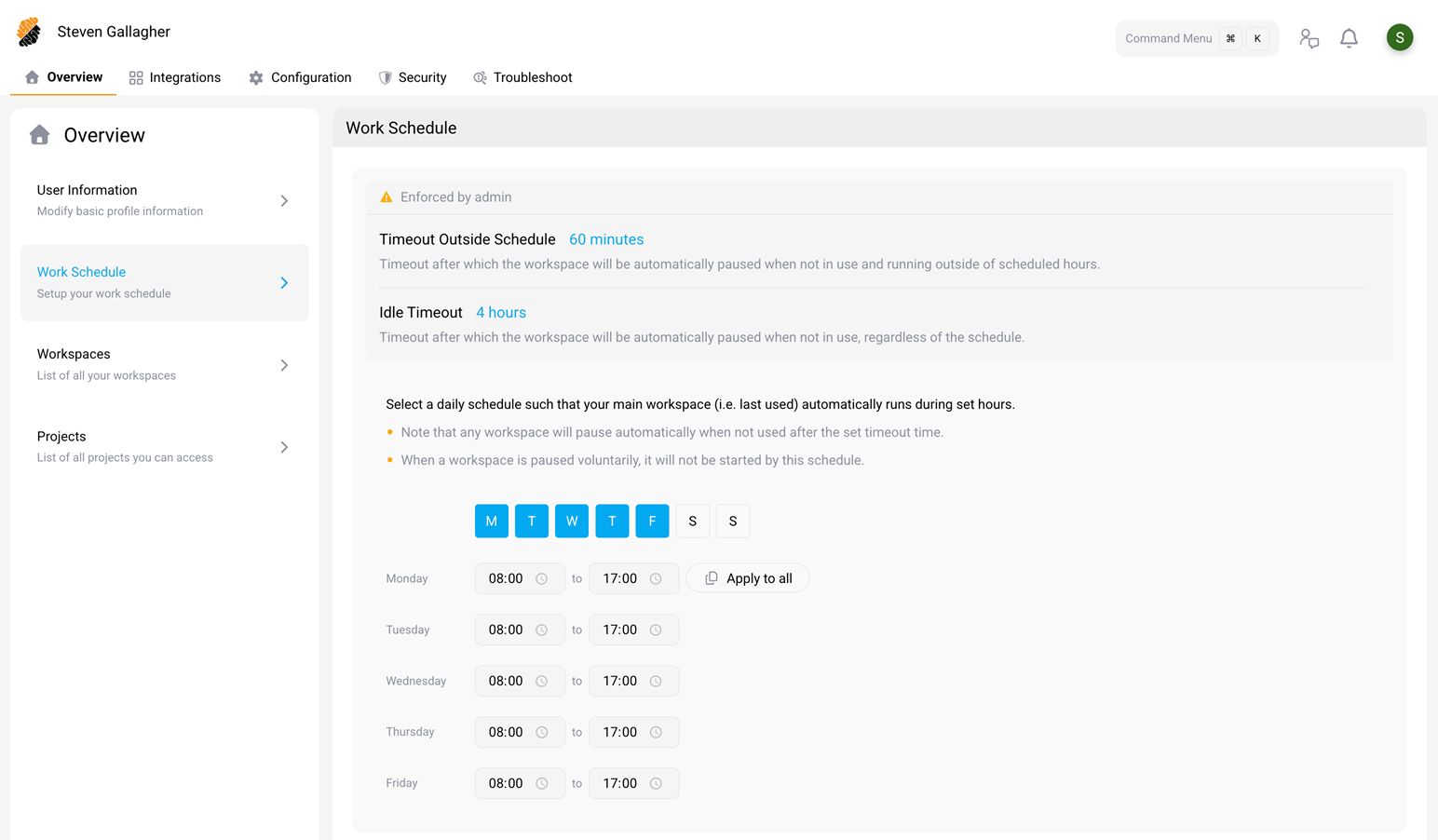
您的个人资料包含您的个人信息和工作日程。大多数字段是从您组织的身份提供商导入的,应该已经正确。您的时区决定了计划操作(例如自动工作区启动)的运行时间 — 如果您跨时区工作,请设置您大部分工作时间所在的时区。
如何完成此步骤
-
登录 SecurSpaces,选择右上角的头像,然后选择个人资料。
-
在用户信息下,查看您的姓名和时区。如有需要,请进行更新。
-
在工作日程下,调整日期和时间以匹配您的典型工作模式。
-
如果一切看起来都正确,则无需进行任何更改。
步骤 2:配置集成
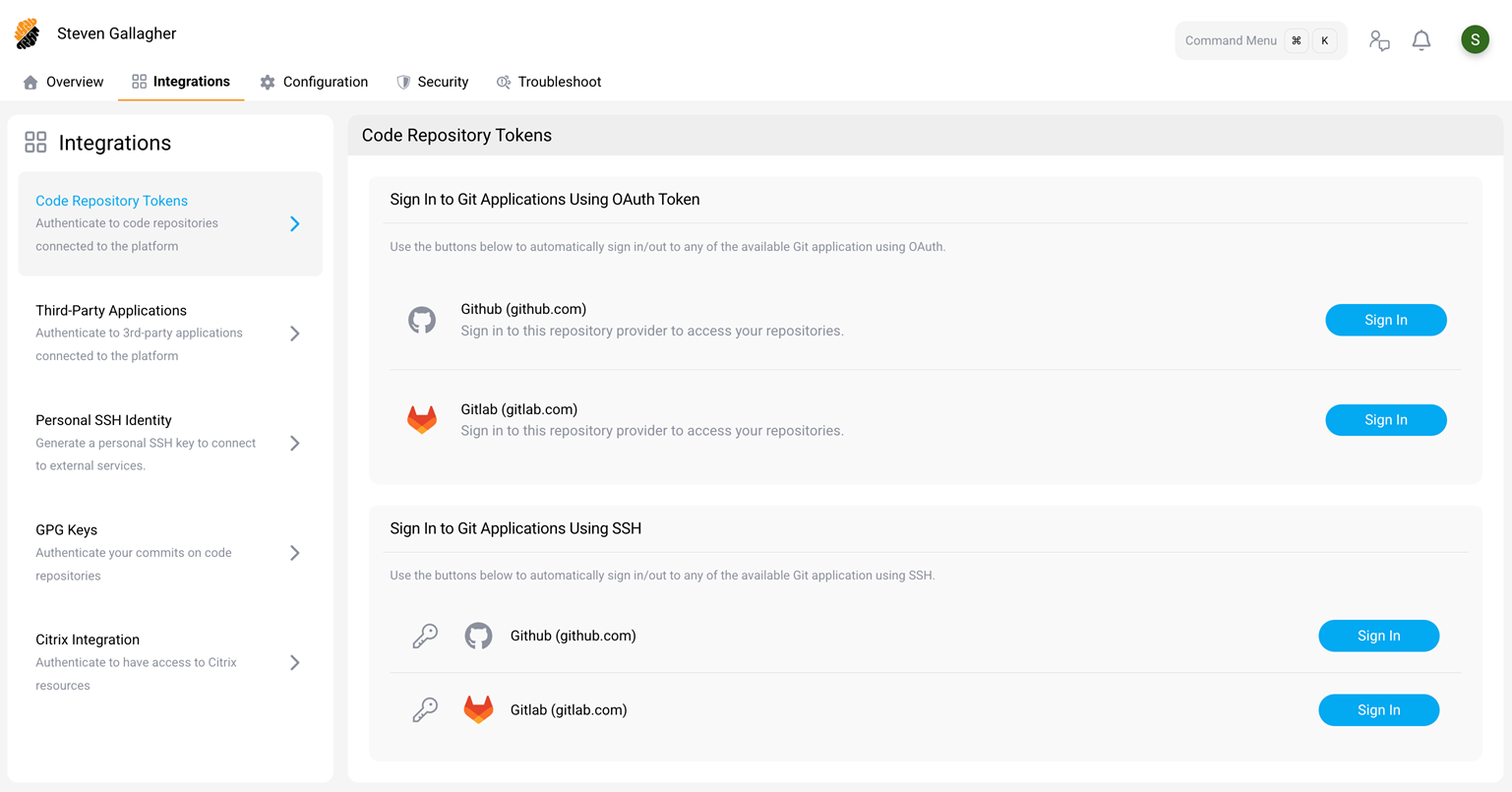
集成将您的工作区连接到代码仓库和外部服务。您需要至少配置一个代码仓库令牌,以便从工作区内部推送和拉取代码。配置后,您的集成将应用于所有工作区,包括现有工作区——您无需为每个工作区重新配置凭据。
如何完成此步骤
-
在您的个人资料中,导航到“集成”部分。
-
在“代码仓库令牌”下,使用您的仓库提供商进行身份验证:
-
OAuth(推荐): 选择您的提供商(GitHub、GitLab、Bitbucket 或 Azure DevOps)并完成 OAuth 流程。这使您的所有工作区都能无缝访问您的仓库,无需重复登录——您在此处进行一次身份验证,您创建的每个工作区都会自动连接。
-
个人 SSH 密钥: 如果您的组织需要基于 SSH 的身份验证,请上传您的 SSH 公钥或生成新的密钥对。
-
-
在“个人 SSH 身份”(可选)下,如果您需要通过 SSH 连接到外部服务(例如 Bazel 缓存或工件仓库),请生成 SSH 密钥对。将公钥添加到外部服务。SecurSpaces 会自动将私钥应用于您的工作区会话,而不会将其暴露给工作区代码。
-
在“GPG 密钥”(可选)下,生成或导入 GPG 密钥以签署您的 Git 提交。
步骤 3:个性化您的工作区配置(可选)
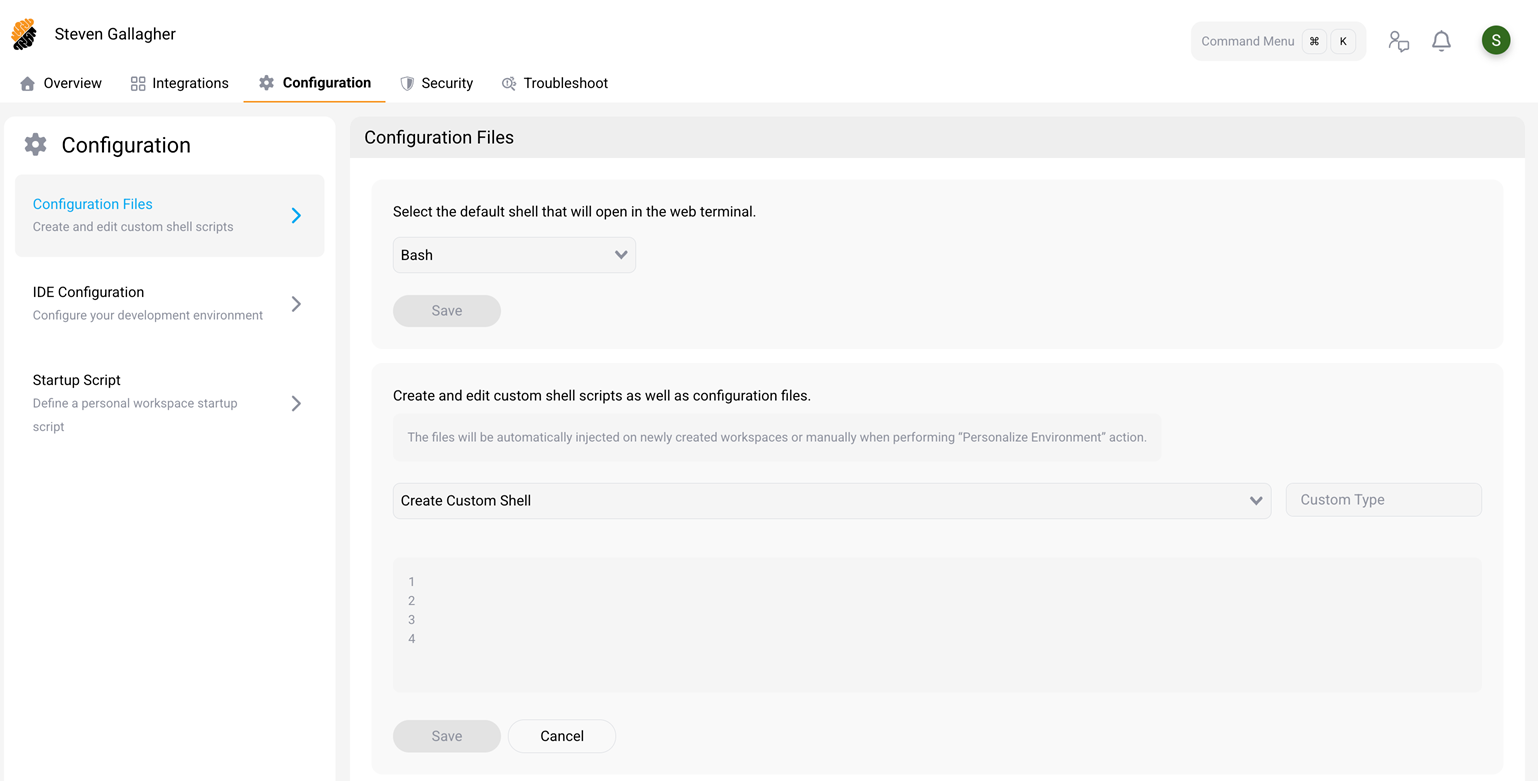
您的工作区开箱即用,但您可以使用个人 shell 配置、IDE 设置和启动脚本对其进行自定义。这些设置会自动应用于您创建的每个新工作区。配置文件在工作区启动时注入到
/home/developer 中,并且您的 shell 配置会在每个新的终端会话中运行。
您可以跳过此步骤,稍后返回。可以使用“个性化环境”操作将配置更改应用于现有工作区。
如何完成此步骤
-
在您的个人资料中,导航到“配置”部分。
-
在“配置文件”下:
-
设置您的默认 shell(bash 或 zsh)。
-
创建自定义 shell 脚本(例如,
.bashrc或.zshrc),其中包含您偏好的别名、环境变量和工具设置。
-
-
在“IDE 配置”下:
-
如果您已有运行中的工作区,其中包含您偏好的 VS Code 或 JetBrains 设置,您可以导入这些设置,将其用作所有工作区的默认设置。
-
-
在“启动脚本”下:
-
定义一个个人脚本,该脚本在您的每个工作区启动时运行。使用此脚本安装个人 CLI 工具、设置目录结构或运行初始化命令。在单个工作区上设置的脚本会覆盖此脚本。请参阅启动脚本。
-
提示
-
从简单开始。 您可以随时添加更多自定义。一个包含您最喜欢别名的基本
.bashrc是一个很好的起点。 -
不要在此处安装项目依赖项。 使用工作区模板或启动脚本进行项目专用工具配置。个人配置用于您的偏好设置(shell 提示符、别名、编辑器设置)。
-
首先在一个工作区上测试更改。 在全局应用之前,请在现有工作区上使用“个性化环境”操作。
了解工作区配置的更多信息(/zh-cn/securspaces/develop/profile/configuration.html)
步骤 4:设置安全凭据
个人密钥、API 密钥和 SSH 密钥让您的工作区在开发过程中能够对服务和 API 进行身份验证。密钥会作为环境变量或文件注入到您的工作区中,因此您无需在每个工作区内手动管理凭据。您的项目所有者或平台管理员可能还配置了自动可用的项目级或平台级密钥——如果您不确定需要亲自添加哪些凭据,请咨询您的团队。
显示个人密钥部分的安全页面(/en-us/securspaces/media/quick-start/quick-start-set-up-your-account-security-1.png)
如何完成此步骤
-
在您的个人资料中,导航到安全部分。
-
在个人密钥下,添加您的工作区所需的任何凭据——例如,内部 API 或包注册表的访问令牌。对于每个密钥,选择是将其作为文件还是环境变量注入。
-
在通过 SSH 进行远程访问下,如果您计划使用 SSH 从本地安装的 IDE 连接到您的工作区,请配置 SSH 密钥(例如,VS Code Desktop、JetBrains、Cursor、Windsurf 或 Kiro)。
-
在API 密钥下,添加您的开发工作流所需的任何 API 密钥(例如,云服务或第三方 API 的密钥)。
重要安全注意事项
-
密钥以加密方式存储并在工作区启动时注入。它们在工作区代码或日志中不可见。
-
如果您轮换凭据(例如,重新生成 API 令牌),请在此处更新它——新值将在下次启动时应用于所有工作区。
-
切勿在您的存储库中硬编码密钥。请改用密钥机制。
了解安全凭据的更多信息(/zh-cn/securspaces/develop/profile/security.html)
后续步骤
您的账户已完全配置。您已准备好创建您的第一个工作区并开始编码。
快速入门:创建并连接到您的工作区(/zh-cn/securspaces/get-started/your-first-workspace.html)