
Set up your account
Developer
このガイドでは、プロファイルの構成、コードリポジトリの接続、Citrix SecurSpaces™での資格情報の準備について説明します。これらの手順は一度完了すれば、すべてのワークスペースとプロジェクトに適用されます。
これらの手順は、初めてログインしたときに表示されるオンボーディングチェックリストと一致しています。製品で既に手順を完了している場合は、自由にスキップしてください。
開始する前に
以下があることを確認してください。
-
SecurSpacesアカウント。 プロジェクトオーナーまたはプラットフォーム管理者があなたをプロジェクトに追加しました。ログインURLが記載されたウェルカムメールが届いているはずです。
-
Gitプロバイダーの資格情報。 GitHub、GitLab、Bitbucket、またはAzure DevOpsのユーザー名とパスワード(またはパーソナルアクセストークン)—チームが使用しているもの。
新しいプロジェクトに戻りますか? 別のSecurSpacesプロジェクトでオンボーディングを既に完了している場合、プロファイルと資格情報は引き継がれます。新しいプロジェクトのリポジトリで統合が機能することを確認するだけで、クイックスタート: ワークスペースを作成して接続するに進むことができます。
ステップ1: プロファイルを確認する
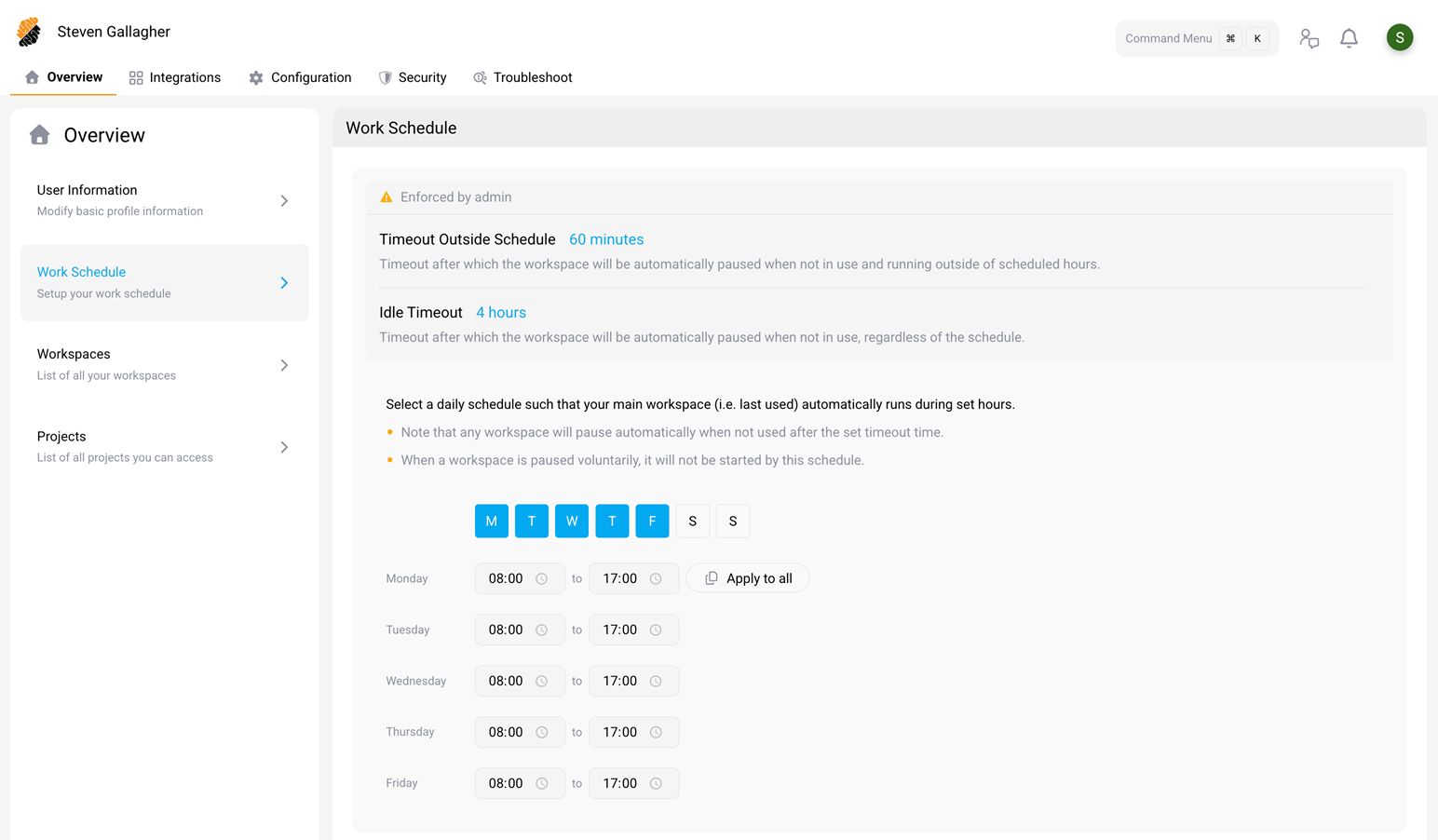
プロファイルには、個人情報と勤務スケジュールが含まれています。ほとんどのフィールドは組織のIDプロバイダーからインポートされており、すでに正しいはずです。タイムゾーンは、スケジュールされたアクション(自動ワークスペース開始など)が実行される時間を決定します。複数のタイムゾーンで作業する場合は、勤務時間の大部分を過ごすタイムゾーンを設定してください。
このステップを完了する方法
-
SecurSpacesにログインし、右上のアバターを選択してから、プロファイルを選択します。
-
ユーザー情報の下で、名前とタイムゾーンを確認します。必要に応じて更新します。
-
勤務スケジュールの下で、通常勤務パターンに合わせて曜日と時間を調整します。
-
すべてが正しければ、変更は不要です。
ステップ2:インテグレーションを設定する
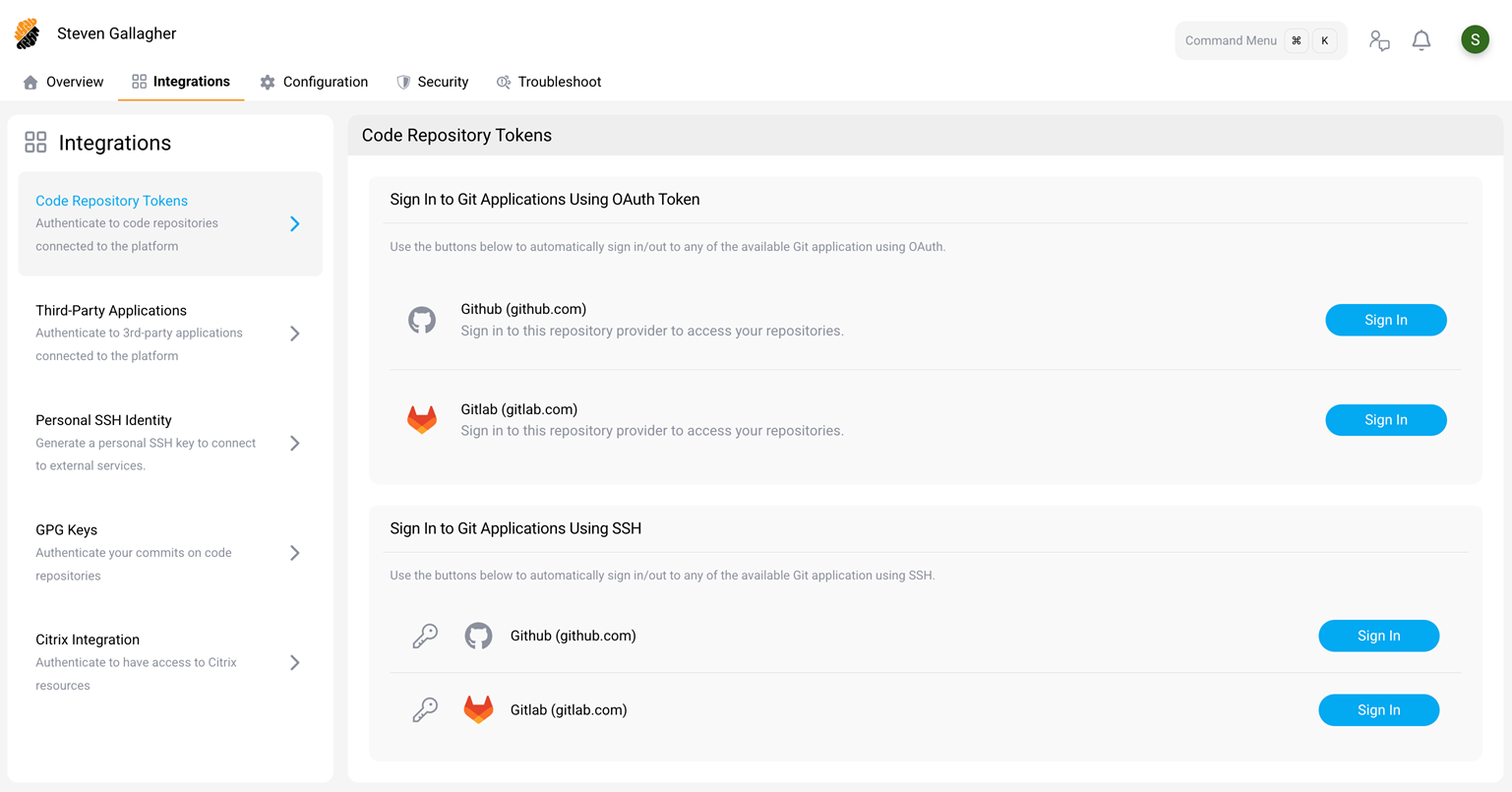
インテグレーションは、ワークスペースをコードリポジトリや外部サービスに接続します。ワークスペース内からコードをプッシュおよびプルするには、少なくとも1つのコードリポジトリトークンを設定する必要があります。設定すると、インテグレーションは既存のワークスペースを含むすべてのワークスペースに適用されます。ワークスペースごとに認証情報を再設定する必要はありません。
このステップを完了する方法
-
プロフィールで、インテグレーションセクションに移動します。
-
コードリポジトリトークンの下で、リポジトリプロバイダーで認証します。
-
OAuth(推奨): プロバイダー(GitHub、GitLab、Bitbucket、またはAzure DevOps)を選択し、OAuthフローを完了します。これにより、すべてのワークスペースが繰り返しログインすることなくリポジトリにシームレスにアクセスできるようになります。ここで一度認証すれば、作成するすべてのワークスペースが自動的に接続されます。
-
個人SSHキー: 組織がSSHベースの認証を必要とする場合は、SSH公開キーをアップロードするか、新しいキーペアを生成します。
-
-
個人SSH ID(オプション)の下で、SSH経由で外部サービス(Bazelキャッシュやアーティファクトリポジトリなど)に接続する必要がある場合は、SSHキーペアを生成します。公開キーを外部サービスに追加します。SecurSpacesは、プライベートキーをワークスペースコードに公開することなく、ワークスペースセッションに自動的に適用します。
-
GPGキー(オプション)の下で、Gitコミットに署名するためのGPGキーを生成またはインポートします。
ステップ3:ワークスペース設定をパーソナライズする(オプション)
ワークスペースはすぐに使用できますが、個人のシェル設定、IDE設定、起動スクリプトでカスタマイズできます。これらの設定は、作成するすべての新しいワークスペースに自動的に適用されます。設定ファイルはワークスペースの起動時に
/home/developerに挿入され、シェル設定は新しいターミナルセッションごとに実行されます。
このステップはスキップして、後で戻ることができます。構成の変更は、Personalize environment アクションを使用して既存のワークスペースに適用できます。
シェルの選択とスクリプトエディタを示す構成ページ(/en-us/securspaces/media/quick-start/quick-start-set-up-your-account-configuration-1.png)
このステップを完了する方法
-
プロフィールで、Configuration セクションに移動します。
-
設定ファイル の下で:
-
デフォルトシェル (bash または zsh) を設定します。
-
お好みのエイリアス、環境変数、ツール設定を使用して、カスタムシェルスクリプト (例:
.bashrcまたは.zshrc) を作成します。
-
-
IDE configuration の下で:
-
お好みの VS Code または JetBrains 設定が適用された実行中のワークスペースが既にある場合、それらの設定をインポートして、すべてのワークスペースでデフォルトとして使用できます。
-
-
Startup script の下で:
-
ワークスペースが起動するたびに実行される個人用スクリプトを定義します。これを使用して、個人用 CLI ツールをインストールしたり、ディレクトリ構造を設定したり、初期化コマンドを実行したりできます。個々のワークスペースに設定されたスクリプトは、このスクリプトを上書きします。Startup Scripts を参照してください。
-
ヒント
-
シンプルに始めましょう。 カスタマイズはいつでも後で追加できます。お気に入りのエイリアスを含む基本的な
.bashrcは良い出発点です。 -
ここにプロジェクトの依存関係をインストールしないでください。 プロジェクト固有のツールには、ワークスペーステンプレートまたはスタートアップスクリプトを使用してください。個人設定は、あなたの好み (シェルプロンプト、エイリアス、エディタ設定) のためのものです。
-
まず、1つのワークスペースで変更をテストしてください。 グローバルに適用する前に、既存のワークスペースで Personalize environment アクションを使用してください。
ステップ4:セキュリティ認証情報を設定する
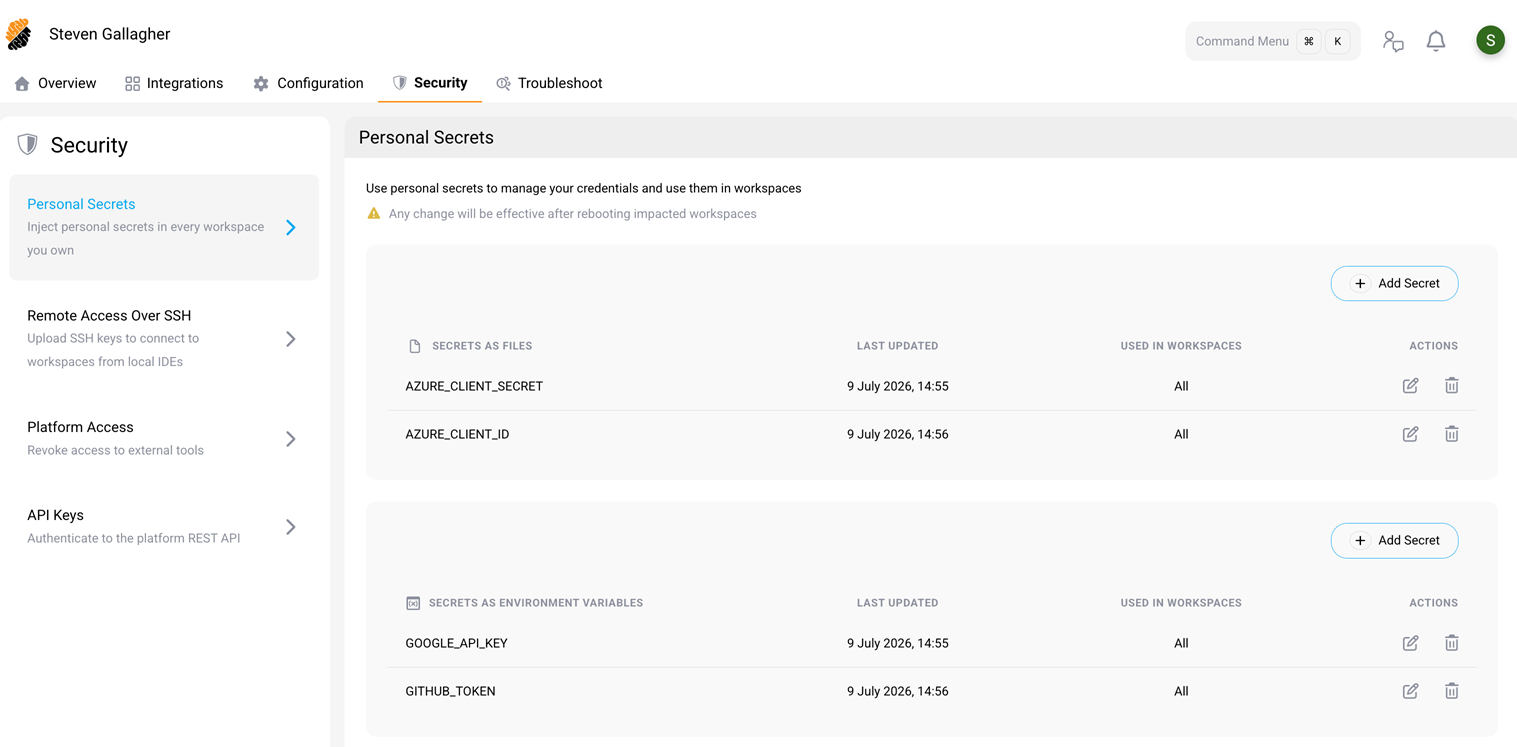
個人のシークレット、APIキー、SSHキーを使用すると、開発中にワークスペースがサービスやAPIで認証できるようになります。シークレットは環境変数またはファイルとしてワークスペースに注入されるため、各ワークスペース内で認証情報を手動で管理する必要はありません。プロジェクトオーナーまたはプラットフォーム管理者が、自動的に利用可能なプロジェクトレベルまたはプラットフォームレベルのシークレットを設定している場合もあります。個人的に追加する必要がある認証情報が不明な場合は、チームに確認してください。
このステップを完了する方法
-
プロフィールで、セキュリティセクションに移動します。
-
個人シークレットの下で、ワークスペースが必要とする認証情報(例:内部APIまたはパッケージレジストリのアクセストークン)を追加します。各シークレットについて、ファイルとして注入するか、環境変数として注入するかを選択します。
-
SSH経由のリモートアクセスの下で、SSHを使用してローカルにインストールされたIDE(例:VS Code Desktop、JetBrains、Cursor、Windsurf、Kiro)からワークスペースに接続する予定がある場合は、SSHキーを設定します。
-
APIキーの下で、開発ワークフローに必要なAPIキー(例:クラウドサービスまたはサードパーティAPIのキー)を追加します。
重要なセキュリティに関する注意事項
-
シークレットは暗号化されて保存され、ワークスペースの起動時に注入されます。ワークスペースのコードやログには表示されません。
-
認証情報をローテーションする場合(例:APIトークンを再生成する場合)は、ここで更新してください。新しい値は、次回の起動時にすべてのワークスペースに適用されます。
-
リポジトリにシークレットをハードコードしないでください。代わりにシークレットメカニズムを使用してください。
次のステップ
アカウントの設定が完了しました。最初のワークスペースを作成して、コーディングを開始する準備ができました。