
活动管理器
活动管理器是一个简单而强大的功能,使用户能够有效管理其资源。它通过促进从任何设备对活动应用程序和桌面执行快速操作来提高生产力。用户可以无缝地与其会话交互,结束或断开不再需要的会话,从而随时随地释放资源并优化性能。
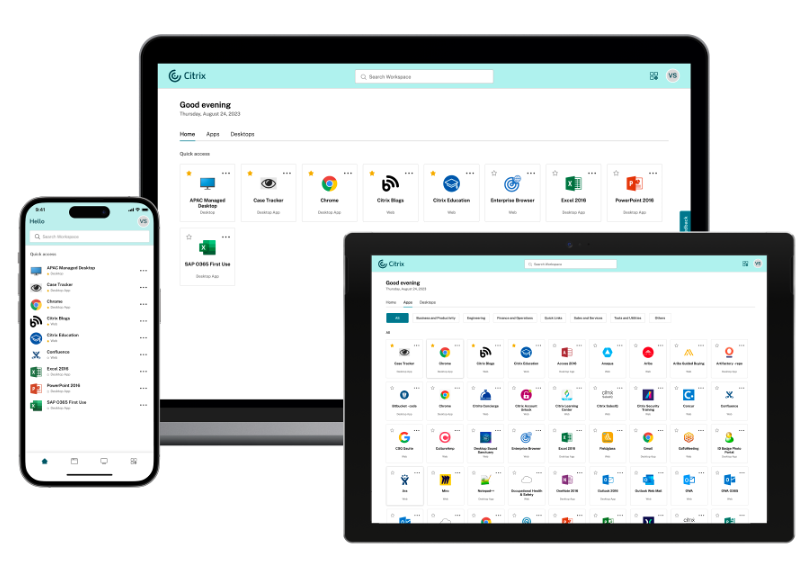
活动管理器面板显示了应用程序和桌面的整合列表,这些应用程序和桌面不仅在当前设备上处于活动状态,而且在任何具有活动会话的远程设备上都处于活动状态。用户可以通过单击位于桌面上的配置文件图标旁边以及移动设备屏幕底部的活动管理器图标来查看此列表。
活动管理器需要 Citrix Desktops as a Service 或 Citrix Virtual Apps and Desktops™ 2311 或更高版本。
注意:
如果您无法在较暗的横幅主题中查看活动管理器图标,请考虑更改并测试横幅文本和图标颜色设置中选择的颜色。由于横幅与活动管理器图标之间的对比度较低,图标可能无法清晰显示。有关详细信息,请参阅配置自定义主题。
先决条件
活动管理器功能需要 Citrix Desktops as a Service 或 Citrix Virtual Apps™ and Desktop 2311 及更高版本。如果您使用的是早期版本的 Citrix Virtual Apps and Desktops,则活动管理器不会显示任何会话,因此建议隐藏活动管理器。
要控制是否显示活动管理器按钮,请参阅显示活动管理器。
使用活动管理器
活动应用程序和桌面在活动管理器中按以下方式分组。
-
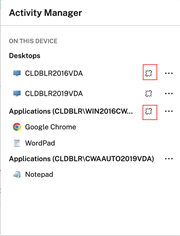
在当前设备上处于活动状态的应用程序和桌面列表分组在此设备上。
-
在其他设备上处于活动状态的应用程序和桌面列表分组在远程运行。
用户可以通过单击相应的省略号(...)按钮对应用程序或桌面执行以下操作。
-
断开连接:远程会话已断开连接,但应用程序和桌面仍在后台运行。
-
注销:从当前会话注销。会话中的所有应用程序都将关闭,并且任何未保存的文件都将丢失。
-
关机:关闭已断开连接的桌面。
-
强制退出:在出现技术问题时强制关闭您的桌面。
-
重新启动:关闭您的桌面并重新启动它。
已断开连接的应用程序和桌面
活动管理器使最终用户能够查看在断开连接模式下(本地或远程)运行的应用程序和桌面,并对其执行操作。会话可以从移动设备或桌面设备进行管理,使最终用户能够随时随地执行操作。对已断开连接的会话(例如注销或关机)执行操作有助于优化资源使用并降低能耗。
-
已断开连接的应用程序和桌面显示在活动管理器面板上,并由一个断开连接图标指示。
-
已断开连接的应用程序按各自的会话分组,并且这些会话由一个断开连接图标指示。
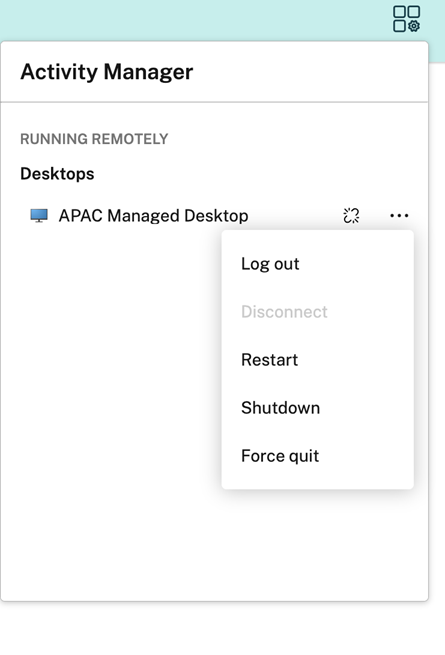
最终用户可以通过单击省略号按钮对其已断开连接的桌面执行以下操作:
-
注销:使用此选项可从已断开连接的桌面注销。会话中的所有应用程序都将关闭,并且任何未保存的文件都将丢失。
-
关机:使用此选项可关闭已断开连接的桌面。
-
强制关机:使用此选项可在出现技术问题时强制关闭已断开连接的桌面。
-
重新启动:使用此选项可关闭并重新启动已断开连接的桌面。
活动管理器上已断开连接的会话的行为差异如下。
-
如果您通过浏览器登录到 Citrix Workspace 并断开本地会话,该会话将首先显示在“在此设备上”下。但是,一旦您关闭并重新打开活动管理器,该已断开连接的会话将移至“远程运行”下。
-
如果您通过本地设备登录 Citrix Workspace 应用程序并断开本地会话,则断开连接的会话会从列表中消失。但是,一旦您再次关闭并重新打开活动管理器,断开连接的会话将移至“远程运行”下。