
Lizenzierung einrichten
Workspace Environment Management™ (WEM) überprüft Ihre Lizenzberechtigung über den Citrix Lizenzserver. Richten Sie die Lizenzierung für WEM basierend auf der von Ihnen verwendeten Konsole ein:
-
Wenn Sie die Legacy-Konsole verwenden, richten Sie die Lizenzierung für die WEM-Infrastrukturdienste ein.
-
Wenn Sie die Webkonsole verwenden, richten Sie die Lizenzierung sowohl für die WEM-Infrastrukturdienste als auch für die Webkonsole ein.
Eine WEM-Lizenzberechtigung hat keinen Einfluss auf die Funktionalität des WEM-Agenten. Sie beeinflusst lediglich die Möglichkeit eines Administrators, Einstellungen über die Webkonsole oder die Legacy-Konsole zu konfigurieren. Ohne eine gültige Lizenz können Administratoren über eine Konsole keine neuen Richtlinien bereitstellen oder bestehende ändern. Richtlinien, die bereits an den Agenten übermittelt wurden, sind davon nicht betroffen.
Hinweis:
WEM verwendet den Citrix® Licensing Activation Service (LAS), um Berechtigungen zu validieren. Wir empfehlen Ihnen, ein Upgrade auf Folgendes durchzuführen:
-
WEM-Version 2511 oder höher, wenn Sie die Legacy-Konsole verwenden.
-
WEM-Version 2603 oder höher, wenn Sie die Webkonsole verwenden.
Voraussetzungen
Bevor Sie die Lizenzierung einrichten, stellen Sie Folgendes sicher:
-
Ein Citrix Lizenzserver mit gültigen WEM-Berechtigungen verfügbar ist.
-
Der WEM-Infrastrukturserver den Lizenzserver über HTTPS auf dem LAS-Port (Standard: 8083) erreichen kann.Hinweis:Wenn der Lizenzserver nicht erreichbar ist, schlagen die Lizenzkonfiguration und die Zertifikatsannahme fehl. Weitere Informationen zu Konnektivitätsprüfungen finden Sie unter Beheben von WEM LAS-Problemen.
Lizenzierung für die Infrastrukturdienste konfigurieren
Sie können die WEM-Lizenz für die Infrastrukturdienste auf zwei Arten konfigurieren:
-
Konfigurieren Sie den Lizenzserver für einen einzelnen WEM-Infrastrukturserver(#configure-the-license-server-for-a-single-wem-infrastructure-server)
Lizenzserver global für WEM-Infrastrukturdienste konfigurieren
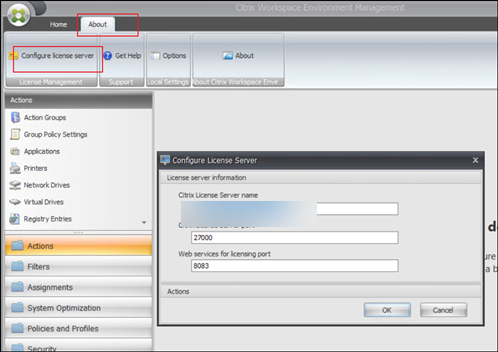
Wenn Sie mehrere WEM-Infrastrukturserver haben, konfigurieren Sie den Lizenzserver global in der WEM-Legacy-Konsole und wenden Sie dieselben Einstellungen auf alle Server an.
-
Klicken Sie in der WEM-Konsole auf Info > Lizenzserver konfigurieren, um das Konfigurationsdialogfeld zu öffnen.
-
Geben Sie die Lizenzserverinformationen ein.
-
Klicken Sie auf OK.
-
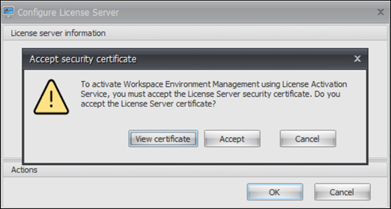
Wenn das Dialogfeld Sicherheitszertifikat akzeptieren angezeigt wird, akzeptieren Sie das Zertifikat, um die Konfiguration abzuschließen.
Lizenzserver für einen einzelnen WEM-Infrastrukturserver konfigurieren
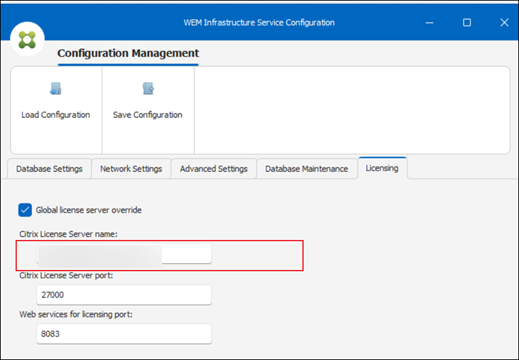
Konfigurieren Sie den Lizenzserver für einen bestimmten WEM-Infrastrukturserver mithilfe des WEM Infrastructure Service Configuration Utility.
-
Starten Sie das WEM Infrastructure Service Configuration Utility.
-
Geben Sie auf der Registerkarte Lizenzierung die Lizenzserverinformationen ein.
-
Klicken Sie auf Konfiguration speichern.
-
Wenn das Dialogfeld Sicherheitszertifikat akzeptieren angezeigt wird, akzeptieren Sie das Zertifikat, um die Konfiguration abzuschließen.
Lizenzierung für die Webkonsole konfigurieren
Wenn Sie die Webkonsole Version 2603 oder höher verwenden, konfigurieren Sie den Lizenzserver für die Webkonsole, nachdem Sie die Lizenzierung für die Infrastrukturdienste konfiguriert haben. Geben Sie die Verbindungsdetails des Citrix Lizenzservers an, einschließlich des FQDN des Lizenzservers, des Ports und des Ports des License Activation Service (LAS).
Hinweis:
LAS vereinfacht die Lizenzierung, indem es das Herunterladen, Hochladen oder Verwalten von Lizenzaktivierungscodes und produktspezifischen Lizenzdateien überflüssig macht. Weitere Informationen finden Sie unter License Activation Service.
-
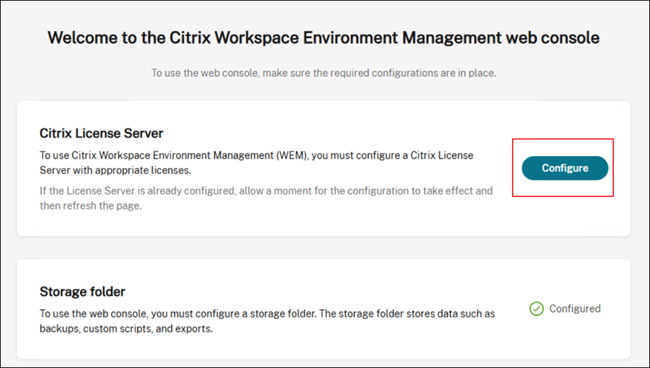
Starten Sie die Webkonsole. Wenn kein Lizenzserver konfiguriert wurde, wird eine Eingabeaufforderung angezeigt.
-
Klicken Sie auf Konfigurieren, und geben Sie dann die Lizenzserverinformationen ein.
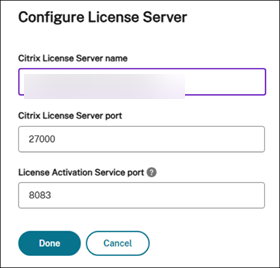
-
Wenn das Dialogfeld Sicherheitszertifikat akzeptieren angezeigt wird, akzeptieren Sie das Zertifikat, um die Konfiguration abzuschließen.
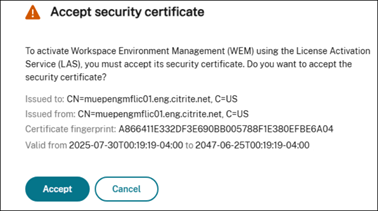
Lizenzserverzertifikat erneut akzeptieren
Wenn Sie den Lizenzserver zum ersten Mal konfigurieren, akzeptieren Sie das Zertifikat als Teil der Konfigurationsschritte. Sie müssen das Zertifikat unter den folgenden Umständen erneut akzeptieren:
-
Sie aktualisieren WEM von einer Version, die LAS nicht unterstützte, auf eine Version, die LAS zum ersten Mal unterstützt.
-
Sie haben das Lizenzserverzertifikat erneuert oder ersetzt.
Hinweis:
Wenn Sie das Lizenzserverzertifikat zu den Vertrauenswürdigen Stammzertifizierungsstellen des Computers hinzugefügt haben, wird das Dialogfeld nicht angezeigt. Dies ist zu erwarten, da LAS weiterhin funktioniert, da das Zertifikat bereits vertrauenswürdig ist.
Um das Zertifikat erneut zu akzeptieren, verwenden Sie dieselbe Methode, die Sie zum Konfigurieren des Lizenzservers verwendet haben:
-
WEM Infrastructure Service-Konfigurationsdienstprogramm. Starten Sie das Dienstprogramm neu, und klicken Sie auf Konfiguration speichern. Wenn das Dialogfeld Sicherheitszertifikat akzeptieren angezeigt wird, akzeptieren Sie das Zertifikat.
-
WEM-Konsole. Konfigurieren Sie den Lizenzserver in der WEM-Konsole neu. Diese Aktion löst den Zertifikatsannahmeprozess aus.
Überprüfen Sie, ob WEM LAS funktioniert
Nachdem Sie den Lizenzserver konfiguriert und das Zertifikat akzeptiert haben, überprüfen Sie LAS basierend auf der von Ihnen verwendeten Komponente:
Überprüfen Sie LAS für den Infrastrukturdienst und die Legacy-Konsole
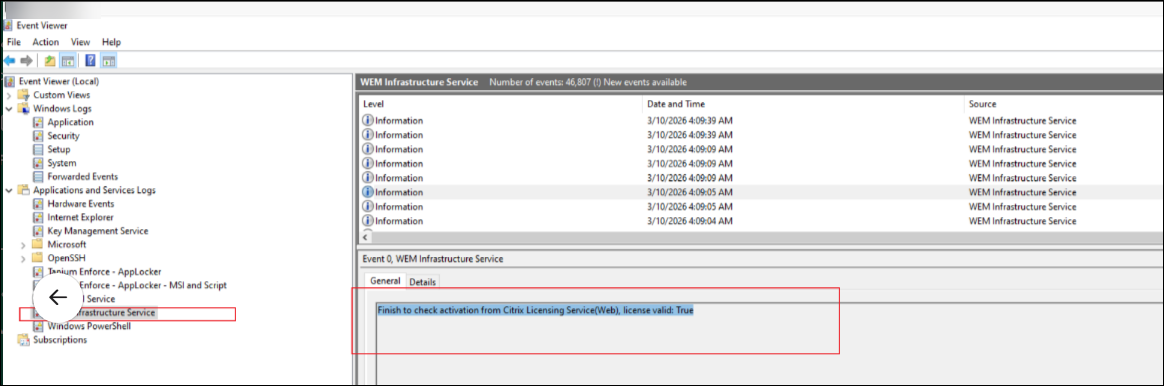
Um zu überprüfen, ob WEM LAS verwendet, suchen Sie nach dem folgenden Protokolleintrag in der Ereignisanzeige oder in der Datei Citrix WEM Infrastructure Service Debug.log. Informationen zum Aktivieren der Protokolldatei finden Sie unter Protokolldateien anzeigen.
Finish to check activation from Citrix Licensing Service (Web), license valid: True
Wenn dieser Protokolleintrag vorhanden ist, wurde WEM erfolgreich mit LAS aktiviert.
Hinweis:
WEM wechselt zur Legacy-V6-Lizenz, wenn LAS fehlschlägt. In diesem Fall enthält der Protokolleintrag stattdessen
Citrix Licensing Service (Legacy).
Lizenzserverinformationen in der Webkonsole überprüfen
Sie können die aktuellen Lizenzserverinformationen in der Webkonsole überprüfen:
-
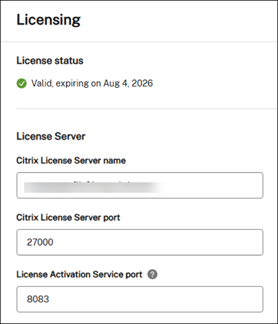
Klicken Sie oben rechts auf Ihren Namen, und wählen Sie dann Lizenzierung. Ein Dialogfeld zeigt die aktuellen Lizenzinformationen an.
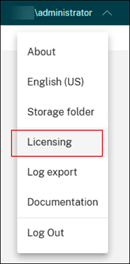
-
Überprüfen Sie den Lizenzstatus und konfigurieren Sie die Lizenzserverinformationen bei Bedarf neu.
Beheben von Lizenzproblemen
Wenn die Lizenzkonfiguration fehlschlägt oder das Dialogfeld zur Zertifikatsannahme nicht angezeigt wird, finden Sie unter Beheben von WEM LAS-Problemen Anleitungen zu Zertifikatfehlern, Hostnamen-Nichtübereinstimmungen und Konnektivitätsprüfungen.