
Webkonsole-Dienst
Der Webkonsole-Dienst stellt HTTPS-Dienste bereit, um die Workspace Environment Management (WEM)-Webkonsole zu unterstützen und mit dem WEM-Infrastrukturdienst zu kommunizieren.
Konto: Ein angegebenes Domänenbenutzerkonto, das über den globalen Vollzugriff von WEM verfügt und zur Administratorbenutzergruppe auf dem Webkonsolenserver gehört, auf dem der Webkonsole-Dienst ausgeführt wird.
Wir empfehlen, den Webkonsole-Dienst auf dem Computer zu installieren, auf dem der WEM-Infrastrukturdienst ausgeführt wird.
Installieren des Webkonsole-Dienstes
Um den Webkonsole-Dienst zu installieren, führen Sie Citrix Workspace Environment Management Web Console.exe aus. Standardmäßig werden die Infrastrukturdienste in folgendem Ordner installiert:
C:\\Program Files (x86)\\Citrix\\Workspace Environment Management Web Console.
Sie können Ihre Installation mit den folgenden Argumenten anpassen:
ApiLocation: Das Verzeichnis, in dem der Webkonsole-Dienst installiert werden soll.
Sie können eine unbeaufsichtigte Installation oder ein Upgrade der Infrastrukturdienste wählen. Zum Beispiel:
-
.\Citrix Workspace Environment Management Web Console.exe
/quiet ApiLocation="C:\WEM\webconsole" -
.\setup.exe /quiet ApiLocation="path:\to\install" /log="path:\to\log"-
setup.exe. Ermöglicht das Ersetzen durch den Dateinamen des Installationsprogramms.
-
/quiet. Gibt an, dass während der Installation keine Benutzeroberfläche angezeigt wird. -
/log. Gibt den Speicherort der Protokolldatei an. -
ApiLocation="path:\to\install". Gibt an, wo der Webkonsole-Dienst installiert werden soll.
-
Konfigurieren des Webkonsole-Dienstes
Sie müssen den Webkonsolendienst mit dem folgenden Tool im Installationspfad konfigurieren:
WEM Web Console Configuration.exe.
Voraussetzungen
Diese Version des Webkonsolendienstes ist mit WEM 2303-Bereitstellungen und höher kompatibel.
Für Bereitstellungen vor 2303 führen Sie zuerst ein Upgrade auf 2303 durch und konfigurieren Sie dann den Webkonsolendienst.
Webkonsolendienst konfigurieren und starten
Führen Sie die folgenden Schritte aus, um den Webkonsolendienst zu konfigurieren und zu starten.
-
Starten Sie das Tool
WEM Web Console Configuration.exeim Ordner des Webkonsolendienstes und klicken Sie auf Weiter.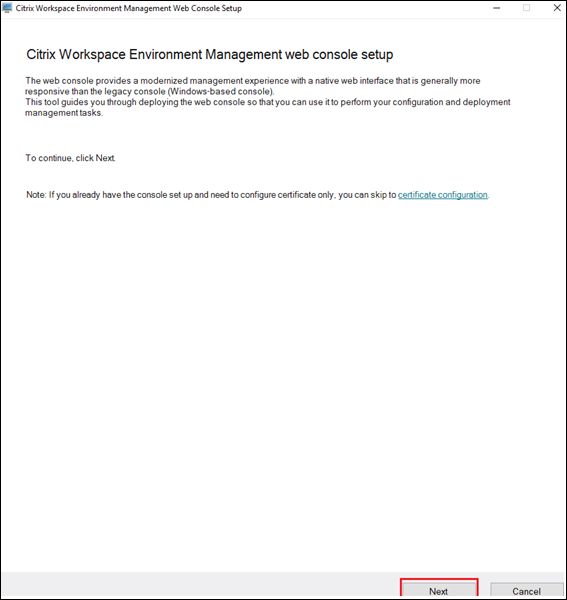
-
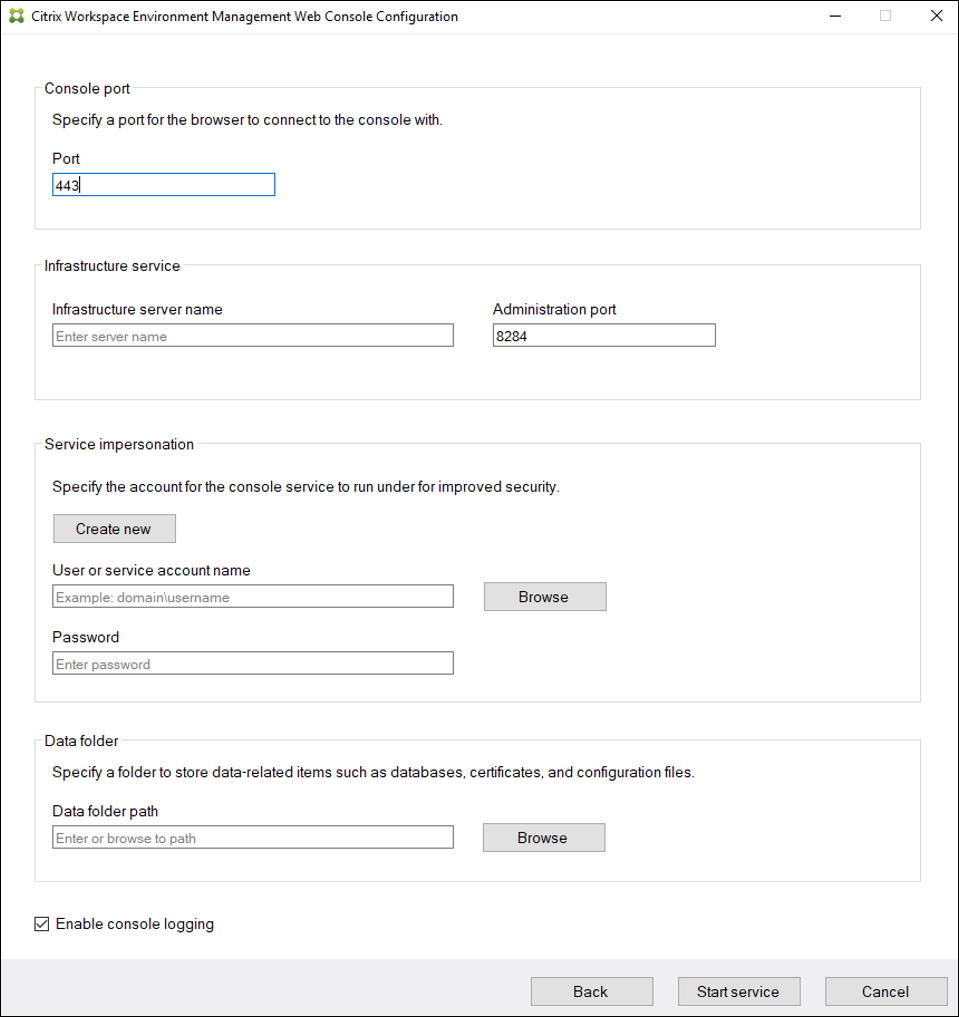
Konfigurieren Sie den Konsolenport, indem Sie einen Port angeben, über den der Browser eine Verbindung zur Konsole herstellt. Der Standardport ist 443.
-
Konfigurieren Sie den Infrastrukturdienst, indem Sie die Informationen zum Infrastrukturdienst angeben.
-
Geben Sie für den Namen des Infrastrukturservers den Computernamen, den vollqualifizierten Domänennamen oder die IP-Adresse des WEM-Infrastrukturservers ein.
-
Geben Sie für den Administrationsport den Port ein, über den die Webkonsole eine Verbindung zum Infrastrukturdienst herstellt. Der Standardport ist 8284.
-
-
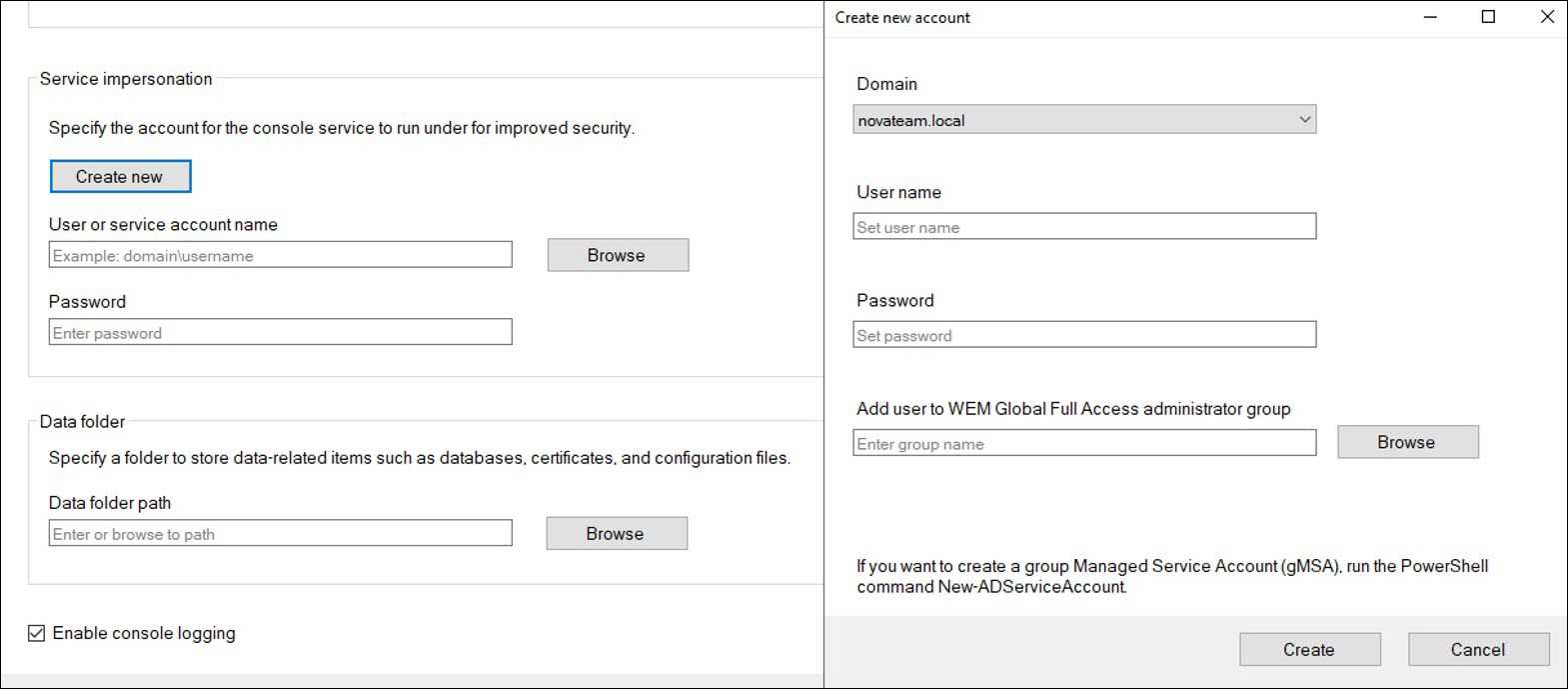
Konfigurieren Sie die Dienstidentitätswechsel, wenn der Webkonsolendienst das spezifische Konto imitiert, um die Sicherheit zu verbessern. Sie können einen neuen Benutzer erstellen oder einen vorhandenen Benutzer auswählen.
-
Erstellen Sie einen neuen Benutzer und fügen Sie ihn der globalen WEM-Administratorgruppe mit Vollzugriff hinzu.
-
Wählen Sie einen vorhandenen Benutzer aus der globalen WEM-Administratorgruppe mit Vollzugriff.
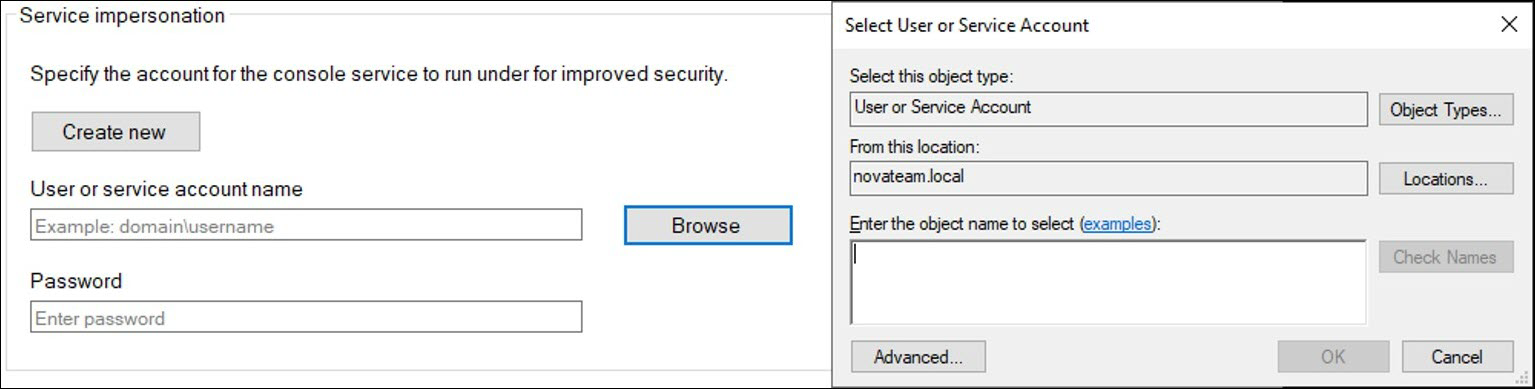 Hinweis:Standardmäßig wird LDAP beim Durchsuchen des Kontos verwendet. Um eine sichere Kommunikation über LDAPS zu erzwingen, fügen Sie den folgenden Registrierungseintrag hinzu:
-
Pfad:
HKEY_LOCAL_MACHINE\SOFTWARE\Citrix\WEM -
Name:
EnableLDAPS -
Typ:
REG_SZ -
Wert:
1
-
-
Konfigurieren Sie den Datenordner, indem Sie einen Ordner angeben, um datenbezogene Elemente wie Datenbanken und Konfigurationsdateien freizugeben.

-
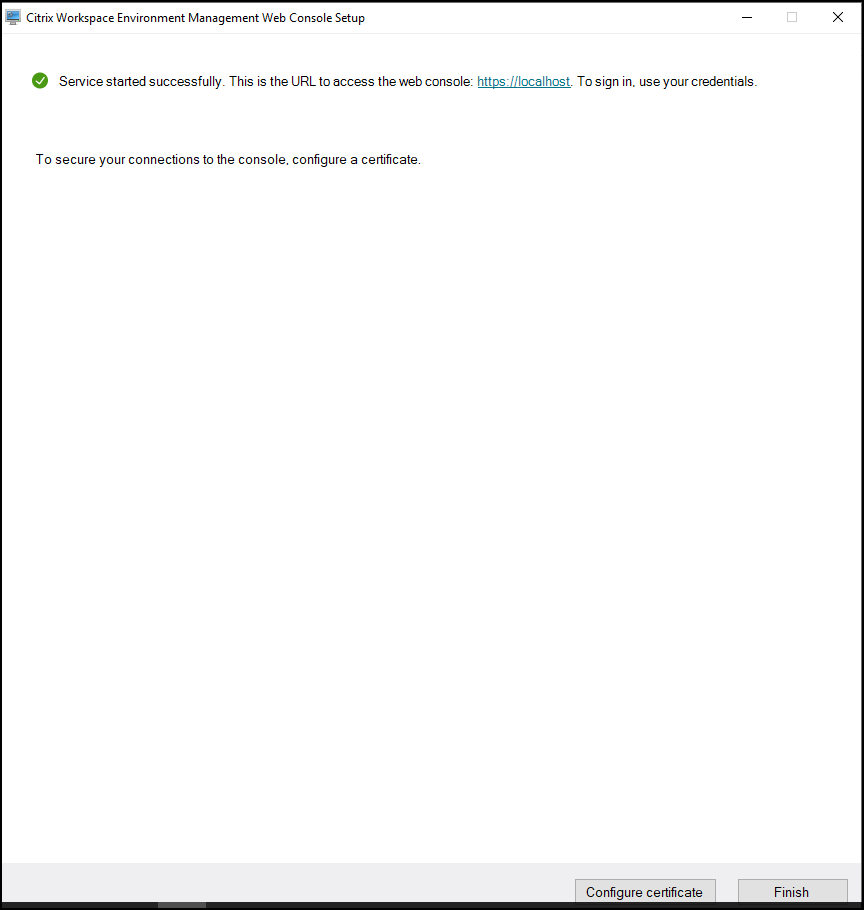
Klicken Sie auf Dienst starten.
-
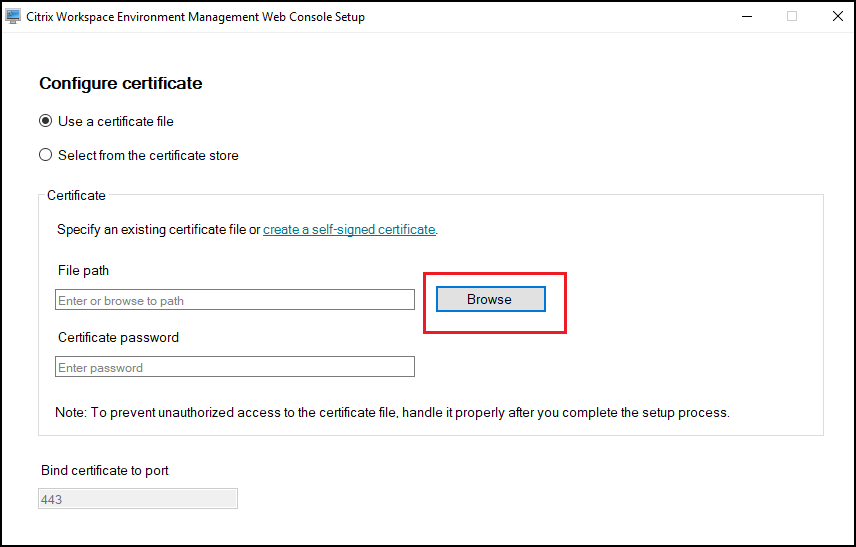
Nach dem erfolgreichen Start des Webkonsolendienstes klicken Sie auf Zertifikat konfigurieren, um das Zertifikat zu konfigurieren. Es gibt zwei Methoden, das Zertifikat zu konfigurieren.
-
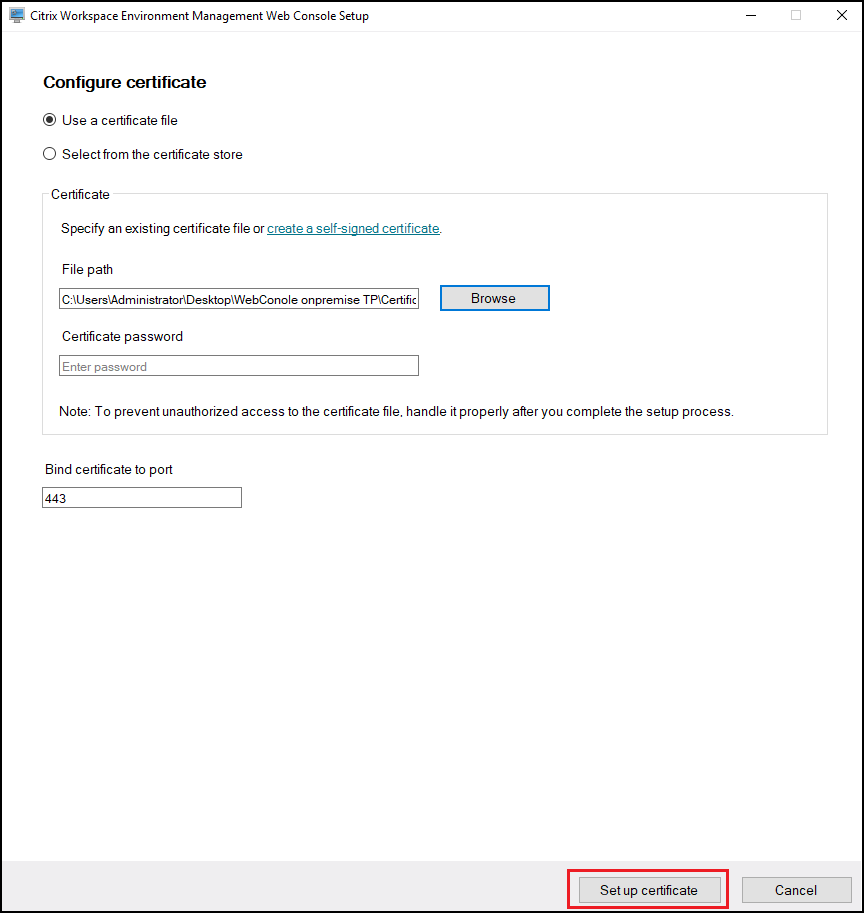
Um eine Zertifikatsdatei zu verwenden, klicken Sie auf Durchsuchen.
-
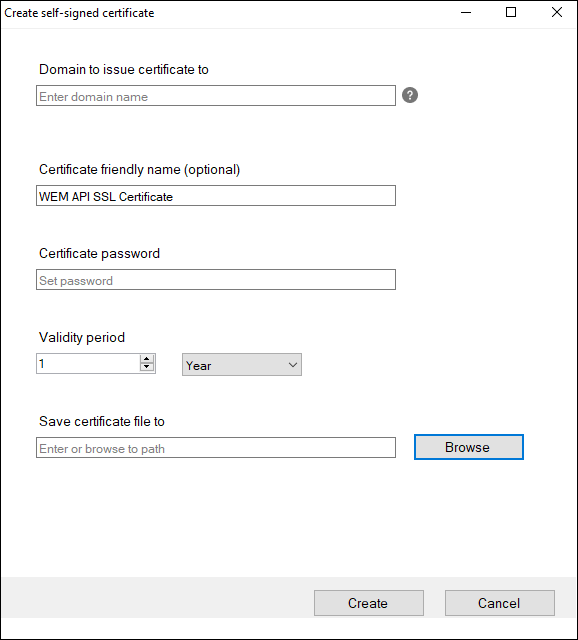
Um ein selbstsigniertes Zertifikat zu erstellen, klicken Sie auf Selbstsigniertes Zertifikat erstellen.
-
Klicken Sie auf Zertifikat einrichten.
-
Nach erfolgreicher Konfiguration des Zertifikats klicken Sie auf Fertig stellen.
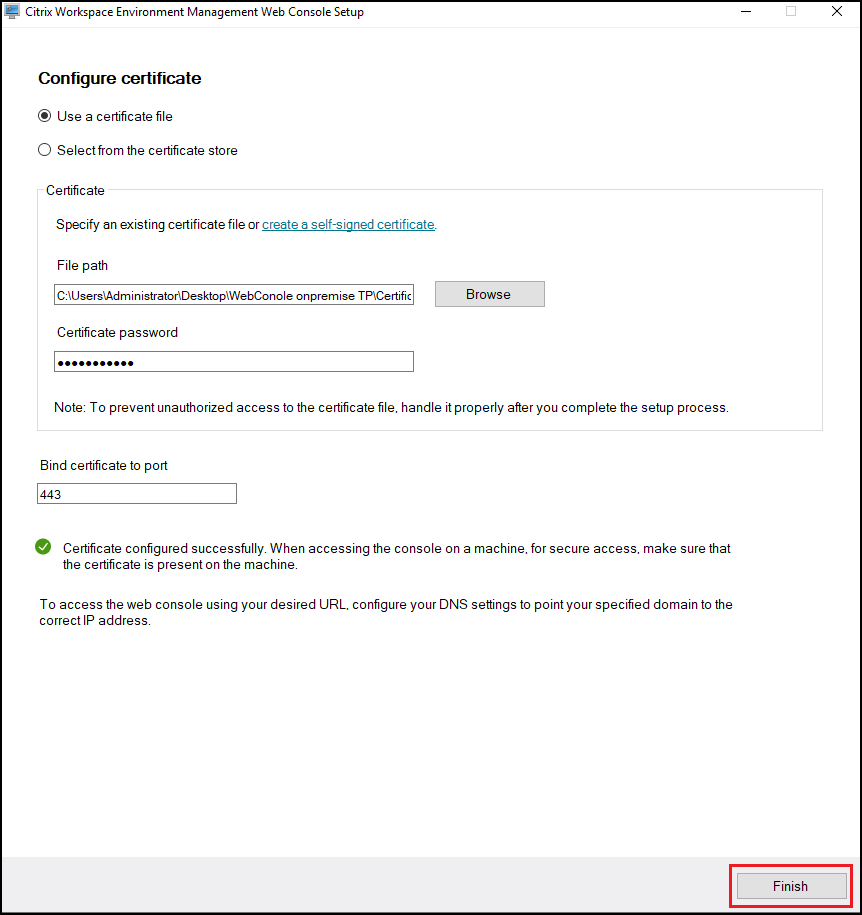
-
Um ein Zertifikat aus dem Zertifikatspeicher zu verwenden, wählen Sie das gewünschte Zertifikat aus.
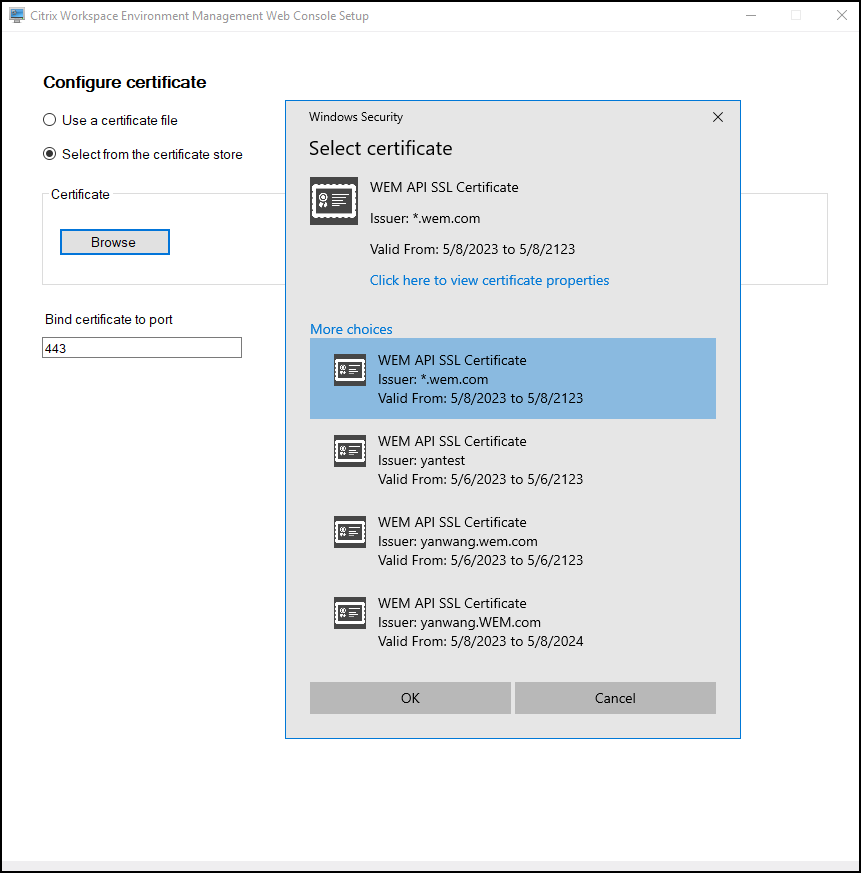
-
Klicken Sie auf Zertifikat einrichten.
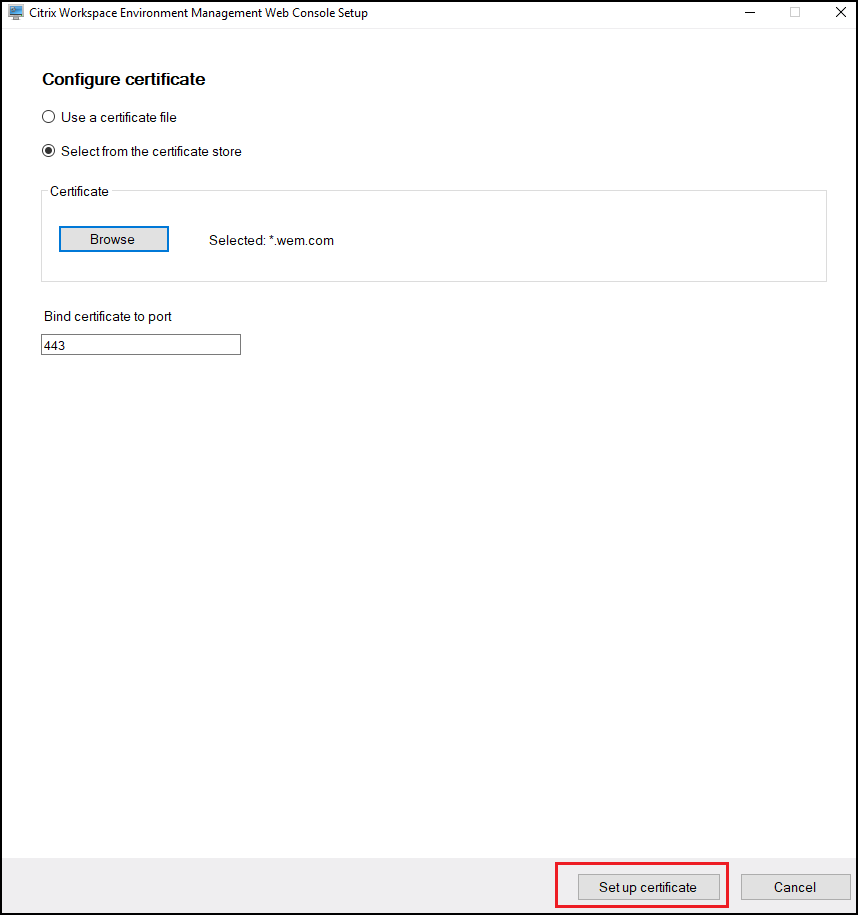
-
Nachdem Sie das Zertifikat erfolgreich konfiguriert haben, klicken Sie auf Fertig stellen.
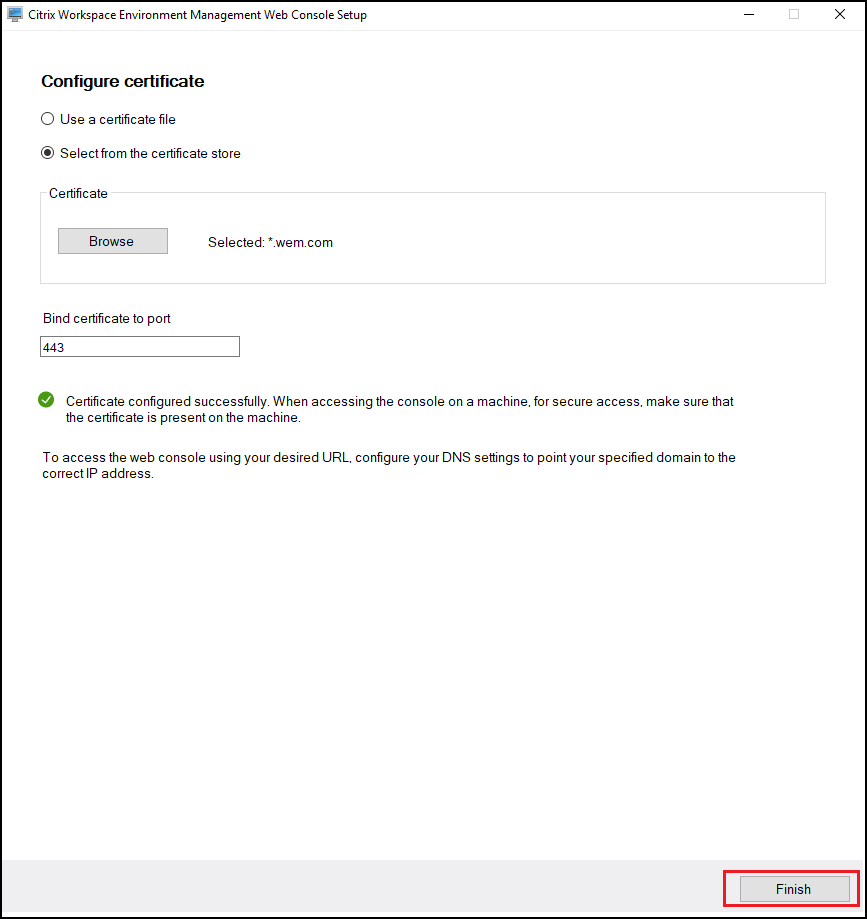
-
-
Um ein globales Konto mit Vollzugriff zu erstellen, wechseln Sie zur Legacy-Konsole, und klicken Sie auf Verwaltung, um Berechtigungen zu verwalten.Hinweis:Das Windows-Domänenkonto muss ein globales Konto mit Vollzugriff sein.Sie müssen sich mit einem Windows-Domänenkonto anmelden, bevor Sie die Webkonsole verwenden.Weitere Informationen zur WEM-Webkonsole finden Sie unter Verwalten (Webkonsole).
-
Um vorlagenbasierte GPOs, skriptbasierte Aufgaben, Sicherung und Wiederherstellung sowie Dateien zu verwenden, müssen Sie einen freigegebenen Speicherordner einrichten.Hinweis:Um die Berechtigungen für den freigegebenen Ordner festzulegen, beachten Sie die folgenden Richtlinien:
-
Stellen Sie sicher, dass mindestens ein Benutzer Vollzugriff auf den freigegebenen Ordner hat, ausgenommen die Berechtigungen zum Ändern von Berechtigungen oder zum Übernehmen des Besitzes.
-
Stellen Sie sicher, dass der freigegebene Ordner von dem Computer aus zugänglich ist, auf dem der Webkonsolendienst gehostet wird.
-
Wenn der konfigurierte Benutzer derselbe Benutzer ist, der vom Webkonsolendienst imitiert wird, können Sie die Anmeldeinformationen weglassen, wenn Sie den freigegebenen Ordner in der Webkonsole konfigurieren. Andernfalls müssen Anmeldeinformationen angegeben werden. Die Verwendung des imitierten Benutzers ist der empfohlene Ansatz. Um die Sicherheit zu erhöhen und den Zugriff zu minimieren, beschränken Sie die Anzahl der Konten mit Berechtigungen für den freigegebenen Ordner so weit wie möglich.
Gehen Sie zur Webkonsole, klicken Sie oben rechts auf Ihren Kontonamen, klicken Sie auf Speicherordner, und konfigurieren Sie den freigegebenen SMB-Pfad. -