
Crear y administrar conexiones
Introducción
Configurar una conexión implica seleccionar el tipo de conexión de la lista de hipervisores y servicios en la nube compatibles, y elegir los recursos de almacenamiento y red adecuados para esa conexión.
Nota:
Debe tener privilegios de administrador total para realizar tareas relacionadas con la administración de conexiones y recursos.
Dónde encontrar información sobre los tipos de conexión
Los requisitos del sistema proporcionan una lista de hipervisores y versiones de servicios en la nube compatibles, junto con enlaces a artículos para cada host específico.
Almacenamiento del host
Un producto de almacenamiento es compatible si se puede administrar a través de un hipervisor compatible. El Soporte de Citrix solo ayuda a los proveedores de productos de almacenamiento a solucionar y resolver problemas, y a documentar estos problemas y soluciones en el Knowledge Center según sea necesario.
Al aprovisionar máquinas, los datos se clasifican por tipo:
-
Sistema operativo (SO): incluye imágenes
-
Datos temporales: incluyen todos los datos no persistentes escritos en máquinas aprovisionadas por MCS, archivos de paginación de Windows y cualquier dato que se sincronice con ShareFile. Estos datos se descartan cada vez que se reinicia una máquina. Si la imagen base incluye datos de perfil de usuario, estos datos permanecen persistentes. Si se utiliza una solución de perfil de usuario centralizada, los datos de perfil de usuario se sincronizan con el almacén de perfiles externo. Los datos de perfil de usuario almacenados en caché localmente se descartan al reiniciar la máquina.
La asignación de recursos de almacenamiento distintos para diferentes tipos de datos puede minimizar la carga del sistema y mejorar el rendimiento de IOPS (operaciones de entrada/salida por segundo) en cada dispositivo de almacenamiento. Esta asignación estratégica aprovecha al máximo los recursos disponibles del host. Además, permite seleccionar el medio de almacenamiento más adecuado en función de las necesidades específicas de cada tipo de datos, como una mayor persistencia o resiliencia para ciertos tipos de datos.
-
Opciones de almacenamiento compartido y local: Los recursos de almacenamiento pueden ser centralizados, es decir, separados de cualquier host y utilizados por todos los hosts, o localizados en un hipervisor específico. Las opciones centralizadas incluyen volúmenes compartidos de clúster de Windows, que pueden o no tener almacenamiento adicional adjunto, o dispositivos de proveedores de almacenamiento. Las soluciones de almacenamiento centralizado pueden ofrecer funciones avanzadas para optimizaciones, por ejemplo, rutas de control de almacenamiento específicas del hipervisor y acceso directo a complementos.
-
Ventajas y desventajas del almacenamiento local: Almacenar datos temporales localmente evita tener que acceder a la red para el almacenamiento compartido, lo que reduce la carga de IOPS en los recursos compartidos. Si bien el almacenamiento centralizado puede ser más costoso, el uso de almacenamiento local puede ser una alternativa rentable. Sin embargo, estos beneficios deben sopesarse con la disponibilidad de almacenamiento suficiente en los servidores del hipervisor.
Almacenamiento compartido por hipervisores
El método de almacenamiento compartido por hipervisores almacena de forma centralizada los datos que necesitan una persistencia a largo plazo, lo que proporciona una copia de seguridad y una administración centralizadas. Ese almacenamiento contiene los discos del sistema operativo.
Cuando selecciona este método, puede elegir si desea utilizar almacenamiento local (en servidores del mismo grupo de hipervisores) para los datos temporales de la máquina. Estos datos no requieren persistencia ni tanta resiliencia como los datos del almacenamiento compartido. Esto se denomina caché de datos temporales. El disco local ayuda a reducir el tráfico al almacenamiento principal del sistema operativo. Este disco se borra después de cada reinicio de la máquina. Se accede al disco a través de una caché de memoria de escritura directa. Tenga en cuenta que, si utiliza almacenamiento local para datos temporales, el VDA aprovisionado está vinculado a un host de hipervisor específico. Si ese host falla, la VM no puede iniciarse.
Excepción: Si utiliza volúmenes de almacenamiento en clúster (CSV), Microsoft System Center Virtual Machine Manager no permite crear discos de caché de datos temporales en el almacenamiento local.
Si almacena datos temporales localmente, puede habilitar y configurar valores no predeterminados para el disco de caché y el tamaño de la memoria de cada VM al crear un catálogo de máquinas que utilice esa conexión. Sin embargo, los valores predeterminados son los del tipo de conexión y son suficientes para la mayoría de los casos.
El hipervisor también puede proporcionar tecnologías de optimización mediante el almacenamiento en caché de lectura en memoria de las imágenes de disco localmente. Por ejemplo, XenServer ofrece IntelliCache. Esto también puede reducir el tráfico de red al almacenamiento central.
Almacenamiento local del hipervisor
El método de almacenamiento local del hipervisor almacena los datos localmente en el hipervisor. Con este método, las imágenes y otros datos del sistema operativo se transfieren a todos los hipervisores utilizados en el sitio, tanto para la creación inicial de máquinas como para futuras actualizaciones de imágenes. Esto provoca un tráfico significativo en la red de administración. Las transferencias de imágenes también requieren mucho tiempo, y las imágenes están disponibles para cada host en un momento diferente.
Crear una conexión y recursos
Importante:
Los recursos de host (almacenamiento y red) de su ubicación de recursos deben estar disponibles antes de crear una conexión.
-
Inicie sesión en Citrix Cloud.
-
En el mosaico de DaaS, haga clic en Administrar para abrir Studio.
-
Seleccione Alojamiento en el panel izquierdo.
-
Haga clic en Agregar conexiones y recursos en la barra de acciones.
-
El asistente le guía a través del proceso de configuración descrito en los siguientes pasos. El contenido específico de la página depende del tipo de conexión seleccionado. Después de completar los pasos en cada página, seleccione Siguiente hasta llegar a la página de Resumen.
Nota:
El contenido de cada página del asistente varía según el tipo de conexión que haya seleccionado.
Paso 1. Conexión
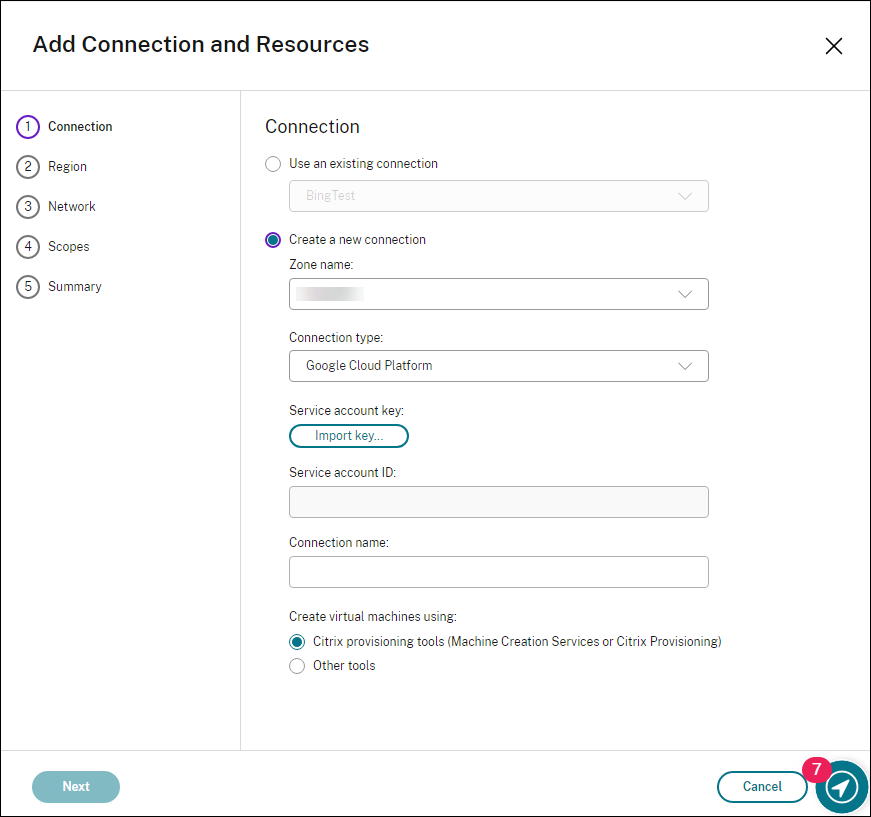
En la página Conexión:
-
Para crear una conexión nueva, seleccione Crear una conexión nueva. Para crear un recurso para una conexión existente, seleccione Usar una conexión existente y, a continuación, elija la conexión pertinente.
-
Seleccione una zona en el campo Nombre de la zona. Las opciones son todas las ubicaciones de recursos que configuró.
-
Seleccione un hipervisor o servicio en la nube en el campo Tipo de conexión. Las opciones incluyen todos los hipervisores y servicios en la nube compatibles con Citrix:
-
Para una ubicación de recursos sin Cloud Connectors accesibles, solo están disponibles los hipervisores y servicios en la nube que admiten implementaciones sin conector.
-
Para una ubicación de recursos con Cloud Connectors accesibles, solo están disponibles los hipervisores y servicios en la nube que tienen sus plug-ins correctamente instalados en esos conectores.
Alternativamente, puede usar el comando de PowerShellGet-HypHypervisorPlugin [-ZoneUid] $rluid [-IncludeUnavailable]false o true para obtener la lista de hipervisores y servicios en la nube disponibles. -
-
Introduzca un nombre de conexión. Este nombre aparece en la pantalla de Alojamiento.
-
Elija una herramienta para crear máquinas virtuales.
Nota:
La información de la página Conexión difiere según el tipo de host o conexión que utilice. Por ejemplo, al usar Azure Resource Manager, puede elegir entre una entidad de servicio o una identidad administrada. Para obtener más información, consulte Conexión a Microsoft Azure.
Paso 2. Administración del almacenamiento
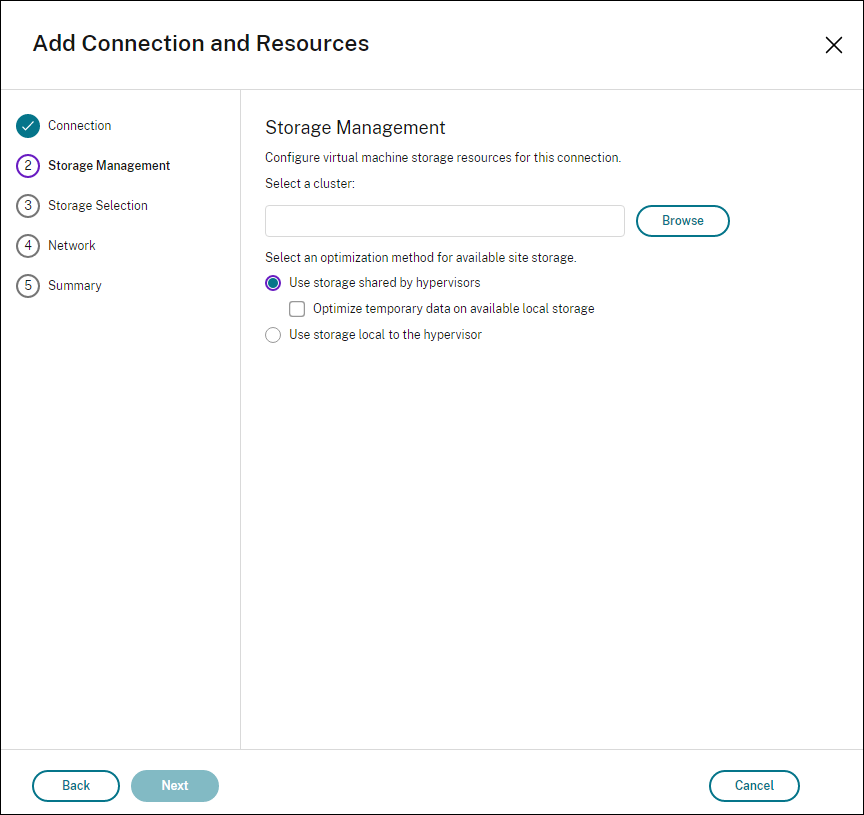
Para obtener información sobre los tipos y métodos de administración del almacenamiento, consulte Almacenamiento de host.
Si va a configurar una conexión a un host Hyper-V o VMware, busque y seleccione un nombre de clúster. Otros tipos de conexión no solicitan un nombre de clúster.
Seleccione un método de administración del almacenamiento: almacenamiento compartido por hipervisores o almacenamiento local del hipervisor.
Para obtener más información, consulte Almacenamiento compartido por hipervisores y Almacenamiento local del hipervisor.
Si utiliza almacenamiento compartido en un grupo de XenServer, indique si desea usar IntelliCache para reducir la carga en el dispositivo de almacenamiento compartido. Consulte Usar IntelliCache para conexiones de XenServer.
Nota:
En entornos de virtualización XenServer®, VMware y SCVMM, puede tener un disco de caché de escritura diferida (WBC) en la misma ubicación de almacenamiento que el disco del sistema operativo. Para ello, no seleccione Optimizar datos temporales en el almacenamiento local disponible.
Paso 3. Selección del almacenamiento
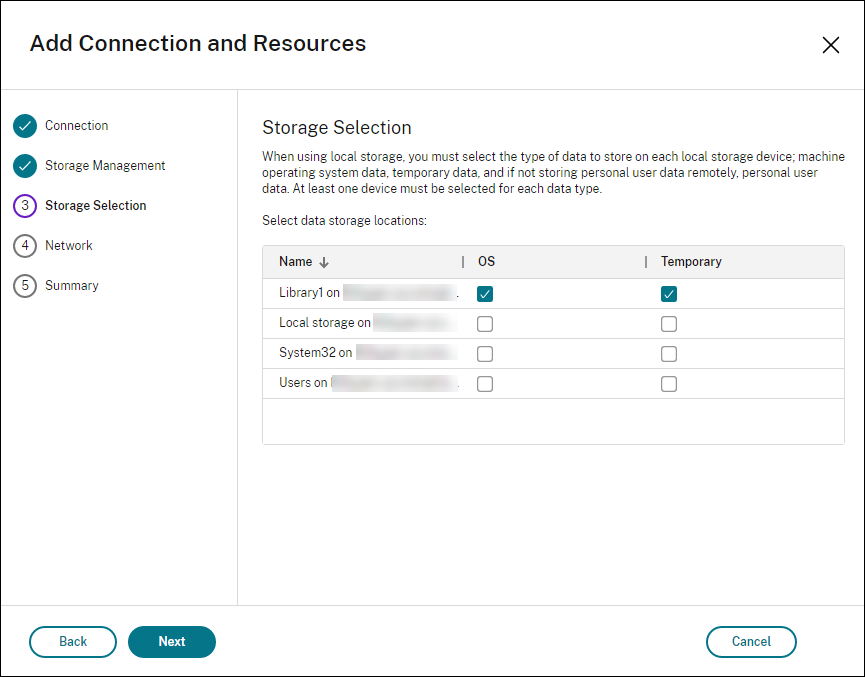
Para obtener más información sobre la selección del almacenamiento, consulte Almacenamiento de host.
Seleccione al menos un dispositivo de almacenamiento de host para cada tipo de datos disponible. El método de administración del almacenamiento que seleccionó en la página anterior afecta a los tipos de datos disponibles para la selección en esta página. Debe seleccionar al menos un dispositivo de almacenamiento para cada tipo de datos compatible antes de poder pasar a la siguiente página del asistente.
Nota:
-
En entornos de virtualización XenServer, VMware y SCVMM, MCS coloca el disco de caché de escritura (WBC) en la misma ubicación de almacenamiento que el disco del sistema operativo si configura la lista de almacenamiento del sistema operativo disponible de la misma manera que la lista de almacenamiento temporal disponible.
-
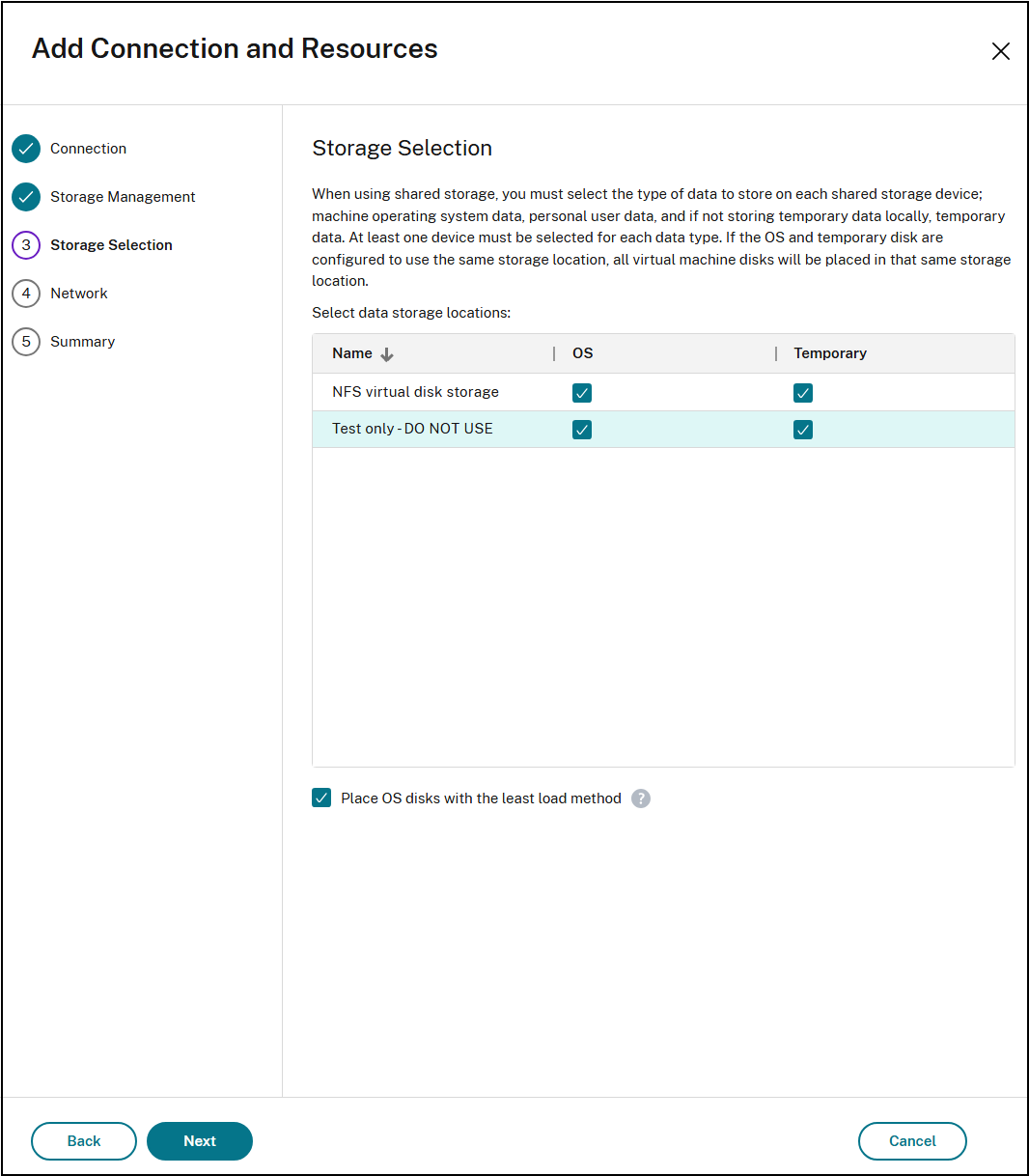
Si selecciona al menos dos o más ubicaciones de almacenamiento de datos del sistema operativo, aparece la opción Optimizar el equilibrio de carga del almacenamiento con el método de carga mínima. Esta opción le permite elegir el repositorio de almacenamiento menos cargado para la asignación de discos.
-
La página Resumen indica si la opción está Habilitada o Inhabilitada, según su selección. El panel Detalles muestra los cambios en el método de asignación de almacenamiento. Puede ajustarlo mediante la opción Modificar almacenamiento en la página Almacenamiento del SO.
Puede obtener más opciones de configuración en la página Selección de almacenamiento si elige Usar almacenamiento compartido por hipervisores y selecciona Optimizar datos temporales en el almacenamiento local disponible en la página Administración de almacenamiento. Por ejemplo, puede seleccionar qué dispositivos de almacenamiento local (en el mismo grupo de hipervisores) usar para los datos temporales.
Se muestra el número de dispositivos de almacenamiento seleccionados actualmente (en el gráfico, "1 dispositivo de almacenamiento seleccionado"). Cuando pasa el ratón por encima de esa entrada, aparecen los nombres de los dispositivos seleccionados (a menos que no haya dispositivos configurados).
-
Seleccione Seleccionar para cambiar los dispositivos de almacenamiento que se van a usar.
-
En el cuadro de diálogo Seleccionar almacenamiento, marque o desmarque las casillas de los dispositivos de almacenamiento y, a continuación, seleccione Aceptar.
Paso 4. Región
Nota:
La página Región aparece solo para algunos tipos de host.
La selección de la región indica dónde se implementarán las máquinas virtuales. Lo ideal es elegir una región cercana a donde los usuarios accederán a sus aplicaciones.
Paso 5. Red
Introduzca un nombre para los recursos. Este nombre identifica la combinación de almacenamiento y red asociada a la conexión.
Seleccione una o varias redes que usarán las máquinas virtuales.
Algunos tipos de conexión (como Azure Resource Manager) también enumeran las subredes que usarán las máquinas virtuales. Seleccione una o varias subredes.
Paso 6. Resumen
Revise sus selecciones. Si desea realizar cambios, vuelva a las páginas anteriores del asistente. Cuando termine de revisar, seleccione Finalizar.
Nota:
-
Si almacena datos temporales localmente, puede configurar valores no predeterminados para el almacenamiento de datos temporales al crear el catálogo que contiene las máquinas que utilizan esta conexión.
-
No se muestra un ámbito para los administradores con acceso total. Para obtener más información, consulte Administradores, roles y ámbitos.
Modificar la configuración de la conexión
No puede utilizar este procedimiento para:
-
Cambiar el nombre de una conexión o crear una nueva conexión.
-
Cambiar la configuración de GPU de una conexión. Los catálogos que acceden a este recurso deben utilizar una imagen adecuada específica para GPU. Por lo tanto, si desea cambiar la configuración de GCP, cree una nueva conexión en lugar de editar una existente.
Modificar una conexión
-
En Studio, seleccione Alojamiento en el panel izquierdo.
-
Seleccione la conexión y, a continuación, seleccione Modificar conexión en la barra de acciones.
-
Utilice la página Propiedades de la conexión para cambiar la dirección y las credenciales de la conexión. Cambie la dirección solo si la máquina host actual tiene una nueva dirección. Introducir una dirección a una máquina diferente interrumpe los catálogos de máquinas de la conexión.
-
Seleccione Modificar configuración… y, a continuación, introduzca la nueva información.
-
Para especificar los servidores de alta disponibilidad para una conexión XenServer, seleccione Modificar servidores... y seleccione los servidores. Citrix recomienda seleccionar todos los servidores del grupo para permitir la comunicación con XenServer si el maestro del grupo falla.Nota:Si utiliza HTTPS y quiere configurar servidores de alta disponibilidad, no instale un certificado comodín para todos los servidores de un grupo. Se requiere un certificado individual para cada servidor. Para obtener más información, consulte Crear una conexión a XenServer.
-
-
Utilice la página Avanzado para modificar la configuración y especificar un número máximo de acciones simultáneas (o máquinas simultáneas) por conexión de alojamiento. Esta configuración puede ser útil cuando la configuración de administración de energía permite que se inicien demasiadas o muy pocas máquinas al mismo tiempo. Cada tipo de conexión tiene valores predeterminados específicos que son apropiados para la mayoría de los casos. Por lo general, no es necesario cambiarlos.
-
La configuración Acciones simultáneas (todos los tipos) e Actualizaciones simultáneas de inventario de Personal vDisk especifica dos valores: un número absoluto máximo que puede ocurrir simultáneamente en esta conexión y un porcentaje máximo de todas las máquinas que utilizan esta conexión. Debe especificar valores absolutos y porcentuales. El límite real aplicado es el menor de los valores.Por ejemplo, en una implementación con 34 máquinas, si Acciones simultáneas (todos los tipos) se establece en un valor absoluto de 10 y un valor porcentual de 10, el límite real aplicado es 3 (es decir, el 10 por ciento de 34 redondeado al número entero más cercano, que es menor que el valor absoluto de 10 máquinas).
-
El valor de Máximo de acciones nuevas por minuto es un número absoluto. No hay un valor porcentual.
-
Introduzca información en Opciones de conexión solo bajo la supervisión de un representante de asistencia de Citrix.
-
-
Utilice la página Ámbitos para seleccionar uno o varios ámbitos para este host.Nota:No se muestra ningún ámbito para los administradores de acceso total. Por definición, esos administradores pueden acceder a todos los objetos de servicios de Citrix Cloud y servicios suscritos administrados por el cliente.Para obtener más información, consulte Administradores, roles y ámbitos.
-
Utilice la página Inquilinos compartidos para agregar inquilinos y suscripciones que compartan la Galería de computación de Azure con la suscripción de esta conexión.
-
Introduzca el Secreto de la aplicación para la aplicación asociada a esta conexión. Con esta información, puede autenticarse en Azure. Recomendamos cambiar las claves con regularidad para garantizar la seguridad.
-
Agregue inquilinos y suscripciones compartidos. Puede agregar hasta ocho inquilinos compartidos. Para cada inquilino, puede agregar hasta ocho suscripciones.
-
-
Haga clic en Guardar y Aplicar para aplicar los cambios realizados y mantener la ventana abierta, o seleccione Aceptar para aplicar los cambios y cerrar la ventana.
Activar o desactivar el modo de mantenimiento para una conexión
Activar el modo de mantenimiento para una conexión evita que cualquier nueva acción de energía afecte a cualquier máquina almacenada en la conexión. Los usuarios no pueden conectarse a una máquina cuando está en modo de mantenimiento. Si los usuarios ya están conectados, el modo de mantenimiento surte efecto cuando cierran sesión.
-
En Studio, seleccione Alojamiento en el panel izquierdo.
-
Seleccione la conexión. Para activar el modo de mantenimiento, seleccione Activar modo de mantenimiento en la barra de acciones. Para desactivar el modo de mantenimiento, seleccione Desactivar modo de mantenimiento.
También puede activar o desactivar el modo de mantenimiento para máquinas individuales. Puede activar o desactivar el modo de mantenimiento para máquinas en catálogos de máquinas o grupos de entrega.
Eliminar una conexión
Precaución:
Eliminar una conexión puede resultar en la eliminación de un gran número de máquinas y la pérdida de datos. Asegúrese de que los datos de usuario en las máquinas afectadas estén respaldados o ya no sean necesarios.
Antes de eliminar una conexión, asegúrese de que:
-
Todos los usuarios hayan cerrado sesión en las máquinas almacenadas en la conexión.
-
No haya sesiones de usuario desconectadas en ejecución.
-
El modo de mantenimiento esté activado para máquinas agrupadas y dedicadas.
-
Todas las máquinas en los catálogos de máquinas utilizados por la conexión estén apagadas.
Un catálogo de máquinas se vuelve inutilizable cuando elimina una conexión a la que hace referencia el catálogo. Si esta conexión es referenciada por un catálogo, puede eliminar el catálogo. Antes de eliminar un catálogo, asegúrese de que no esté siendo utilizado por otras conexiones.
-
En Studio, seleccione Alojamiento en el panel izquierdo.
-
Seleccione la conexión y, a continuación, seleccione Eliminar conexión en la barra de acciones.
-
Si esta conexión tiene máquinas almacenadas, se le preguntará si desea eliminar las máquinas. Si se van a eliminar, especifique qué hacer con las cuentas de equipo de Active Directory asociadas.
Cambiar el nombre de una conexión
-
En Studio, seleccione Alojamiento en el panel izquierdo.
-
Seleccione la conexión y, a continuación, seleccione Cambiar nombre de conexión.
Probar una conexión
-
En Studio, seleccione Alojamiento en el panel izquierdo.
-
Seleccione la conexión y, a continuación, seleccione Probar conexión.
Probar certificado TLS
-
En Studio, seleccione Alojamiento en el panel izquierdo.
-
Haga clic con el botón derecho en la conexión para la que desea volver a confiar en el certificado con un símbolo de advertencia y seleccione Probar confianza del certificado TLS.
-
Introduzca la contraseña en la ventana siguiente y haga clic en Guardar.
-
Si es necesario volver a confiar en el certificado, aparece un cuadro de diálogo de advertencia con una opción para confiar en el certificado.
-
Si el certificado ya es de confianza, aparece un cuadro de diálogo de éxito que indica que el certificado es de confianza.
-
Ver detalles de la máquina en una conexión
-
Desde Studio, seleccione Alojamiento en el panel izquierdo.
-
Seleccione la conexión y, a continuación, seleccione Ver máquinas en la barra de acciones.
El panel superior muestra las máquinas a las que se accede a través de la conexión. Seleccione una máquina para ver sus detalles en el panel inferior. También se proporcionan detalles de la sesión para las sesiones abiertas.
Utilice la función de búsqueda para encontrar máquinas rápidamente. Seleccione una búsqueda guardada de la lista en la parte superior de la ventana o cree una nueva búsqueda. Puede buscar escribiendo todo o parte del nombre de la máquina, o puede crear una expresión para una búsqueda avanzada. Para crear una expresión, seleccione Desplegar y, a continuación, seleccione de las listas de propiedades y operadores.
Administrar máquinas en una conexión
-
Desde Studio, seleccione Alojamiento en el panel izquierdo.
-
Seleccione una conexión y, a continuación, seleccione Ver máquinas en la barra de acciones.
-
Seleccione una de las siguientes opciones en la barra de acciones. Algunas acciones pueden no estar disponibles, según el estado de la máquina y el tipo de conexión de host.
-
Iniciar: Inicia la máquina si está apagada o suspendida.
-
Suspender: Pausa la máquina sin apagarla y actualiza la lista de máquinas.
-
Apagar: Solicita al sistema operativo que se apague.
-
Forzar apagado: Apaga la máquina de forma forzada y actualiza la lista de máquinas.
-
Reiniciar: Solicita al sistema operativo que se apague y luego inicie la máquina de nuevo. Si el sistema operativo no puede cumplir, el escritorio permanece en su estado actual.
-
Habilitar modo de mantenimiento: Detiene temporalmente las conexiones a una máquina. Los usuarios no pueden conectarse a una máquina en este estado. Si los usuarios están conectados, el modo de mantenimiento surte efecto cuando cierran sesión. (También puede activar o desactivar el modo de mantenimiento para todas las máquinas a las que se accede a través de una conexión, como se describió anteriormente).
-
Quitar de Delivery Group: Quitar una máquina de un Delivery Group no la elimina del catálogo de máquinas que utiliza el Delivery Group. Solo puede quitar una máquina cuando ningún usuario está conectado a ella. Active el modo de mantenimiento para evitar temporalmente que los usuarios se conecten mientras quita la máquina.
-
Eliminar: Cuando se elimina una máquina, los usuarios ya no tienen acceso a ella y la máquina se elimina del catálogo de máquinas. Antes de eliminar una máquina, asegúrese de que todos los datos de usuario estén respaldados o ya no sean necesarios. Solo puede eliminar una máquina cuando ningún usuario esté conectado a ella. Active el modo de mantenimiento para evitar temporalmente que los usuarios se conecten mientras elimina la máquina.
-
Para las acciones que implican el apagado de la máquina, si la máquina no se apaga en 10 minutos, se desconecta. Si Windows intenta instalar actualizaciones durante el apagado, existe el riesgo de que la máquina se apague antes de que se completen las actualizaciones.
Modificar el almacenamiento
Puede mostrar el estado de los servidores que se utilizan para almacenar el sistema operativo, los datos temporales y personales (PvD) de las máquinas virtuales que utilizan una conexión. También puede especificar qué servidores utilizar para el almacenamiento de cada tipo de datos.
-
En Studio, seleccione Alojamiento en el panel izquierdo.
-
Seleccione la conexión y, a continuación, seleccione Modificar almacenamiento en la barra de acciones.
-
En el panel izquierdo, seleccione el tipo de datos: sistema operativo o temporal.
-
Active o desactive las casillas de verificación de uno o varios dispositivos de almacenamiento para el tipo de datos seleccionado.
-
Seleccione Aceptar.
Cada dispositivo de almacenamiento de la lista incluye su nombre y estado de almacenamiento. Los valores de estado de almacenamiento válidos son:
-
En uso: El almacenamiento se está utilizando para crear máquinas.
-
Sustituido: El almacenamiento se utiliza solo para las máquinas existentes. No se añaden nuevas máquinas a este almacenamiento.
-
No en uso: El almacenamiento no se utiliza para crear máquinas.
Si desactiva la casilla de verificación de un dispositivo que está actualmente En uso, su estado cambia a Sustituido. Las máquinas existentes seguirán utilizando ese dispositivo de almacenamiento (y podrán escribir datos en él). Por lo tanto, esa ubicación puede llenarse incluso después de que deje de utilizarse para crear máquinas.
Detectar recursos de Azure huérfanos
Los recursos huérfanos son recursos no utilizados presentes en el sistema y pueden generar gastos innecesarios.
Además de los administradores de la nube, cualquier rol recién creado con el permiso Usar conexión de host para detectar recursos huérfanos en el hipervisor en Hosts podrá detectar recursos huérfanos.
Esta función le permite detectar los recursos huérfanos de Azure en los hosts de su sitio en la nube.
Siga los pasos en Citrix DaaS™:
-
Desde Studio, seleccione Alojamiento en el panel izquierdo.
-
Seleccione una conexión y, a continuación, seleccione Detectar recursos huérfanos en la barra de acciones. El cuadro de diálogo Detectar recursos huérfanos muestra el informe de recursos huérfanos.
-
Para ver el informe de recursos huérfanos, seleccione Ver informe.
Alternativamente, puede detectar recursos huérfanos de Azure mediante PowerShell. Para obtener más información, consulte Recuperar una lista de recursos huérfanos.
Para comprender las razones de los recursos huérfanos y aprender a proceder, consulte Administre de forma eficiente los recursos huérfanos de Azure con Citrix.
Temporizadores de conexión
Puede usar la configuración de directivas de Citrix para configurar tres temporizadores de conexión:
-
Temporizador de conexión máximo: Determina la duración máxima de una conexión ininterrumpida entre un dispositivo de usuario y un escritorio virtual. Utilice la configuración de directiva Temporizador de conexión de sesión y Intervalo del temporizador de conexión de sesión.
-
Temporizador de inactividad de conexión: Determina cuánto tiempo se mantiene una conexión ininterrumpida del dispositivo de usuario a un escritorio virtual si no hay entrada del usuario. Utilice la configuración de directiva Temporizador de inactividad de sesión y Intervalo del temporizador de inactividad de sesión.
-
Temporizador de desconectar: Determina cuánto tiempo puede permanecer bloqueado un escritorio virtual desconectado y bloqueado antes de que se cierre la sesión. Utilice la configuración de directiva Temporizador de sesión desconectada y Intervalo del temporizador de sesión desconectada.
Cuando actualice cualquiera de estas configuraciones, asegúrese de que sean coherentes en toda su implementación.
Consulte la documentación de configuración de directivas para obtener más información.
Editar redes de recursos
Puede cambiar las redes de una conexión. Haga lo siguiente:
-
Vaya a Alojamiento.
-
Seleccione los recursos de destino en la conexión y, a continuación, seleccione Editar red en la barra de acciones.
-
Seleccione una o varias redes para que las utilicen las máquinas virtuales.
-
Haga clic en Guardar para guardar los cambios y salir.
Eliminar, cambiar el nombre o probar recursos
-
En Studio, seleccione Alojamiento en el panel izquierdo.
-
Seleccione los recursos de destino en la conexión y, a continuación, seleccione la entrada adecuada en la barra de acciones:
-
Eliminar recursos
-
Cambiar nombre de recursos
-
Probar recursos
-
Opción de ubicación de almacenamiento flexible para máquinas virtuales
Las máquinas virtuales de un catálogo de máquinas tienen asignados varios servicios de almacenamiento (SR). Para equilibrar la asignación de máquinas virtuales en diferentes almacenamientos, tiene dos opciones:
-
Método de asignación round robin mejorado: En lugar de empezar siempre desde el mismo SR fijo, MCS inicia la asignación desde el SR justo después del último SR utilizado.
-
Método de asignación basado en la carga mínima: Coloca las máquinas virtuales en la carga actual más baja, determinada al comparar el número total de máquinas virtuales en cada SR dentro del mismo catálogo de máquinas. Por ejemplo, si un catálogo de máquinas contiene 100 máquinas virtuales distribuidas de la siguiente manera: 20 máquinas virtuales en SR1, 30 máquinas virtuales en SR2 y 50 máquinas virtuales en SR3, las nuevas máquinas virtuales se asignan primero a SR1. Este método garantiza que la carga entre SR1, SR2 y SR3 esté equilibrada.
Esta función es:
-
Aplicable a todos los hipervisores locales (VMware, XenServer y Hyper-V)
-
Aplicable solo al almacenamiento de disco del sistema operativo.
-
No aplicable a las máquinas virtuales existentes
Para implementar la opción de asignación basada en la carga, agregue la propiedad personalizada
Name="StorageBalanceType" Value="VMCountBasedLeastLoad al crear o actualizar una conexión de host. Si no utiliza esta propiedad y valor personalizados, se aplicará por defecto el método round robin mejorado.
Por ejemplo:
-
Al crear una conexión de host:
New-Item -CustomProperties "<CustomProperties xmlns=`"http://schemas.citrix.com/2014/xd/machinecreation`" xmlns:xsi=`"http://www.w3.org/2001/XMLSchema-instance`"><Property xsi:type=`"StringProperty`" Name=`"StorageBalanceType`" Value=`"VMCountBasedLeastLoad`" /></CustomProperties>" -HypervisorConnectionName "Xen-Connection" -NetworkPath @("XDHyp:\Connections\Xen-Connection\Network 0.network") -Path @("XDHyp:\HostingUnits\XS-Network") -PersonalvDiskStoragePath @() -RootPath "XDHyp:\Connections\Xen-Connection\" -StoragePath @("XDHyp:\Connections\Xen-Connection\NFS virtual disk storage.storage") -
Al actualizar una conexión de host:
Set-Item -CustomProperties "<CustomProperties xmlns=`"http://schemas.citrix.com/2014/xd/machinecreation`" xmlns:xsi=`"http://www.w3.org/2001/XMLSchema-instance`"><Property xsi:type=`"StringProperty`" Name=`"StorageBalanceType`" Value=`"VMCountBasedLeastLoad`" /></CustomProperties>" -Path @("XDHyp:\HostingUnits\XS-Network")
Recuperar una lista de recursos huérfanos
Puede obtener una lista de recursos huérfanos creados por MCS pero que ya no son rastreados por MCS. Esto es actualmente aplicable a entornos de Azure. Para obtener la lista, puede usar comandos de PowerShell. Puede filtrar usando conexiones.
De forma predeterminada, los roles Full Administrator y Cloud Administrator tienen este permiso asignado. Para permitir que otros roles realicen esta acción, asígnales el permiso Usar conexión de host para detectar recursos huérfanos en el hipervisor en Hosts. Para obtener más información, consulte Crear y administrar roles.
Nota:
El comando de PowerShell se rechaza si hay algún aprovisionamiento o actualización de imagen en curso.
Limitaciones
-
Para evitar el reconocimiento incorrecto de recursos huérfanos, no encienda las máquinas virtuales mientras filtra los recursos huérfanos.
-
Se muestran alrededor de 2000 registros como huérfanos si hay una posible carga de trabajo pesada.
Mostrar la lista de recursos huérfanos
Para mostrar la lista de recursos huérfanos
-
Abra una ventana de PowerShell.
-
Ejecute
asnp citrix*. -
Ejecute los siguientes comandos:
-
Obtenga el UID de conexión. El UID de conexión es el valor del atributo HypervisorConnectionUid.
Get-ChildItem xdhyp:\connections | where { $_.PluginId -like 'Azure*' }" -
Obtenga la lista de recursos huérfanos.
get-provorphanedresource
 -HypervisorConnectionUid <connection uid>
-
Mostrar la lista de recursos huérfanos desde un ID de suscripción
Para mostrar la lista de recursos huérfanos desde un ID de suscripción:
-
Abra una ventana de PowerShell.
-
Ejecute
asnp citrix*. -
Ejecute los siguientes comandos:
-
Busque el uid de la conexión usando el ID de suscripción. El uid de la conexión es el valor del atributo HypervisorConnectionUid.
Get-ChildItem xdhyp:\connections | where { $_.CustomProperties -match '<subscriptionId>' } -
Obtenga la lista de recursos huérfanos.
get-provorphanedresource -HypervisorConnectionUid <connection uid>
-
Nota:
Compruebe los recursos cuidadosamente antes de eliminarlos.
Usar la configuración del servidor proxy WinHttp (netsh) para la conexión de alojamiento
Esta mejora de la función permite que las conexiones de alojamiento utilicen la configuración del servidor proxy WinHttp (netsh) con la conexión de alojamiento. Esto permite una configuración de proxy más sencilla y también garantiza un uso coherente del proxy entre el Cloud Connector y las conexiones de host.
Esta función es aplicable a los siguientes entornos de virtualización:
-
Nutanix
-
HPE Moonshot
-
Red Hat OpenShift
Casos de uso
-
Ejemplo 1: No se establece ninguna propiedad personalizada en la conexión de alojamientoLa conexión de alojamiento no leerá ninguna configuración de proxy en la máquina e intentará conectarse al hipervisor sin un proxy.
-
Ejemplo 2: La propiedad personalizada se establece en la conexión de alojamiento con valor = TrueLa conexión de alojamiento solo leerá la configuración del proxy WinHttp y utilizará la configuración del proxy si está presente. Si no está presente, no se utilizará ninguna configuración de proxy para la conexión de alojamiento.
-
Ejemplo 3: La propiedad personalizada se establece en la conexión de alojamiento con valor = FalseLa conexión de alojamiento no leerá ninguna configuración de proxy en la máquina e intentará conectarse al hipervisor sin un proxy.
Cambios en el flujo de trabajo o proceso existente
-
Para usar el servidor proxy WinHttp (netsh) configurado en los Cloud Connectors para la conexión de alojamiento, ahora puede incluir esta propiedad personalizada con la conexión de alojamiento.
<Property xsi:type="StringProperty" Name="UseSystemProxyForHypervisorTrafficOnConnectors" Value="True" /> -
Cuando esta propiedad personalizada se establece en
True, las llamadas a la API al hipervisor se enrutan a través del servidor proxy WinHttp configurado en la máquina mediante el comando netsh winhttp set proxy. -
Cuando esta propiedad personalizada se establece en
False, o esta propiedad personalizada no está establecida, las llamadas a la API ignorarán todos los servidores proxy (incluidos el proxy WinINet y el proxy .net) configurados en los Cloud Connectors.
Requisito previo
Antes de establecer la propiedad personalizada al crear la conexión de host mediante PowerShell, asegúrese de configurar el proxy WinHTTP en todos los Citrix Cloud Connectors de la ubicación de recursos.
Pasos de configuración
Para crear una nueva conexión de alojamiento para usar la configuración del proxy WinHttp a través de la CLI:
$CustomProperties = "<CustomProperties  xmlns=`"http://schemas.citrix.com/2014/xd/machinecreation`" xmlns:xsi=`"http://www.w3.org/2001/XMLSchema-instance`">
 <!-- Include any other hypervisor specific custom properties here -->
 <Property xsi:type=`"StringProperty`" Name=`"UseSystemProxyForHypervisorTrafficOnConnectors`" Value=`"True`" />
 </CustomProperties>"

 New-Item -ConnectionType $ConnectionType -HypervisorAddress @('https://hypervisorhost1.example.com') -Path @('XDHyp:\Connections\$ConnectionName') -Password $Password -UserName $User -CustomProperties $CustomProperties
Para establecer la propiedad personalizada en una conexión de alojamiento existente:
-
Copie las propiedades personalizadas existentes de la conexión de host, si las hubiera.
dir XDHyp:\Connections -
Copie las propiedades personalizadas de su conexión de host, añada lo siguiente y guárdelo en una variable.
$CustomProperties
<Property xsi:type=`"StringProperty`" Name=`"UseWinHttpProxyForHypervisorTraffic`" Value=`"True`" />Ejemplo:$CustomProperties = "<CustomProperties xmlns=`"http://schemas.citrix.com/2014/xd/machinecreation`" xmlns:xsi=`"http://www.w3.org/2001/XMLSchema-instance`">
<Property xsi:type=`"IntProperty`" Name=`"MaximumConcurrentProvisioningOperations`" Value=`"100`"/><Property xsi:type=`"StringProperty`" Name=`"UseSystemProxyForHypervisorTrafficOnConnectors`" Value=`"True`" />
</CustomProperties>"Si la propiedad personalizada existente estaba vacía, establezca la propiedad personalizada:$CustomProperties = "<CustomProperties xmlns=`"http://schemas.citrix.com/2014/xd/machinecreation`" xmlns:xsi=`"http://www.w3.org/2001/XMLSchema-instance`">
<Property xsi:type=`"StringProperty`" Name=`"UseSystemProxyForHypervisorTrafficOnConnectors`" Value=`"True`" />
</CustomProperties>" -
Ejecute el comando
Set-Itempara actualizar la conexión de alojamiento existente.Set-Item -CustomProperties $CustomProperties -LiteralPath @("XDHyp:\Connections\$ConnectionName") -PassThru -UserName $User -SecurePassword $Password
Qué hacer a continuación
-
Para obtener información sobre la conexión a tipos de host específicos, consulte:
Si se encuentra en el proceso de implementación inicial, cree un catálogo de máquinas.