
Análisis del sitio
El panel de control de Monitor proporciona una ubicación centralizada para supervisar el estado y el uso de un sitio.
Panel de control de Monitor(/en-us/citrix-daas/media/dir-dashboard.png)
Si actualmente no hay fallos y no se han producido fallos en los últimos 60 minutos, los paneles permanecen contraídos. Cuando hay fallos, el panel de fallos específico aparece automáticamente.
| Panel | Descripción |
|---|---|
| Fallos de conexión de usuario | Fallos de conexión en los últimos 60 minutos. Haga clic en las categorías junto al número total para ver las métricas de ese tipo de fallo. En la tabla adyacente, ese número se categoriza aún más en función de cada grupo de entrega. Los fallos de conexión incluyen los fallos causados por el alcance de los límites de la aplicación. Para obtener más información sobre los límites de las aplicaciones, consulte Aplicaciones. |
| Máquinas con SO de sesión única fallidas o Máquinas con SO multisesión fallidas | Fallos totales en los últimos 60 minutos categorizados en función de cada grupo de entrega. Fallos desglosados por tipos, incluidos los que no se iniciaron, los que se quedaron atascados en el arranque y los no registrados. Para las máquinas con SO multisesión, los fallos también incluyen las máquinas que alcanzan la carga máxima. |
| Sesiones conectadas | Sesiones conectadas en todos los grupos de entrega durante los últimos 60 minutos. |
| Duración media del inicio de sesión | Datos de inicio de sesión de los últimos 60 minutos. El número grande de la izquierda es la duración media del inicio de sesión durante la hora. Los datos de inicio de sesión de los VDA anteriores a XenDesktop 7.0 no se incluyen en este promedio. Para obtener más información, consulte Diagnosticar problemas de inicio de sesión de usuario. |
| Total de usuarios conectados | Muestra el número de usuarios que tuvieron al menos una conexión en las últimas 24 horas o en los últimos 7 días. Este panel ayuda a los administradores a mostrar las tendencias de adopción a sus ejecutivos. |
| Versiones de la aplicación Citrix Workspace™ encontradas en su entorno | Proporciona una visión general de las versiones de la aplicación Citrix Workspace utilizadas en toda la organización. Ayuda a unificar las versiones mostrando cuántos dispositivos utilizan versiones diferentes. De forma predeterminada, se muestran los datos de la versión de la aplicación Citrix Workspace para todas las plataformas de SO. Puede ver los datos de la versión para una plataforma de SO específica seleccionando el SO correspondiente en la lista desplegable Plataforma. |
Nota:
Cuando el tipo de host que utiliza no admite una métrica en particular, no aparece ningún icono para esa métrica. Por ejemplo, no hay información de estado disponible para los hosts de System Center Virtual Machine Manager (SCVMM), AWS y CloudStack.
Continúe solucionando problemas con estas opciones (documentadas en las secciones anteriores):
Supervisar sesiones
Si una sesión se desconecta, sigue activa y sus aplicaciones continúan ejecutándose. Sin embargo, el dispositivo del usuario ya no se comunica con el servidor.
| Acción | Descripción |
|---|---|
| Ver la máquina o sesión conectada actualmente de un usuario | Desde las vistas del Administrador de actividad y Detalles del usuario, vea la máquina o sesión conectada actualmente del usuario. Además, vea una lista de todas las máquinas y sesiones a las que este usuario tiene acceso. Para acceder a esta lista, haga clic en el icono del conmutador de sesión en la barra de título del usuario. Para obtener más información, consulte Restaurar sesiones. |
| Ver el número total de sesiones conectadas en todos los grupos de entrega | Desde el panel de control, en el panel Sesiones conectadas, vea el número total de sesiones conectadas en todos los grupos de entrega durante los últimos 60 minutos. A continuación, haga clic en el número total grande, lo que abre la vista Filtros. Aquí puede mostrar datos gráficos de sesión basados en los grupos de entrega y rangos seleccionados, así como el uso en todos los grupos de entrega. |
| Finalizar sesiones inactivas | La vista Filtros de sesiones muestra datos relacionados con todas las sesiones activas. Puede filtrar las sesiones según el usuario asociado, el grupo de entrega, el estado de la sesión y el tiempo de inactividad superior a un período de tiempo umbral. Desde la lista filtrada, seleccione las sesiones para cerrar la sesión o desconectar. Para obtener más información, consulte Solucionar problemas de aplicaciones. |
| Ver datos durante un período más largo | En la vista Tendencias, seleccione la ficha Sesiones para profundizar en datos de uso más específicos. Puede profundizar en los datos de las sesiones conectadas y desconectadas durante un período más largo. Puede ver los totales de sesiones de hace más de 60 minutos. Para ver esta información, haga clic en Ver tendencias históricas. |
Nota:
Tenga en cuenta que un dispositivo de usuario se ejecuta en un Virtual Delivery Agent (VDA) heredado, como un VDA anterior a la versión 7, o un VDA de Linux. En este caso, Monitor no puede mostrar información completa sobre la sesión. En su lugar, muestra un mensaje que indica que la información no está disponible.
Limitación de las reglas de asignación de escritorios: Studio permite la asignación de varias reglas de asignación de escritorios (DAR) para diferentes usuarios o grupos de usuarios a un único VDA en el grupo de entrega. StoreFront™ muestra el escritorio asignado con el nombre para mostrar correspondiente según la DAR para el usuario que ha iniciado sesión. Sin embargo, Monitor no admite las DAR y muestra el escritorio asignado utilizando el nombre del grupo de entrega, independientemente del usuario que haya iniciado sesión. Como resultado, no puede asignar un escritorio específico a una máquina en Monitor.
Puede asignar el escritorio asignado que se muestra en StoreFront al nombre del grupo de entrega que se muestra en Monitor. Para la asignación, utilice el siguiente comando de PowerShell:
Get-BrokerDesktopGroup | Where-Object { $\_.Uid -eq (Get-BrokerAssignmentPolicyRule | Where-Object { $\_.PublishedName -eq "\<Name on StoreFront\>" }).DesktopGroupUid } | Select-Object -Property Name, Uid
Ejecute el comando de PowerShell anterior mediante el SDK de PowerShell remoto, como se describe en el blog.
Inhabilitar la visibilidad de las aplicaciones en ejecución en el Administrador de actividades
De forma predeterminada, el Administrador de actividades muestra una lista de todas las aplicaciones en ejecución para la sesión de un usuario. Todos los administradores que tienen acceso a la función Administrador de actividades pueden ver esta información. Para los roles de administrador delegado, esta vista incluye Administrador total, Administrador de grupo de entrega y Administrador de asistencia técnica.
Para proteger la privacidad de los usuarios y las aplicaciones que están ejecutando, puede inhabilitar la ficha Aplicaciones para que no se muestren las aplicaciones en ejecución. Para realizar esta actividad, en el VDA, modifique la clave del Registro en
HKEY_LOCAL_MACHINE\Software\Citrix\Director\TaskManagerDataDisplayed. De forma predeterminada, la clave está establecida en 1. Cambie el valor a 0, lo que significa que la información no se recopila del VDA y, por lo tanto, no se muestra en el Administrador de actividades.
Advertencia:
La edición incorrecta del Registro puede causar problemas graves que podrían requerir la reinstalación del sistema operativo. Citrix® no puede garantizar que los problemas resultantes del uso incorrecto del Editor del Registro puedan resolverse. Utilice el Editor del Registro bajo su propia responsabilidad. Asegúrese de hacer una copia de seguridad del Registro antes de editarlo.
Acceder a Citrix Analytics for Performance™ - Detalles de la sesión
Se puede acceder a la página Detalles de la sesión de Citrix Analytics for Performance desde Monitor. Al hacer clic en Ver escala de tiempo de la sesión en la sección Detalles de la sesión de Activity Manager, se abre la página Detalles de la sesión de Citrix Analytics for Performance dentro de Monitor.
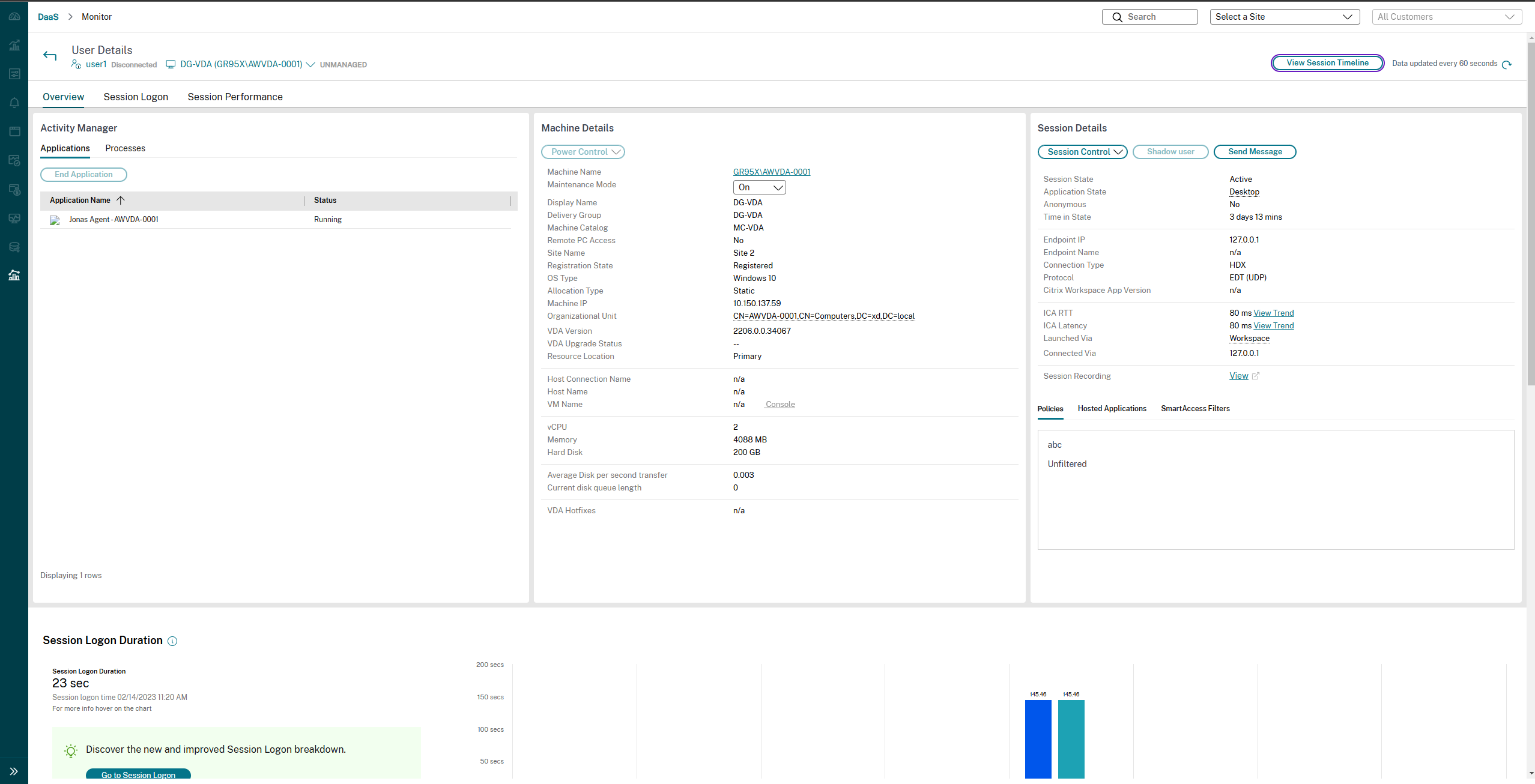
Nota:
Esta función requiere que tenga una licencia válida de Citrix Analytics for Performance.
Los detalles de la sesión están disponibles para las sesiones que se clasifican como Excelentes, Regulares o Deficientes en Citrix Analytics for Performance. Para obtener más información sobre los motivos por los que una sesión podría no estar categorizada, consulte el artículo No categorizado. 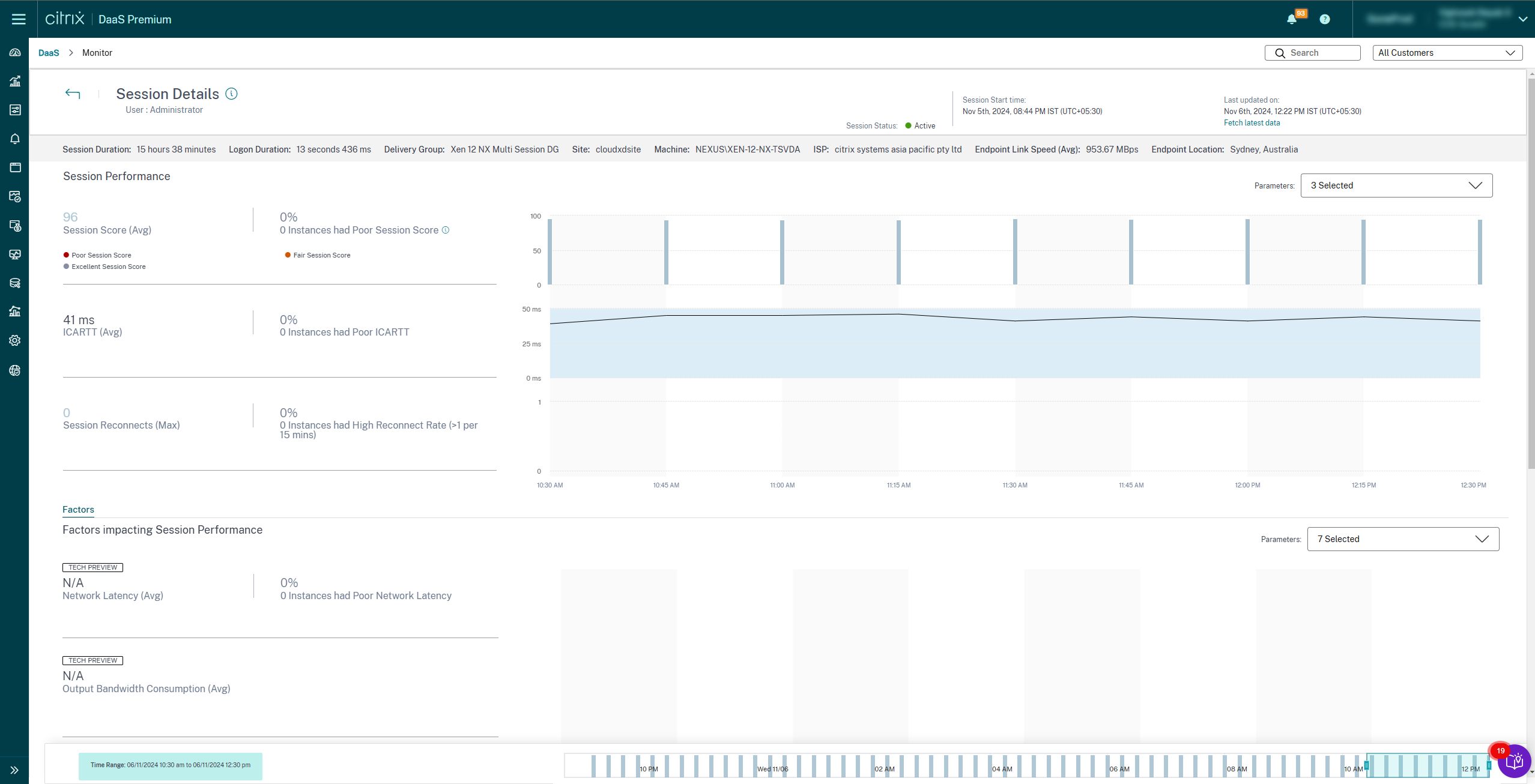
Puede ver una tendencia de la experiencia de la sesión durante los últimos tres días. Esta vista de tendencias también incluye los factores que contribuyen a la experiencia de la sesión. Esta información complementa los datos en tiempo real disponibles en Monitor, utilizados por el administrador de la mesa de ayuda al solucionar problemas relacionados con la experiencia de la sesión.
Para obtener más información sobre la página Detalles de la sesión, consulte Detalles de la sesión.
Protocolo de transporte de la sesión
Vea el protocolo de transporte en uso para el tipo de conexión HDX de la sesión actual en el panel Detalles de la sesión. Esta información está disponible para las sesiones iniciadas en VDA de la versión 7.13 o posterior.
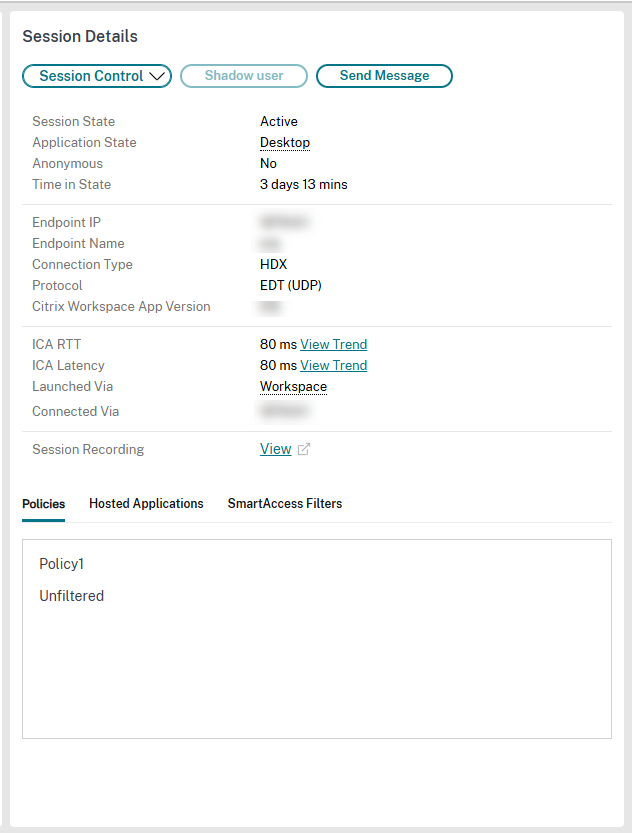
Utilice el menú desplegable Control de sesión en el panel Detalles de la sesión para cerrar la sesión o desconectar una sesión.
-
Para el tipo de conexión HDX™,
-
El protocolo se muestra como UDP, si se utiliza EDT para la conexión HDX.
-
El protocolo se muestra como TCP, si se utiliza TCP para la conexión HDX.
-
-
Para el tipo de conexión RDP, el Protocolo se muestra como n/a.
Cuando el transporte adaptativo está configurado, el protocolo de transporte de sesión cambia dinámicamente entre EDT (sobre UDP) y TCP, según las condiciones de la red. Si la sesión HDX no se puede establecer usando EDT, se recurre al protocolo TCP.
Para obtener más información sobre la configuración del transporte adaptativo, consulte Transporte adaptativo.
Exportar informes
Puede exportar datos de tendencias para generar informes periódicos de uso y gestión de capacidad. La exportación admite los formatos de informe PDF, Excel y CSV. Los informes en formato PDF y Excel incluyen tendencias representadas como gráficos y tablas. Los informes en formato CSV contienen datos tabulares que puede usar para generar vistas o para archivar.
Para exportar un informe:
-
Vaya a la pestaña Tendencias.
-
Establezca los criterios de filtro y el período de tiempo y haga clic en Aplicar. El gráfico de tendencias y la tabla se rellenan con datos.
-
Haga clic en Exportar e introduzca el nombre y el formato del informe.
Monitor genera el informe basándose en los criterios de filtro que seleccione. Si cambia los criterios de filtro, haga clic en Aplicar antes de hacer clic en Exportar.
Nota:
La exportación de una gran cantidad de datos provoca un aumento significativo en el consumo de memoria y CPU en el servidor Monitor, el Delivery Controller™ y los servidores SQL. El número admitido de operaciones de exportación simultáneas y la cantidad de datos que se pueden exportar se establecen en límites predeterminados para lograr un rendimiento de exportación óptimo.
Límites de exportación admitidos
Los informes PDF y Excel exportados contienen gráficos completos para los criterios de filtro seleccionados. Sin embargo, los datos tabulares en todos los formatos de informe se truncan más allá de los límites predeterminados en el número de filas o registros de la tabla. El número predeterminado de registros admitidos se define en función del formato del informe.
| Formato del informe | Número predeterminado de registros admitidos |
|---|---|
| 500 | |
| Excel | 100.000 |
| CSV | 100.000 (10.000.000 en la pestaña Sesiones) |
Gestión de errores
Errores que puede encontrar durante una operación de exportación:
-
Director ha agotado el tiempo de espera: Este error puede ocurrir debido a problemas de red o a un alto uso de recursos en el servidor de Director o con el servicio Monitor.
-
Monitor ha agotado el tiempo de espera: Este error puede ocurrir debido a problemas de red o a un alto uso de recursos con el servicio Monitor o en el servidor SQL.
-
Operaciones de exportación o vista previa simultáneas máximas en curso: Solo se puede ejecutar una instancia de exportación o vista previa a la vez. Si recibe el error Operaciones de exportación o vista previa simultáneas máximas en curso, intente la siguiente operación más tarde.
Revisiones de Monitor
Para ver las revisiones instaladas en un VDA de máquina específico (físico o VM), elija la vista Detalles de la máquina.
Controlar los estados de energía de las máquinas de usuario
Para controlar el estado de las máquinas que selecciona en Monitor, utilice las opciones de Control de energía. Estas opciones están disponibles para máquinas con SO de sesión única, pero es posible que no lo estén para máquinas con SO multisesión.
Nota:
Esta funcionalidad no está disponible para máquinas físicas ni para máquinas que utilizan Acceso con PC remoto.
| Comando | Función |
|---|---|
| Reiniciar | Realiza un apagado ordenado (suave) de la VM y todos los procesos en ejecución se detienen individualmente antes de reiniciar la VM. Por ejemplo, seleccione las máquinas que aparecen en Monitor como «error al iniciar» y utilice este comando para reiniciarlas. |
| Forzar reinicio | Reinicia la VM sin realizar primero ningún procedimiento de apagado. Este comando funciona de la misma manera que desconectar un servidor físico y luego volver a conectarlo y encenderlo. |
| Apagar | Realiza un apagado ordenado (suave) de la VM. Todos los procesos en ejecución se detienen individualmente. |
| Forzar apagado | Apaga la VM sin realizar primero ningún procedimiento de apagado. Este comando funciona de la misma manera que desconectar un servidor físico. Es posible que no siempre apague todos los procesos en ejecución, y corre el riesgo de perder datos si apaga una VM de esta manera. |
| Suspender | Suspende una VM en ejecución en su estado actual y almacena ese estado en un archivo en el repositorio de almacenamiento predeterminado. Esta opción le permite apagar el servidor host de la VM y más tarde, después de reiniciarlo, reanudar la VM, devolviéndola a su estado de ejecución original. |
| Reanudar | Reanuda una máquina virtual suspendida y restaura su estado de ejecución original. |
| Iniciar | Inicia una máquina virtual cuando está apagada (también llamado arranque en frío). |
Si las acciones de control de energía fallan, coloque el ratón sobre la alerta y aparecerá un mensaje emergente con los detalles del fallo.
Impedir conexiones a máquinas
Utilice el modo de mantenimiento para evitar nuevas conexiones temporalmente mientras el administrador apropiado realiza tareas de mantenimiento en la imagen.
Cuando habilita el modo de mantenimiento en las máquinas, no se permiten nuevas conexiones hasta que lo deshabilite. Si los usuarios han iniciado sesión actualmente, el modo de mantenimiento surte efecto cuando todos los usuarios cierran sesión. Para los usuarios que no cierran sesión, envíe un mensaje informándoles de que las máquinas se apagarán a una hora determinada. Puede utilizar los controles de energía para forzar el apagado de las máquinas.
-
Seleccione la máquina, por ejemplo, desde la vista Detalles de usuario, o un grupo de máquinas en la vista Filtros.
-
Seleccione Modo de mantenimiento y active la opción.
Si un usuario intenta conectarse a un escritorio asignado mientras está en modo de mantenimiento, aparece un mensaje para indicar que el escritorio no está disponible. No se pueden realizar nuevas conexiones hasta que se desactive el modo de mantenimiento.
Análisis de aplicaciones
La ficha Aplicaciones muestra análisis basados en aplicaciones en una vista única y consolidada para ayudar a analizar y administrar el rendimiento de las aplicaciones de manera eficiente. Puede obtener información valiosa sobre el estado y el uso de todas las aplicaciones publicadas en el sitio. Muestra métricas como las siguientes:
-
Resultados de la sonda
-
Número de instancias por aplicación
-
Fallos y errores asociados con las aplicaciones publicadas
Para obtener más información, consulte la sección Análisis de aplicaciones en Solución de problemas de aplicaciones.