
接続の作成と管理
はじめに
接続の構成には、サポートされているハイパーバイザーとクラウドサービスのリストから接続タイプを選択し、その接続に適したストレージおよびネットワークリソースを選択することが含まれます。
注:
接続およびリソース管理に関連するタスクを実行するには、フル管理者権限が必要です。
接続タイプに関する情報の場所
システム要件には、サポートされているハイパーバイザーとクラウドサービスのバージョンの一覧、および各ホスト固有の記事へのリンクが記載されています。
ホストストレージ
ストレージ製品は、サポートされているハイパーバイザーを介して管理できる場合にサポートされます。Citrixサポートは、ストレージ製品ベンダーが問題のトラブルシューティングと解決を行う際にのみ支援し、必要に応じてこれらの問題と解決策をKnowledge Centerに文書化します。
マシンをプロビジョニングする際、データはタイプ別に分類されます。
-
オペレーティングシステム(OS):イメージを含む
-
一時データ:MCSでプロビジョニングされたマシンに書き込まれるすべての非永続データ、Windowsページファイル、およびShareFileと同期されるすべてのデータが含まれます。このデータは、マシンが再起動するたびに破棄されます。ベースイメージにユーザープロファイルデータが含まれている場合、このデータは永続的です。集中型ユーザープロファイルソリューションが使用されている場合、ユーザープロファイルデータは外部プロファイルストアと同期されます。ローカルにキャッシュされたユーザープロファイルデータは、マシンが再起動するたびに破棄されます。
異なる種類のデータに個別のストレージリソースを割り当てることで、システム負荷を最小限に抑え、各ストレージデバイスのIOPS(Input/Output Operations Per Second)パフォーマンスを向上させることができます。この戦略的な割り当てにより、ホストの利用可能なリソースが最適に活用されます。また、特定の種類のデータに対するより高い永続性や回復性など、各データタイプの特定のニーズに基づいて最適なストレージメディアを選択することも可能になります。
-
共有ストレージとローカルストレージのオプション:ストレージリソースは、集中型(つまり、どのホストからも独立しており、すべてのホストで使用される)であるか、特定のハイパーバイザーにローカライズされているかのいずれかです。集中型オプションには、追加の接続ストレージがある場合とない場合があるWindowsクラスター共有ボリューム、またはストレージベンダーのアプライアンスが含まれます。集中型ストレージソリューションは、最適化のための高度な機能(たとえば、ハイパーバイザー固有のストレージ制御パスや直接プラグインアクセスなど)を提供する場合があります。
-
ローカルストレージの利点とトレードオフ:一時データをローカルに保存することで、共有ストレージにアクセスするためにネットワークを経由する必要がなくなり、共有リソースのIOPS負荷が軽減されます。集中型ストレージは高価になる可能性がありますが、ローカルストレージを使用することは費用対効果の高い代替手段となり得ます。ただし、これらの利点は、ハイパーバイザーサーバー上の十分なストレージの可用性と比較検討する必要があります。
ハイパーバイザーで共有されるストレージ
ハイパーバイザーで共有されるストレージ方式では、長期的な永続性が必要なデータを一元的に保存し、集中管理されたバックアップと管理を提供します。このストレージにはOSディスクが格納されます。
この方法を選択すると、一時的なマシンデータにローカルストレージ(同じハイパーバイザープール内のサーバー上)を使用するかどうかを選択できます。このデータは、共有ストレージ内のデータほど永続性や回復性を必要としません。これは一時データキャッシュと呼ばれます。ローカルディスクは、メインのOSストレージへのトラフィックを削減するのに役立ちます。このディスクは、マシンの再起動ごとにクリアされます。ディスクはライトスルーメモリキャッシュを介してアクセスされます。一時データにローカルストレージを使用する場合、プロビジョニングされたVDAは特定のハイパーバイザーホストに紐付けられることに注意してください。そのホストが故障した場合、VMは起動できません。
例外: クラスター共有ボリューム (CSV) を使用している場合、Microsoft System Center Virtual Machine Manager では、一時データキャッシュディスクをローカルストレージに作成することはできません。
一時データをローカルに保存する場合、その接続を使用するマシンカタログを作成する際に、各VMのキャッシュディスクとメモリサイズにデフォルト以外の値を有効にして構成できます。ただし、デフォルト値は接続タイプに応じて設定されており、ほとんどのケースで十分です。
ハイパーバイザーは、ディスクイメージのインメモリ読み取りキャッシュをローカルで提供することで、最適化テクノロジーも提供できます。たとえば、XenServerはIntelliCacheを提供しています。これにより、中央ストレージへのネットワークトラフィックも削減できます。
ハイパーバイザーのローカルストレージ
ハイパーバイザーのローカルストレージ方式では、データをハイパーバイザー上にローカルで保存します。この方法では、イメージやその他のOSデータが、初期のマシン作成時と将来のイメージ更新時の両方で、サイトで使用されるすべてのハイパーバイザーに転送されます。これにより、管理ネットワークにかなりのトラフィックが発生します。イメージ転送には時間もかかり、各ホストでイメージが利用可能になるタイミングも異なります。
接続とリソースを作成する
重要:
接続を作成する前に、リソースの場所にあるホストリソース(ストレージとネットワーク)が利用可能である必要があります。
-
Citrix Cloudにサインインします。
-
DaaSタイルで、管理をクリックしてStudioを開きます。
-
左ペインでホスティングを選択します。
-
アクションバーで接続とリソースの追加をクリックします。
-
ウィザードは、以下の手順で説明されている構成プロセスを案内します。特定のページコンテンツは、選択された接続タイプによって異なります。各ページのステップを完了したら、「次へ」を選択して「概要」ページに進みます。
「注:」:
ウィザード内の各ページのコンテンツは、選択した接続のタイプによって異なります。
ステップ1. 接続
接続の追加イメージ(/en-us/citrix-daas/media/add-conn-connection.png)
「接続」ページで:
-
新しい接続を作成するには、「新しい接続を作成」を選択します。既存の接続のリソースを作成するには、「既存の接続を使用」を選択し、関連する接続を選択します。
-
「ゾーン名」フィールドでゾーンを選択します。オプションは、構成したすべてのリソースの場所です。
-
「接続タイプ」フィールドでハイパーバイザーまたはクラウドサービスを選択します。オプションには、Citrixがサポートするすべてのハイパーバイザーとクラウドサービスが含まれます。
-
アクセス可能なCloud Connectorがないリソースの場所の場合、コネクタレス展開をサポートするハイパーバイザーとクラウドサービスのみが利用可能です。
-
アクセス可能なCloud Connectorがあるリソースの場所の場合、それらのコネクタにプラグインが適切にインストールされているハイパーバイザーとクラウドサービスのみが利用可能です。
あるいは、PowerShellコマンドGet-HypHypervisorPlugin [-ZoneUid] $rluid [-IncludeUnavailable]false または true を使用して、利用可能なハイパーバイザーとクラウドサービスのリストを取得できます。 -
-
接続名を入力します。この名前は「ホスティング」表示に表示されます。
-
仮想マシンを作成するツールを選択します。
「注:」:
「接続」ページの情報は、使用しているホストまたは接続の種類によって異なります。たとえば、Azure Resource Manager を使用する場合、サービスプリンシパルまたはマネージドIDのいずれかを選択できます。詳細については、「Microsoft Azure への接続」を参照してください。
ステップ2. ストレージ管理
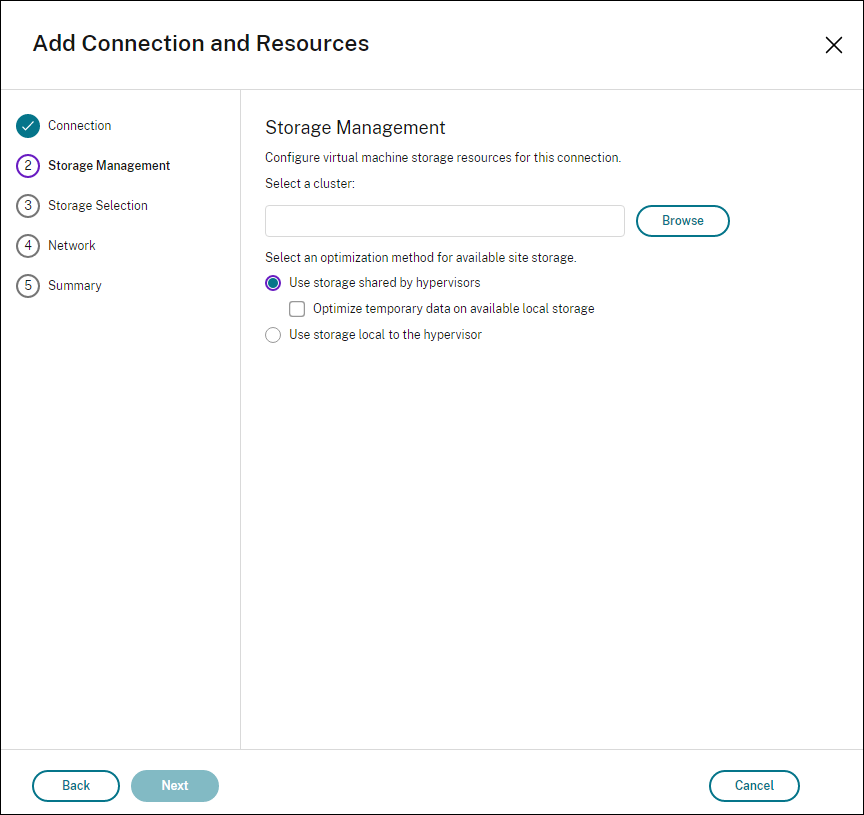
ストレージ管理の種類と方法については、「ホストストレージ」を参照してください。
Hyper-V または VMware ホストへの接続を構成している場合は、クラスター名を参照して選択します。その他の接続タイプでは、クラスター名は要求されません。
ストレージ管理方法を選択します。ハイパーバイザーによって共有されるストレージ、またはハイパーバイザーにローカルなストレージ。
詳細については、「ハイパーバイザーによって共有されるストレージ」および「ハイパーバイザーにローカルなストレージ」を参照してください。
XenServer プールで共有ストレージを使用する場合、共有ストレージデバイスの負荷を軽減するために IntelliCache を使用するかどうかを指定します。「XenServer 接続に IntelliCache を使用する」を参照してください。
注:
XenServer®、VMware、および SCVMM 仮想化環境では、OS ディスクと同じストレージ場所にライトバックキャッシュ (WBC) ディスクを配置できます。このためには、「利用可能なローカルストレージで一時データを最適化する」を選択しないでください。
ステップ3. ストレージの選択
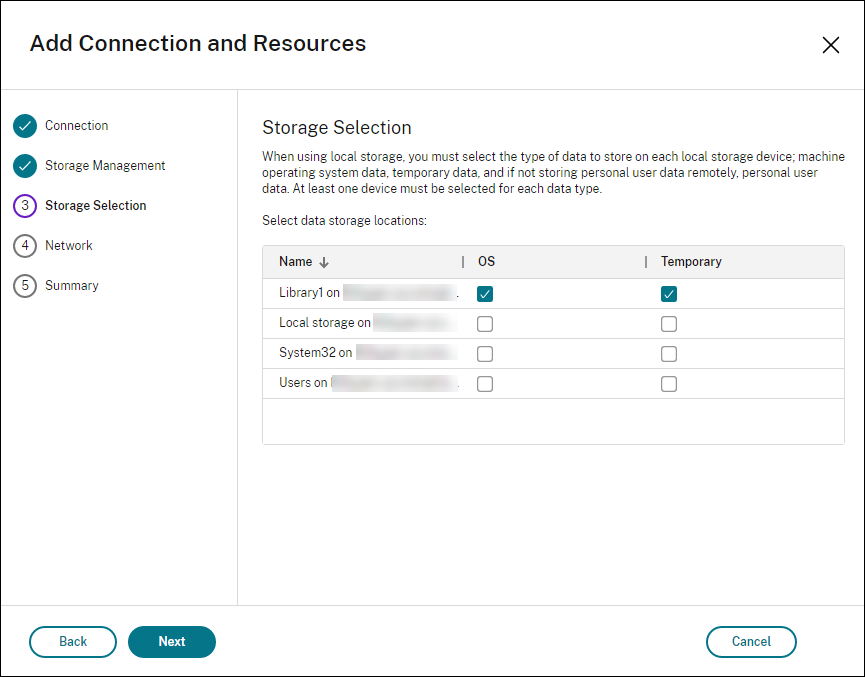
ストレージの選択の詳細については、「ホストストレージ」を参照してください。
利用可能なデータタイプごとに、少なくとも1つのホストストレージデバイスを選択します。前のページで選択したストレージ管理方法によって、このページで選択できるデータタイプが決まります。ウィザードの次のページに進む前に、サポートされているデータタイプごとに少なくとも1つのストレージデバイスを選択する必要があります。
注:
-
XenServer、VMware、SCVMMの仮想化環境では、利用可能なOSストレージリストと利用可能な一時ストレージリストを同じに構成した場合、MCSはライトバックキャッシュ(WBC)ディスクをOSディスクと同じストレージ場所に配置します。
-
2つ以上のOSデータストレージの場所を選択すると、「最小負荷方式によるストレージ負荷分散の最適化」オプションが表示されます。このオプションを使用すると、ディスク割り当てのために最も負荷の低いストレージリポジトリを選択できます。
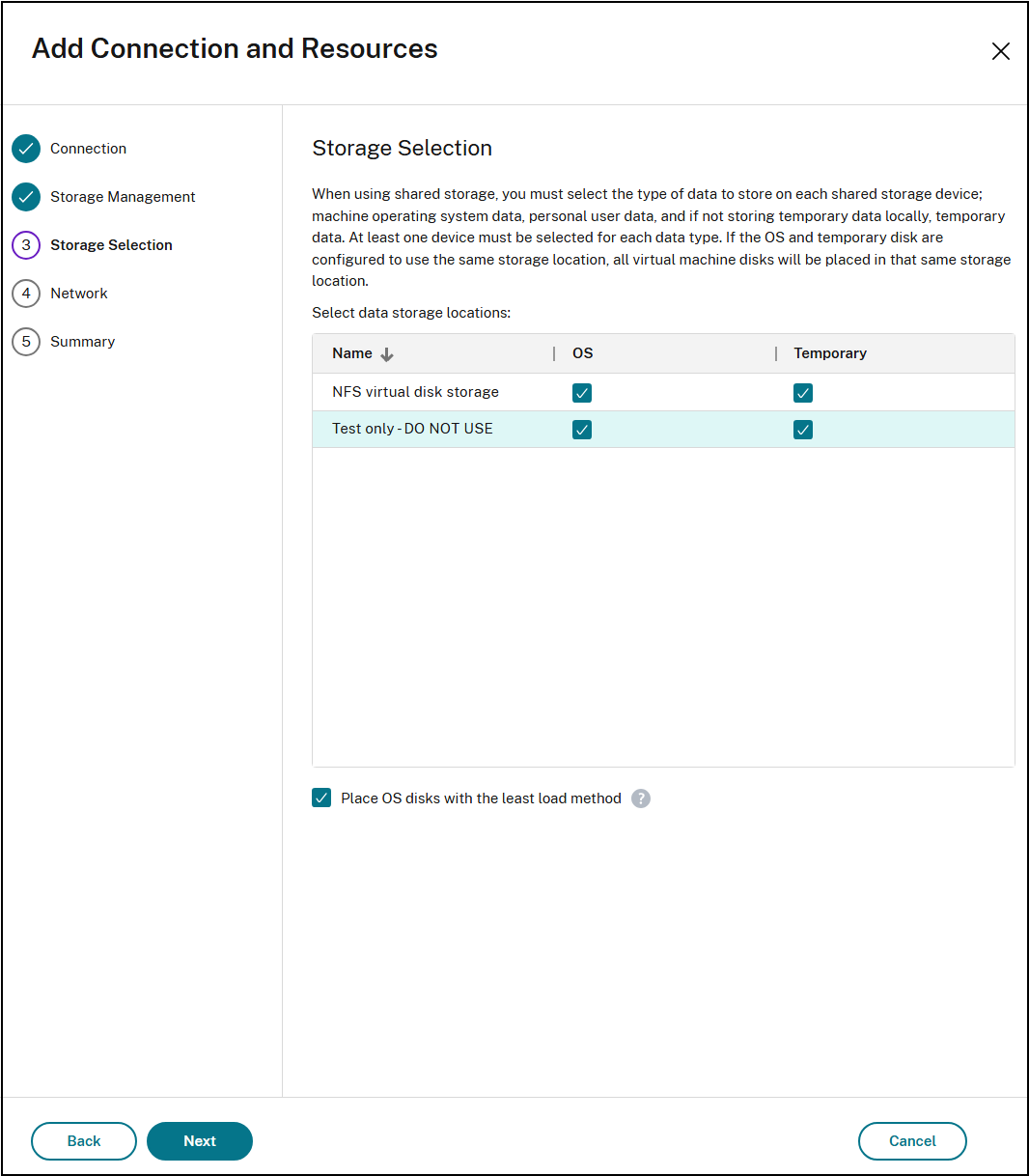
-
概要ページには、選択に応じてオプションが有効か無効かが表示されます。詳細パネルには、ストレージ割り当て方法の変更が表示されます。OSストレージページのストレージの編集オプションを使用して調整できます。
ストレージ管理ページで**「ハイパーバイザーで共有されるストレージを使用」を選択し、「利用可能なローカルストレージで一時データを最適化」**を選択すると、ストレージ選択ページでより多くの構成オプションを利用できます。たとえば、一時データに使用するローカルストレージデバイス(同じハイパーバイザープール内)を選択できます。
現在選択されているストレージデバイスの数が表示されます(グラフィックでは「1 storage device selected」)。そのエントリにカーソルを合わせると、選択されているデバイス名が表示されます(デバイスが構成されていない場合を除く)。
-
使用するストレージデバイスを変更するには、**「選択」**をクリックします。
-
ストレージの選択ダイアログボックスで、ストレージデバイスのチェックボックスをオンまたはオフにしてから、**「OK」**を選択します。
ステップ4. リージョン
注:
リージョンページは、一部のホストタイプでのみ表示されます。
リージョンの選択は、VMが展開される場所を示します。理想的には、ユーザーがアプリケーションにアクセスする場所に近いリージョンを選択してください。
ステップ5. ネットワーク
リソースの名前を入力します。この名前は、接続に関連付けられているストレージとネットワークの組み合わせを識別します。
VMが使用するネットワークを1つ以上選択します。
一部の接続タイプ(Azure Resource Managerなど)では、VMが使用するサブネットも一覧表示されます。1つ以上のサブネットを選択します。
ステップ 6. 概要
選択内容を確認します。変更する場合は、前のウィザードページに戻ります。確認が完了したら、完了を選択します。
注:
-
一時データをローカルに保存する場合、この接続を使用するマシンを含むカタログを作成するときに、一時データストレージの既定以外の値を構成できます。
-
フルアクセス管理者にはスコープは表示されません。詳細については、「管理者、役割、およびスコープ」を参照してください。
接続設定の編集
この手順では、次のことはできません。
-
接続の名前を変更したり、新しい接続を作成したりすること。
-
接続のGPU設定を変更すること。このリソースにアクセスするカタログは、適切なGPU固有のイメージを使用する必要があります。したがって、GCP設定を変更する場合は、既存の接続を編集するのではなく、新しい接続を作成してください。
接続の編集
-
Studioで、左側のペインでホスティングを選択します。
-
接続を選択し、アクションバーで接続の編集を選択します。
-
接続プロパティページを使用して、接続アドレスと資格情報を変更します。アドレスは、現在のホストマシンに新しいアドレスがある場合にのみ変更してください。異なるマシンへのアドレスを入力すると、接続のマシンカタログが破損します。
-
**設定の編集…**を選択し、新しい情報を入力します。
-
XenServer接続の高可用性サーバーを指定するには、**サーバーの編集...**を選択し、サーバーを選択します。Citrixでは、プールマスターに障害が発生した場合にXenServerとの通信を可能にするため、プール内のすべてのサーバーを選択することをお勧めします。注:HTTPSを使用しており、高可用性サーバーを構成する場合は、プール内のすべてのサーバーにワイルドカード証明書をインストールしないでください。各サーバーに個別の証明書が必要です。詳しくは、「XenServerへの接続を作成する」を参照してください。
-
-
Advancedページを使用して、ホスティング接続あたりの同時アクション(または同時マシン)の最大数を指定する設定を編集します。これらの設定は、電源管理設定によって同時に起動するマシンの数が多すぎたり少なすぎたりする場合に役立ちます。各接続タイプには、ほとんどの場合に適切な特定のデフォルト値があります。通常、これらを変更する必要はありません。
-
Simultaneous actions (all types)およびSimultaneous Personal vDisk inventory updatesの設定では、この接続で同時に発生できる絶対最大数と、この接続を使用するすべてのマシンの最大パーセンテージという2つの値を指定します。絶対値とパーセンテージ値の両方を指定する必要があります。適用される実際の制限は、値の小さい方です。たとえば、34台のマシンがある展開で、**Simultaneous actions (all types)**が絶対値10、パーセンテージ値10に設定されている場合、適用される実際の制限は3です(つまり、34の10パーセントを最も近い整数に丸めたもので、絶対値10台のマシンよりも小さい)。
-
Maximum new actions per minuteは絶対数です。パーセンテージ値はありません。
-
Connection optionsに情報を入力するのは、Citrixサポート担当者の指示がある場合のみにしてください。
-
-
Scopesページを使用して、このホストのスコープを1つ以上選択します。注:フルアクセス管理者にはスコープは表示されません。定義上、これらの管理者は、顧客が管理するすべてのCitrix Cloudおよびサブスクライブされたサービスオブジェクトにアクセスできます。詳しくは、「管理者、役割、およびスコープ」を参照してください。
-
Shared Tenantsページを使用して、この接続のサブスクリプションとAzure Compute Galleryを共有するテナントとサブスクリプションを追加します。
-
この接続に関連付けられているアプリケーションのApplication secretを入力します。この情報を使用して、Azureに認証できます。セキュリティを確保するために、定期的にキーを変更することをお勧めします。
-
共有テナントとサブスクリプションを追加します。最大8つの共有テナントを追加できます。各テナントには、最大8つのサブスクリプションを追加できます。
-
-
加えた変更を適用してウィンドウを開いたままにするには、SaveとApplyをクリックするか、変更を適用してウィンドウを閉じるにはOKを選択します。
接続のメンテナンスモードをオンまたはオフにする
接続のメンテナンスモードをオンにすると、新しい電源操作が接続に保存されているマシンに影響を与えるのを防ぎます。ユーザーは、マシンがメンテナンスモードの場合、マシンに接続できません。ユーザーがすでに接続している場合、メンテナンスモードはログオフ時に有効になります。
-
Studioから、左ペインでHostingを選択します。
-
接続を選択します。メンテナンスモードをオンにするには、アクションバーでTurn On Maintenance Modeを選択します。メンテナンスモードをオフにするには、Turn Off Maintenance Modeを選択します。
個々のマシンのメンテナンスモードをオンまたはオフにすることもできます。マシンカタログまたはデリバリーグループ内のマシンのメンテナンスモードをオンまたはオフにできます。
接続を削除する
注意:
接続を削除すると、多数のマシンが削除され、データが失われる可能性があります。影響を受けるマシン上のユーザーデータがバックアップされているか、不要であることを確認してください。
接続を削除する前に、以下を確認してください。
-
すべてのユーザーが接続に保存されているマシンからログオフしていること。
-
切断されたユーザーセッションが実行されていないこと。
-
プールされたマシンと専用マシンのメンテナンスモードがオンになっていること。
-
接続で使用されているマシンカタログ内のすべてのマシンが電源オフになっていること。
カタログが参照する接続を削除すると、マシンカタログは使用できなくなります。この接続がカタログによって参照されている場合、カタログを削除できます。カタログを削除する前に、他の接続で使用されていないことを確認してください。
-
Studioから、左ペインでHostingを選択します。
-
接続を選択し、アクションバーで接続の削除を選択します。
-
この接続にマシンが保存されている場合、マシンを削除するかどうかを尋ねられます。削除する場合は、関連するActive Directoryコンピューターアカウントをどうするかを指定します。
接続の名前を変更する
-
Studioから、左ペインでホスティングを選択します。
-
接続を選択し、接続の名前変更を選択します。
接続をテストする
-
Studioから、左ペインでホスティングを選択します。
-
接続を選択し、接続のテストを選択します。
TLS証明書をテストする
-
Studioから、左ペインでホスティングを選択します。
-
警告記号が付いている証明書を再信頼したい接続を右クリックし、TLS証明書の信頼をテストを選択します。
-
次のウィンドウでパスワードを入力し、保存をクリックします。
-
証明書を再信頼する必要がある場合、証明書を信頼するオプションを含む警告ダイアログボックスが表示されます。
-
証明書がすでに信頼されている場合、証明書が信頼されていることを示す成功ダイアログボックスが表示されます。
-
接続上のマシンの詳細を表示する
-
Studioから、左ペインでホスティングを選択します。
-
接続を選択し、アクションバーでマシンの表示を選択します。
上部のペインには、接続を介してアクセスされるマシンが一覧表示されます。マシンを選択すると、下部のペインにその詳細が表示されます。開いているセッションのセッション詳細も提供されます。
検索機能を使用して、マシンをすばやく見つけます。ウィンドウの上部にあるリストから保存済みの検索を選択するか、新しい検索を作成します。マシン名の全部または一部を入力して検索するか、高度な検索に使用する式を構築できます。式を構築するには、展開を選択し、プロパティと演算子のリストから選択します。
接続上のマシンを管理する
-
Studioから、左ペインでホスティングを選択します。
-
接続を選択し、アクションバーでマシンの表示を選択します。
-
アクションバーで次のいずれかを選択します。マシン状態とホスト接続の種類によっては、一部のアクションが利用できない場合があります。
-
起動: 電源がオフまたは一時停止されている場合にマシンを起動します。
-
一時停止: マシンをシャットダウンせずに一時停止し、マシンリストを更新します。
-
シャットダウン: オペレーティングシステムにシャットダウンを要求します。
-
強制シャットダウン: マシンの電源を強制的にオフにし、マシンリストを更新します。
-
再起動: オペレーティングシステムにシャットダウンを要求し、その後マシンを再起動します。オペレーティングシステムがこれに応じられない場合、デスクトップは現在の状態のままになります。
-
メンテナンスモードを有効にする: マシンへの接続を一時的に停止します。この状態のマシンにはユーザーは接続できません。ユーザーが接続している場合、メンテナンスモードはログオフ時に有効になります。(前述のとおり、接続を介してアクセスされるすべてのマシンに対してメンテナンスモードをオンまたはオフにすることもできます。)
-
デリバリーグループから削除: マシンをデリバリーグループから削除しても、デリバリーグループが使用するマシンカタログから削除されるわけではありません。マシンは、ユーザーが接続していない場合にのみ削除できます。マシンを削除している間、ユーザーが接続できないように一時的にメンテナンスモードをオンにしてください。
-
削除: マシンを削除すると、ユーザーはそのマシンにアクセスできなくなり、マシンはマシンカタログから削除されます。マシンを削除する前に、すべてのユーザーデータがバックアップされているか、不要になっていることを確認してください。マシンは、どのユーザーも接続していない場合にのみ削除できます。マシンを削除している間、ユーザーが一時的に接続できないようにするには、メンテナンスモードをオンにしてください。
-
マシンのシャットダウンを伴う操作の場合、マシンが10分以内にシャットダウンしないと、電源がオフになります。Windowsがシャットダウン中に更新プログラムをインストールしようとすると、更新が完了する前にマシンの電源がオフになるリスクがあります。
ストレージの編集
接続を使用するVMのオペレーティングシステム、一時データ、および個人データ (PvD) の保存に使用されるサーバーのステータスを表示できます。また、各データタイプの保存に使用するサーバーを指定することもできます。
-
Studioから、左ペインでホスティングを選択します。
-
接続を選択し、アクションバーでストレージの編集を選択します。
-
左ペインで、データタイプ(オペレーティングシステムまたは一時データ)を選択します。
-
選択したデータタイプに対して、1つ以上のストレージデバイスのチェックボックスをオンまたはオフにします。
-
OKを選択します。
リスト内の各ストレージデバイスには、その名前とストレージステータスが含まれています。有効なストレージステータスの値は次のとおりです。
-
使用中: ストレージはマシンの作成に使用されています。
-
廃止済み: ストレージは既存のマシンにのみ使用されています。このストレージには新しいマシンは追加されません。
-
未使用: ストレージはマシンの作成に使用されていません。
現在使用中のデバイスのチェックボックスをオフにすると、そのステータスは廃止済みに変わります。既存のマシンはそのストレージデバイスを引き続き使用し(データを書き込むこともできます)、マシンの作成に使用されなくなった後でも、その場所がいっぱいになる可能性があります。
孤立したAzureリソースの検出
孤立したリソースは、システム内に存在する使用されていないリソースであり、不要な費用につながる可能性があります。
クラウド管理者以外に、「ホスト」の下にある「ハイパーバイザーでホスト接続を使用して孤立したリソースを検出する」権限を持つ新しく作成された役割は、孤立したリソースを検出できます。
この機能を使用すると、クラウドサイトのホストにある孤立したAzureリソースを検出できます。
Citrix DaaS™で次の手順に従います。
-
Studioから、左側のペインで「ホスティング」を選択します。
-
接続を選択し、アクションバーで「孤立したリソースの検出」を選択します。「孤立したリソースの検出」ダイアログボックスには、孤立したリソースのレポートが表示されます。
-
孤立したリソースのレポートを表示するには、「レポートの表示」を選択します。
または、PowerShellを使用して孤立したAzureリソースを検出できます。詳細については、「孤立したリソースのリストを取得する」を参照してください。
孤立したリソースの原因を理解し、その後の対処方法については、「Citrixで孤立したAzureリソースを効率的に管理する」を参照してください。
接続タイマー
Citrixポリシー設定を使用して、3つの接続タイマーを構成できます。
-
「最大接続タイマー」:ユーザーデバイスと仮想デスクトップ間の途切れない接続の最大期間を決定します。「セッション接続タイマー」および「セッション接続タイマー間隔」ポリシー設定を使用します。
-
「接続アイドルタイマー」:ユーザーからの入力がない場合に、仮想デスクトップへの途切れないユーザーデバイス接続が維持される期間を決定します。「セッションアイドルタイマー」および「セッションアイドルタイマー間隔」ポリシー設定を使用します。
-
「切断タイマー」:セッションがログオフされる前に、切断されロックされた仮想デスクトップがロックされたままになる期間を決定します。「切断されたセッションタイマー」および「切断されたセッションタイマー間隔」ポリシー設定を使用します。
これらの設定のいずれかを更新する場合は、展開全体で一貫性があることを確認してください。
詳細については、ポリシー設定のドキュメントを参照してください。
リソースのネットワークを編集する
接続のネットワークを変更できます。次の手順を実行します。
リソースの削除、名前の変更、またはテスト
VMの柔軟なストレージ場所オプション
マシンカタログ内のVMには、さまざまなストレージサービス(SR)が割り当てられます。異なるストレージでのVM割り当てのバランスを取るには、2つのオプションがあります。
-
強化された現在のラウンドロビン割り当て方法: MCS は、常に同じ固定 SR から開始するのではなく、最後に使用された SR の直後の SR から割り当てを開始します。
-
最小負荷ベースの割り当て方法: 同じマシンカタログ内の各 SR の VM の総数を比較して決定される、現在の負荷が最も低い SR に VM を配置します。たとえば、マシンカタログに 100 台の VM が次のように分散されている場合(SR1 に 20 台、SR2 に 30 台、SR3 に 50 台)、新しい VM はまず SR1 に割り当てられます。この方法により、SR1、SR2、SR3 全体で負荷が分散されます。
この機能は次のとおりです。
-
すべてのオンプレミスハイパーバイザー(VMware、XenServer、Hyper-V)に適用可能
-
OS ディスクストレージにのみ適用可能。
-
既存の VM には適用されません
負荷ベースの割り当てオプションを実装するには、ホスト接続の作成または更新時にカスタムプロパティ
Name="StorageBalanceType" Value="VMCountBasedLeastLoad を追加します。このカスタムプロパティと値を使用しない場合、デフォルトで強化されたラウンドロビン方式が適用されます。
例:
-
ホスト接続の作成時:
New-Item -CustomProperties "<CustomProperties xmlns=`"http://schemas.citrix.com/2014/xd/machinecreation`" xmlns:xsi=`"http://www.w3.org/2001/XMLSchema-instance`"><Property xsi:type=`"StringProperty`" Name=`"StorageBalanceType`" Value=`"VMCountBasedLeastLoad`" /></CustomProperties>" -HypervisorConnectionName "Xen-Connection" -NetworkPath @("XDHyp:\Connections\Xen-Connection\Network 0.network") -Path @("XDHyp:\HostingUnits\XS-Network") -PersonalvDiskStoragePath @() -RootPath "XDHyp:\Connections\Xen-Connection\" -StoragePath @("XDHyp:\Connections\Xen-Connection\NFS virtual disk storage.storage") -
ホスト接続の更新時:
Set-Item -CustomProperties "<CustomProperties xmlns=`"http://schemas.citrix.com/2014/xd/machinecreation`" xmlns:xsi=`"http://www.w3.org/2001/XMLSchema-instance`"><Property xsi:type=`"StringProperty`" Name=`"StorageBalanceType`" Value=`"VMCountBasedLeastLoad`" /></CustomProperties>" -Path @("XDHyp:\HostingUnits\XS-Network")
孤立したリソースのリストを取得する
MCS によって作成されたものの、MCS によって追跡されなくなった孤立したリソースのリストを取得できます。これは現在、Azure 環境に適用されます。リストを取得するには、PowerShell コマンドを使用できます。接続を使用してフィルタリングできます。
デフォルトでは、フル管理者およびクラウド管理者の役割にこの権限が割り当てられています。他の役割にこのアクションを実行させるには、ホストの下にあるハイパーバイザーで孤立したリソースを検出するためにホスト接続を使用する権限を割り当てます。詳しくは、「役割の作成と管理」を参照してください。
注:
プロビジョニングまたはイメージの更新が進行中の場合、PowerShell コマンドは拒否されます。
制限事項
-
孤立したリソースの誤認識を避けるため、孤立したリソースをフィルタリングしている間はVMの電源を入れないでください。
-
ワークロードが重い可能性がある場合、約2,000件のレコードが孤立していると表示されます。
孤立したリソースのリストを表示する
孤立したリソースのリストを表示するには
-
PowerShellウィンドウを開きます。
-
asnp citrix*を実行します。 -
次のコマンドを実行します。
-
接続UIDを取得します。接続UIDは、HypervisorConnectionUid属性の値です。
Get-ChildItem xdhyp:\connections | where { $_.PluginId -like 'Azure*' }" -
孤立したリソースのリストを取得します。
get-provorphanedresource
 -HypervisorConnectionUid <connection uid>
-
サブスクリプションIDから孤立したリソースのリストを表示する
サブスクリプションIDから孤立したリソースのリストを表示するには:
-
PowerShellウィンドウを開きます。
-
asnp citrix*を実行します。 -
次のコマンドを実行します。
-
サブスクリプションIDを使用して接続UIDを見つけます。接続UIDはHypervisorConnectionUid属性の値です。
Get-ChildItem xdhyp:\connections | where { $_.CustomProperties -match '<subscriptionId>' } -
孤立したリソースのリストを取得します。
get-provorphanedresource -HypervisorConnectionUid <connection uid>
-
注:
削除する前にリソースを慎重に確認してください。
ホスティング接続にWinHttp (netsh) プロキシサーバー設定を使用する
この機能強化により、ホスティング接続でWinHttp (netsh) プロキシサーバー設定を使用できるようになります。これにより、プロキシ設定が簡素化され、Cloud Connectorとホスト接続の間で一貫したプロキシ使用が保証されます。
この機能は、以下の仮想化環境に適用されます。
-
ニュータニックス
-
HPE ムーンショット
-
レッドハット オープンシフト
ユースケース
-
例1:ホスティング接続にカスタムプロパティが設定されていない場合ホスティング接続は、マシン上のプロキシ構成設定を読み取らず、プロキシなしでハイパーバイザーへの接続を試行します。
-
例2:ホスティング接続にカスタムプロパティが「True」に設定されている場合ホスティング接続はWinHttpプロキシ設定のみを読み取り、存在する場合はそのプロキシ設定を使用します。存在しない場合、ホスティング接続にはプロキシ設定は使用されません。
-
例3:カスタムプロパティがホスティング接続に値 = False で設定されているホスティング接続は、マシン上のプロキシ構成設定を読み取らず、プロキシなしでハイパーバイザーへの接続を試行します。
既存のワークフローまたはプロセスへの変更
-
ホスティング接続にCloud Connectorで構成されたWinHttp (netsh) プロキシサーバーを使用するには、このカスタムプロパティをホスティング接続に含めることができます。
<Property xsi:type="StringProperty" Name="UseSystemProxyForHypervisorTrafficOnConnectors" Value="True" /> -
このカスタムプロパティが
Trueに設定されている場合、ハイパーバイザーへのAPI呼び出しは、netsh winhttp set proxy コマンドによってマシンに設定されたWinHttpプロキシサーバーを介してルーティングされます。 -
このカスタムプロパティが
Falseに設定されている場合、またはこのカスタムプロパティが設定されていない場合、API呼び出しはCloud Connectorで構成されているすべてのプロキシサーバー(WinINetプロキシおよび.netプロキシを含む)を無視します。
前提条件
PowerShellを使用してホスト接続を作成する際にカスタムプロパティを設定する前に、リソースロケーション内のすべてのCitrix Cloud ConnectorでWinHTTPプロキシを構成していることを確認してください。
構成手順
CLIを介してWinHttpプロキシ設定を使用する新しいホスティング接続を作成するには:
$CustomProperties = "<CustomProperties  xmlns=`"http://schemas.citrix.com/2014/xd/machinecreation`" xmlns:xsi=`"http://www.w3.org/2001/XMLSchema-instance`">
 <!-- Include any other hypervisor specific custom properties here -->
 <Property xsi:type=`"StringProperty`" Name=`"UseSystemProxyForHypervisorTrafficOnConnectors`" Value=`"True`" />
 </CustomProperties>"

 New-Item -ConnectionType $ConnectionType -HypervisorAddress @('https://hypervisorhost1.example.com') -Path @('XDHyp:\Connections\$ConnectionName') -Password $Password -UserName $User -CustomProperties $CustomProperties
既存のホスティング接続にカスタムプロパティを設定するには:
-
ホスト接続に既存のカスタムプロパティがある場合は、それをコピーします。
dir XDHyp:\Connections -
ホスト接続のカスタムプロパティをコピーし、以下を追加して、変数に保存します。
$CustomProperties
<Property xsi:type=`"StringProperty`" Name=`"UseWinHttpProxyForHypervisorTraffic`" Value=`"True`" />例:$CustomProperties = "<CustomProperties xmlns=`"http://schemas.citrix.com/2014/xd/machinecreation`" xmlns:xsi=`"http://www.w3.org/2001/XMLSchema-instance`">
<Property xsi:type=`"IntProperty`" Name=`"MaximumConcurrentProvisioningOperations`" Value=`"100`"/><Property xsi:type=`"StringProperty`" Name=`"UseSystemProxyForHypervisorTrafficOnConnectors`" Value=`"True`" />
</CustomProperties>"既存のカスタムプロパティが空だった場合は、カスタムプロパティを設定します。$CustomProperties = "<CustomProperties xmlns=`"http://schemas.citrix.com/2014/xd/machinecreation`" xmlns:xsi=`"http://www.w3.org/2001/XMLSchema-instance`">
<Property xsi:type=`"StringProperty`" Name=`"UseSystemProxyForHypervisorTrafficOnConnectors`" Value=`"True`" />
</CustomProperties>" -
既存のホスティング接続を更新するには、
Set-Itemコマンドを実行します。Set-Item -CustomProperties $CustomProperties -LiteralPath @("XDHyp:\Connections\$ConnectionName") -PassThru -UserName $User -SecurePassword $Password
次のステップ
初期展開プロセス中の場合は、マシンカタログを作成します。