
Conexión a XenServer®
Crear y administrar conexiones y recursos proporciona instrucciones detalladas sobre cómo usar el asistente para crear una conexión. Antes de establecer una conexión con XenServer (anteriormente Citrix Hypervisor), primero debe terminar de configurar su XenServer como host. Consulte Agregar un tipo de recurso o activar un dominio sin usar en Citrix Cloud.
Crear una conexión a XenServer
Cuando crea una conexión a XenServer, debe proporcionar las credenciales de un Administrador de energía de máquinas virtuales (VM Power Admin) o un usuario de nivel superior.
Citrix recomienda usar HTTPS para proteger las comunicaciones con XenServer. Para usar HTTPS, debe reemplazar el certificado TLS predeterminado instalado en XenServer. Para obtener más información, consulte Instalar un certificado TLS en su servidor.
Puede configurar la alta disponibilidad si está habilitada en el servidor XenServer. Citrix® recomienda que seleccione todos los servidores del grupo (desde Editar alta disponibilidad) para permitir la comunicación con el servidor XenServer si el maestro del grupo falla.
Nota:
Si utiliza HTTPS y desea configurar servidores de alta disponibilidad, ahora puede instalar un certificado comodín para todos los servidores de un grupo.
Cuando utilice almacenamiento local en uno o varios hosts XenServer para el almacenamiento temporal de datos, asegúrese de que cada ubicación de almacenamiento del grupo tenga un nombre único. (Para cambiar un nombre en XenCenter®, haga clic con el botón derecho en el almacenamiento y edite la propiedad de nombre).
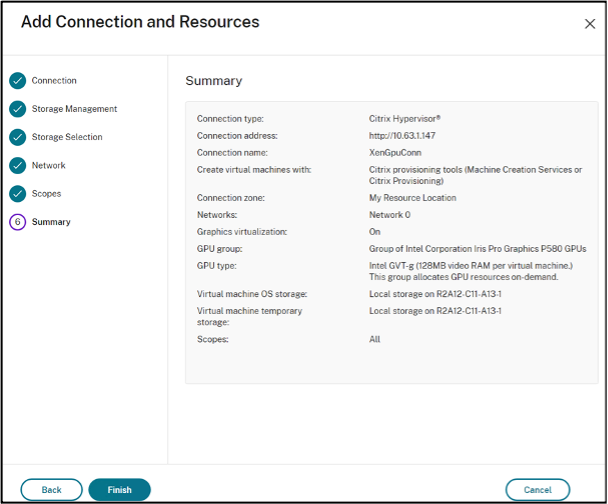
Si se conecta al XenServer que admite vGPU, puede verificar el grupo de GPU y el tipo de GPU en la página Resumen del asistente para crear una conexión.
Usar IntelliCache™ para conexiones de XenServer
El uso de IntelliCache hace que las implementaciones de VDI alojadas sean más rentables, ya que puede utilizar una combinación de almacenamiento compartido y almacenamiento local. Esto mejora el rendimiento y reduce el tráfico de red. El almacenamiento local almacena en caché la imagen maestra del almacenamiento compartido, lo que reduce la cantidad de lecturas en el almacenamiento compartido. Para los escritorios compartidos, las escrituras en los discos de diferenciación se escriben en el almacenamiento local del host y no en el almacenamiento compartido.
Las consideraciones importantes son:
-
El almacenamiento compartido debe ser NFS cuando se utiliza IntelliCache.
-
Citrix recomienda utilizar un dispositivo de almacenamiento local de alto rendimiento para garantizar la transferencia de datos más rápida posible.
Para usar IntelliCache, habilite IntelliCache como se detalla a continuación:
-
Al instalar XenServer, seleccione Habilitar aprovisionamiento ligero. Consulte Instalar el host XenServer para obtener información sobre cómo instalar el host XenServer desde medios locales. Citrix no admite grupos mixtos de servidores con algunos servidores con IntelliCache habilitado y otros sin IntelliCache habilitado.
-
En Citrix DaaS™, IntelliCache está deshabilitado de forma predeterminada. Puede cambiar la configuración solo al crear una conexión de XenServer. No puede deshabilitar IntelliCache más tarde. Al crear una conexión de XenServer:
-
Seleccione Compartido como tipo de almacenamiento.
-
Marque la casilla Usar IntelliCache.
-
Consulte IntelliCache para obtener más información.
Permisos de XenServer necesarios
Los permisos de XenServer se basan en roles (RBAC). La función de control de acceso basado en roles (RBAC) en XenServer le permite asignar usuarios, roles y permisos para controlar quién tiene acceso a su XenServer y qué acciones pueden realizar. El sistema RBAC de XenServer asigna un usuario (o un grupo de usuarios) a roles definidos (un conjunto de permisos con nombre). Los roles tienen permisos de XenServer asociados para realizar ciertas operaciones.
Para obtener más información, consulte Control de acceso basado en roles.
La jerarquía de roles, en orden de permisos crecientes, es: Read-Only → VM Operator → VM Admin → VM Power Admin → Pool Operator → Pool Admin.
La siguiente sección resume el rol mínimo requerido para cada tarea de aprovisionamiento.
Creación de una conexión de host
| Tarea | Rol mínimo requerido |
|---|---|
| Agregar una conexión de host usando la información obtenida de XenServer | Solo lectura |
| Ver usuarios y su rol asignado | Solo lectura |
Administración de energía de las VM
| Tarea | Rol mínimo requerido |
|---|---|
| Encender o apagar las VM | Operador de VM |
Crear, actualizar o eliminar VM
| Tarea | Rol mínimo requerido |
|---|---|
| Agregar o quitar VM de las programaciones de instantáneas existentes | Administrador de energía de VM |
| Agregar, modificar, eliminar programaciones de instantáneas | Operador de grupo |
| Publicar imagen maestra | Operador de grupo (requiere bloqueo de puerto de conmutador) |
| Crear un catálogo de máquinas | Operador de grupo: requiere bloqueo de puerto de conmutador |
| Agregar o quitar máquinas virtuales (máquinas virtuales no habilitadas para GPU) | Admin. de VM |
| Agregar o quitar máquinas virtuales (máquinas virtuales habilitadas para GPU) | Operador de grupo |
| Agregar, quitar o configurar discos virtuales o dispositivos de CD | Admin. de VM |
| Administrar etiquetas | Operador de VM |
Para obtener más información sobre los roles y permisos de RBAC, consulte Roles y permisos de RBAC.
Para obtener información sobre el bloqueo de puertos de conmutador, consulte Usar bloqueo de puertos de conmutador.
Dónde ir a continuación
-
Si está en el proceso de implementación inicial, consulte Crear catálogos de máquinas.
-
Para obtener información específica de XenServer, consulte Crear un catálogo de XenServer.