
Conexão com XenServer®
Criar e gerenciar conexões e recursos fornece instruções detalhadas usando o assistente para criar uma conexão. Antes de estabelecer uma conexão com o XenServer (anteriormente Citrix Hypervisor), você precisa primeiro concluir a configuração do seu XenServer como um host. Consulte Adicionar um tipo de recurso ou ativar um domínio não utilizado no Citrix Cloud.
Criar uma conexão com o XenServer
Ao criar uma conexão com o XenServer, você deve fornecer as credenciais para um Administrador de Energia de Máquina Virtual (VM Power Admin) ou um usuário de nível superior.
A Citrix recomenda usar HTTPS para proteger as comunicações com o XenServer. Para usar HTTPS, você deve substituir o certificado TLS padrão instalado no XenServer. Para obter mais informações, consulte Instalar um certificado TLS em seu servidor.
Você pode configurar a alta disponibilidade se ela estiver habilitada no servidor XenServer. A Citrix® recomenda que você selecione todos os servidores no pool (em Editar Alta Disponibilidade) para permitir a comunicação com o servidor XenServer caso o mestre do pool falhe.
Nota:
Se você estiver usando HTTPS e quiser configurar servidores de alta disponibilidade, agora você pode instalar um certificado curinga para todos os servidores em um pool.
Ao usar armazenamento local em um ou mais hosts XenServer para armazenamento temporário de dados, certifique-se de que cada local de armazenamento no pool tenha um nome exclusivo. (Para alterar um nome no XenCenter®, clique com o botão direito do mouse no armazenamento e edite a propriedade do nome.)
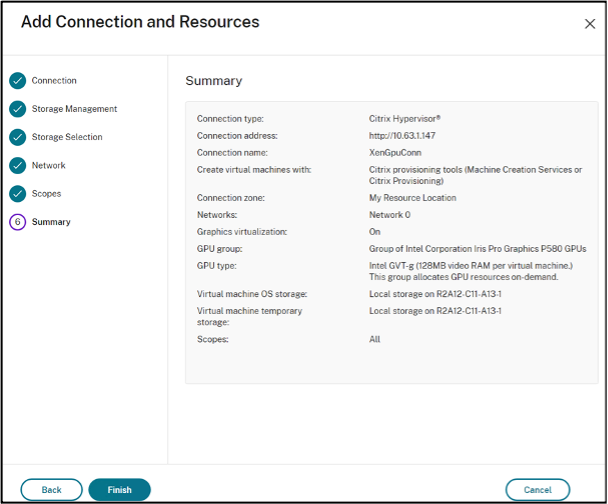
Se você se conectar ao XenServer que suporta vGPU, poderá verificar o grupo de GPU e o tipo de GPU na página Resumo do assistente para criar uma conexão.
Usar IntelliCache™ para conexões XenServer
Usando o IntelliCache, as implantações de VDI hospedadas são mais econômicas porque você pode usar uma combinação de armazenamento compartilhado e armazenamento local. Isso melhora o desempenho e reduz o tráfego de rede. O armazenamento local armazena em cache a imagem mestre do armazenamento compartilhado, o que reduz a quantidade de leituras no armazenamento compartilhado. Para desktops compartilhados, as gravações nos discos de diferenciação são gravadas no armazenamento local no host e não no armazenamento compartilhado.
As considerações importantes são:
-
O armazenamento compartilhado deve ser NFS ao usar o IntelliCache.
-
A Citrix recomenda que você use um dispositivo de armazenamento local de alto desempenho para garantir a transferência de dados mais rápida possível.
Para usar o IntelliCache, habilite o IntelliCache conforme detalhado:
-
Ao instalar o XenServer, selecione Enable thin provisioning. Consulte Instalar o host XenServer para obter informações sobre como instalar o host XenServer a partir de mídia local. A Citrix não oferece suporte a pools mistos de servidores com alguns servidores que têm o IntelliCache habilitado e outros que não têm o IntelliCache habilitado.
-
No Citrix DaaS™, o IntelliCache é desabilitado por padrão. Você pode alterar a configuração somente ao criar uma conexão XenServer. Não é possível desabilitar o IntelliCache posteriormente. Ao criar uma conexão XenServer:
-
Selecione Compartilhado como o tipo de armazenamento.
-
Marque a caixa de seleção Usar IntelliCache.
-
Consulte IntelliCache para obter mais informações.
Permissões necessárias do XenServer
As permissões do XenServer são baseadas em função (RBAC). O recurso Controle de Acesso Baseado em Função (RBAC) no XenServer permite atribuir usuários, funções e permissões para controlar quem tem acesso ao seu XenServer e quais ações eles podem executar. O sistema RBAC do XenServer mapeia um usuário (ou um grupo de usuários) para funções definidas (um conjunto nomeado de permissões). As funções têm permissões XenServer associadas para executar certas operações.
Para obter mais informações, consulte Controle de acesso baseado em função.
A hierarquia de funções, em ordem crescente de permissões, é: Somente Leitura → Operador de VM → Administrador de VM → Administrador de Energia de VM → Operador de Pool → Administrador de Pool.
A seção a seguir resume a função mínima necessária para cada tarefa de provisionamento.
Criando uma conexão de host
| Tarefa | Função mínima necessária |
|---|---|
| Adicionar uma conexão de host usando as informações obtidas do XenServer | Somente leitura |
| Visualizar usuários e suas funções atribuídas | Somente leitura |
Gerenciamento de energia de VMs
| Tarefa | Função mínima necessária |
|---|---|
| Ligar ou desligar as VMs | Operador de VM |
Criar, atualizar ou excluir VMs
| Tarefa | Função mínima necessária |
|---|---|
| Adicionar ou remover VMs de agendamentos de snapshots existentes | Administrador de energia de VM |
| Adicionar, modificar, excluir agendamentos de snapshots | Operador de Pool |
| Publicar imagem mestre | Operador de Pool (Requer bloqueio de porta de switch) |
| Criar um catálogo de máquinas | Operador de Pool: Requer bloqueio de porta de switch |
| Adicionar ou remover VMs (VMs não habilitadas para GPU) | Administrador de VM |
| Adicionar ou remover VMs (VMs habilitadas para GPU) | Operador de Pool |
| Adicionar, remover ou configurar disco virtual ou dispositivos de CD | Administrador de VM |
| Gerenciar Tags | Operador de VM |
Para obter mais informações sobre funções e permissões RBAC, consulte funções e permissões RBAC.
Para obter informações sobre o bloqueio de porta de switch, consulte Usar bloqueio de porta de switch.
Onde ir em seguida
-
Se você estiver no processo de implantação inicial, consulte Criar catálogos de máquinas.
-
Para obter informações específicas do XenServer, consulte Criar um catálogo do XenServer.