Administrar la energía de las VM de Azure
Para obtener información sobre los permisos necesarios, consulte Permisos de Azure necesarios.
Aprovisionamiento bajo demanda de Azure
Con el aprovisionamiento bajo demanda de Azure, las VM se crean solo cuando Citrix DaaS™ inicia una acción de encendido, una vez completado el aprovisionamiento.
Cuando utiliza MCS para crear catálogos de máquinas en Azure Resource Manager, la función de aprovisionamiento bajo demanda de Azure:
- Reduce los costes de almacenamiento
- Ofrece una creación de catálogos más rápida
Cuando crea un catálogo de MCS, el portal de Azure muestra los grupos de seguridad de red, las interfaces de red, las imágenes base y los discos de identidad en los grupos de recursos.
El portal de Azure no muestra una VM hasta que Citrix DaaS inicia una acción de encendido para ella. Entonces, el estado de la VM en Studio cambia a Activado. Hay dos tipos de máquinas con las siguientes diferencias:
- Para una máquina agrupada, el disco del sistema operativo y la caché de reescritura solo existen cuando la VM existe. Cuando apaga una máquina agrupada en la consola, la VM no es visible en el portal de Azure. Hay un ahorro significativo en los costes de almacenamiento si apaga las máquinas de forma rutinaria (por ejemplo, fuera del horario laboral).
- Para una máquina dedicada, el disco del sistema operativo se crea la primera vez que se enciende la VM. La VM en el portal de Azure permanece en almacenamiento hasta que se elimina la identidad de la máquina. Cuando apaga una máquina dedicada en la consola, la VM sigue siendo visible en el portal de Azure.
Nota:
Se ha dejado de dar soporte a los catálogos de Azure creados antes de la función de aprovisionamiento bajo demanda (catálogos “heredados”). Por lo tanto, vuelva a crear las VM del catálogo heredado de Azure. Los catálogos se aprovisionan entonces bajo demanda, lo que ahorra costes de almacenamiento.
Conservar una máquina virtual aprovisionada al reiniciar
Elija si desea conservar una máquina virtual aprovisionada al reiniciar. Utilice el parámetro de PowerShell New-ProvScheme CustomProperties. Este parámetro admite una propiedad adicional, PersistVm, que se utiliza para determinar si una máquina virtual aprovisionada persiste al reiniciar. Establezca la propiedad PersistVm en true para que una máquina virtual persista cuando esté apagada, o establezca la propiedad en false para asegurarse de que la máquina virtual no se conserve cuando esté apagada.
Nota:
La propiedad
PersistVmsolo se aplica a un esquema de aprovisionamiento con las propiedadesCleanOnBootyUseWriteBackCachehabilitadas. Si la propiedadPersistVmno se especifica para máquinas virtuales no persistentes, estas se eliminan del entorno de Azure cuando se apagan.
En el siguiente ejemplo, el parámetro New-ProvScheme CustomProperties establece la propiedad PersistVm en true:
<CustomProperties xmlns="http://schemas.citrix.com/2014/xd/machinecreation" xmlns:xsi="http://www.w3.org/2001/XMLSchema-instance">
<Property xsi:type="StringProperty" Name="UseManagedDisks" Value="true" />
<Property xsi:type="StringProperty" Name="StorageType" Value="Standard_LRS" />
<Property xsi:type="StringProperty" Name="PersistWBC" Value="false" />
<Property xsi:type="StringProperty" Name="PersistOsDisk" Value="true" />
<Property xsi:type="StringProperty" Name="PersistVm" Value="true" />
<Property xsi:type="StringProperty" Name="ResourceGroups" Value="demo-resourcegroup" />
<Property xsi:type="StringProperty" Name="LicenseType" Value="Windows_Client" />
</CustomProperties>
<!--NeedCopy-->
En el siguiente ejemplo, el parámetro New-ProvScheme CustomProperties conserva la caché de escritura diferida al establecer PersistVM en true:
 New-ProvScheme
 -AzureAdJoinType "None"
 -CleanOnBoot
 -CustomProperties "<CustomProperties xmlns=`"http://schemas.citrix.com/2014/xd/machinecreation`" xmlns:xsi=`"http://www.w3.org/2001/XMLSchema-instance`"><Property xsi:type=`"StringProperty`" Name=`"UseManagedDisks`" Value=`"true`" /><Property xsi:type=`"StringProperty`" Name=`"StorageType`" Value=`"Standard_LRS`" /><Property xsi:type=`"StringProperty`" Name=`"PersistWBC`" Value=`"false`" /><Property xsi:type=`"StringProperty`" Name=`"PersistOsDisk`" Value=`"true`" /><Property xsi:type=`"StringProperty`" Name=`"PersistVm`" Value=`"true`" /><Property xsi:type=`"StringProperty`" Name=`"ResourceGroups`" Value=`"demo-resourcegroup`" /><Property xsi:type=`"StringProperty`" Name=`"LicenseType`" Value=`"Windows_Client`" /></CustomProperties>"
 -HostingUnitName "demo"
 -IdentityPoolName "NonPersistent-MCSIO-PersistVM"
 -MasterImageVM "XDHyp:\HostingUnits\demo\image.folder\scale-test.resourcegroup\demo-snapshot.snapshot"
 -NetworkMapping @ {"0"="XDHyp:\HostingUnits\demo\\virtualprivatecloud.folder\East US.region\virtualprivatecloud.folder\ji-test.resourcegroup\jitest-vnet.virtualprivatecloud\default.network"}
-ProvisioningSchemeName "NonPersistent-MCSIO-PersistVM"
 -ServiceOffering "XDHyp:\HostingUnits\demo\serviceoffering.folder\Standard_B2ms.serviceoffering" -UseWriteBackCache
 -WriteBackCacheDiskSize 127
 -WriteBackCacheMemorySize 256
 <!--NeedCopy-->
Sugerencia:
La propiedad
PersistVmdetermina si se debe conservar una máquina virtual aprovisionada. La propiedadPersistOsdiskdetermina si se debe mantener el disco del sistema operativo. Para conservar una máquina virtual aprovisionada, primero conserve el disco del sistema operativo. No puede eliminar el disco del sistema operativo sin antes eliminar la máquina virtual. Puede usar la propiedadPersistOsdisksin especificar el parámetroPersistVm.
Personalizar el comportamiento de encendido en caso de error al cambiar el tipo de almacenamiento
Al encender, el tipo de almacenamiento de un disco administrado puede no cambiar al tipo deseado debido a un error en Azure. En estos escenarios, la VM permanecería apagada y se le enviaría un mensaje de error. Sin embargo, puede optar por encender la VM incluso cuando el almacenamiento no se pueda restaurar a su tipo configurado o mantener la VM apagada.
-
Si configura la propiedad personalizada
FailSafeStorageTypecomo true (configuración predeterminada) o no la especifica en los comandosNew-ProvSchemeoSet-ProvScheme:- Al encender, la VM se enciende con el tipo de almacenamiento incorrecto.
- Al apagar, la VM permanece apagada con el tipo de almacenamiento incorrecto.
-
Si configura la propiedad personalizada
FailSafeStorageTypecomo false en los comandosNew-ProvSchemeoSet-ProvScheme:- Al encender, la VM permanece apagada con el tipo de almacenamiento incorrecto.
- Al apagar, la VM permanece apagada con el tipo de almacenamiento incorrecto.
Para crear un catálogo de máquinas que incluya la propiedad personalizada FailSafeStorageType:
- Abra una ventana de PowerShell.
- Ejecute
asnp citrix*para cargar los módulos de PowerShell específicos de Citrix. - Cree un grupo de identidades si aún no lo ha hecho.
-
Agregue la propiedad personalizada en
New-ProvScheme. Por ejemplo:New-ProvScheme -HostingUnitName "Azure-Resources-1" -IdentityPoolName "name" -InitialBatchSizeHint 1 -MasterImageVM "XDHyp:\HostingUnits\Azure-Resources-1\image.folder\abc.resourcegroup\def.snapshot" -NetworkMapping @{"0"="XDHyp:\HostingUnits\Azure-Resources-1\ght.folder\abc.resourcegroup\abc-vnet.virtualprivatecloud\default.network"} -ProvisioningSchemeName "name" -ServiceOffering "XDHyp:\HostingUnits\Azure-Resources-1\serviceoffering.folder\Standard_DS2_v2.serviceoffering" -CustomProperties "<CustomProperties xmlns=`"http://schemas.citrix.com/2014/xd/machinecreation`" xmlns:xsi=`"http://www.w3.org/2001/XMLSchema-instance`"> <Property xsi:type=`"StringProperty`" Name=`"StorageType`" Value=`"Premium_LRS`" /> <Property xsi:type=`"StringProperty`" Name=`"StorageTypeAtShutdown`" Value=`"Standard_LRS`" /> <Property xsi:type=`"StringProperty`" Name=`"FailSafeStorageType`" Value=`"true`" /> </CustomProperties>" <!--NeedCopy--> - Cree el catálogo de máquinas.
Para actualizar un catálogo de máquinas existente e incluir la propiedad personalizada FailSafeStorageType. Esta actualización no afecta a las máquinas virtuales existentes.
- Actualice la propiedad personalizada en el comando
Set-ProvScheme. Por ejemplo:
   Set-ProvScheme -ProvisioningSchemeName <String> -CustomProperties "
   <CustomProperties xmlns=`"http://schemas.citrix.com/2014/xd/machinecreation`" xmlns:xsi=`"http://www.w3.org/2001/XMLSchema-instance`">
   <Property xsi:type=`"StringProperty`" Name=`"StorageType`" Value=`"Premium_LRS`" />
   <Property xsi:type=`"StringProperty`" Name=`"IdentityDiskStorageType`" Value=`"Premium_LRS`" />
   <Property xsi:type=`"StringProperty`" Name=`"FailSafeStorageType`" Value=`"false`" />
   </CustomProperties>"
   <!--NeedCopy-->
Para aplicar el cambio realizado en Set-ProvScheme a las máquinas virtuales existentes, ejecute el comando Request-ProvVMUpdate.
-
Ejecute el comando Request-ProvVMUpdate. Por ejemplo:
Request-ProvVMUpdate -ProvisioningSchemeName <String> -VMName <List-Of-Vm-Names> <!--NeedCopy--> -
Reinicie las máquinas virtuales.
Crear máquinas virtuales con capacidad de hibernación
En entornos de Azure, puede crear un catálogo de máquinas MCS que admita la hibernación. Con esta función, puede suspender una máquina virtual y, a continuación, volver a conectarse al estado anterior de la máquina virtual cuando un usuario inicie sesión de nuevo.
La capacidad de hibernación se aplica a lo siguiente:
- SO de sesión única
- Máquinas virtuales persistentes y no persistentes
- Escritorios VDI estáticos y aleatorios (agrupados)
Puede reanudar la misma sesión después de hibernar una VM, independientemente de si el escritorio VDI es estático o aleatorio.
En esta sección, consulte lo siguiente:
- Requisitos previos
- Limitaciones
- Crear y administrar un catálogo de máquinas compatible con la hibernación
- Crear un catálogo de máquinas para VM existentes compatibles con la hibernación
- Comprobar la propiedad de hibernación
- Administración de energía de las VM (manual y automatizada)
Requisitos previos para usar la hibernación
Para usar la hibernación, asegúrese de completar las siguientes tareas:
- Instale el agente de VM de Azure en la imagen maestra para Windows y Linux. El archivo de paginación de la imagen de Windows puede estar en el disco temporal. MCS establece la ubicación del archivo de paginación en la unidad C: del disco base cuando la hibernación está habilitada en el catálogo de máquinas.
- MCS establece automáticamente la propiedad de hibernación para los recursos generados. No es necesario configurar las propiedades de los recursos maestros para admitir la hibernación.
- Utilice un tamaño de VM en su suscripción que admita la hibernación.
-
Cree un perfil de máquina compatible con la hibernación (VM o especificación de plantilla) para que las VM hereden la capacidad de hibernación. Para crear la VM, consulte Introducción a la hibernación.
Nota:
Según Microsoft, puede implementar máquinas virtuales con hibernación habilitada desde un disco del sistema operativo. Esta función es compatible con ciertas regiones actualmente y pronto estará disponible para todas las regiones. Para obtener más información, consulte Implementar máquinas virtuales con hibernación habilitada desde un disco del sistema operativo.
Para crear la especificación de plantilla, haga lo siguiente:
- Abra Azure Portal. Elija una máquina virtual cuya configuración quiera usar en la plantilla. Seleccione Exportar plantilla en el panel izquierdo.
- Desactive la casilla Incluir parámetros. Copie el contexto y guárdelo como un archivo JSON, por ejemplo,
VMExportTemplate.json. - Asegúrese de que el parámetro
hibernationEnabledseatrueen la plantilla. Si el parámetro no estrue, compruebe la configuración de la máquina virtual que utilizó. Puede especificar un tamaño de máquina virtual compatible en el archivo de plantilla. Sin embargo, también puede especificar el tamaño de la máquina al crear el catálogo. - Agregue la plantilla para el recurso de interfaz de red al archivo JSON
VMExportTemplate.json. Como resultado, tendrá un archivo de plantilla ARM con dos recursos. - Seleccione Azure Portal > Especificaciones de plantilla > Importar plantilla > Elegir archivo de plantilla local para importar este archivo de plantilla como una especificación de plantilla ARM.
- Una vez creada la especificación de plantilla ARM, puede usarla como perfil de máquina.
Nota:
La sincronización con Citrix Studio puede tardar unos minutos.
Para obtener más información, consulte el documento de Microsoft Requisitos previos para usar la hibernación.
Limitaciones
- Solo se admiten catálogos de máquinas de SO de sesión única (persistentes y no persistentes).
- Los discos de SO efímeros y las funciones de E/S de MCS no son compatibles con la hibernación de Azure.
- La hibernación podría fallar durante las actualizaciones automáticas de Windows.
- El inicio de confianza es un requisito previo para la hibernación cuando Hyper-V está habilitado.
Para obtener más información, consulte el documento de Microsoft.
Crear y administrar un catálogo de máquinas compatible con la hibernación
Para crear máquinas virtuales compatibles con la hibernación, puede crear y administrar un catálogo de máquinas compatible con la hibernación mediante:
Crear un catálogo con Studio
- Inicie sesión en Citrix Cloud.
- En el mosaico de DaaS, haga clic en Administrar para abrir Studio.
- En el panel izquierdo, seleccione Catálogos de máquinas.
- Seleccione Crear catálogo de máquinas. Se abrirá el asistente de creación de catálogos.
- En la página Tipo de máquina, seleccione el tipo de máquina SO de sesión única para este catálogo.
-
En la página Administración de máquinas, seleccione la configuración de la siguiente manera:
- Seleccione Máquinas con administración de energía (por ejemplo, máquinas virtuales o PC blade).
- Seleccione Citrix Machine Creation Services™ (MCS).
- Seleccione una ubicación de recursos de la lista desplegable de Recursos.
- En la página Experiencia de escritorio, seleccione la experiencia de escritorio aleatoria o estática según sea necesario.
-
En la página Imagen, seleccione una imagen maestra. Marque la casilla Usar un perfil de máquina y seleccione un perfil de máquina que admita la hibernación. Haga clic en la información sobre herramientas para saber si un perfil de máquina admite la hibernación.
Nota:
Si selecciona una imagen maestra administrada por Azure, solo se mostrarán las imágenes de la misma región que la ubicación de recursos seleccionada.
- En la página Tipos de almacenamiento y licencias, seleccione el almacenamiento y la licencia que se usarán para este catálogo.
-
En la página Máquinas virtuales, seleccione el número de máquinas virtuales, el tamaño de la máquina virtual y la zona de disponibilidad.
Nota:
Solo se muestran los tamaños de máquina que admiten la hibernación para su selección.
- En la página NIC, agregue las NIC que desea que usen las máquinas virtuales.
- En la página Configuración de disco, seleccione el tipo de almacenamiento y el tamaño del disco de caché de reescritura.
- En la página Grupo de recursos, seleccione el grupo de recursos para aprovisionar máquinas virtuales.
- En la página Identidades de máquina, seleccione Crear nuevas cuentas de Active Directory. A continuación, especifique un esquema de nombres de cuenta.
- En la página Credenciales de dominio, haga clic en Introducir credenciales. Introduzca sus credenciales de dominio para crear cuentas en el dominio de Active Directory de destino.
- En la página Resumen, introduzca un nombre para el catálogo de máquinas y, a continuación, haga clic en Finalizar.
Cuando se complete la creación del catálogo de máquinas MCS, localice el catálogo en la lista de catálogos y, a continuación, haga clic en la ficha Propiedades de la plantilla. El valor del parámetro Hibernación debe ser Compatible.
Si quiere modificar un catálogo de máquinas, tenga en cuenta las siguientes restricciones:
- Si el catálogo de máquinas actual admite la hibernación, no puede:
- Cambiar el tamaño de la VM a uno que no sea compatible con la hibernación.
- Cambiar el perfil de la máquina a uno que no sea compatible con la hibernación.
- Si el catálogo de máquinas actual no admite la hibernación, no puede:
- actualmente, cambiar el perfil de la máquina a uno compatible con la hibernación mediante Studio.
Crear un catálogo de máquinas para administrar las VM existentes compatibles con la hibernación
Si ya tiene VM compatibles con la hibernación y quiere suspenderlas y reanudarlas, cree un catálogo de máquinas para importar esas VM para la administración de energía.
Nota:
Puede crear un catálogo de máquinas que contenga VM compatibles con la hibernación y VM que no lo sean. Sin embargo, si quiere una funcionalidad relacionada con la hibernación, debe crear el catálogo de máquinas solo con VM compatibles con la hibernación.
Para crear un catálogo para las VM existentes compatibles con la hibernación mediante Studio, siga las instrucciones en pantalla para completar los pasos y preste atención a las siguientes configuraciones clave:
- En la página Administración de máquinas, seleccione Máquinas con administración de energía y, a continuación, seleccione Otro servicio o tecnología como método de implementación de máquinas.
- En la página Máquinas virtuales, agregue o importe solo las VM compatibles con la hibernación.
Crear un catálogo de máquinas mediante comandos de PowerShell
Después de cumplir todos los requisitos para usar la hibernación, puede crear un catálogo de máquinas compatible con la hibernación mediante el comando New-ProvScheme. Para obtener información sobre cómo crear un catálogo mediante el SDK de PowerShell remoto, consulte Administrar Citrix DaaS mediante los SDK de PowerShell remoto.
Al crear el catálogo, puede comprobar si un tamaño de VM y un perfil de máquina admiten la hibernación o no mediante los siguientes comandos de PowerShell:
-
Para el tamaño de la VM, ejecute el siguiente comando y compruebe si la propiedad
supportsHibernationes True. Por ejemplo,Get-ChildItem -LiteralPath @("XDHyp:\HostingUnits\ <VirtualNetwork> \serviceoffering.folder") | select Name, AdditionalData | ConvertTo-Json <!--NeedCopy--> -
Para el perfil de la máquina, ejecute el siguiente comando y compruebe si la propiedad
supportsHibernationes True. Por ejemplo,Get-ChildItem -LiteralPath @("XDHyp:\HostingUnits\ <VirtualNetwork> \machineprofile.folder\abc.resourcegroup")|select Name, AdditionalData|ConvertTo-Json <!--NeedCopy-->
Si desea modificar un catálogo de máquinas, tenga en cuenta las siguientes restricciones:
- Si el catálogo de máquinas actual admite la hibernación, no puede:
- Cambiar el tamaño de la VM a uno que no admita la hibernación
- Cambiar el perfil de la máquina a uno que no admita la hibernación
- Si el catálogo de máquinas actual no admite la hibernación, no puede:
- actualmente, cambiar el perfil de la máquina a uno que admita la hibernación mediante Studio.
Para obtener información sobre cómo modificar el tamaño de la VM y el perfil de la máquina de un catálogo mediante el SDK de PowerShell remoto, consulte https://developer-docs.citrix.com/projects/citrix-virtual-apps-desktops-sdk/en/latest/MachineCreation/Set-ProvScheme/.
Comprobar la propiedad de hibernación
Puede comprobar la propiedad de hibernación de un catálogo de máquinas, una VM y una máquina de agente mediante los comandos de PowerShell:
-
Para comprobar la propiedad de hibernación de un esquema de aprovisionamiento, ejecute los siguientes comandos de PowerShell. El parámetro
HibernationEnableddebe serTrue.(Get-ProvScheme -provisioningSchemeName <YourSchemeName>).VMMetadata -join "" | ConvertFrom-Json | Select HibernationEnabled <!--NeedCopy--> -
Para comprobar la propiedad de hibernación de una VM de aprovisionamiento, ejecute los siguientes comandos de PowerShell. El parámetro
SupportsHibernationdebe serTrue.(Get-ProvVM -VMName <YourVMName>).CustomVmData | ConvertFrom-Json | Select SupportsHibernation <!--NeedCopy--> -
Para comprobar la capacidad de hibernación de una máquina de agente, ejecute los siguientes comandos de PowerShell. Las acciones de energía Suspender y Reanudar indican la capacidad de hibernación.
 (Get-BrokerMachine -MachineName <YourMachineName>).SupportedPowerActions
 <!--NeedCopy-->
Administración de energía de las VM con capacidad de hibernación
Puede realizar las siguientes operaciones de administración de energía en las VM con capacidad de hibernación:
- Suspender la VM desde el estado de ejecución
- Reanudar la VM desde el estado suspendido
- Apagar forzosamente la VM desde un estado suspendido
- Reiniciar forzosamente la VM desde el estado suspendido
Consulte lo siguiente para obtener más información:
Suspender
Puede suspender una VM de una de las siguientes maneras:
- Manualmente mediante Studio
- Automáticamente mediante la directiva de tiempo de espera: Para obtener más información, consulte Configuración miscelánea.
Para suspender manualmente una VM:
-
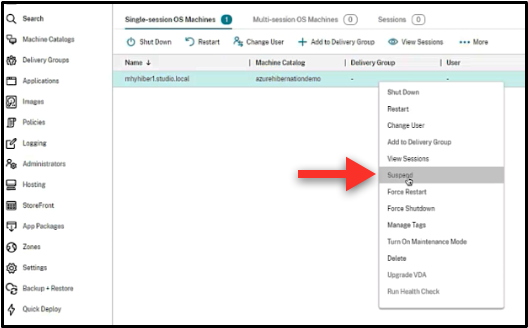
Haga clic con el botón derecho en la VM y seleccione Suspender. Haga clic en Sí para confirmar la acción. El estado de energía cambia de Suspensión a Suspendida.
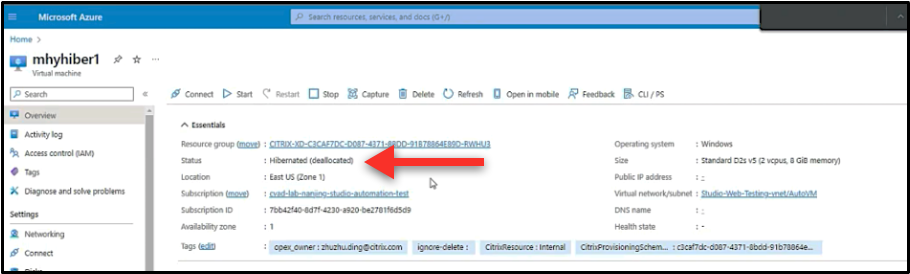
Puede comprobar el estado de la VM en el portal de Azure.
Reanudar
Para reanudar una VM hibernada, utilice una de las siguientes formas:
-
Manualmente:
-
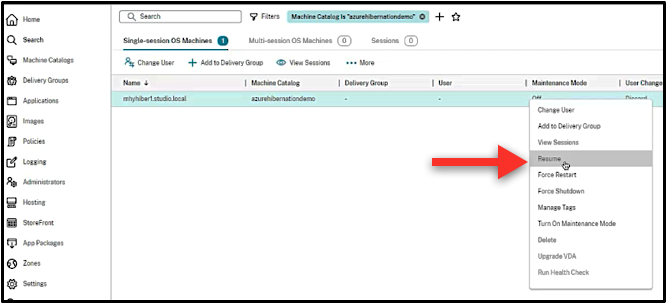
Los administradores pueden reanudar la VM mediante Studio.
-
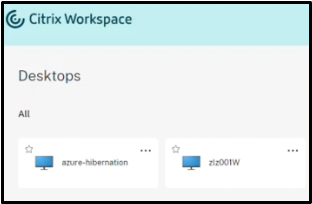
Cuando los usuarios finales inician el escritorio, este se reanuda automáticamente.
-
-
Automáticamente:
-
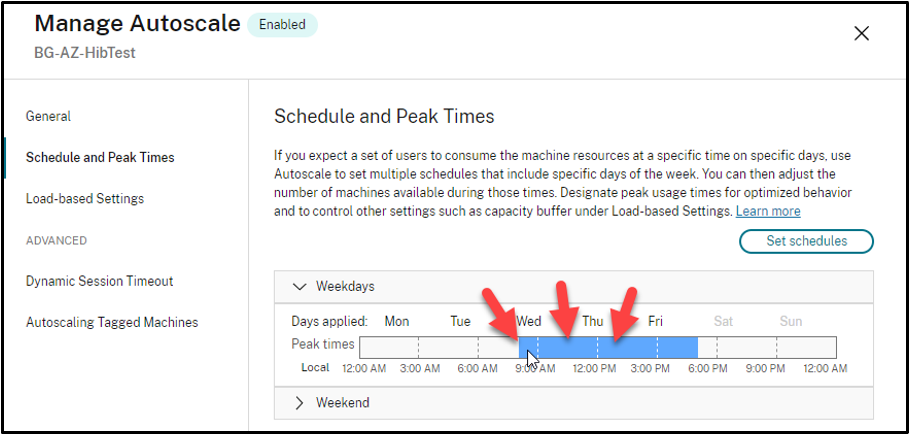
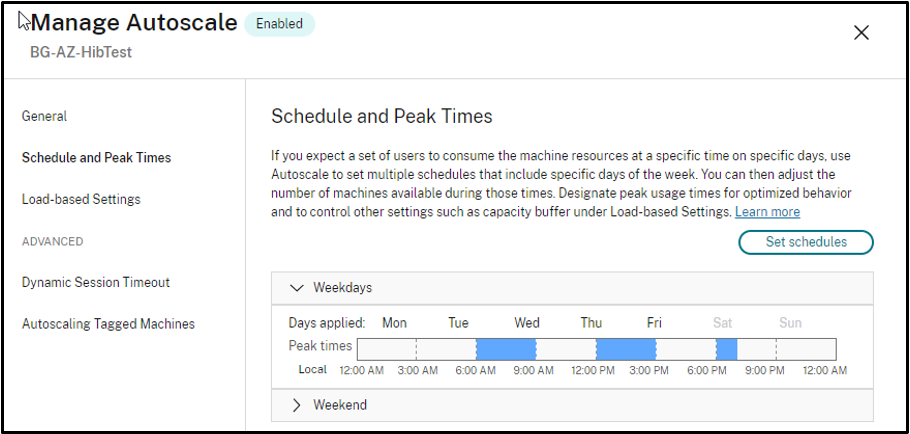
Autoscale™ puede encender automáticamente las máquinas hibernadas si configura correctamente las horas pico. Puede establecer las horas pico en intervalos de 30 minutos haciendo clic en la programación horaria. Cada marco azul representa un intervalo de tiempo marcado como hora pico. Las horas pico pueden tener intervalos de tiempo consecutivos y no consecutivos.
-
Intervalos de tiempo consecutivos
-
Franjas horarias no consecutivas
-
-
Nota:
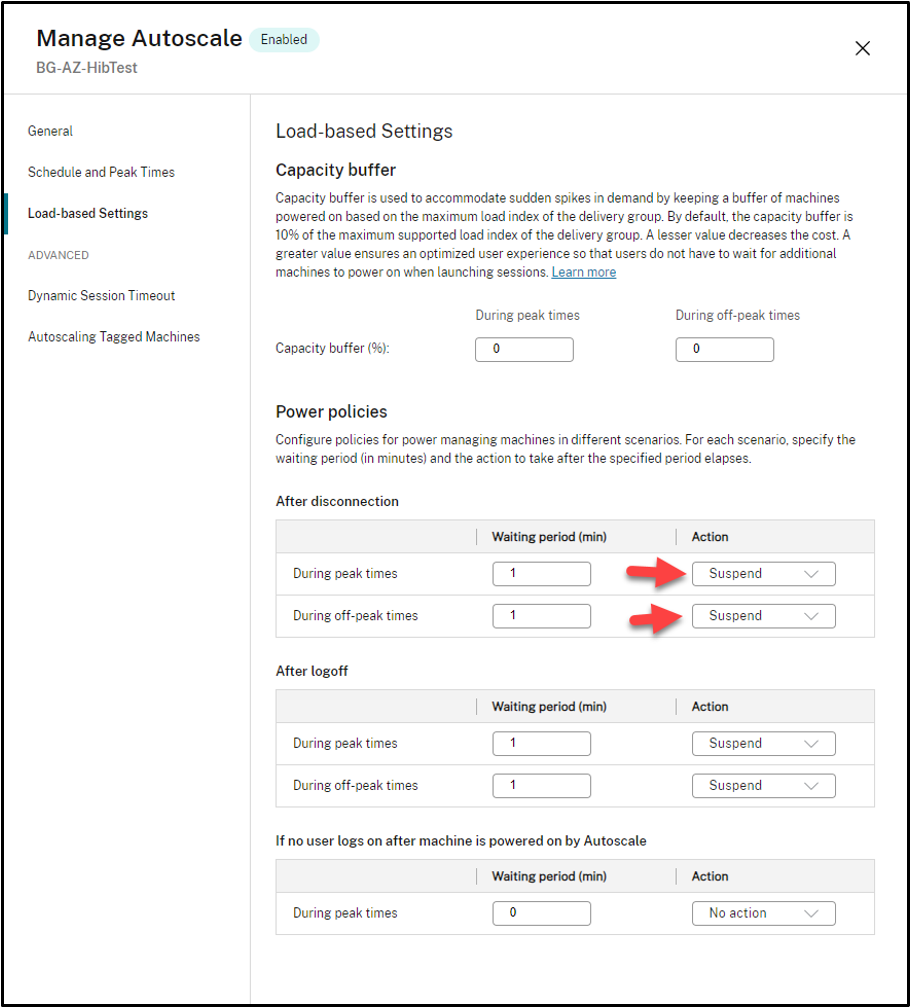
En Administrar Autoescala > Configuración basada en carga, si la Acción está configurada como Suspender, asegúrese de que todas las máquinas virtuales de ese grupo de entrega tengan capacidad de hibernación. De lo contrario, las máquinas virtuales que no puedan hibernar seguirán ejecutándose.
Obtener mensajes de advertencia por fallo de hibernación
Puede obtener mensajes de advertencia mediante un comando de PowerShell Get-ProvOperationEvent en caso de fallo de hibernación de las máquinas virtuales con capacidad de hibernación existentes y aprovisionadas por MCS. Para obtener información sobre el comando de PowerShell, consulte la documentación del SDK Get-ProvOperationEvent.
Para ello:
- Abra una ventana de PowerShell.
- Ejecute
asnp citrix*para cargar los módulos de PowerShell específicos de Citrix. -
Ejecute
Get-ProvOperationEventpara obtener el mensaje de advertencia en caso de fallo de hibernación.Get-ProvOperationEvent -filter { OperationName -eq "Suspend" } <!--NeedCopy-->Salida:
EventAdditionalData : Error code = OperationNotAllowed and Error message = The Hibernate-Deallocate Operation cannot be performed on a VM that has extension 'AzureHibernateExtension' in failed state. For more information, see https://aka.ms/hibernate-resume/errors. Error details from the extension : Enabling
                  hibernate failed. Response from the powercfg command. Exit Code: 1. Error message:
                  Hibernation failed with the following error: The request is not supported.

                  The following items are preventing hibernation on this system.
                    The current Device Guard configuration has disabled hibernation.
                    An internal system component has disabled hibernation.
                            Hypervisor
                  Status: 409
                  ErrorCode: OperationNotAllowed

                  Content:
                  {
                    "error": {
                      "code": "OperationNotAllowed",
                      "message": "The Hibernate-Deallocate Operation cannot be performed on a VM that has extension 'AzureHibernateExtension' in failed state. For more information, see https://aka.ms/hibernate-resume/errors. Error details from the extension : Enabling hibernate failed. Response from the
                  powercfg command. Exit Code: 1. Error message:\nHibernation failed with the following error: The request is not supported.\r\r\n\r\nThe following items are preventing hibernation on this system.\r\n\tThe current Device Guard configuration has disabled hibernation.\r\n\tAn internal system
                  component has disabled hibernation.\r\n\t\tHypervisor"
                    }
                  }
EventCategory       : Warning
EventDateTime       : 1/11/2024 4:18:31 AM
EventId             : 0
EventMessage        : Failed to suspend machine my-resource-group/my-vm.
EventSeverity       : Important
EventSource         : AzureRmPlugin
EventState          : New
LinkedObjectType    : ProvisioningScheme
LinkedObjectUid     : 589cb600-6e65-479f-9d47-9715c4732366
OperationName       : Suspend
OperationTargetName : my-resource-group/my-vm
OperationTargetType : VirtualMachine
OperationType       : PowerManagement
Recommendation      :
<!--NeedCopy-->
Solución de problemas de hibernación
Recibirá el siguiente mensaje de error si intenta habilitar las funciones de hibernación y de máquina virtual de inicio de confianza, pero la configuración del sistema operativo invitado no es correcta.
| Código de error | Mensaje de error |
|---|---|
| OperationNotAllowed | La operación de hibernación-desasignación no se puede realizar en una VM que tiene la extensión ‘AzureHibernateExtension’ en estado de error. Para obtener más información, consulte https://aka.ms/hibernate-resume/errors/. Detalles del error de la extensión: la habilitación de la hibernación falló. Respuesta del comando powercfg. Código de salida: 1. Mensaje de error: La hibernación falló con el siguiente error: La solicitud no es compatible. Los siguientes elementos impiden la hibernación en este sistema. La configuración actual de Device Guard ha deshabilitado la hibernación. Un componente interno del sistema ha deshabilitado la hibernación. |
Para resolver el problema, asegúrese de que la virtualización esté habilitada dentro de la VM invitada. Por ejemplo, confirme que Hyper-V esté habilitado en un entorno Windows.
Para obtener más información sobre los mensajes de advertencia, consulte el documento de Microsoft Solución de problemas de hibernación de VM.
Nota:
Los mensajes de error relacionados con fallos al reanudar una VM estarán disponibles en una versión futura.
Más información
Para obtener más información sobre la hibernación de Citrix Azure, consulte el artículo de Citrix Tech Zone.