
Azure VM の電源管理
必要な権限については、「必要な Azure 権限」を参照してください。
Azure オンデマンドプロビジョニング
Azure オンデマンドプロビジョニングでは、プロビジョニングが完了した後、Citrix DaaS™ が電源オンアクションを開始したときにのみ VM が作成されます。
MCS を使用して Azure Resource Manager でマシンカタログを作成する場合、Azure オンデマンドプロビジョニング機能は次のとおりです。
-
ストレージコストを削減します
-
カタログ作成を高速化します
MCS カタログを作成すると、Azure portal にリソースグループ内のネットワークセキュリティグループ、ネットワークインターフェイス、ベースイメージ、およびIDディスクが表示されます。
Citrix DaaS が VM の電源オンアクションを開始するまで、Azure portal には VM は表示されません。その後、Studio での VM のステータスは On に変わります。次の違いを持つ2種類のマシンがあります。
-
プールされたマシンでは、オペレーティングシステムディスクとライトバックキャッシュは VM が存在する場合にのみ存在します。コンソールでプールされたマシンをシャットダウンすると、Azure portal に VM は表示されません。定期的にマシンをシャットダウンする場合(たとえば、営業時間外)、ストレージコストを大幅に節約できます。
-
専用マシンでは、オペレーティングシステムディスクは VM が最初に電源オンになったときに作成されます。Azure portal の VM は、マシンIDが削除されるまでストレージに残ります。コンソールで専用マシンをシャットダウンしても、Azure portal に VM は表示されたままです。
注:
オンデマンドプロビジョニング機能の前に作成された Azure カタログ(「レガシー」カタログ)のサポートは非推奨です。したがって、Azure レガシーカタログ VM を再作成してください。カタログはオンデマンドとしてプロビジョニングされ、ストレージコストを節約できます。
電源サイクル時にプロビジョニングされた仮想マシンを保持する
電源サイクル時にプロビジョニングされた仮想マシンを保持するかどうかを選択します。PowerShell パラメーター
New-ProvScheme CustomProperties を使用します。このパラメーターは、電源サイクル時にプロビジョニングされた仮想マシンが保持されるかどうかを決定するために使用される追加のプロパティ PersistVm をサポートします。電源オフ時に仮想マシンを保持するには PersistVm プロパティを true に設定し、電源オフ時に仮想マシンが保持されないようにするにはプロパティを false に設定します。
注記:
「
PersistVm プロパティは、CleanOnBoot と UseWriteBackCache のプロパティが有効になっているプロビジョニングスキームにのみ適用されます。非永続仮想マシンに対して PersistVm プロパティが指定されていない場合、それらは電源オフ時に Azure 環境から削除されます。」.
「次の例では、
New-ProvScheme CustomProperties パラメーターは PersistVm プロパティを true に設定します。」:
<CustomProperties xmlns="http://schemas.citrix.com/2014/xd/machinecreation" xmlns:xsi="http://www.w3.org/2001/XMLSchema-instance">
 <Property xsi:type="StringProperty" Name="UseManagedDisks" Value="true" />
 <Property xsi:type="StringProperty" Name="StorageType" Value="Standard_LRS" />
 <Property xsi:type="StringProperty" Name="PersistWBC" Value="false" />
 <Property xsi:type="StringProperty" Name="PersistOsDisk" Value="true" />
 <Property xsi:type="StringProperty" Name="PersistVm" Value="true" />
 <Property xsi:type="StringProperty" Name="ResourceGroups" Value="demo-resourcegroup" />
 <Property xsi:type="StringProperty" Name="LicenseType" Value="Windows_Client" />
 </CustomProperties>
「次の例では、
New-ProvScheme CustomProperties パラメーターは、PersistVM を true に設定することでライトバックキャッシュを保持します。」:
 New-ProvScheme
  -AzureAdJoinType "None"
  -CleanOnBoot
  -CustomProperties "<CustomProperties xmlns=`"http://schemas.citrix.com/2014/xd/machinecreation`" xmlns:xsi=`"http://www.w3.org/2001/XMLSchema-instance`"><Property xsi:type=`"StringProperty`" Name=`"UseManagedDisks`" Value=`"true`" /><Property xsi:type=`"StringProperty`" Name=`"StorageType`" Value=`"Standard_LRS`" /><Property xsi:type=`"StringProperty`" Name=`"PersistWBC`" Value=`"false`" /><Property xsi:type=`"StringProperty`" Name=`"PersistOsDisk`" Value=`"true`" /><Property xsi:type=`"StringProperty`" Name=`"PersistVm`" Value=`"true`" /><Property xsi:type=`"StringProperty`" Name=`"ResourceGroups`" Value=`"demo-resourcegroup`" /><Property xsi:type=`"StringProperty`" Name=`"LicenseType`" Value=`"Windows_Client`" /></CustomProperties>"
  -HostingUnitName "demo"
  -IdentityPoolName "NonPersistent-MCSIO-PersistVM"
  -MasterImageVM "XDHyp:\HostingUnits\demo\image.folder\scale-test.resourcegroup\demo-snapshot.snapshot"
  -NetworkMapping @ {"0"="XDHyp:\HostingUnits\demo\\virtualprivatecloud.folder\East US.region\virtualprivatecloud.folder\ji-test.resourcegroup\jitest-vnet.virtualprivatecloud\default.network"}
 -ProvisioningSchemeName "NonPersistent-MCSIO-PersistVM"
  -ServiceOffering "XDHyp:\HostingUnits\demo\serviceoffering.folder\Standard_B2ms.serviceoffering" -UseWriteBackCache
  -WriteBackCacheDiskSize 127
  -WriteBackCacheMemorySize 256
ヒント:
「
PersistVm プロパティは、プロビジョニングされた仮想マシンを保持するかどうかを決定します。PersistOsdisk プロパティは、OSディスクを永続化するかどうかを決定します。プロビジョニングされた仮想マシンを保持するには、まずOSディスクを保持します。仮想マシンを削除せずにOSディスクを削除することはできません。PersistVm パラメーターを指定せずに PersistOsdisk プロパティを使用できます。」.
ストレージタイプの変更失敗時の電源オン動作をカスタマイズする
電源オン時に、Azureでの障害により、管理ディスクのストレージタイプが目的のタイプに変更できない場合があります。このようなシナリオでは、VMはオフのままで、障害メッセージが送信されます。ただし、ストレージが構成されたタイプに復元できない場合でもVMの電源をオンにするか、VMの電源をオフのままにするかを選択できます。
-
カスタムプロパティ
FailSafeStorageTypeを true (デフォルト設定) に構成した場合、またはNew-ProvSchemeまたはSet-ProvSchemeコマンドで指定しない場合:-
電源オン時、VMは誤ったストレージタイプで電源がオンになります。
-
シャットダウン時、VMは誤ったストレージタイプでオフのままになります。
-
-
New-ProvSchemeまたはSet-ProvSchemeコマンドでカスタムプロパティFailSafeStorageTypeを false に構成した場合:-
電源オン時、VMは誤ったストレージタイプでオフのままになります。
-
シャットダウン時、VMは誤ったストレージタイプでオフのままになります。
-
FailSafeStorageType カスタムプロパティを含めるようにマシンカタログを作成するには:
-
PowerShellウィンドウを開きます。
-
Citrix固有のPowerShellモジュールをロードするには、
asnp citrix*を実行します。 -
まだ作成されていない場合は、IDプールを作成します。
-
New-ProvSchemeでカスタムプロパティを追加します。例:New-ProvScheme -HostingUnitName "Azure-Resources-1" -IdentityPoolName "name" -InitialBatchSizeHint 1
-MasterImageVM "XDHyp:\HostingUnits\Azure-Resources-1\image.folder\abc.resourcegroup\def.snapshot"
-NetworkMapping @{"0"="XDHyp:\HostingUnits\Azure-Resources-1\ght.folder\abc.resourcegroup\abc-vnet.virtualprivatecloud\default.network"}
-ProvisioningSchemeName "name"
-ServiceOffering "XDHyp:\HostingUnits\Azure-Resources-1\serviceoffering.folder\Standard_DS2_v2.serviceoffering"
-CustomProperties "<CustomProperties xmlns=`"http://schemas.citrix.com/2014/xd/machinecreation`" xmlns:xsi=`"http://www.w3.org/2001/XMLSchema-instance`">
<Property xsi:type=`"StringProperty`" Name=`"StorageType`" Value=`"Premium_LRS`" />
<Property xsi:type=`"StringProperty`" Name=`"StorageTypeAtShutdown`" Value=`"Standard_LRS`" />
<Property xsi:type=`"StringProperty`" Name=`"FailSafeStorageType`" Value=`"true`" />
</CustomProperties>" -
マシンカタログを作成します。
既存のマシンカタログを更新して、
FailSafeStorageTypeカスタムプロパティを含めます。この更新は既存のVMには影響しません。
-
Set-ProvSchemeコマンドでカスタムプロパティを更新します。例:
Set-ProvScheme -ProvisioningSchemeName <String> -CustomProperties "
 <CustomProperties xmlns=`"http://schemas.citrix.com/2014/xd/machinecreation`" xmlns:xsi=`"http://www.w3.org/2001/XMLSchema-instance`">
 <Property xsi:type=`"StringProperty`" Name=`"StorageType`" Value=`"Premium_LRS`" />
 <Property xsi:type=`"StringProperty`" Name=`"IdentityDiskStorageType`" Value=`"Premium_LRS`" />
 <Property xsi:type=`"StringProperty`" Name=`"FailSafeStorageType`" Value=`"false`" />
 </CustomProperties>"
Set-ProvSchemeで行われた変更を既存のVMに適用するには、
Request-ProvVMUpdateコマンドを実行します。
-
Request-ProvVMUpdateコマンドを実行します。例:
Request-ProvVMUpdate -ProvisioningSchemeName <String> -VMName <List-Of-Vm-Names> -
VMを再起動します。
休止状態対応VMを作成する
Azure環境では、休止状態をサポートするMCSマシンカタログを作成できます。この機能を使用すると、VMを中断し、ユーザーが再度サインインしたときにVMの以前の状態に再接続できます。
休止状態機能は以下に適用されます。
-
シングルセッションOS
-
永続VMと非永続VM
-
静的およびランダム (プールされた) VDI デスクトップ
VDI デスクトップが静的かランダムかに関わらず、VM を休止状態にした後、同じセッションに再開できます。
このセクションでは、以下を参照してください。
休止状態を使用するための前提条件
休止状態を使用するには、以下のタスクを完了していることを確認してください。
-
Windows と Linux の両方のマスターイメージに Azure VM Agent をインストールします。Windows イメージのページファイルは一時ディスクに配置できます。マシンカタログで休止状態が有効になっている場合、MCS はページファイルの場所をベースディスクの C: ドライブに設定します。
-
MCS は、生成されたリソースの休止状態プロパティを自動的に設定します。休止状態をサポートするために、マスターリソースのプロパティを構成する必要はありません。
-
休止状態をサポートするサブスクリプション内の VM サイズを使用してください。
-
VM が休止状態機能を継承できるように、休止状態対応のマシンプロファイル (VM またはテンプレート仕様) を作成します。VM の作成については、休止状態の概要 を参照してください。注:Microsoftによると、OSディスクから休止状態対応VMを展開できます。この機能は現在、特定のリージョンでサポートされており、近日中にすべてのリージョンで利用可能になります。詳細については、OSディスクから休止状態対応VMを展開するを参照してください。テンプレート仕様を作成するには、次の手順を実行します。
-
Azure Portalを開きます。テンプレートで使用する構成を持つVMを選択します。左ペインでテンプレートのエクスポートを選択します。
-
パラメーターを含めるチェックボックスをオフにします。コンテキストをコピーし、JSONファイルとして保存します(例:
VMExportTemplate.json)。 -
パラメーター
hibernationEnabledがテンプレート上でtrueであることを確認します。パラメーターがtrueでない場合は、使用したVM構成を確認してください。テンプレートファイルでサポートされているVMサイズを指定できます。ただし、カタログ作成時にマシンサイズを指定することもできます。 -
ネットワークインターフェースリソースのテンプレートをJSONファイル
VMExportTemplate.jsonに追加します。これにより、2つのリソースを持つARMテンプレートファイルが作成されます。 -
このテンプレートファイルをARMテンプレート仕様としてインポートするには、Azure Portal > テンプレート仕様 > テンプレートのインポート > ローカルテンプレートファイルの選択を選択します。
-
ARMテンプレート仕様が作成されたら、それをマシンプロファイルとして使用できます。
注:Citrix Studioに同期されるまで数分かかる場合があります。 -
詳細については、Microsoftドキュメント休止状態を使用するための前提条件を参照してください。
制限事項
-
シングルセッションOSマシンカタログ(永続的および非永続的)のみがサポートされています。
-
エフェメラルOSディスクおよびMCS I/O機能は、Azureの休止状態をサポートしていません。
-
自動Windowsアップデート中に休止状態が失敗する可能性があります。
-
Hyper-Vが有効な場合、トラステッド起動は休止状態の前提条件です。
詳細については、Microsoftドキュメントを参照してください。
休止状態対応のマシンカタログを作成および管理する
休止状態対応のVMを作成するには、以下を使用して休止状態対応のマシンカタログを作成および管理できます。
Studioを使用してカタログを作成する
-
Citrix Cloudにサインインします。
-
DaaSタイルで、管理をクリックしてStudioを開きます。
-
左ペインで、マシンカタログを選択します。
-
マシンカタログの作成を選択します。カタログ作成ウィザードが開きます。
-
マシンタイプページで、このカタログのシングルセッションOSマシンタイプを選択します。
-
マシン管理ページで、次のように設定を選択します。
-
**電源管理されているマシン(仮想マシンやブレードPCなど)**を選択します。
-
「Citrix Machine Creation Services™ (MCS)」を選択します。
-
リソースドロップダウンリストからリソースの場所を選択します。
-
-
デスクトップエクスペリエンスページで、必要に応じてランダムまたは静的デスクトップエクスペリエンスを選択します。
-
イメージページで、マスターイメージを選択します。「マシンプロファイルを使用する」チェックボックスをオンにし、ハイバネーションをサポートするマシンプロファイルを選択します。ツールヒントをクリックして、マシンプロファイルがハイバネーションをサポートしているかどうかを確認します。注:Azure管理のマスターイメージを選択した場合、選択したリソースの場所と同じリージョンにあるイメージのみが表示されます。
-
ストレージとライセンスの種類ページで、このカタログに使用するストレージとライセンスを選択します。
-
仮想マシンページで、VMの数、VMサイズ、およびアベイラビリティゾーンを選択します。注:ハイバネーションをサポートするマシンサイズのみが選択肢として表示されます。
-
NICページで、VMが使用するNICを追加します。
-
ディスク設定ページで、ライトバックキャッシュディスクのストレージの種類とサイズを選択します。
-
リソースグループページで、VMをプロビジョニングするリソースグループを選択します。
-
マシンIDページで、「新しいActive Directoryアカウントを作成する」を選択します。次に、アカウント命名スキームを指定します。
-
ドメイン資格情報ページで、「資格情報を入力」をクリックします。ターゲットのActive Directoryドメインでアカウント作成を実行するために、ドメイン資格情報を入力します。
-
「概要」ページで、マシンカタログの名前を入力し、「完了」をクリックします。
MCSマシンカタログの作成が完了したら、カタログリストでそのカタログを見つけ、「テンプレートプロパティ」タブをクリックします。パラメーター「休止状態」の値は「サポート対象」である必要があります。
マシンカタログを編集する場合は、以下の制限事項を考慮してください。
-
現在のマシンカタログが休止状態をサポートしている場合、次のことはできません。
-
VMサイズを休止状態に対応していないものに変更する。
-
マシンプロファイルを休止状態に対応していないものに変更する。
-
-
現在のマシンカタログが休止状態をサポートしていない場合、次のことはできません。
-
現在、Studioを使用してマシンプロファイルを休止状態に対応しているものに変更する。
-
既存の休止状態対応VMを管理するためのマシンカタログを作成する
既に休止状態対応VMがあり、それらを一時停止および再開したい場合は、それらのVMを電源管理のためにインポートするマシンカタログを作成します。
注:
休止状態に対応しているVMと対応していないVMの両方を含むマシンカタログを作成できます。ただし、休止状態に関連する機能が必要な場合は、休止状態に対応しているVMのみを含むマシンカタログを作成する必要があります。
Studioを使用して既存の休止状態対応VMのカタログを作成するには、画面の指示に従って手順を完了し、以下の主要な設定に注意してください。
-
「マシン管理」ページで、「電源管理されているマシン」を選択し、マシンの展開方法として「その他のサービスまたはテクノロジー」を選択します。
-
「仮想マシン」ページで、休止状態に対応しているVMのみを追加またはインポートします。
PowerShellコマンドを使用してマシンカタログを作成する
休止状態を使用するためのすべての要件を満たした後、
New-ProvSchemeコマンドを使用して休止状態対応のマシンカタログを作成できます。Remote PowerShell SDKを使用してカタログを作成する方法については、「Remote PowerShell SDKを使用したCitrix DaaSの管理」を参照してください。
カタログの作成中に、以下のPowerShellコマンドを使用して、VMサイズとマシンプロファイルが休止状態をサポートしているかどうかを確認できます。
-
VMサイズの場合、次のコマンドを実行し、プロパティ
supportsHibernationがTrueであるかどうかを確認します。例:Get-ChildItem -LiteralPath @("XDHyp:\HostingUnits\ <VirtualNetwork> \serviceoffering.folder") | select Name, AdditionalData | ConvertTo-Json -
マシンプロファイルの場合、次のコマンドを実行し、プロパティ
supportsHibernationがTrueであるかどうかを確認します。例:Get-ChildItem -LiteralPath @("XDHyp:\HostingUnits\ <VirtualNetwork> \machineprofile.folder\abc.resourcegroup")|select Name, AdditionalData|ConvertTo-Json
マシンカタログを編集する場合は、次の制限事項を考慮してください。
-
現在のマシンカタログが休止状態をサポートしている場合、次のことはできません。
-
VMサイズを休止状態非対応のものに変更する
-
マシンプロファイルを休止状態非対応のものに変更する
-
-
現在のマシンカタログが休止状態をサポートしていない場合、次のことはできません。
-
現在、Studioを使用してマシンプロファイルを休止状態対応のものに変更する。
-
Remote PowerShell SDKを使用してカタログのVMサイズとマシンプロファイルを変更する方法については、
<https://developer-docs.citrix.com/projects/citrix-virtual-apps-desktops-sdk/en/latest/MachineCreation/Set-ProvScheme/>を参照してください。
休止状態プロパティの確認
PowerShellコマンドを使用して、マシンカタログ、VM、およびブローカーマシンの休止状態プロパティを確認できます。
-
プロビジョニングスキームの休止状態プロパティを確認するには、次のPowerShellコマンドを実行します。
HibernationEnabledパラメーターはTrueである必要があります。(Get-ProvScheme -provisioningSchemeName <YourSchemeName>).VMMetadata -join "" | ConvertFrom-Json | Select HibernationEnabled -
プロビジョニングVMの休止状態プロパティを確認するには、次のPowerShellコマンドを実行します。
SupportsHibernationパラメーターはTrueである必要があります。(Get-ProvVM -VMName <YourVMName>).CustomVmData | ConvertFrom-Json | Select SupportsHibernation -
ブローカーマシンの休止状態容量を確認するには、次のPowerShellコマンドを実行します。Suspend および Resume の電源アクションは、休止状態機能を示します。
(Get-BrokerMachine -MachineName <YourMachineName>).SupportedPowerActions
休止状態対応VMの電源管理
休止状態対応VMに対して、以下の電源管理操作を実行できます。
-
実行状態からVMを一時停止する
-
一時停止状態からVMを再開する
-
一時停止状態からVMを強制シャットダウンする
-
一時停止状態からVMを強制再起動する
詳細については、以下を参照してください。
一時停止
VMを一時停止するには、以下のいずれかの方法を使用できます。
-
Studioを使用して手動で
-
タイムアウトポリシーを使用して自動的に: 詳細については、その他の設定を参照してください。
VMを手動で一時停止するには:
-
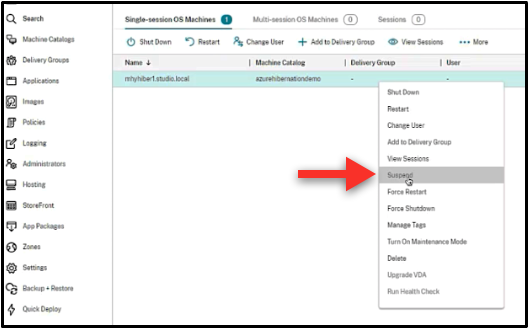
VMを右クリックし、一時停止を選択します。アクションを確定するには、はいをクリックします。電源状態が一時停止中から一時停止済みに変わります。
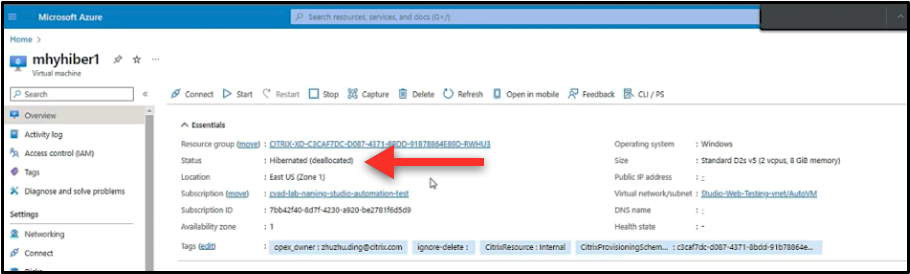
AzureポータルでVMのステータスを確認できます。
再開
休止状態のVMを再開するには、次のいずれかの方法を使用します。
-
手動で:
-
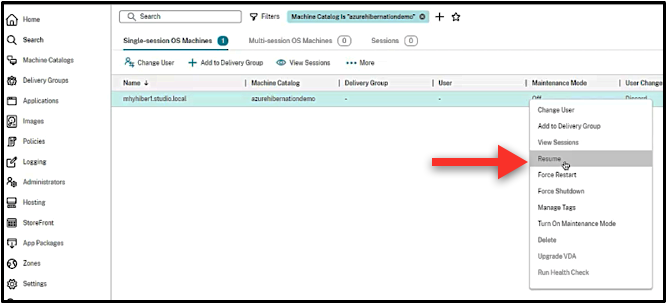
管理者はStudioを使用してVMを再開できます。
-
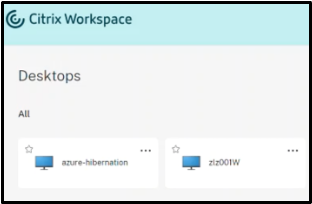
エンドユーザーがデスクトップを起動すると、自動的に再開されます。
-
-
自動的に:
-
Autoscale™は、ピーク時間を正しく構成した場合、休止状態のマシンを自動的に電源オンにできます。タイムスケジュールをクリックすることで、ピーク時間を30分間隔で設定できます。各青いフレームは、ピーク時間としてマークされたタイムスロットを表します。ピーク時間には、連続したタイムスロットと非連続のタイムスロットを設定できます。
-
連続したタイムスロット「連続したピーク時間帯」(/en-us/citrix-daas/media/consecutive-peak-time-autoscale.png)
-
連続しない時間帯「連続しないピーク時間帯」(/en-us/citrix-daas/media/non-consecutive-peak-time-autoscale.png)
-
-
注:
Manage Autoscale > Load-based Settingsで、ActionがSuspendに構成されている場合、そのデリバリーグループ内のすべてのVMが休止状態機能を持っていることを確認してください。そうでない場合、休止状態にできないVMは実行され続けます。
「オートスケール負荷ベース設定の管理」(/en-us/citrix-daas/media/azure-hibernation-autoscale.png)
休止状態の失敗に関する警告メッセージを取得する
MCSプロビジョニング済みおよび既存の休止状態対応VMの休止状態の失敗の場合に、PowerShellコマンド
Get-ProvOperationEventを使用して警告メッセージを取得できます。PowerShellコマンドの詳細については、SDKドキュメントGet-ProvOperationEventを参照してください。
これを行うには:
-
PowerShellウィンドウを開きます。
-
Citrix固有のPowerShellモジュールをロードするために
asnp citrix*を実行します。 -
休止状態の失敗の場合に警告メッセージを取得するために
Get-ProvOperationEventを実行します。Get-ProvOperationEvent -filter { OperationName -eq "Suspend" }出力:EventAdditionalData : Error code = OperationNotAllowed and Error message = The Hibernate-Deallocate Operation cannot be performed on a VM that has extension 'AzureHibernateExtension' in failed state. For more information, see https://aka.ms/hibernate-resume/errors. Error details from the extension : Enabling
hibernate failed. Response from the powercfg command. Exit Code: 1. Error message:
Hibernation failed with the following error: The request is not supported.
The following items are preventing hibernation on this system.
The current Device Guard configuration has disabled hibernation.
An internal system component has disabled hibernation.
Hypervisor
Status: 409
ErrorCode: OperationNotAllowed
Content:
{
"error": {
"code": "OperationNotAllowed",
"message": "The Hibernate-Deallocate Operation cannot be performed on a VM that has extension 'AzureHibernateExtension' in failed state. For more information, see https://aka.ms/hibernate-resume/errors. Error details from the extension : Enabling hibernate failed. Response from the
powercfg command. Exit Code: 1. Error message:\nHibernation failed with the following error: The request is not supported.\r\r\n\r\nThe following items are preventing hibernation on this system.\r\n\tThe current Device Guard configuration has disabled hibernation.\r\n\tAn internal system
component has disabled hibernation.\r\n\t\tHypervisor"
}
}
EventCategory : Warning
EventDateTime : 1/11/2024 4:18:31 AM
EventId : 0
EventMessage : Failed to suspend machine my-resource-group/my-vm.
EventSeverity : Important
EventSource : AzureRmPlugin
EventState : New
LinkedObjectType : ProvisioningScheme
LinkedObjectUid : 589cb600-6e65-479f-9d47-9715c4732366
OperationName : Suspend
OperationTargetName : my-resource-group/my-vm
OperationTargetType : VirtualMachine
OperationType : PowerManagement
Recommendation :
休止状態の問題のトラブルシューティング
休止状態と信頼できる起動VM機能の両方を有効にしようとしたときに、ゲストOSの構成が正しくない場合、次のエラーメッセージが表示されます。
| エラーコード | エラーメッセージ |
|---|---|
| OperationNotAllowed | 拡張機能「AzureHibernateExtension」が失敗状態のVMでは、休止状態解除操作を実行できません。詳細については、<https://aka.ms/hibernate-resume/errors/>を参照してください。拡張機能からのエラー詳細: 休止状態の有効化に失敗しました。powercfgコマンドからの応答。終了コード: 1。エラーメッセージ: 次のエラーにより休止状態に失敗しました: 要求はサポートされていません。以下の項目がこのシステムでの休止状態を妨げています。現在のDevice Guard構成により休止状態が無効になっています。内部システムコンポーネントにより休止状態が無効になっています。 |
この問題を解決するには、ゲストVM内で仮想化が有効になっていることを確認してください。たとえば、Windows環境でHyper-Vが有効になっていることを確認します。
警告メッセージの詳細については、MicrosoftドキュメントTroubleshooting VM hibernationを参照してください。
注:
VMの再開の失敗に関連するエラーメッセージは、今後のリリースで提供される予定です。
詳細情報
Citrix Azureの休止状態の詳細については、Citrix Tech Zoneの記事を参照してください。