
Características de Android
Este artículo describe las características de Android compatibles con Secure Mail.
Crear reuniones de Microsoft Teams en eventos del calendario de Secure Mail
En Secure Mail para Android, puede crear invitaciones a reuniones de Microsoft Teams al crear eventos del calendario. Para crear una reunión de Microsoft Teams, active el conmutador Reunión de Microsoft Teams. El enlace de invitación a la reunión y los detalles se envían automáticamente con los detalles del evento.
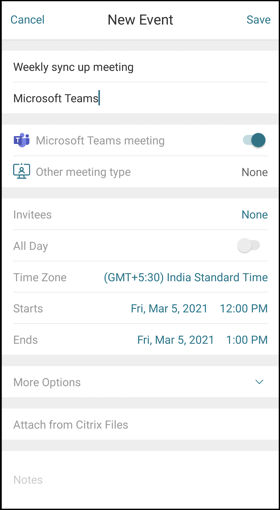
Requisitos previos:
Asegúrese de que el administrador global de Azure Active Directory realice lo siguiente:
-
Habilite la autenticación moderna (OAuth) y asegúrese de ser un usuario de buzón de Exchange Online con una licencia válida de Microsoft Teams.
-
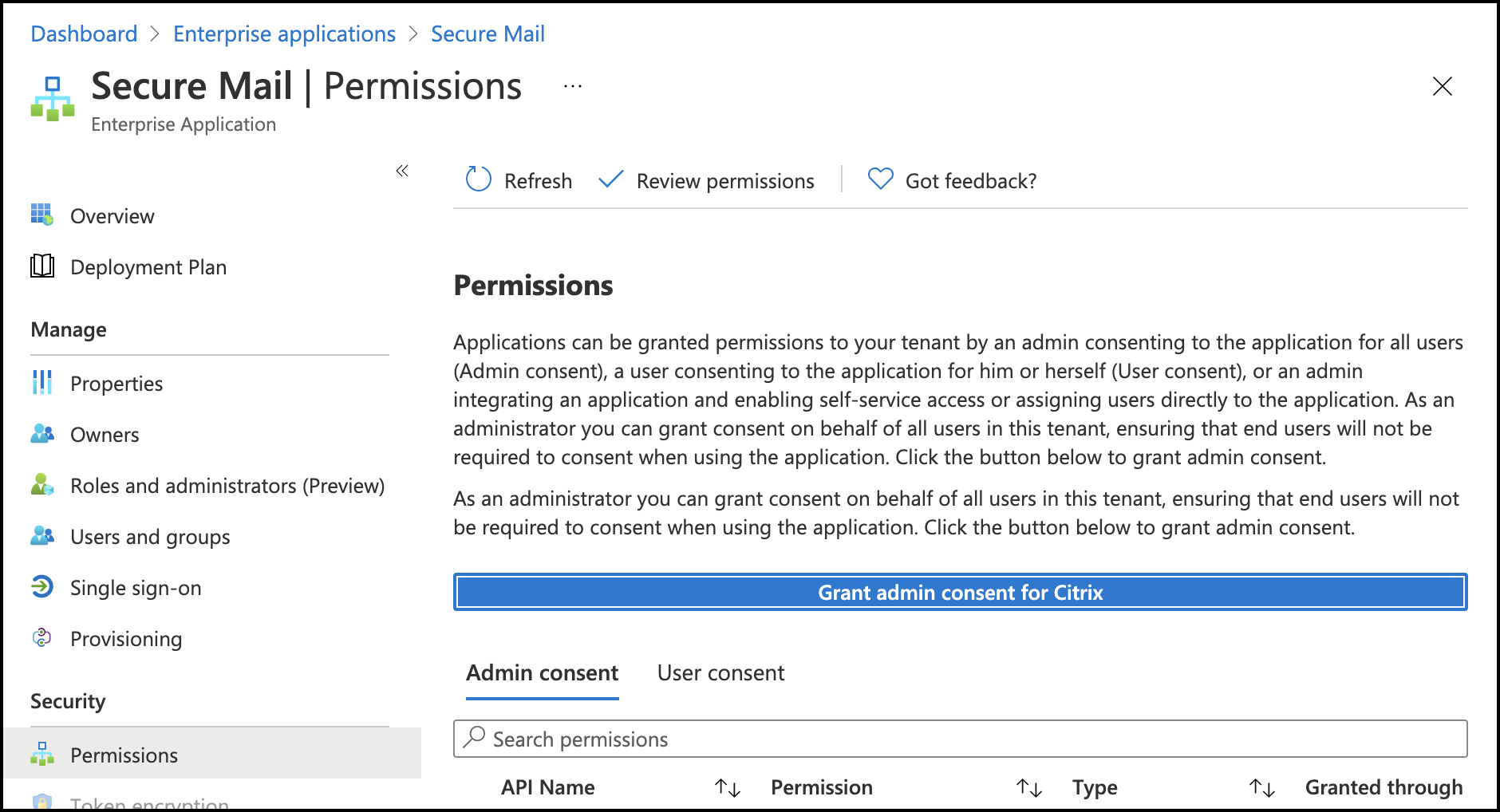
Proporciona consentimiento de administrador para todo el inquilino a la aplicación Secure Mail.
-
Configure su cuenta de Exchange en la aplicación Secure Mail y permita el permiso de la aplicación para que todos los usuarios inicien sesión. Consulte la siguiente pantalla:
-
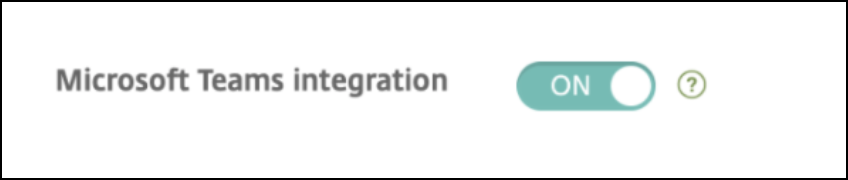
Habilite la directiva de integración de Microsoft Teams.
Limitaciones:
Para las reuniones creadas en Secure Mail, actualmente la función tiene las siguientes limitaciones en el calendario de Microsoft Outlook:
-
La opción Unirse en línea no está disponible
-
La notificación La reunión ha comenzado no está disponible
Sincronización bidireccional de contactos
En Secure Mail para Android, puede crear, editar y eliminar contactos de Secure Mail de su lista de contactos local.
Deshacer correos enviados
En Secure Mail para Android, puede deshacer un correo enviado. Una vez que toque el botón Enviar, aparecerá un mensaje emergente que le permitirá deshacer la acción de envío. Toque Deshacer para revertir la acción de envío y editar el correo, los destinatarios del correo, adjuntar o eliminar archivos adjuntos, o descartar el correo.
Sincronización de archivos adjuntos en la carpeta Borradores
En Secure Mail para Android, cuando la carpeta Borradores se sincroniza, los archivos adjuntos también se sincronizan y están disponibles en todos sus dispositivos. Esta función está disponible en dispositivos que ejecutan Exchange ActiveSync versión 16 o posterior.
Visualización de archivos PDF en la aplicación
En Secure Mail para Android, puede ver archivos PDF dentro de la aplicación, junto con marcadores y anotaciones. También está disponible la vista mejorada de otros archivos adjuntos de Microsoft Office.
Usar la política de SSO web para tunelización en configuraciones que ejecutan autenticación moderna con Microsoft Office 365
En Secure Mail para Android, se ha añadido una nueva política llamada Usar SSO web para tunelización. Con esta política, puede tunelizar el tráfico de OAuth para que pase por Tunelizado – SSO web. Para ello:
-
Establezca la política Usar SSO web para tunelización en Activado.
-
Seleccione la opción Tunelizado - SSO web en la política de acceso a la red.
-
Excluya cualquier nombre de host relacionado con OAuth de la política de Servicios en segundo plano.
Arrastrar y soltar eventos del calendario
En Secure Mail para Android, puede cambiar la hora de un evento de calendario existente arrastrando y soltando el evento. Para obtener documentación de ayuda para el usuario sobre esta función, consulte el artículo del Centro de ayuda para usuarios de Citrix, Cambiar la hora de un evento del calendario.
Compatibilidad con aplicaciones de 64 bits para Google Play
Secure Mail para Android es compatible con arquitecturas de 64 bits.
Mejoras en la interfaz de usuario de 'Arrastrar para actualizar' en Secure Mail para Android
De acuerdo con las directrices de Material Design, hemos realizado pequeñas mejoras en la función Arrastrar para actualizar. La marca de tiempo de sincronización está disponible en la parte inferior de la pantalla al tocar el icono de la hamburguesa.
Widget para la agenda del calendario
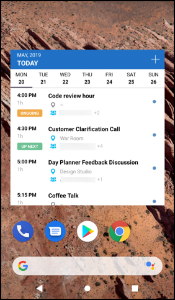
En Secure Mail para Android, la agenda del Calendario está disponible como un widget. Desde este widget, puede ver los próximos eventos del Calendario durante una semana. Esta función le permite crear un evento del Calendario, ver un evento existente y editar los detalles. La directiva Bloquear captura de pantalla no se aplica al widget colocado en la pantalla de inicio. Sin embargo, puede deshabilitar el widget mediante la directiva Permitir widget de agenda del calendario.
Directiva de acceso a la red
En Secure Mail para Android, se agrega una nueva opción llamada Tunneled - Web SSO a la directiva MDX de acceso a la red. La configuración de esta directiva le brinda la flexibilidad de tunelizar el tráfico interno a través de Tunneled – Web SSO y Secure Ticket Authority (STA) en paralelo. También puede permitir conexiones Tunneled – Web SSO para servicios de autenticación, como NTLM, Okta y Kerberos. Cuando configura STA inicialmente, debe agregar FQDN individuales y puertos de direcciones de servicio a la directiva de servicios de red en segundo plano. Sin embargo, si configura la opción Tunneled - Web SSO, no es necesario que realice estas configuraciones.
Para habilitar esta directiva para Secure Mail para Android en la consola de Citrix Endpoint Management™:
-
Descargue y utilice el archivo .mdx para Android. Para obtener más información, consulte los pasos en Agregar una aplicación MDX.
-
En la directiva de acceso a la red, haga clic en la opción Tunneled – Web SSO. Para obtener más información, consulte Acceso a la red de la aplicación
Mejoras en las tarjetas de noticias
Se han realizado las siguientes mejoras en la carpeta Fuentes existente, en Secure Mail para Android:
-
Las invitaciones a reuniones de todas las carpetas sincronizadas automáticamente aparecen en su tarjeta de Fuentes.
-
Vea hasta cinco reuniones próximas en su tarjeta de Fuentes.
-
Las reuniones próximas ahora aparecen según un período de 24 horas a partir de su hora actual. Estas invitaciones a reuniones se clasifican en Hoy y Mañana. En versiones anteriores, las reuniones próximas hasta el final del día aparecían en sus fuentes.
Visualización de archivos adjuntos
En Secure Mail para Android, ver los archivos adjuntos de correo y calendario es fácil. Para obtener documentación de ayuda para el usuario sobre esta función, consulte el artículo del Centro de ayuda para usuarios de Citrix, Ver y adjuntar archivos.
Imprimir correos electrónicos y eventos del calendario
En Secure Mail para Android, puede imprimir correos electrónicos y eventos del calendario desde su dispositivo Android. Esta funcionalidad de impresión utiliza el marco de impresión de Android.
Requisitos previos
-
Asegúrese de que un administrador haya establecido la directiva Bloquear impresión en DESACTIVADO en la consola de Citrix Endpoint Management. Para obtener información sobre esta directiva para Android, consulte Directiva Bloquear impresión.
-
Si un correo electrónico está protegido por IRM, asegúrese de habilitar la opción Permitir que los espectadores impriman en el correo electrónico.
No puede imprimir un correo electrónico o un evento del calendario si estas directivas están configuradas de forma inapropiada.
Nota:
Esta capacidad de impresión tiene las siguientes limitaciones conocidas:
-
Las imágenes en línea solo se imprimen si ha descargado las imágenes tocando Mostrar imágenes. Si no toca Mostrar imágenes, solo se imprimen los marcadores de posición de las imágenes.
-
En Secure Mail, los correos electrónicos de gran tamaño se truncan. Antes de imprimir, toque Descargar mensaje completo para imprimir el correo electrónico completo. Si el mensaje completo no se descarga, se imprime un correo electrónico truncado.
-
No se añaden metadatos de un correo electrónico o evento al imprimir estos elementos.
Para imprimir un correo electrónico
-
Abra el correo electrónico que desea imprimir.
-
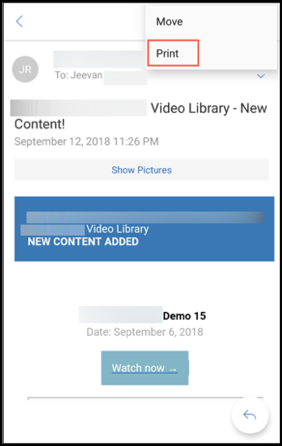
Toque el icono Más en la parte superior izquierda de la pantalla. Aparecen las siguientes opciones:
-
Mover
-
Imprimir
-
Nota:
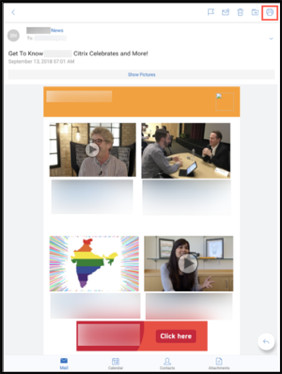
En las tabletas, puede usar directamente el icono de impresión en la parte superior izquierda de la pantalla para imprimir un correo electrónico.
-
Toque Imprimir. Aparece una vista previa de su correo electrónico.
-
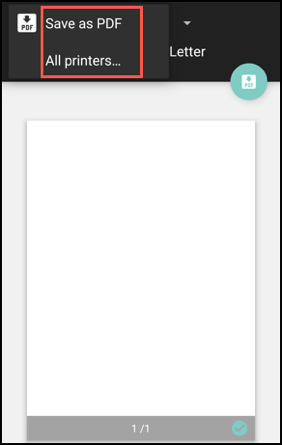
Toque la lista y aparecerán las siguientes opciones:
-
Guardar como PDF
-
Todas las impresoras
-
-
Toque Save as PDF para guardar su correo electrónico en formato PDF.
-
Toque All printers. Instale la impresora según sus requisitos.
-
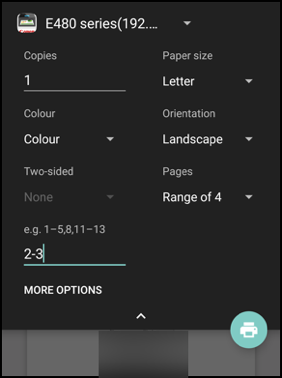
Una vez instalada la impresora, toque Select Printer para seleccionar una. Aparecerá la pantalla Printer.Nota:Las opciones de impresión varían según la impresora seleccionada. La siguiente imagen es de una impresora Canon E480 y se utiliza únicamente con fines representativos.
-
Seleccione la impresora en la que desea imprimir. Utilice las siguientes opciones de impresión:
-
Introduzca manualmente el número de copias que desea imprimir.
-
Seleccione el tamaño de papel de la lista.
-
Seleccione el color de la lista.
-
Elija la orientación de la página según sea necesario.
-
Seleccione una página o un rango de páginas e introduzca manualmente el rango de páginas.
-
-
Después de configurar las opciones de impresión, toque el icono Print en la pantalla.
Para imprimir una imagen en línea
-
Toque Mostrar imágenes dentro del correo electrónico y siga las instrucciones mencionadas en la sección anterior Para imprimir un correo electrónico.
Para imprimir un evento del calendario
-
Vaya al calendario y toque un evento.
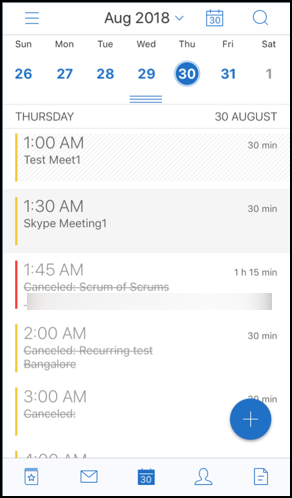
-
Toque el icono Imprimir y, a continuación, siga las mismas instrucciones mencionadas en la sección anterior Para imprimir un correo electrónico.
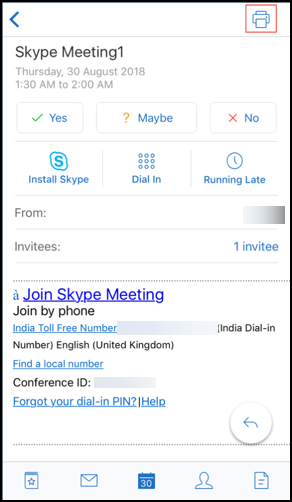
Notificar correos electrónicos de suplantación de identidad (phishing) con encabezados de ActiveSync
En Secure Mail para Android, cuando un usuario notifica un correo de suplantación de identidad (phishing), se genera un archivo EML como archivo adjunto correspondiente a ese correo. Los administradores reciben este correo y pueden ver los encabezados de ActiveSync asociados al correo notificado.
Para habilitar esta función, un administrador debe configurar la directiva Dirección de correo electrónico para notificar suplantación de identidad (phishing) y establecer el Mecanismo de notificación de suplantación de identidad (phishing) como Notificar mediante archivo adjunto en la consola de Citrix Endpoint Management. Para obtener más información sobre la configuración de directivas MDX para Secure Mail, consulte Directivas MDX para aplicaciones de productividad móvil.
Notificaciones de subcarpetas
En Secure Mail para Android, puede recibir notificaciones de correo de las subcarpetas de su cuenta de correo.
Nota:
-
Asegúrese de que la notificación push basada en FCM esté habilitada en la consola de Endpoint Management para recibir notificaciones de subcarpetas. Para conocer los pasos para configurar las notificaciones push basadas en FCM, consulte Notificaciones push para Secure Mail.
-
La función de notificación de subcarpetas no está disponible para Lotus Notes Server.
Para habilitar las notificaciones de subcarpetas
-
Vaya a Ajustes y, a continuación, en General, toque Notificaciones.
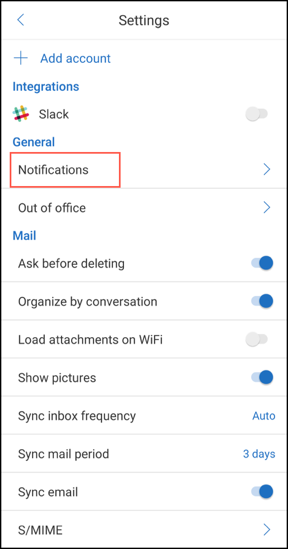
-
En la pantalla de Notificaciones, toque Carpetas de correo. Aparecerá una lista de subcarpetas dentro de la bandeja de entrada.
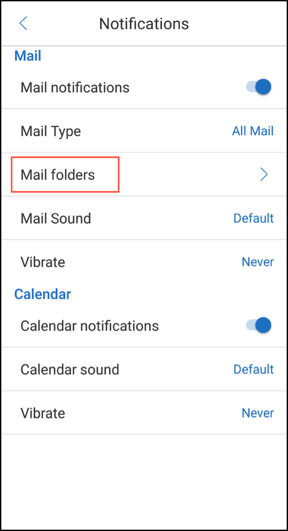
-
Toque para seleccionar las subcarpetas de las que desea recibir notificaciones. La bandeja de entrada está seleccionada de forma predeterminada.Nota:Al habilitar las notificaciones para las subcarpetas, se habilita la sincronización automática.
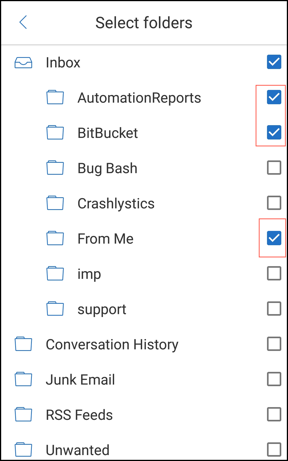
Para deshabilitar las notificaciones de subcarpetas, desactive las casillas de verificación de las subcarpetas de las que no desea recibir notificaciones.
Canales de notificación
En los dispositivos con Android O o posterior, puede usar la configuración del canal de notificaciones para administrar cómo se gestionan las notificaciones de correo electrónico y calendario. Esta función le permite personalizar y administrar sus notificaciones.
Para configurar las notificaciones de correo o los recordatorios del calendario, abra Secure Mail y vaya a Ajustes > Notificaciones y seleccione la opción de notificación deseada. 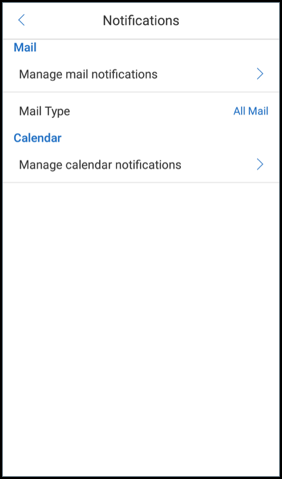
A continuación, puede ir a Administrar notificaciones de correo o a Administrar notificaciones de calendario para gestionar sus notificaciones de correo electrónico o de calendario, respectivamente.
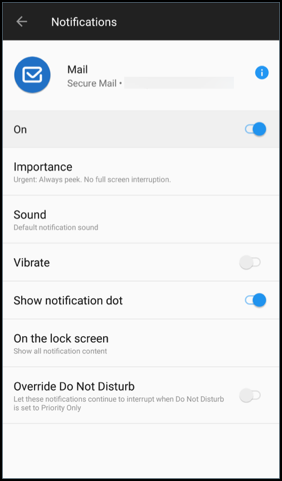
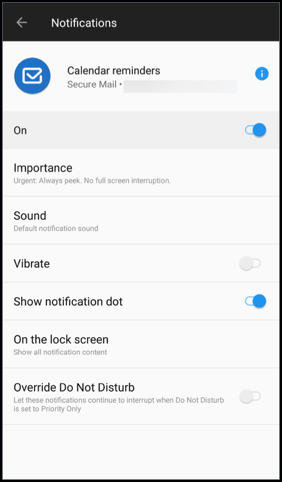
Alternativamente, puede mantener pulsado el icono de la aplicación Secure Mail en su dispositivo, seleccionar Información de la aplicación y, a continuación, tocar Notificaciones.
Si su ajuste de Vibración estaba configurado previamente en Solo en silencio, el ajuste de Vibración cambiará al ajuste de vibración predeterminado (Desactivado) con esta función.
Nota:
Las notificaciones en la pantalla de bloqueo están disponibles en función de cómo su administrador haya configurado la directiva MDX Control locked screen notifications.
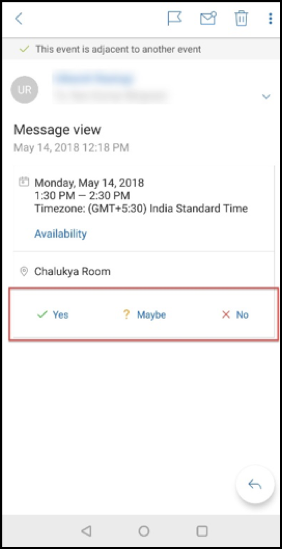
Botones de respuesta a reuniones dentro del correo electrónico
En Secure Mail para Android, los botones de respuesta a reuniones aparecen dentro del correo electrónico. Cuando reciba una notificación por correo electrónico sobre invitaciones a reuniones, puede responder a la invitación tocando una de las siguientes opciones:
-
Sí
-
Quizás
-
No
Mejora de los archivos adjuntos
En Secure Mail para Android, la visualización de archivos adjuntos se ha simplificado. Para una mejor experiencia, se han eliminado los pasos innecesarios, mientras que se han mantenido las opciones de archivos adjuntos que existían en las versiones anteriores.
Puede ver los archivos adjuntos dentro de la aplicación Secure Mail. El archivo adjunto se abre directamente si se puede ver con Secure Mail. Si el archivo adjunto no se puede ver con Secure Mail, aparece una lista de aplicaciones. Puede seleccionar la aplicación necesaria para ver el archivo adjunto. Para obtener documentación de ayuda para el usuario sobre esta función, consulte el artículo del Centro de ayuda para usuarios de Citrix, Ver y adjuntar archivos.
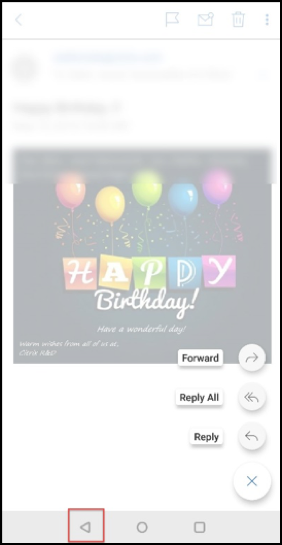
Mejoras del botón Atrás
En Secure Mail para Android, puede tocar el botón Atrás de su dispositivo para contraer las opciones expandidas del botón de Acción flotante. Esta acción le devuelve a la vista de detalles del mensaje o evento.
Pasos del administrador para habilitar los archivos adjuntos desde la Galería en Android
En las versiones 10.3.5 y posteriores de Secure Mail, los usuarios no pueden adjuntar imágenes directamente desde la aplicación Galería si la directiva de intercambio de documentos entrantes (Abrir en) está establecida en Restringido. Si desea mantener esta directiva establecida en Restringido, pero permitir que los usuarios añadan fotos desde la Galería, siga estos pasos en la consola de Endpoint Management.
-
Establezca Bloquear galería en Desactivado.
-
Obtenga el ID del paquete de la Galería para los dispositivos. Algunos ejemplos:
-
LG Nexus 5: com.google.android.gallery3d, com.google.android.apps.photos
-
Samsung Galaxy Note 3: com.sec.android.gallery3d, com.sec.android.gallery3d.panorama360view, com.google.android.apps.photos
-
Sony Expire: com.sonyericsson.album, com.google.android.apps.photos
-
HTC: com.google.android.apps.photos, com.htc.album
-
Huawei: com.android.gallery3d, com.google.android.apps.photos
-
-
Haga visible la directiva oculta InboundDocumentExchangeWhitelist:
-
Descargue el archivo APK de WorxMail y empaquete el archivo con el MDX Toolkit.
-
Busque el archivo .mdx en su equipo y cambie el sufijo del archivo a .zip.
-
Abra el archivo .zip y busque el archivo policy_metadata.xml
-
Busque y cambie InboundDocumentExchangeWhitelist de
PolicyHidden>true</PolicyHidden>a<PolicyHidden>false</PolicyHidden>. -
Guarde el archivo policy_metadata.xml.
-
Seleccione todos los archivos de esa carpeta y comprímalos para crear el archivo .zip.
Nota:No comprima la carpeta exterior. Seleccione todos los archivos dentro de la carpeta y comprima los archivos seleccionados.-
Haga clic en el archivo comprimido resultante.
-
Elija Obtener información y cambie el sufijo del archivo de nuevo a .mdx.
-
-
Cargue el archivo .mdx modificado en la consola de Endpoint Management y agregue la lista de ID de paquetes de la Galería a la política de lista blanca de intercambio de documentos entrantes ahora visible.
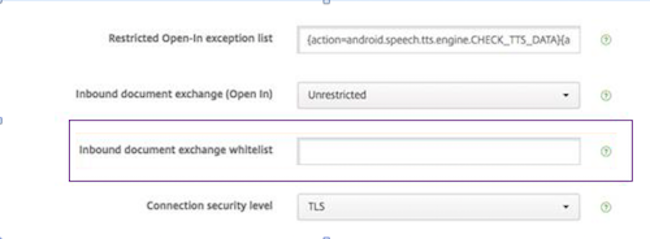 Asegúrese de que los ID de paquete estén separados por comas:com.sec.android.gallery3d, com.sec.android.gallery3d.panorama360view, com.google.android.apps.photos
 -
Guarde e implemente Secure Mail.
Los usuarios de Android ahora pueden adjuntar una imagen desde la aplicación Galería. Para obtener documentación de ayuda para el usuario sobre esta función, consulte el artículo del Centro de ayuda para usuarios de Citrix, Ver y adjuntar archivos.
Formatos de archivo admitidos
Una X indica un formato de archivo que se puede adjuntar, ver y abrir en Secure Mail.
| Formato | iOS | Android |
|---|---|---|
| Vídeo: códec H.263 AMR NB_Mp4 | X | |
| Vídeo: códec H.263 AMR NB_3gp | X | |
| Vídeo: códec H.264 AAC_3gp | X | X |
| Vídeo: códec H.264 AAC_mp4 | X | X |
| Vídeo: códec H.264 Acclc_mp4 | X | X |
| GTM recorded_wmv | X | |
| AVI | X | |
| WAV | X | X |
| MP4 | X | X |
| 3GP | X | X |
| Flac | X | |
| AAC | X | X |
| M4A | X | X |
| 3GP(AMR-NB) | X | X |
| MP3 | X | X |
| WAV | X | X |
| OGG | X | |
| ICO | X | X |
| JPEG | X | X |
| PNG | X | X |
| TIF (solo una página) | X | |
| BMP | X | X |
| GIF | X | X |
| WebP | X | |
| DOT | X | X |
| DOTX | X | |
| X | X | |
| PPT | X | X |
| PPTX | X | X |
| PPS | X | |
| PPSX | X | |
| DOC | X | X |
| DOCX | X | X |
| XLS | X | X |
| XLSM | X | X |
| XLSX | X | X |
| TXT | X | X |
| POT | X | X |
| POTX | X | |
| HTM | X | X |
| HTML | X | X |
| ZIP | X | X |
| EML | X | X |
Calendario
El calendario muestra todos los eventos relacionados con las múltiples cuentas de su dispositivo. Puede asignar colores a cuentas individuales para diferenciar los eventos del calendario relacionados con cada cuenta.
Nota:
La función de calendario personal siempre está asociada a su cuenta principal o predeterminada, si está habilitada.
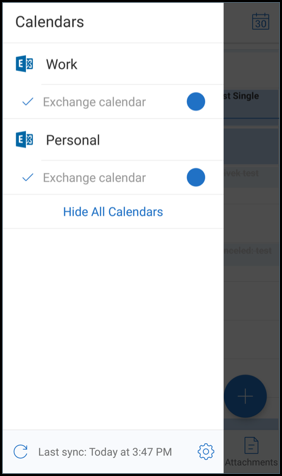
Para asignar colores a los eventos del calendario
-
Toque el icono de Calendario en la barra de pie de página y, a continuación, toque el icono de hamburguesa en la parte superior izquierda. La pantalla Calendarios muestra todas las cuentas que ha configurado.
-
Toque el color predeterminado que se muestra a la derecha de una cuenta de Exchange. La pantalla Colores muestra los colores disponibles para esa cuenta.
-
Seleccione un color de su elección y, a continuación, toque Guardar.
-
Para volver a la pantalla anterior, toque Cancelar. El color seleccionado se establece para todos los eventos del calendario relacionados con esa cuenta de Exchange.


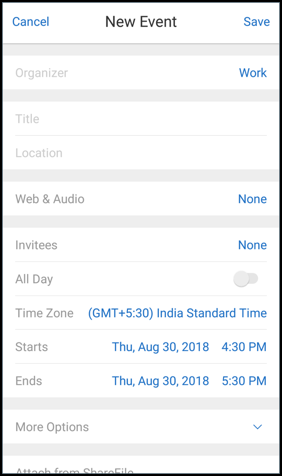
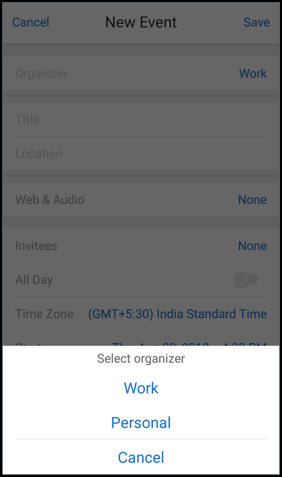
Cuando crea una invitación o un evento de calendario, el campo Organizador se rellena automáticamente con la dirección de correo electrónico de la cuenta predeterminada. Para cambiar la cuenta de correo, toque esta dirección de correo electrónico y seleccione otra cuenta.
Búsqueda
Puede realizar una búsqueda global desde la vista de Buzones o de Todos los contactos. Esta acción muestra los resultados adecuados después de buscar en todas las cuentas de la aplicación.
Todas las búsquedas realizadas desde una cuenta individual muestran resultados que pertenecen únicamente a esa cuenta.
Actualizaciones de los servicios en segundo plano
Para cumplir con el requisito de límites de ejecución en segundo plano de Google Play en dispositivos con Android 8.0 (nivel de API 26) o posterior, hemos actualizado los servicios en segundo plano de Secure Mail. Para una sincronización de correo y notificaciones ininterrumpidas en su dispositivo, habilite las notificaciones push del servicio Firebase Cloud Messaging (FCM). Para obtener más detalles sobre cómo habilitar las notificaciones push basadas en FCM, consulte Notificaciones push para Secure Mail
Asegúrese de activar las Notificaciones de correo en la configuración de Secure Mail de su dispositivo. Limitaciones:
-
Si no ha habilitado las notificaciones push basadas en FCM, la sincronización en segundo plano se produce una vez cada 15 minutos. Este intervalo varía en función de si la aplicación se ejecuta en segundo plano o en primer plano.
-
Cuando los usuarios actualizan manualmente la hora desde la configuración del dispositivo, la fecha en el widget del calendario no se actualiza automáticamente.
Android Enterprise en Secure Mail
Secure Mail y Secure Web para Android son compatibles con Android Enterprise, anteriormente conocido como Android for Work.
Requisitos previos
-
Para poder usar esta función, asegúrese de que su dispositivo ejecute Android 5.0 o posterior.
-
Para implementaciones locales, la propiedad de Endpoint Management afw.accounts debe establecerse en TRUE.
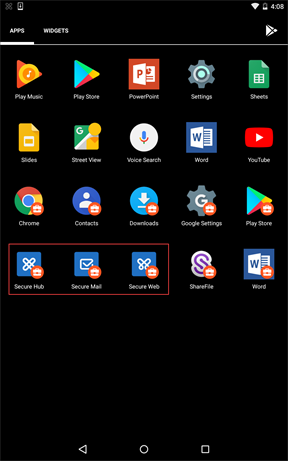
Después de configurar Android Enterprise en Endpoint Management, las aplicaciones de productividad móvil estarán disponibles en su dispositivo. El icono de Android Enterprise identifica las aplicaciones, como se destaca en la siguiente imagen.
Funciones compatibles con Android Enterprise
La siguiente tabla enumera las funciones de Secure Mail compatibles con Android Enterprise.
| Función | Compatibilidad |
|---|---|
| Detección automática de Exchange Server | X |
| Autoridad de tickets seguros (STA) | X |
| Exportar contactos | X |
| Administración de derechos de información de Microsoft | X |
| Notificaciones en pantalla de bloqueo | X |
| Sincronización | X |
| Clasificación de correo electrónico | X |
| Firma y cifrado S/MIME | X |
| Servicio Firebase Cloud Messaging (FCM) | X |
| Autenticación moderna (OAuth) | |
| Varias cuentas de Exchange | X |
| Calendario personal | |
| Exportar configuración de correo | X |
| Dispositivos compartidos | |
| Integración de Endpoint Management con Microsoft Intune/EMS | |
| Office 365 | X |
| LDAP Exchange Server 2010, 2013 y 2016 | X |
| Autenticación basada en certificados (CBA) | |
| Go ToMeeting | X |
| Skype Empresarial | |
| Lista de distribución personal | X |
| Compatibilidad con Citrix Files | X |
| Inscripción por correo electrónico con inicio de sesión único | X |
La siguiente tabla enumera las funciones de Secure Web compatibles con Android Enterprise.
| Función | Soporte |
|---|---|
| Modo tunelizado – SSO web | X |
| Modo VPN completo | X |
| Todas las funciones de la aplicación | X |
| Compatibilidad con Secure Mail | X |
Limitaciones
-
Si la directiva de restricciones de dispositivos Permitir el uso de la barra de estado está configurada en ACTIVADO para Android Enterprise en el modo de perfil de trabajo, el progreso de la exportación del calendario y las notificaciones push en Secure Mail para Android no se muestran en la barra de estado. Sin embargo, estas notificaciones se ven en la pantalla bloqueada cuando se permite. Para obtener más información, consulte Configuración de Android Enterprise.