
Android 功能
本文讨论 Secure Mail 中支持的 Android 功能。
在 Secure Mail 日历事件中创建 Microsoft Teams 会议
在适用于 Android 的 Secure Mail 中,您可以在创建日历事件时创建 Microsoft Teams 会议邀请。要创建 Microsoft Teams 会议,请打开 Microsoft Teams 会议 切换开关。会议邀请链接和详细信息将随事件详细信息自动发送。
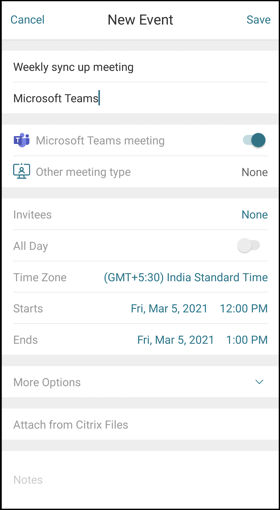
先决条件:
确保 Azure Active Directory 的全局管理员执行以下操作:
-
启用新式身份验证 (OAuth),并确保您是拥有有效 Microsoft Teams 许可证的 Exchange Online 邮箱用户。
-
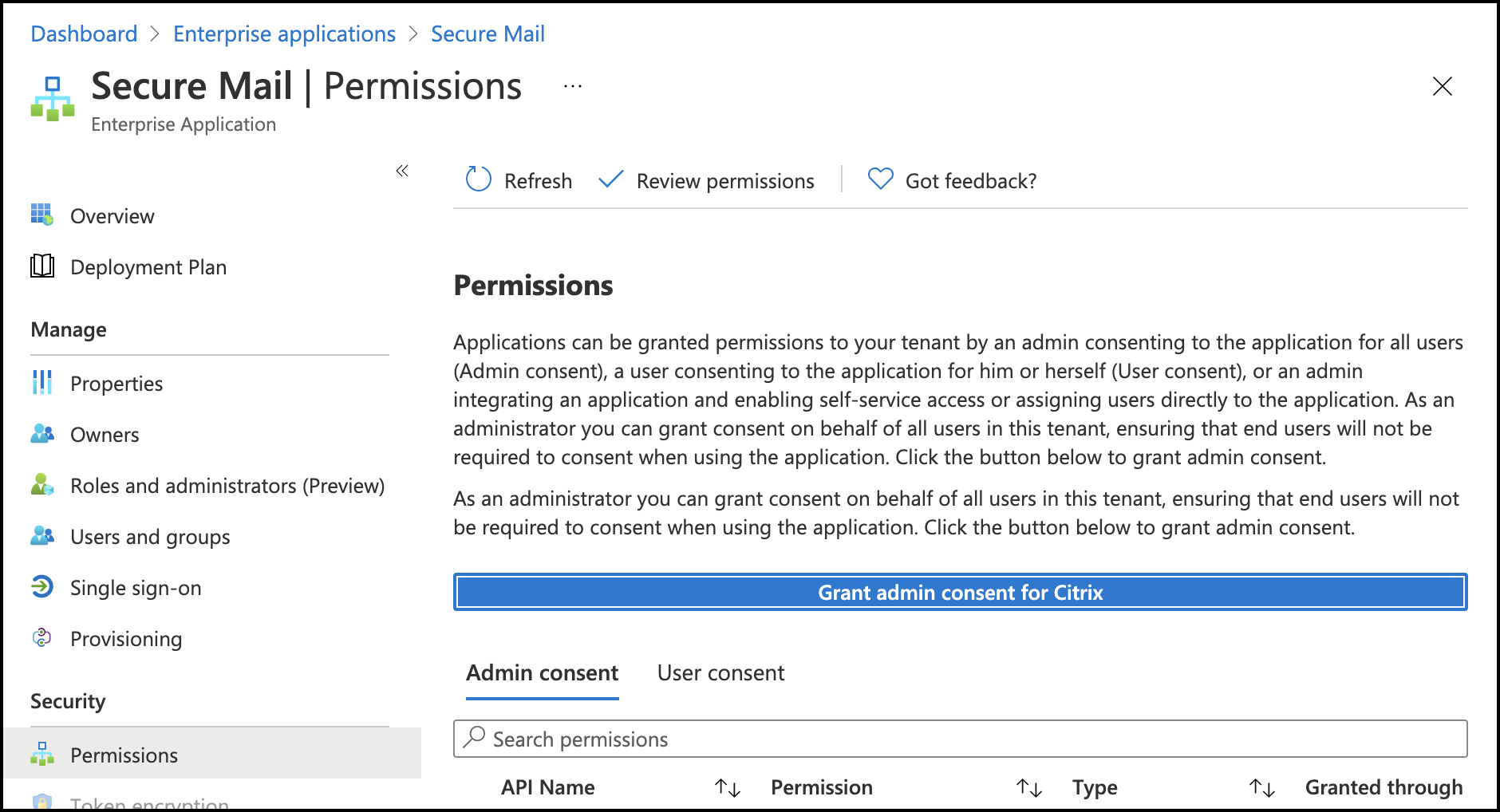
向 Secure Mail 应用程序提供租户范围的管理员同意。
-
在 Secure Mail 应用程序上配置您的 Exchange 帐户,并允许所有用户登录的应用程序权限。请参阅以下屏幕:
-
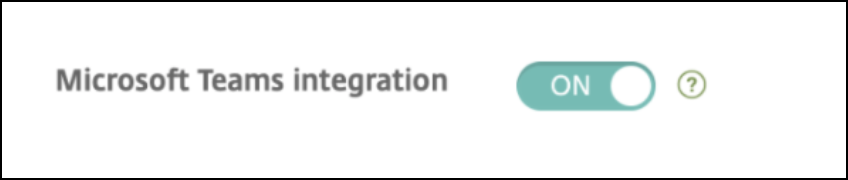
启用 Microsoft Teams 集成策略。
限制:
对于在 Secure Mail 上创建的会议,目前该功能在 Microsoft Outlook 日历上存在以下限制:
-
“在线加入”选项不可用
-
“会议已开始”通知不可用
双向联系人同步
在适用于 Android 的 Secure Mail 中,您可以从本地联系人列表中创建、编辑和删除 Secure Mail 联系人。
撤消已发送邮件
在适用于 Android 的 Secure Mail 中,您可以撤消已发送邮件。点击发送按钮后,您会收到一条浮动消息,允许您撤消发送操作。点击撤消可恢复发送操作并编辑邮件、邮件收件人、附加或删除附件,或丢弃邮件
草稿文件夹中的附件同步
在适用于 Android 的 Secure Mail 中,当草稿文件夹同步时,附件也会同步,并且可在您的所有设备上使用。此功能适用于运行 Exchange ActiveSync 版本 16 或更高版本的设备。
PDF 文件的应用内查看
在适用于 Android 的 Secure Mail 中,您可以在应用内查看 PDF 文件,以及书签和注释。此外,还提供其他 Microsoft Office 附件的增强视图。
将 Web SSO 用于隧道策略,适用于使用 Microsoft Office 365 运行现代身份验证的设置
在适用于 Android 的 Secure Mail 中,添加了一项名为将 Web SSO 用于隧道的新策略。通过此策略,您可以将 OAuth 流量通过隧道传输到 Tunneled – Web SSO。为此,请执行以下操作:
-
将将 Web SSO 用于隧道策略设置为开。
-
在网络访问策略中选择隧道 - Web SSO选项。
-
从后台服务策略中排除任何与 OAuth 相关的主机名。
拖放日历事件
在适用于 Android 的 Secure Mail 中,您可以通过拖放现有日历事件来更改其时间。有关此功能的用户帮助文档,请参阅 Citrix 用户帮助中心文章:更改日历事件时间。
支持 Google Play 的 64 位应用程序
适用于 Android 的 Secure Mail 支持 64 位体系结构。
改进了适用于 Android 的 Secure Mail 中的“下拉刷新”UI
根据 Material Design 准则,我们对下拉刷新功能进行了一些小改进。点击汉堡图标时,同步时间戳会显示在屏幕底部。
日历议程小组件
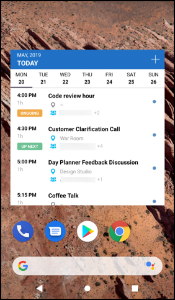
在适用于 Android 的 Secure Mail 中,日历议程可用作小组件。通过此小组件,您可以查看一周内日历中的即将发生的事件。此功能允许您创建日历事件、查看现有事件和编辑详细信息。阻止屏幕捕获策略不适用于放置在主屏幕上的小组件。但是,您可以使用允许日历议程小组件策略禁用该小组件。
网络访问策略
在适用于 Android 的 Secure Mail 中,网络访问 MDX 策略中添加了一个名为隧道 - Web SSO 的新选项。配置此策略使您能够灵活地通过隧道 - Web SSO 和安全票证颁发机构 (STA) 并行地隧道化内部流量。您还可以允许隧道 - Web SSO 连接用于身份验证服务,例如 NTLM、Okta 和 Kerberos。首次配置 STA 时,必须将服务地址的各个 FQDN 和端口添加到后台网络服务策略。但是,如果配置隧道 - Web SSO 选项,则无需进行这些配置。
要在 Citrix Endpoint Management™ 控制台中为适用于 Android 的 Secure Mail 启用此策略,请执行以下操作:
-
下载并使用适用于 Android 的 .mdx 文件。有关详细信息,请参阅添加 MDX 应用程序中的步骤。
-
在网络访问策略中,单击隧道 - Web SSO 选项。有关详细信息,请参阅应用程序网络访问
Feed 卡增强功能
Secure Mail for Android 中现有的 Feeds 文件夹已进行以下增强:
-
所有自动同步文件夹中的会议邀请都会显示在您的 Feeds 卡片中。
-
在您的 Feeds 卡片中查看最多五场即将召开的会议。
-
即将召开的会议现在根据从当前时间开始的 24 小时周期显示。这些会议邀请分为“今天”和“明天”。在以前的版本中,直到当天结束的即将召开的会议会显示在您的 Feeds 中。
查看附件
在 Secure Mail for Android 中,查看邮件和日历附件非常简单。有关此功能的用户帮助文档,请参阅 Citrix 用户帮助中心文章 查看和附加文件。
打印电子邮件和日历事件
在 Secure Mail for Android 中,您可以从 Android 设备打印电子邮件和日历事件。此打印功能使用 Android 打印框架。
先决条件
-
确保管理员已在 Citrix Endpoint Management 控制台中将“阻止打印策略”设置为“关闭”。有关 Android 的此策略信息,请参阅 阻止打印策略。
-
如果电子邮件受 IRM 保护,请确保在电子邮件中启用“允许查看者打印”选项。
如果这些策略设置不当,您将无法打印电子邮件或日历事件。
注意:
此打印功能存在以下已知限制:
-
只有在您点击“显示图片”下载图片后,内联图片才会打印。如果您不点击“显示图片”,则只会打印图片占位符。
-
在 Secure Mail 中,大尺寸电子邮件会被截断。打印前,点击下载完整邮件以打印完整邮件。如果完整邮件未下载,则会打印截断的邮件。
-
打印这些项目时,不会添加来自电子邮件或事件的任何元数据。
打印电子邮件
-
打开要打印的电子邮件。
-
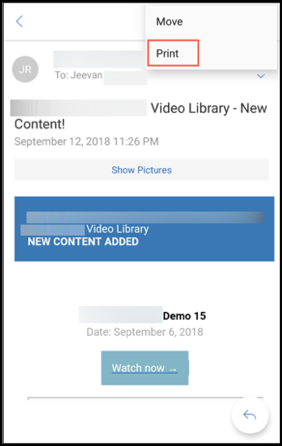
点击屏幕左上方的“更多”图标。将显示以下选项:
-
移动
-
打印
-
注意:
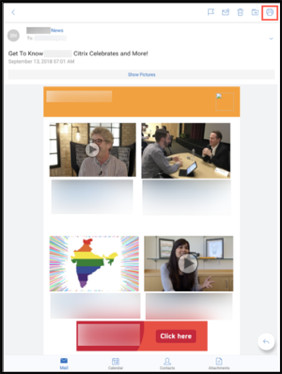
在平板电脑上,您可以直接使用屏幕左上方的打印图标来打印电子邮件。
-
点击打印。将显示电子邮件预览。
-
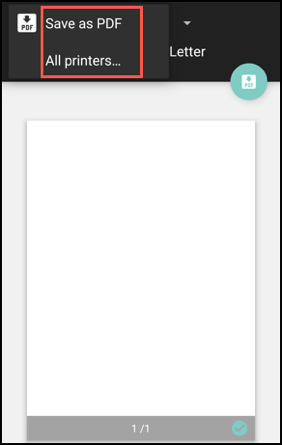
点击列表,将显示以下选项:
-
保存为 PDF
-
所有打印机
-
-
点击 另存为 PDF 将您的电子邮件保存为 PDF 格式。
-
点击 所有打印机。根据您的要求安装打印机。
-
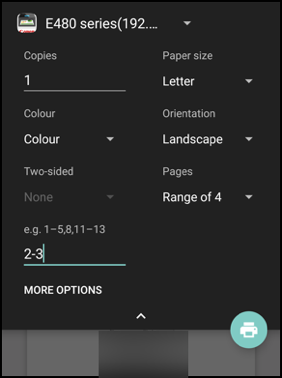
打印机安装完成后,点击 选择打印机 选择一台打印机。打印机 屏幕随即出现。注意:打印选项因所选打印机而异。以下图像来自 Canon E480 打印机,仅用于表示目的。
-
选择要打印到的打印机。使用以下打印选项:
-
手动输入要打印的份数。
-
从列表中选择纸张尺寸。
-
从列表中选择颜色。
-
根据需要选择页面方向。
-
选择一个页面或一个页面范围,并手动输入页面范围。
-
-
设置好打印选项后,点击屏幕上的打印图标。
打印内联图像
-
在电子邮件中点击“显示图片”,并按照上一节 打印电子邮件 中所述的说明进行操作。
打印日历事件
-
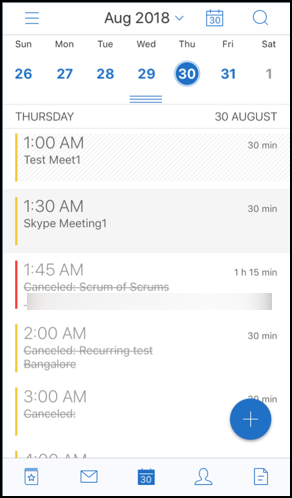
导航到日历并点击一个事件。
-
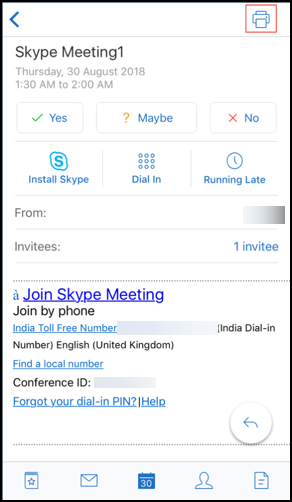
点击打印图标,然后按照上一节 打印电子邮件 中所述的相同说明进行操作。
报告带有 ActiveSync 标头的网络钓鱼电子邮件
在适用于 Android 的 Secure Mail 中,当用户报告网络钓鱼邮件时,会生成一个 EML 文件作为该邮件的附件。管理员会收到此邮件,并可以查看与所报告邮件关联的 ActiveSync 标头。
要启用此功能,管理员必须在 Citrix Endpoint Management 控制台中配置“报告网络钓鱼电子邮件地址”策略,并将“报告网络钓鱼机制”设置为“通过附件报告”。有关为 Secure Mail 配置 MDX 策略的详细信息,请参阅 适用于移动生产力应用程序的 MDX 策略。
子文件夹通知
在适用于 Android 的 Secure Mail 中,您可以从邮件帐户的子文件夹接收邮件通知。
注意:
-
确保在 Endpoint Management 控制台中启用了基于 FCM 的推送通知,以获取子文件夹的通知。有关配置基于 FCM 的推送通知的步骤,请参阅 Secure Mail 的推送通知。
-
子文件夹通知功能不适用于 Lotus Notes Server。
启用子文件夹通知
-
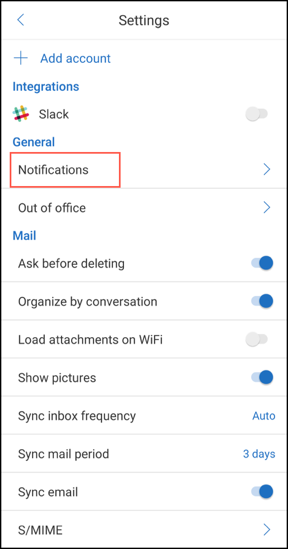
前往设置,然后在通用下,点击通知。
-
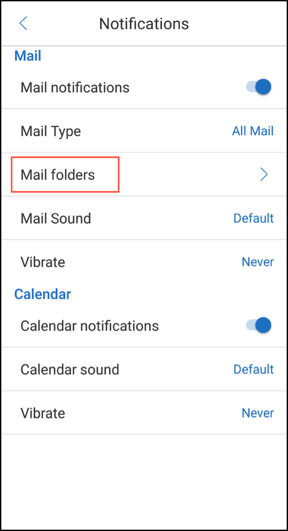
在通知屏幕中,点击邮件文件夹。收件箱中的子文件夹列表随即出现。
-
点击以选择您要接收通知的子文件夹。收件箱默认处于选中状态。注意:为子文件夹启用通知会启用自动同步。
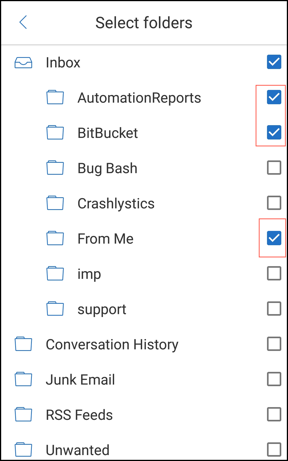
要禁用子文件夹通知,请清除您不想接收通知的子文件夹的复选框。
通知渠道
在运行 Android O 或更高版本的设备上,您可以使用通知渠道设置来管理电子邮件和日历通知的处理方式。此功能允许您自定义和管理通知。
要配置邮件或日历提醒的通知,请打开 Secure Mail 并导航到设置 > 通知,然后选择所需的通知选项。 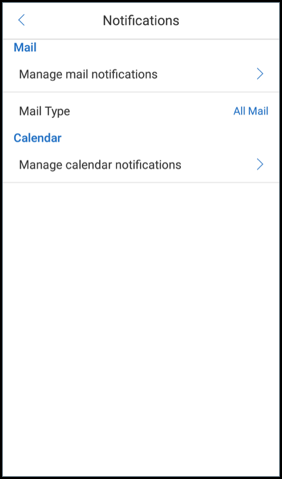
然后,您可以导航到管理邮件通知或管理日历通知,分别管理您的电子邮件或日历通知。
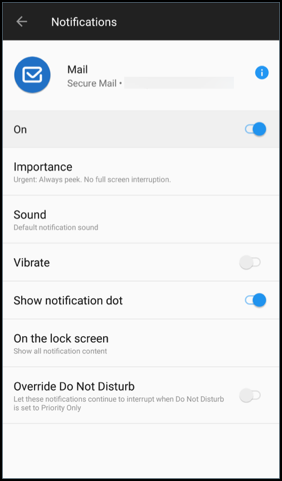
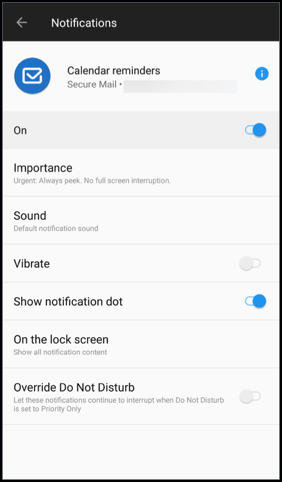
或者,您可以长按设备上的 Secure Mail 应用程序图标,选择 应用信息,然后点击 通知。
如果您的振动设置之前设置为 仅在静音时,则此功能会将振动设置更改为默认振动设置(关闭)。
注意:
锁屏上的通知可用性取决于您的管理员如何配置“控制锁屏通知”MDX 策略。
电子邮件中的会议响应按钮
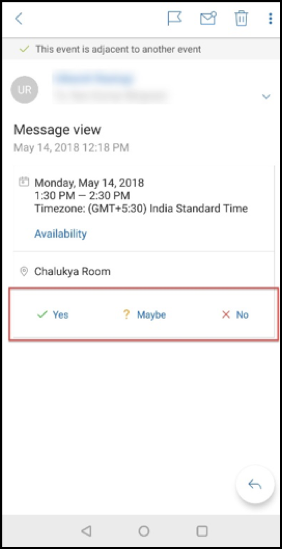
在适用于 Android 的 Secure Mail 中,会议响应按钮会显示在电子邮件中。当您收到有关会议邀请的电子邮件通知时,可以通过点击以下选项之一来响应邀请:
-
是
-
可能
-
否
附件增强功能
在适用于 Android 的 Secure Mail 中,查看附件变得更简单。为了提供更好的体验,我们移除了不必要的步骤,同时保留了早期版本中已有的附件选项。
您可以在 Secure Mail 应用程序中查看附件。如果附件可以使用 Secure Mail 查看,它会直接打开。如果附件无法使用 Secure Mail 查看,则会显示一个应用程序列表。您可以选择所需的应用程序来查看附件。有关此功能的用户帮助文档,请参阅 Citrix 用户帮助中心文章 查看和附加文件。
返回按钮增强功能
在适用于 Android 的 Secure Mail 中,您可以点击设备上的返回按钮以折叠 浮动操作 按钮的展开选项。此操作会将您带回邮件或事件详细信息视图。
Android 返回按钮增强功能的图像(/en-us/mobile-productivity-apps/media/secure-mail-android-back-button.png)
在 Android 中启用从图库附加文件的管理员步骤
在 Secure Mail 10.3.5 及更高版本中,如果入站文档交换(打开方式)策略设置为 受限,用户无法直接从图库应用附加图像。如果您希望将此策略保持设置为 受限,但允许用户从图库添加照片,请在 Endpoint Management 控制台中执行以下步骤。
-
将 阻止图库 设置为 关闭。
-
获取设备的图库包 ID。例如:
-
LG Nexus 5 手机: com.google.android.gallery3d, com.google.android.apps.photos
-
三星 Galaxy Note 3: com.sec.android.gallery3d, com.sec.android.gallery3d.panorama360view, com.google.android.apps.photos
-
索尼 Expire: com.sonyericsson.album, com.google.android.apps.photos
-
HTC: com.google.android.apps.photos, com.htc.album
-
华为: com.android.gallery3d, com.google.android.apps.photos
-
-
使隐藏策略 InboundDocumentExchangeWhitelist 可见:
-
下载 WorxMail APK 文件并使用 MDX Toolkit 包装该文件。
-
在您的计算机上找到 .mdx 文件,并将文件后缀更改为 .zip。
-
打开 .zip 文件并找到 policy_metadata.xml 文件
-
搜索并将 InboundDocumentExchangeWhitelist 从
PolicyHidden>true</PolicyHidden>更改为<PolicyHidden>false</PolicyHidden>。 -
保存 policy_metadata.xml 文件。
-
选择该文件夹中的所有文件并压缩以创建 .zip 文件。
注意:不要压缩外部文件夹。选择文件夹内的所有文件并压缩选定的文件。-
单击生成的压缩文件。
-
选择 获取信息 并将文件后缀改回 .mdx。
-
-
将修改后的 .mdx 文件上传到 Endpoint Management 控制台,并将图库包 ID 列表添加到现在可见的入站文档交换白名单策略中。
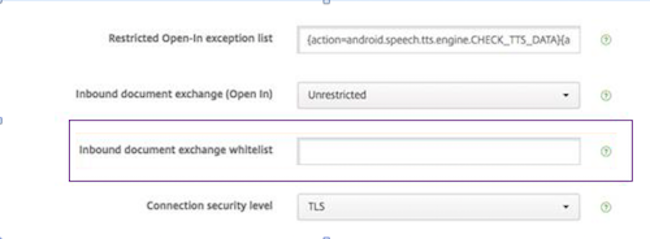 确保包 ID 以逗号分隔:com.sec.android.gallery3d, com.sec.android.gallery3d.panorama360view, com.google.android.apps.photos
 -
保存并部署 Secure Mail。
Android 用户现在可以从图库应用附加图像。有关此功能的用户帮助文档,请参阅 Citrix 用户帮助中心文章:查看和附加文件。
支持的文件格式
X 表示可在 Secure Mail 中附加、查看和打开的文件格式。
| 格式 | iOS | 安卓 |
|---|---|---|
| 视频: H.263 AMR NB codec_Mp4 | 是 | |
| 视频: H.263 AMR NB codec_3gp | 是 | |
| 视频: H.264 AAC codec_3gp | 是 | 是 |
| 视频: H.264 AAC codec_mp4 | 是 | 是 |
| 视频: H.264 Acclc codec_mp4 | 是 | 是 |
| GTM recorded_wmv | X | |
| AVI | X | |
| WAV | X | X |
| MP4 | X | X |
| 3GP | X | X |
| FLAC 音频 | X | |
| AAC | X | X |
| M4A | X | X |
| 3GP(AMR-NB) 格式 | X | X |
| MP3 | X | X |
| WAV | X | X |
| OGG | X | |
| ICO | X | X |
| JPEG | X | X |
| PNG | X | X |
| TIF (仅限单页) | X | |
| BMP | X | X |
| GIF | X | X |
| WebP | X | |
| DOT | X | X |
| DOTX | X | |
| X | X | |
| PPT | 是 | 是 |
| PPTX | 是 | 是 |
| PPS | 是 | |
| PPSX | 是 | |
| DOC | 是 | 是 |
| DOCX | 是 | 是 |
| XLS | 是 | 是 |
| XLSM | 是 | 是 |
| XLSX | 是 | 是 |
| TXT | 是 | 是 |
| POT | 是 | 是 |
| POTX | X | |
| HTM | X | X |
| HTML | X | X |
| ZIP | X | X |
| EML | X | X |
日历
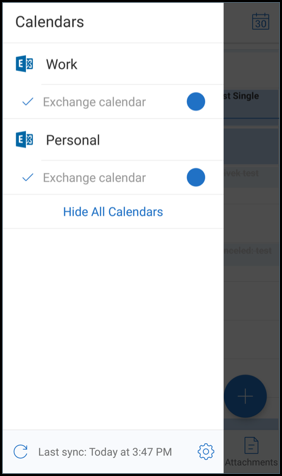
日历显示设备上所有账户的相关事件。您可以为各个账户设置颜色,以区分与各个账户相关的日历事件。
注意:
如果启用,个人日历功能始终与您的主要或默认账户关联。
设置日历事件的颜色
-
点击页脚栏中的“日历”图标,然后点击左上角的汉堡图标。 “日历”屏幕会显示您已配置的所有账户。
-
点击 Exchange 账户右侧显示的默认颜色。 “颜色”屏幕会显示该账户可用的颜色。
-
选择您喜欢的颜色,然后点击“保存”。
-
要返回上一屏幕,请点击“取消”。 所选颜色将应用于该 Exchange 账户的所有日历事件。


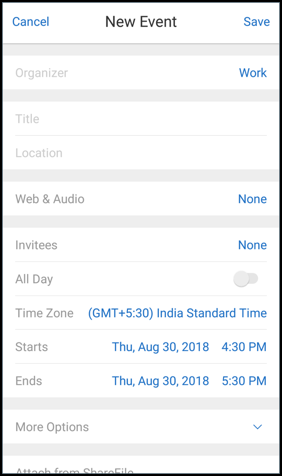
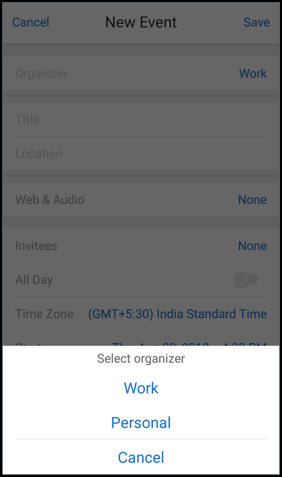
当您创建日历邀请或事件时,“组织者”字段会自动填充默认账户的电子邮件地址。要更改邮件账户,请点击此电子邮件地址并选择另一个账户。
搜索
您可以从“邮箱”或“所有联系人”视图执行全局搜索。此操作会在搜索应用中的所有帐户后显示相应结果。
在单个帐户中执行的所有搜索仅显示与该帐户相关的结果。
后台服务更新
为满足在运行 Android 8.0(API 级别 26)或更高版本的设备上 Google Play 后台执行限制的要求,我们已升级 Secure Mail 后台服务。为确保设备上的邮件同步和通知不中断,请启用 Firebase Cloud Messaging (FCM) 服务推送通知。有关启用基于 FCM 的推送通知的更多详细信息,请参阅 Secure Mail 的推送通知
请确保在设备上的 Secure Mail 设置中打开“邮件通知”。 限制:
-
如果您未启用基于 FCM 的推送通知,则后台同步每 15 分钟发生一次。此间隔因应用程序是在后台还是在前台运行而异。
-
当用户从设备设置中手动更新时间时,日历小组件中的日期不会自动更新。
Secure Mail 中的 Android 企业版
适用于 Android 的 Secure Mail 和 Secure Web 与 Android Enterprise(以前称为 Android for Work)兼容。
先决条件
-
要使用此功能,请确保您的设备运行的是 Android 5.0 或更高版本。
-
对于本地部署,必须将 afw.accounts Endpoint Management 属性设置为 TRUE。
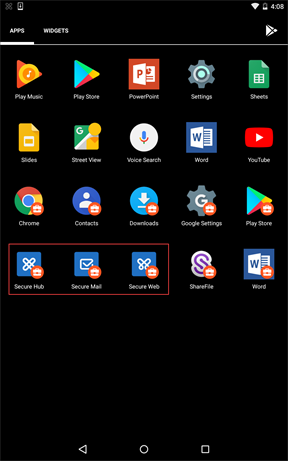
在 Endpoint Management 中设置 Android Enterprise 后,移动生产力应用程序将在您的设备上可用。Android Enterprise 图标标识了这些应用程序,如以下图像中突出显示。
与 Android Enterprise 兼容的功能
下表列出了与 Android Enterprise 兼容的 Secure Mail 功能。
| 功能 | 支持 |
|---|---|
| Exchange Server 自动发现 | X |
| 安全票证颁发机构 (STA) | X |
| 导出联系人 | X |
| Microsoft 信息权限管理 | X |
| 锁屏通知 | X |
| 邮件同步 | X |
| 电子邮件分类 | X |
| S/MIME 签名和加密 | X |
| Firebase 云消息传递 (FCM) 服务 | X |
| 现代身份验证 (OAuth) | |
| 多个 Exchange 帐户 | X |
| 个人日历 | |
| 导出邮件设置 | X |
| 共享设备 | |
| 端点管理与 Microsoft Intune/EMS 集成 | |
| 微软 Office 365 | X |
| LDAP Exchange 服务器 2010、2013 和 2016 | X |
| 基于证书的身份验证 (CBA) | |
| Go ToMeeting | X |
| Skype 企业版 | |
| 个人通讯组列表 | X |
| Citrix Files 兼容性 | X |
| 通过单点登录进行电子邮件注册 | X |
下表列出了与 Android Enterprise 兼容的 Secure Web 功能。
| 功能 | 支持 |
|---|---|
| 隧道式 – Web SSO 模式 | X |
| 完整 VPN 模式 | X |
| 所有应用功能 | X |
| 与 Secure Mail 的兼容性 | X |
限制
-
如果针对工作配置文件模式下的 Android Enterprise 将允许使用状态栏设备限制策略设置为开,则 Android 版 Secure Mail 中的日历导出进度和推送通知不会显示在状态栏中。但是,如果允许,这些通知会显示在锁定屏幕上。有关详细信息,请参阅Android Enterprise 设置。