Notificaciones push enriquecidas para Secure Mail para iOS
Secure Mail para iOS admite notificaciones push enriquecidas. Las notificaciones enriquecidas garantizan que recibas notificaciones en la pantalla de bloqueo para tu bandeja de entrada incluso cuando Secure Mail no se esté ejecutando en segundo plano. Esta función es compatible con configuraciones de autenticación basada en contraseña y autenticación basada en cliente.
Nota:
Debido al cambio en la arquitectura para admitir esta función, la función de notificaciones de correo solo para VIP ya no está disponible.
-
Para habilitar la función de notificaciones push enriquecidas, asegúrate de que se cumplan los siguientes requisitos previos:
- En la consola de Endpoint Management, establece las notificaciones push en ACTIVADO.
- La política de acceso a la red está configurada como Sin restricciones o Túnel a la red interna. Si tu política de acceso a la red está configurada como Túnel a la red interna, asegúrate de que el host de Exchange Web Services (EWS) esté configurado en la política de servicios de red en segundo plano. Si los hosts de EWS y ActiveSync son los mismos, asegúrate de que el host de ActiveSync esté configurado en la política de servicios de red en segundo plano.
- La política de Control de notificaciones de pantalla bloqueada está configurada como Permitir o Remitente del correo electrónico o título del evento.
- Ve a Secure Mail > Ajustes > Notificaciones y luego habilita Notificaciones de correo.
Esta función no es compatible si estás utilizando alguna de las siguientes configuraciones:
- Autenticación moderna con Microsoft Office 365
- Aplicaciones administradas por la integración de Endpoint Management con Microsoft Intune/EMS
-
Dispositivos inscritos mediante credenciales derivadas
-
Cómo funcionan las notificaciones push en Secure Mail para iOS
Secure Mail recibe notificaciones push para las siguientes actividades de la bandeja de entrada:
-
Correo nuevo, solicitudes de reunión, cancelaciones de reunión, actualizaciones de reunión: Cuando APNs envía notificaciones remotas a Secure Mail para iOS y Secure Mail actualiza todas las carpetas marcadas para la actualización automática.
Nota:
Por defecto, las carpetas de Bandeja de entrada, Calendario y Contactos están marcadas para la actualización automática. Los usuarios pueden seleccionar cualquier otra carpeta de correo para la actualización automática desde Secure Mail > Ajustes > Actualización automática.
-
El icono de Secure Mail muestra el recuento total de mensajes no leídos y nuevos solo en la carpeta Bandeja de entrada de Exchange. Secure Mail actualiza el icono después de que los usuarios leen correos electrónicos en un equipo de escritorio o portátil.
-
Durante una instalación o actualización, Secure Mail para iOS solicita a los usuarios que permitan las notificaciones push. Los usuarios también pueden permitir las notificaciones push más tarde desde los Ajustes de iOS.
Comportamiento de las notificaciones push sin soporte para notificaciones push enriquecidas
Para las configuraciones que no son compatibles con la función de notificaciones push enriquecidas para iOS, Secure Mail sigue proporcionando el recuento de correos electrónicos no leídos de la bandeja de entrada para el período de sincronización. Si la política de Control de notificaciones de pantalla bloqueada está Activada, las notificaciones push aparecen en la pantalla de un dispositivo bloqueado después de que iOS activa Secure Mail para realizar una sincronización.
-
Preguntas frecuentes sobre las notificaciones push de Secure Mail para iOS
¿Cuándo entrega iOS las notificaciones a Secure Mail?
Cuando la función de notificaciones push enriquecidas está habilitada, iOS entrega notificaciones remotas a Secure Mail. Estas notificaciones se producen incluso si la aplicación no se está ejecutando en segundo plano o está en modo de bajo consumo.
Nota:
Cuando las notificaciones push enriquecidas no están habilitadas, es posible que las notificaciones no se entreguen a Secure Mail cuando Secure Mail no está activo. Esta situación se produce por muchas razones, como las siguientes:
-
Si el dispositivo está en modo de bajo consumo y Secure Mail está en segundo plano: Este es el caso más común en el que no se entregan las notificaciones.
-
Si la Actualización en segundo plano está Desactivada para Secure Mail y Secure Mail está en segundo plano: Ten en cuenta que los usuarios controlan este ajuste.
-
Si el dispositivo tiene una conectividad de red deficiente: Esta situación depende del dispositivo iOS.
Razones por las que aparece la notificación “Tienes correo nuevo” en dispositivos iOS
La notificación “Tienes correo nuevo” aparece en dispositivos iOS cuando Secure Mail no recibe una respuesta de Exchange Web Services (EWS) dentro del tiempo especificado. El tiempo necesario para obtener los detalles del mensaje es de 30 segundos.
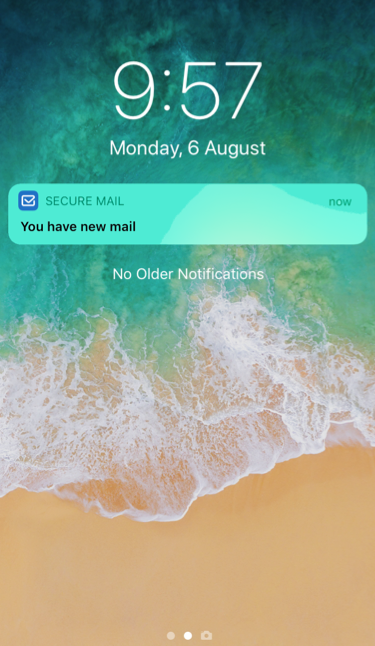
También puedes experimentar este comportamiento en tu dispositivo debido a una conectividad Wi-Fi o de datos deficiente.
Además de la respuesta EWS retrasada, Secure Mail muestra la notificación “Tienes correo nuevo” en las siguientes situaciones:
- Cuando Secure Mail no puede leer la información requerida del contenedor seguro. Este escenario generalmente ocurre después de que reinicias tu dispositivo y antes de que lo desbloquees.
- Cuando Secure Mail no puede conectarse o configurar un canal seguro con Citrix Gateway o EWS.
-
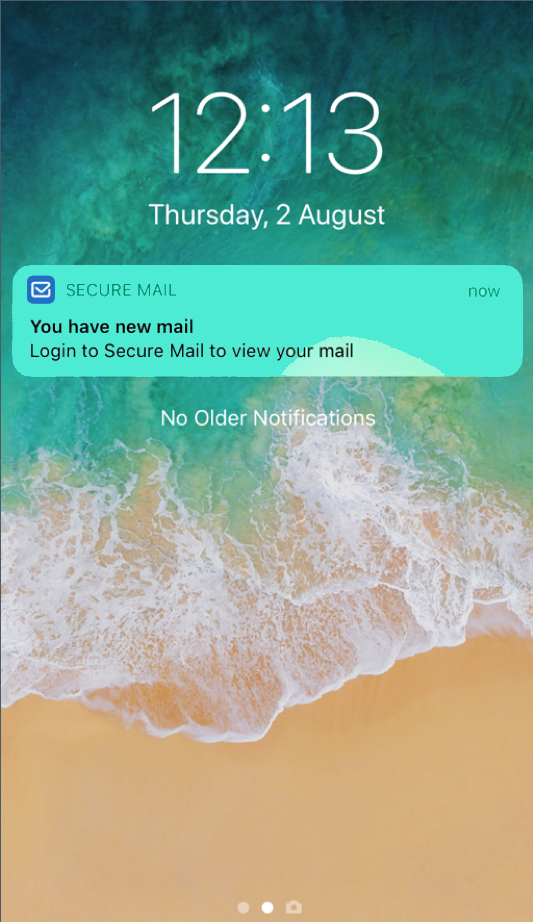
Cuando tus credenciales han caducado o las has modificado, pero no se han actualizado en Secure Mail. La siguiente figura muestra cómo aparece la notificación en este escenario.
- Cuando Secure Mail recibe una respuesta inesperada del servidor de Exchange para una solicitud válida de Secure Mail. Para obtener detalles sobre los códigos de respuesta de EWS, consulta la documentación para desarrolladores de Microsoft.
Mensajes de error de notificación push en Secure Mail para iOS
En Secure Mail para iOS, los mensajes de error de notificación push apropiados aparecen en el centro de notificaciones de tu dispositivo. Estas notificaciones aparecen según el tipo de error de notificación.
Los siguientes mensajes de notificación aparecen según los diferentes escenarios de error:
-
Secure Mail no puede conectarse a la red de tu organización. Esta notificación aparece cuando Secure Mail no puede establecer una conexión SOCKS5 con Citrix Gateway.
-
Secure Mail no puede conectarse a la red de tu organización. Ponte en contacto con tu administrador. Esta notificación aparece cuando Citrix Gateway no es accesible. Asegúrate de que tu Citrix ADC esté configurado correctamente y sea accesible desde redes externas.
-
Secure Mail no puede conectarse de forma segura a la red de tu organización. Ponte en contacto con tu administrador. Esta notificación aparece cuando Secure Mail no puede establecer una conexión SSL con Citrix Gateway. Asegúrate de que tu certificado SSL sea válido.
-
Secure Mail no puede conectarse de forma segura a tu servidor de correo. Ponte en contacto con tu administrador. Esta notificación aparece cuando Secure Mail no puede establecer una conexión SSL con el servidor de Exchange. Asegúrate de que el certificado SSL de tu servidor de Exchange sea válido. Si quieres que la aplicación se conecte al servidor de Exchange a pesar de tener un certificado no válido, asegúrate de haber habilitado la política MDX de Aceptar todos los certificados SSL.
-
Secure Mail no puede obtener el mensaje debido a un error del servidor de correo. Ponte en contacto con tu administrador. Esta notificación aparece cuando Secure Mail no puede analizar la respuesta EWS del servidor de Exchange.
-
Secure Mail no puede obtener el mensaje debido a un tiempo de espera de la solicitud. Esta notificación aparece cuando Secure Mail no recibe una respuesta del servidor en 30 segundos. Esta notificación podría aparecer debido a una conexión de datos o Wi-Fi deficiente en tu dispositivo. Inténtalo de nuevo después de esperar unos minutos.
-
No se puede obtener el mensaje. Abre Secure Mail. Esta notificación aparece cuando Secure Mail no puede leer tus credenciales del contenedor seguro. Esta notificación podría aparecer cuando tu dispositivo se ha reiniciado, pero no se ha desbloqueado. Desbloquea tu dispositivo para permitir automáticamente que Secure Mail acceda al contenedor seguro. Si sigues recibiendo esta notificación, abre Secure Mail para actualizar automáticamente tus credenciales en el contenedor seguro.
En este artículo
- Cómo funcionan las notificaciones push en Secure Mail para iOS
- Comportamiento de las notificaciones push sin soporte para notificaciones push enriquecidas
- Preguntas frecuentes sobre las notificaciones push de Secure Mail para iOS
- Razones por las que aparece la notificación “Tienes correo nuevo” en dispositivos iOS
- Mensajes de error de notificación push en Secure Mail para iOS