Funciones de Android
Este artículo describe las funciones de Android compatibles con Secure Mail.
Crear reuniones de Microsoft Teams en eventos del calendario de Secure Mail
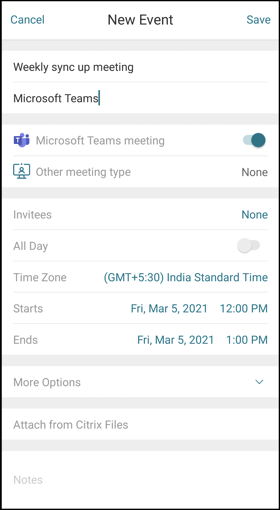
En Secure Mail para Android, puedes crear invitaciones a reuniones de Microsoft Teams al crear eventos del calendario. Para crear una reunión de Microsoft Teams, activa el selector Microsoft Teams Meeting. El enlace de invitación a la reunión y los detalles se envían automáticamente con los detalles del evento.
Requisitos previos:
Asegúrate de que el administrador global de Azure Active Directory realice lo siguiente:
- Habilita la autenticación moderna (OAuth) y asegúrate de que eres un usuario de buzón de Exchange Online con una licencia válida de Microsoft Teams.
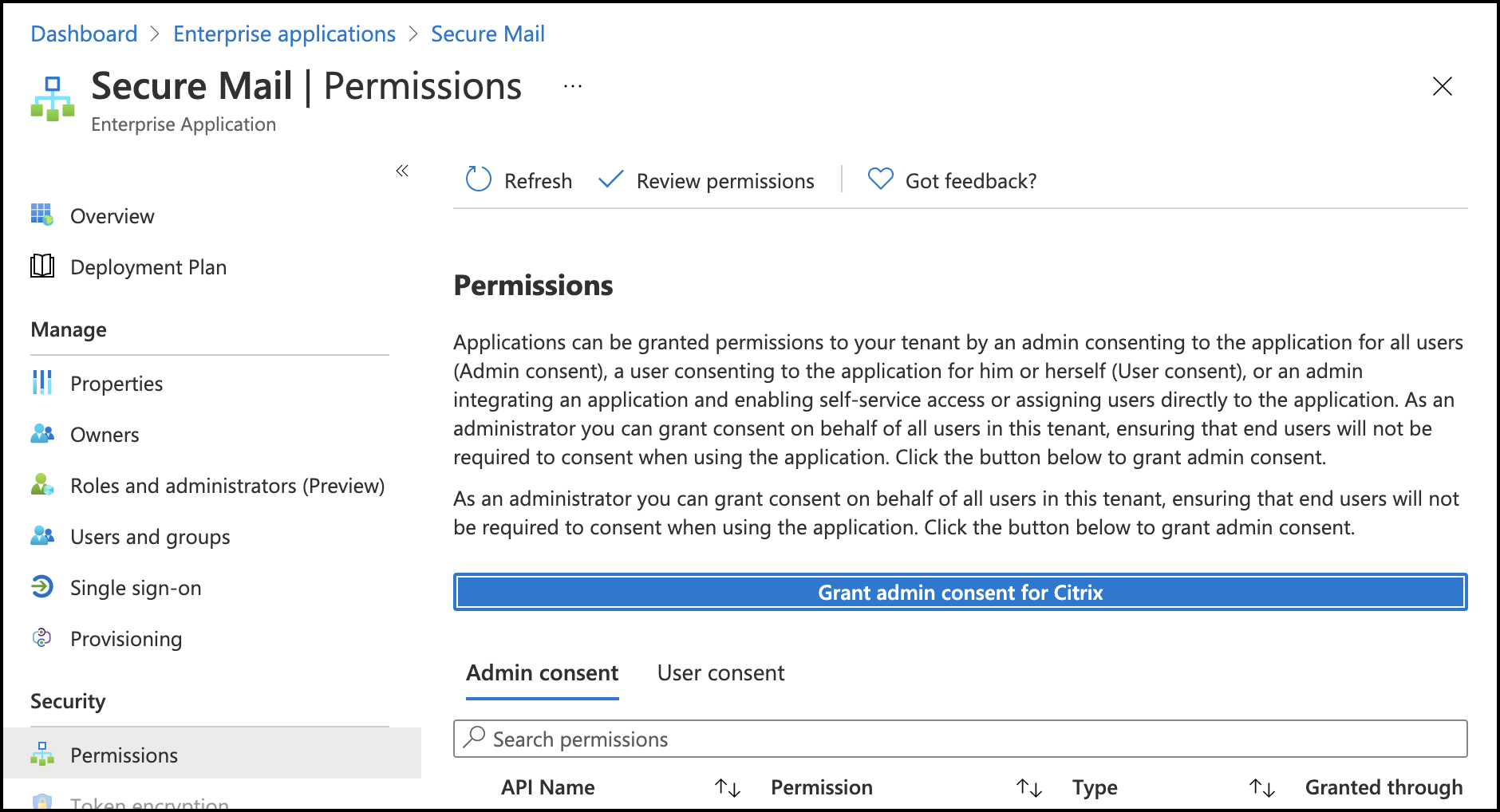
- Proporciona el consentimiento de administrador para todo el inquilino a la aplicación Secure Mail.
- Configura tu cuenta de Exchange en la aplicación Secure Mail y permite el permiso de la aplicación para que todos los usuarios inicien sesión. Consulta la siguiente pantalla:
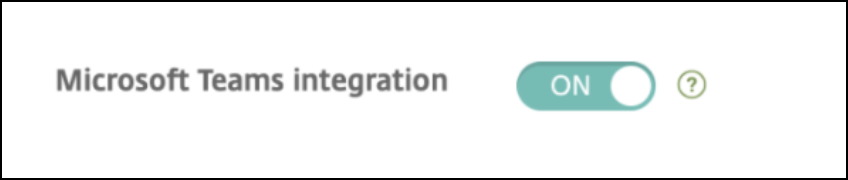
- Habilita la política de integración de Microsoft Teams.
Limitaciones:
Para las reuniones creadas en Secure Mail, actualmente la función tiene las siguientes limitaciones en el calendario de Microsoft Outlook:
- La opción Unirse en línea no está disponible
- La notificación La reunión ha comenzado no está disponible
Sincronización de contactos bidireccional
En Secure Mail para Android, puedes crear, modificar y eliminar contactos de Secure Mail desde tu lista de contactos local.
Deshacer correos enviados
En Secure Mail para Android, puedes deshacer un correo enviado. Una vez que tocas el botón Enviar, recibes un mensaje emergente que te permite deshacer la acción de envío. Toca Deshacer para revertir la acción de envío y modificar el correo, los destinatarios del correo, adjuntar o quitar archivos adjuntos, o descartar el correo.
Sincronización de archivos adjuntos en la carpeta Borradores
En Secure Mail para Android, cuando la carpeta Borradores se sincroniza, los archivos adjuntos también se sincronizan y están disponibles en todos tus dispositivos. Esta función está disponible en dispositivos que ejecutan Exchange ActiveSync versión 16 o posterior.
Vista en la aplicación de archivos PDF
En Secure Mail para Android, puedes ver archivos PDF dentro de la aplicación, junto con marcadores y anotaciones. También está disponible la vista mejorada de otros archivos adjuntos de Microsoft Office.
-
Usar SSO web para la política de tunelización en configuraciones que ejecutan autenticación moderna con Microsoft Office 365
En Secure Mail para Android, se agrega una nueva política llamada Usar SSO web para tunelización. Con esta política, puedes tunelizar el tráfico de OAuth para que pase por Tunelizado – SSO web. Para ello:
- Establece la política Usar SSO web para tunelización en Activado.
- Selecciona la opción Tunelizado - SSO web en la política de acceso a la red.
-
Excluye cualquier nombre de host relacionado con OAuth de la política Servicios en segundo plano.
-
Arrastrar y soltar eventos del calendario
En Secure Mail para Android, puedes cambiar la hora de un evento de calendario existente arrastrando y soltando el evento. Para obtener documentación de ayuda para el usuario sobre esta función, consulta el artículo del Centro de ayuda para usuarios de Citrix, Cambiar la hora de un evento del calendario.
Compatibilidad con aplicaciones de 64 bits para Google Play
Secure Mail para Android admite arquitecturas de 64 bits.
Mejoras en la interfaz de usuario de “Tirar para actualizar” en Secure Mail para Android
De acuerdo con las directrices de Material Design, hemos realizado mejoras menores en la función Tirar para actualizar. La marca de tiempo de sincronización está disponible en la parte inferior de la pantalla cuando tocas el icono de la hamburguesa.
- ## Widget para la agenda del calendario
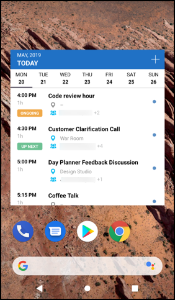
En Secure Mail para Android, la agenda del Calendario está disponible como un widget. Desde este widget, puedes ver los próximos eventos en el Calendario durante una semana. Esta función te permite crear un evento del Calendario, ver un evento existente y modificar los detalles. La política Bloquear captura de pantalla no se aplica al widget colocado en la pantalla de inicio. Sin embargo, puedes deshabilitar el widget usando la política Permitir widget de agenda del calendario.
Política de acceso a la red
En Secure Mail para Android, se agrega una nueva opción llamada Tunelizado - SSO web a la política MDX de acceso a la red. Configurar esta política te da la flexibilidad de tunelizar el tráfico interno a través de Tunelizado – SSO web y Secure Ticket Authority (STA) en paralelo. También puedes permitir conexiones de Tunelizado – SSO web para servicios de autenticación, como NTLM, Okta y Kerberos. Cuando configuras STA inicialmente, debes agregar FQDN individuales y puertos de direcciones de servicio a la política de servicios de red en segundo plano. Sin embargo, si configuras la opción Tunelizado - SSO web, no necesitas realizar estas configuraciones.
- Para habilitar esta política para Secure Mail para Android en la consola de Citrix Endpoint Management™:
- Descarga y usa el archivo .mdx para Android. Para obtener más detalles, consulta los pasos en Agregar una aplicación MDX.
- En la política de acceso a la red, haz clic en la opción Tunelizado – SSO web. Para obtener más información, consulta Acceso a la red de la aplicación.
Mejoras en las tarjetas de Feeds
Se han realizado las siguientes mejoras en la carpeta Feeds existente en Secure Mail para Android:
- Las invitaciones a reuniones de todas las carpetas sincronizadas automáticamente aparecen en tu tarjeta de Feeds.
- Puedes ver hasta cinco reuniones próximas en tu tarjeta de Feeds.
- Las reuniones próximas ahora aparecen según un período de 24 horas a partir de tu hora actual. Estas invitaciones a reuniones se clasifican en Hoy y Mañana. En versiones anteriores, las reuniones próximas hasta el final del día aparecían en tus feeds.
Ver archivos adjuntos
En Secure Mail para Android, ver los archivos adjuntos de correo y calendario es fácil. Para obtener documentación de ayuda para el usuario sobre esta función, consulta el artículo del Centro de ayuda para usuarios de Citrix, Ver y adjuntar archivos.
Imprimir correos electrónicos y eventos de calendario
En Secure Mail para Android, puedes imprimir correos electrónicos y eventos de calendario desde tu dispositivo Android. Esta funcionalidad de impresión utiliza el marco de impresión de Android.
Requisitos previos
-  Asegúrate de que un administrador haya configurado la **política de bloqueo de impresión** en **DESACTIVADO** en la consola de Citrix Endpoint Management. Para obtener información sobre esta política para Android, consulta [Política de bloqueo de impresión](/es-es/mdx-toolkit/policies-platform/policies-android.html#app-restrictions).
-  Si un correo electrónico está protegido por IRM, asegúrate de habilitar la opción **Permitir que los espectadores impriman** en el correo electrónico.
No puedes imprimir un correo electrónico o un evento de calendario si estas políticas están configuradas de forma inapropiada.
Nota:
Esta capacidad de impresión tiene las siguientes limitaciones conocidas:
- Las imágenes incrustadas se imprimen solo si has descargado las imágenes tocando Mostrar imágenes. Si no tocas Mostrar imágenes, solo se imprimen los marcadores de posición de las imágenes.
- En Secure Mail, los correos electrónicos de gran tamaño se truncan. Antes de imprimir, toca Descargar mensaje completo para imprimir el correo electrónico completo. Si el mensaje completo no se descarga, se imprime un correo electrónico truncado.
- No se añaden metadatos de un correo electrónico o evento al imprimir estos elementos.
Para imprimir un correo electrónico
- Abre el correo electrónico que quieres imprimir.
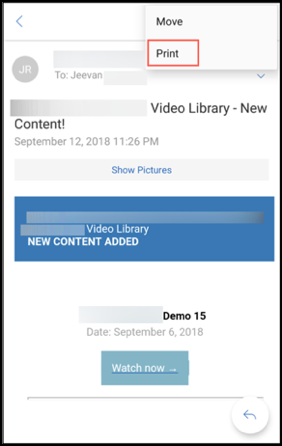
- Toca el icono Más en la parte superior izquierda de la pantalla. Aparecen las siguientes opciones:
- Mover
- Imprimir
Nota:
En las tabletas, puedes usar directamente el icono de impresión en la parte superior izquierda de la pantalla para imprimir un correo electrónico.

-
Toca Imprimir. Aparece una vista previa de tu correo electrónico.
-
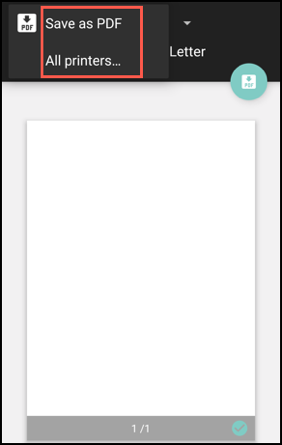
Toca la lista y aparecen las siguientes opciones:
- Guardar como PDF
- Todas las impresoras
-
-
- Toca Guardar como PDF para guardar tu correo electrónico en formato PDF.
- Toca Todas las impresoras. Instala la impresora según tus requisitos.
-
Una vez instalada la impresora, toca Seleccionar impresora para seleccionar una. Aparece la pantalla Impresora.
Nota:
Las opciones de impresión varían según la impresora seleccionada. La siguiente imagen es de una impresora Canon E480 y se utiliza solo con fines representativos.
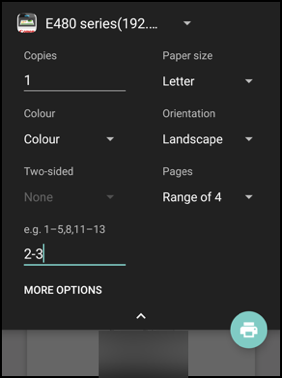
- Selecciona la impresora a la que quieres imprimir. Utiliza las siguientes opciones de impresión:
- Introduce manualmente el número de copias que quieres imprimir.
- Selecciona el tamaño de papel de la lista.
- Selecciona el color de la lista.
- Elige la orientación de la página según sea necesario.
- Selecciona una página o un rango de páginas e introduce manualmente el rango de páginas.
- Después de configurar las opciones de impresión, toca el icono Imprimir en la pantalla.
Para imprimir una imagen incrustada
- Toca **Mostrar imágenes** dentro del correo electrónico y sigue las instrucciones mencionadas en la sección anterior [Para imprimir un correo electrónico](/es-es/citrix-secure-mail/android-features.html#to-print-an-email).
- ### Para imprimir un evento de calendario
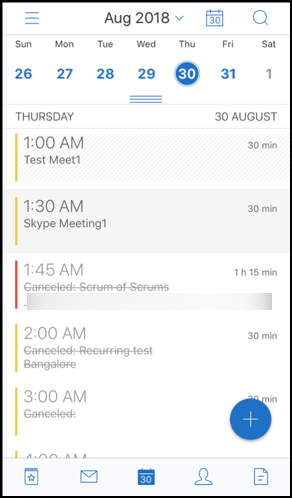
- 1. Ve al calendario y toca un evento.
- 
-
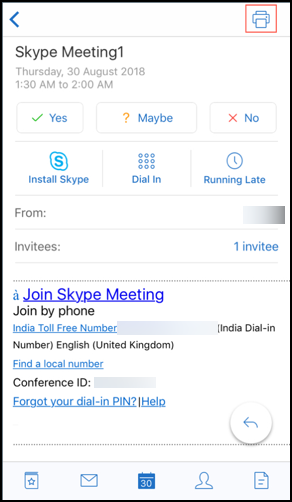
Toca el icono Imprimir y luego sigue las mismas instrucciones mencionadas en la sección anterior Para imprimir un correo electrónico.
Informar correos electrónicos de suplantación de identidad (phishing) con encabezados de ActiveSync
En Secure Mail para Android, cuando un usuario informa un correo electrónico de suplantación de identidad (phishing), se genera un archivo EML como archivo adjunto correspondiente a ese correo. Los administradores reciben este correo y pueden ver los encabezados de ActiveSync asociados con el correo informado.
Para habilitar esta función, un administrador debe configurar la política de dirección de correo electrónico para informar suplantación de identidad (phishing) y establecer el mecanismo de informe de suplantación de identidad (phishing) como Informar mediante archivo adjunto en la consola de Citrix Endpoint Management. Para obtener detalles sobre la configuración de políticas MDX para Secure Mail, consulta Políticas MDX para aplicaciones de productividad móvil.
Notificaciones de subcarpetas
En Secure Mail para Android, puedes recibir notificaciones de correo de las subcarpetas de tu cuenta de correo.
Nota:
-  Asegúrate de que la notificación push basada en FCM esté habilitada en la consola de Endpoint Management para recibir notificaciones de subcarpetas. Para conocer los pasos para configurar las notificaciones push basadas en FCM, consulta [Notificaciones push para Secure Mail](/es-es/citrix-secure-mail/push-notifications.html).
-  La función de notificación de subcarpetas no está disponible para Lotus Notes Server.
Para habilitar las notificaciones de subcarpetas
-
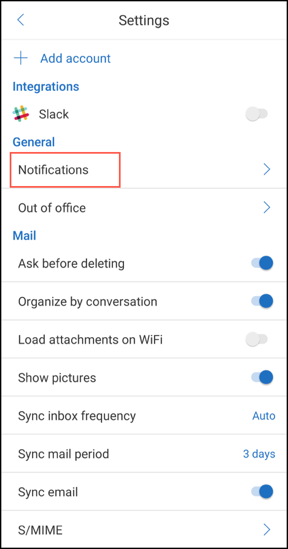
Ve a Ajustes y, a continuación, en General, pulsa Notificaciones.
-
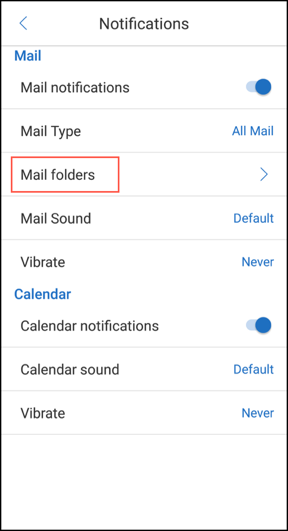
En la pantalla Notificaciones, pulsa Carpetas de correo. Aparece una lista de subcarpetas dentro de la bandeja de entrada.
-
Pulsa para seleccionar las subcarpetas de las que quieres recibir notificaciones. La bandeja de entrada está seleccionada de forma predeterminada.
Nota:
La activación de las notificaciones para las subcarpetas activa la sincronización automática.
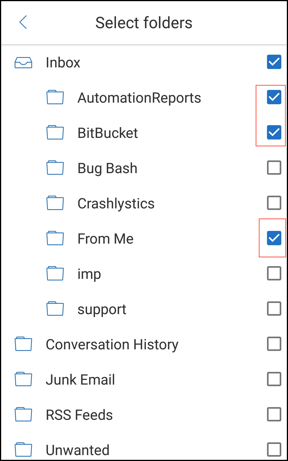
Para desactivar las notificaciones de subcarpetas, desmarca las casillas de las subcarpetas de las que no quieres recibir notificaciones.
Canales de notificación
En los dispositivos con Android O o posterior, puedes usar la configuración de los canales de notificación para administrar cómo se gestionan las notificaciones de correo electrónico y calendario. Esta función te permite personalizar y administrar tus notificaciones.
Para configurar las notificaciones de correo o los recordatorios del calendario, abre Secure Mail y ve a Ajustes > Notificaciones y selecciona la opción de notificación deseada.
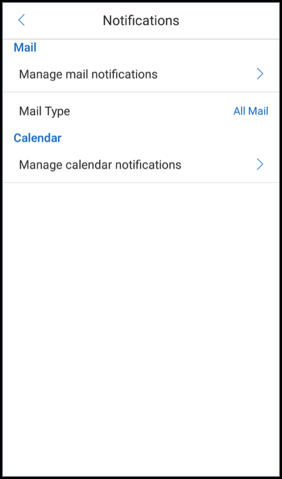
A continuación, puedes ir a Administrar notificaciones de correo o a Administrar notificaciones de calendario para gestionar tus notificaciones de correo electrónico o calendario, respectivamente.
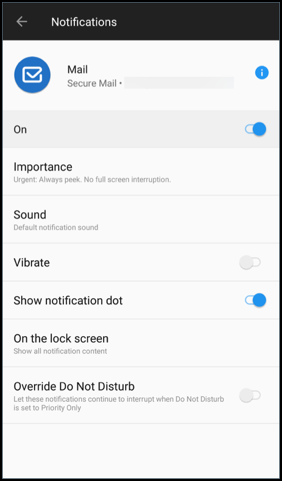
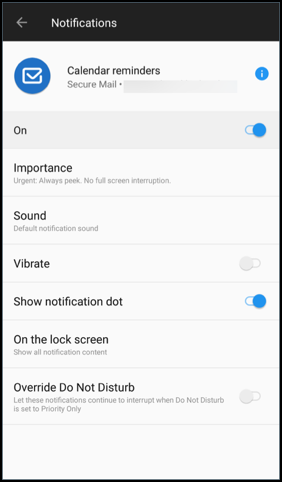
Alternativamente, puedes mantener pulsado el icono de la aplicación Secure Mail en tu dispositivo, seleccionar Información de la aplicación y, a continuación, pulsar Notificaciones.
Si tu configuración de Vibración estaba previamente establecida en Solo en silencio, la configuración de Vibración cambiará a la configuración de vibración predeterminada (Desactivado) con esta función.
Nota:
Las notificaciones en la pantalla de bloqueo están disponibles en función de cómo tu administrador haya configurado la directiva MDX de Control de notificaciones de pantalla bloqueada.
Botones de respuesta a reuniones dentro del correo electrónico
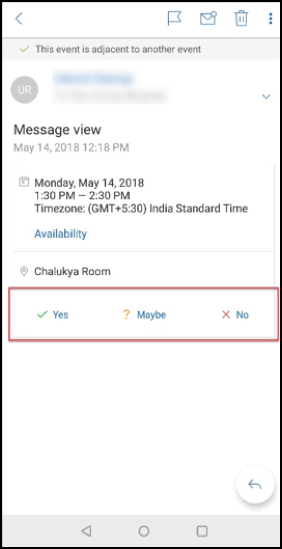
En Secure Mail para Android, los botones de respuesta a reuniones aparecen dentro del correo electrónico. Cuando recibes una notificación por correo electrónico sobre invitaciones a reuniones, puedes responder a la invitación pulsando una de las siguientes opciones:
-  Sí
-  Quizás
-  No
Mejora en los archivos adjuntos
En Secure Mail para Android, la visualización de archivos adjuntos se ha simplificado. Para una mejor experiencia, se han eliminado los pasos innecesarios, mientras que se mantienen las opciones de archivos adjuntos que existían en las versiones anteriores.
Puedes ver los archivos adjuntos dentro de la aplicación Secure Mail. El archivo adjunto se abre directamente si se puede ver con Secure Mail. Si el archivo adjunto no se puede ver con Secure Mail, aparece una lista de aplicaciones. Puedes seleccionar la aplicación necesaria para ver el archivo adjunto. Para obtener documentación de ayuda para el usuario sobre esta función, consulta el artículo del Centro de ayuda para usuarios de Citrix, Ver y adjuntar archivos.
Mejoras en el botón Atrás
En Secure Mail para Android, puedes pulsar el botón Atrás de tu dispositivo para contraer las opciones expandidas del botón de Acción flotante. Esta acción te lleva de vuelta a la vista de detalles del mensaje o del evento.
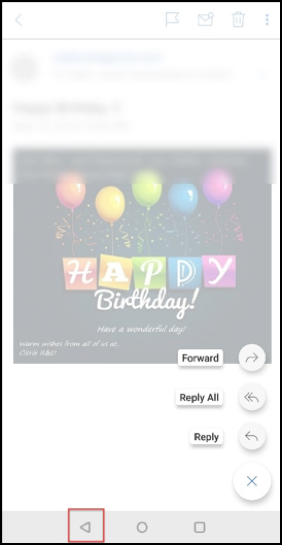
Pasos del administrador para habilitar los archivos adjuntos desde la Galería en Android
En las versiones 10.3.5 y posteriores de Secure Mail, los usuarios no pueden adjuntar imágenes directamente desde la aplicación Galería si la directiva de Intercambio de documentos entrantes (Abrir en) está establecida en Restringido. Si quieres mantener esta directiva establecida en Restringido, pero permitir a los usuarios agregar fotos desde la Galería, sigue estos pasos en la consola de Endpoint Management.
-
- Establece Bloquear galería en Desactivado.
-
Obtén el ID del paquete de la Galería para los dispositivos. Algunos ejemplos:
- LG Nexus 5:
- com.google.android.gallery3d, com.google.android.apps.photos
- Samsung Galaxy Note 3: com.sec.android.gallery3d, com.sec.android.gallery3d.panorama360view, com.google.android.apps.photos
- Sony Expire: com.sonyericsson.album, com.google.android.apps.photos
- HTC: com.google.android.apps.photos, com.htc.album
- Huawei: com.android.gallery3d, com.google.android.apps.photos
-
Haz visible la directiva oculta Lista blanca de intercambio de documentos entrantes:
- Descarga el archivo APK de WorxMail y encapsula el archivo con el MDX Toolkit.
- Busca el archivo .mdx en tu equipo y cambia el sufijo del archivo a .zip.
- Abre el archivo .zip y busca el archivo policy_metadata.xml
- Busca y cambia Lista blanca de intercambio de documentos entrantes de
PolicyHidden>true</PolicyHidden>a<PolicyHidden>false</PolicyHidden>. - Guarda el archivo policy_metadata.xml.
- Selecciona todos los archivos de esa carpeta y comprímelos para crear el archivo .zip.
Nota:
No comprimas la carpeta exterior. Selecciona todos los archivos dentro de la carpeta y comprime los archivos seleccionados.
- Haz clic en el archivo comprimido resultante.
- Elige Obtener información y cambia el sufijo del archivo de nuevo a .mdx.
-
Carga el archivo .mdx modificado en la consola de Endpoint Management y agrega la lista de ID de paquete de la Galería a la directiva de lista blanca de intercambio de documentos entrantes, ahora visible.
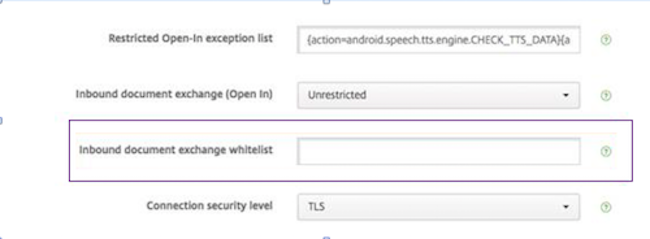
Asegúrate de que los ID de paquete estén separados por comas:
com.sec.android.gallery3d, com.sec.android.gallery3d.panorama360view, com.google.android.apps.photos
-
Guarda e implementa Secure Mail.
Los usuarios de Android ahora pueden adjuntar una imagen desde la aplicación Galería. Para obtener documentación de ayuda para el usuario sobre esta función, consulta el artículo del Centro de ayuda para el usuario de Citrix, Ver y adjuntar archivos.
Formatos de archivo compatibles
Una X indica un formato de archivo que se puede adjuntar, ver y abrir en Secure Mail.
| Formato | iOS | Android |
|---|---|---|
| Vídeo: códec H.263 AMR NB_Mp4 | X | |
| Vídeo: códec H.263 AMR NB_3gp | X | |
| Vídeo: códec H.264 AAC_3gp | X | X |
| Vídeo: códec H.264 AAC_mp4 | X | X |
| Vídeo: códec H.264 Acclc_mp4 | X | X |
| GTM grabado_wmv | X | |
| AVI | X | |
| WAV | X | X |
| MP4 | X | X |
| 3GP | X | X |
| Flac | X | |
| AAC | X | X |
| M4A | X | X |
| 3GP(AMR-NB) | X | X |
| MP3 | X | X |
| WAV | X | X |
| OGG | X | |
| ICO | X | X |
| JPEG | X | X |
| PNG | X | X |
| TIF (solo una página) | X | |
| BMP | X | X |
| GIF | X | X |
| WebP | X | |
| DOT | X | X |
| DOTX | X | |
| X | X | |
| PPT | X | X |
| PPTX | X | X |
| PPS | X | |
| PPSX | X | |
| DOC | X | X |
| DOCX | X | X |
| XLS | X | X |
| XLSM | X | X |
| XLSX | X | X |
| TXT | X | X |
| POT | X | X |
| POTX | X | |
| HTM | X | X |
| HTML | X | X |
| ZIP | X | X |
| EML | X | X |
Calendario
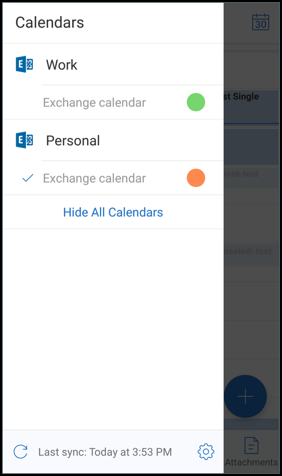
El calendario muestra todos los eventos relacionados con las múltiples cuentas de tu dispositivo. Puedes establecer colores para cuentas individuales para diferenciar los eventos del calendario relacionados con cada cuenta.
Nota:
La función de calendario personal siempre está asociada a tu cuenta principal o predeterminada si está habilitada.
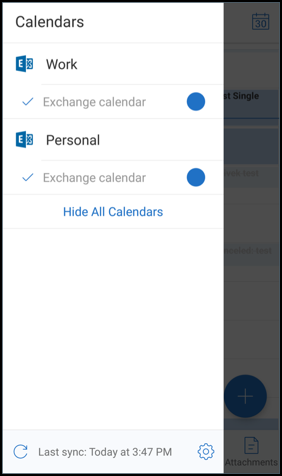
Para establecer colores para los eventos del calendario
- Toca el icono de Calendario en la barra de pie de página y, a continuación, toca el icono de hamburguesa en la parte superior izquierda. La pantalla Calendarios muestra todas las cuentas que has configurado.
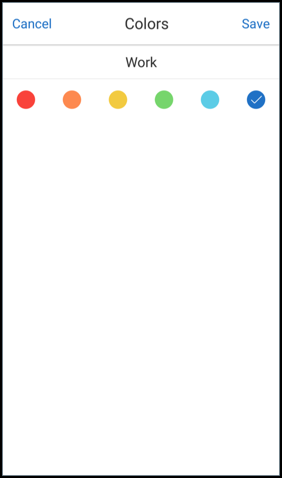
- Toca el color predeterminado que se muestra a la derecha de una cuenta de Exchange. La pantalla Colores muestra los colores disponibles para esa cuenta.
- Selecciona un color de tu elección y, a continuación, toca Guardar.
-
Para volver a la pantalla anterior, toca Cancelar. El color seleccionado se establece para todos los eventos del calendario relacionados con esa cuenta de Exchange.
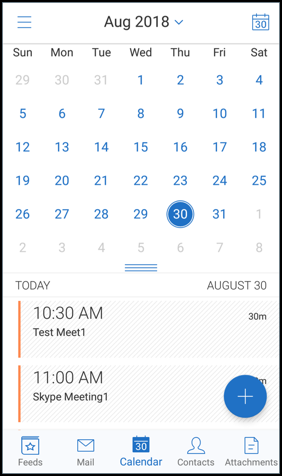
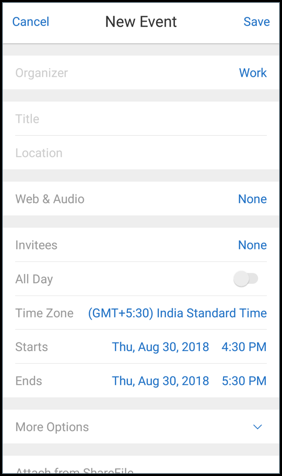
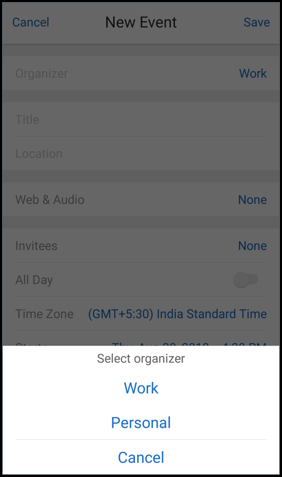
Cuando creas una invitación o un evento de calendario, el campo Organizador se rellena automáticamente con la dirección de correo electrónico de la cuenta predeterminada. Para cambiar la cuenta de correo, toca esta dirección de correo electrónico y selecciona otra cuenta.
Búsqueda
Puedes realizar una búsqueda global desde la vista Buzones o Todos los contactos. Esta acción muestra los resultados apropiados después de buscar en todas las cuentas de la aplicación.
Todas las búsquedas realizadas desde una cuenta individual muestran resultados relacionados solo con esa cuenta.
Actualizaciones de los servicios en segundo plano
Para cumplir con el requisito de límites de ejecución en segundo plano de Google Play en dispositivos con Android 8.0 (API nivel 26) o posterior, hemos actualizado los servicios en segundo plano de Secure Mail. Para una sincronización de correo y notificaciones ininterrumpidas en tu dispositivo, habilita las notificaciones push del servicio Firebase Cloud Messaging (FCM). Para obtener más detalles sobre cómo habilitar las notificaciones push basadas en FCM, consulta Notificaciones push para Secure Mail
Asegúrate de activar las Notificaciones de correo en la configuración de Secure Mail de tu dispositivo. Limitaciones:
-
Si no has habilitado las notificaciones push basadas en FCM, la sincronización en segundo plano se produce una vez cada 15 minutos. Este intervalo varía según si la aplicación se está ejecutando en segundo plano o en primer plano.
-
Cuando los usuarios actualizan manualmente la hora desde la configuración del dispositivo, la fecha en el widget del calendario no se actualiza automáticamente.
Android Enterprise en Secure Mail
Secure Mail y Secure Web para Android son compatibles con Android Enterprise, anteriormente conocido como Android for Work.
Requisitos previos
- Para poder usar esta función, asegúrate de que tu dispositivo ejecuta Android 5.0 o posterior.
- Para implementaciones locales, la propiedad de Endpoint Management afw.accounts debe establecerse en TRUE.
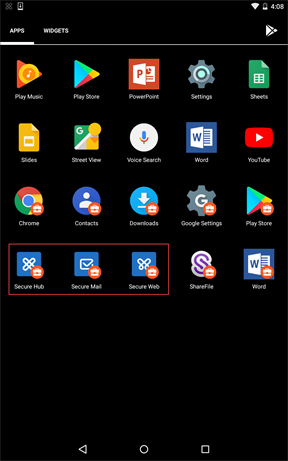
Después de configurar Android Enterprise en Endpoint Management, las aplicaciones de productividad móvil estarán disponibles en tu dispositivo. El icono de Android Enterprise identifica las aplicaciones, como se destaca en la siguiente imagen.
Funciones compatibles con Android Enterprise
La siguiente tabla enumera las funciones de Secure Mail que son compatibles con Android Enterprise.
| Función | Compatibilidad |
|---|---|
| Detección automática de Exchange Server | X |
| Secure Ticket Authority (STA) | X |
| Exportar contactos | X |
| Microsoft Information Rights Management | X |
| Notificaciones en pantalla de bloqueo | X |
| Sincronización de correo | X |
| Clasificación de correo electrónico | X |
| Firma y cifrado S/MIME | X |
| Servicio Firebase Cloud Messaging (FCM) | X |
| Autenticación moderna (OAuth) | |
| Múltiples cuentas de Exchange | X |
| Calendario personal | |
| Exportar configuración de correo | X |
| Dispositivos compartidos | |
| Integración de Endpoint Management con Microsoft Intune/EMS | |
| Office 365 | X |
| LDAP Exchange Server 2010, 2013 y 2016 | X |
| Autenticación basada en certificados (CBA) | |
| Go ToMeeting | X |
| Skype Empresarial | |
| Lista de distribución personal | X |
| Compatibilidad con Citrix Files | X |
| Inscripción de correo electrónico con inicio de sesión único | X |
La siguiente tabla enumera las funciones de Secure Web que son compatibles con Android Enterprise.
| Función | Compatibilidad |
|---|---|
| Modo Tunneled – Web SSO | X |
| Modo VPN completo | X |
| Todas las funciones de la aplicación | X |
| Compatibilidad con Secure Mail | X |
Limitaciones
- Si la política de restricciones del dispositivo Permitir el uso de la barra de estado está activada para Android Enterprise en modo de perfil de trabajo, el progreso de la exportación del calendario y las notificaciones push en Secure Mail para Android no se muestran en la barra de estado. Sin embargo, estas notificaciones se ven en la pantalla de bloqueo cuando se permite. Para obtener más información, consulta Configuración de Android Enterprise.
En este artículo
- Crear reuniones de Microsoft Teams en eventos del calendario de Secure Mail
- Sincronización de contactos bidireccional
- Deshacer correos enviados
- Sincronización de archivos adjuntos en la carpeta Borradores
- Vista en la aplicación de archivos PDF
- Usar SSO web para la política de tunelización en configuraciones que ejecutan autenticación moderna con Microsoft Office 365
- Arrastrar y soltar eventos del calendario
- Compatibilidad con aplicaciones de 64 bits para Google Play
- Mejoras en la interfaz de usuario de “Tirar para actualizar” en Secure Mail para Android
- Política de acceso a la red
- Mejoras en las tarjetas de Feeds
- Ver archivos adjuntos
- Imprimir correos electrónicos y eventos de calendario
- Informar correos electrónicos de suplantación de identidad (phishing) con encabezados de ActiveSync
- Notificaciones de subcarpetas
- Canales de notificación
- Botones de respuesta a reuniones dentro del correo electrónico
- Mejora en los archivos adjuntos
- Mejoras en el botón Atrás
- Pasos del administrador para habilitar los archivos adjuntos desde la Galería en Android
- Calendario
- Actualizaciones de los servicios en segundo plano
- Android Enterprise en Secure Mail