Directiva de acceso con múltiples reglas
Importante:
La configuración de varias reglas en una sola función de directiva se encuentra en Vista previa. Si no ve esta función en su instancia, se debe a que se está implementando por fases en todas las regiones geográficas para los clientes de Citrix.
Ahora puede crear varias reglas de acceso y configurar diferentes condiciones de acceso para diferentes usuarios o grupos de usuarios dentro de una única directiva. Estas reglas se pueden aplicar por separado para las aplicaciones HTTP/HTTPS y TCP/UDP, todo ello dentro de una única directiva.
Las directivas de acceso de Secure Private Access permiten habilitar o inhabilitar el acceso a las aplicaciones en función del contexto del usuario o del dispositivo del usuario. Además, puede habilitar el acceso restringido a las aplicaciones al agregar las siguientes restricciones de seguridad:
- Restringir acceso al portapapeles
- Restringir impresión
- Restringir descargas
- Restringir las subidas
- Mostrar marca de agua
- Limitar el registro de claves
- Restringir la captura
Para obtener más información sobre estas restricciones, consulte Opciones de restricciones de acceso disponibles.
Configurar una directiva de acceso con varias reglas
Asegúrese de haber completado las siguientes tareas antes de configurar una directiva de acceso.
- En el icono del servicio Secure Private Access, haga clic en Administrar .
-
En el panel de navegación, haga clic en Directivas de acceso y, a continuación, en Crear directiva.
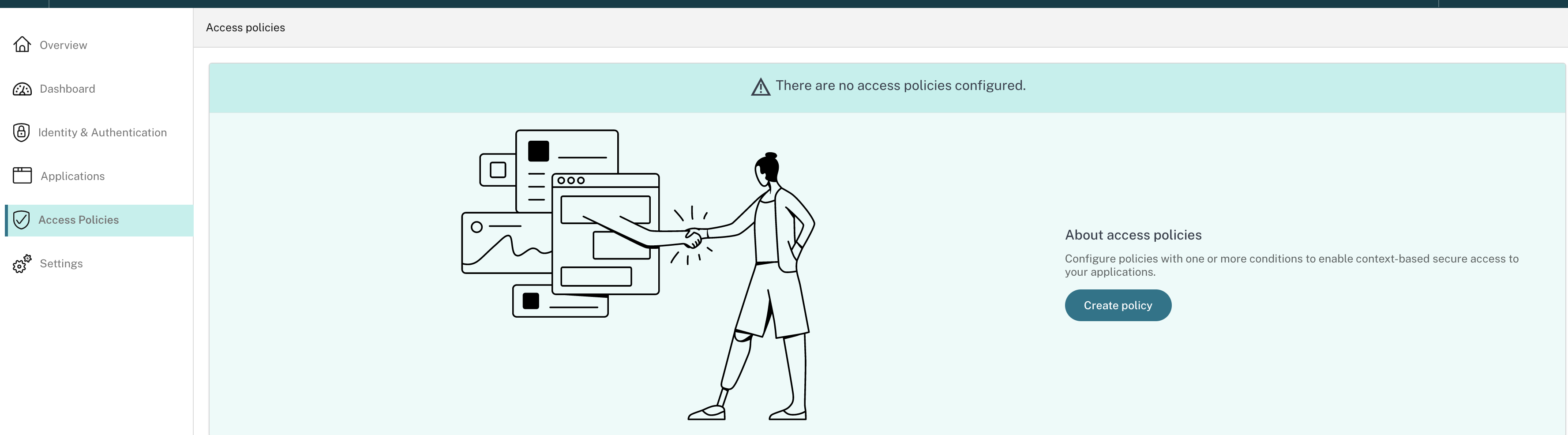
Para los usuarios primerizos, la página de inicio de Directivas de acceso no muestra ninguna directiva. Una vez que haya creado una directiva, podrá verla listada aquí.
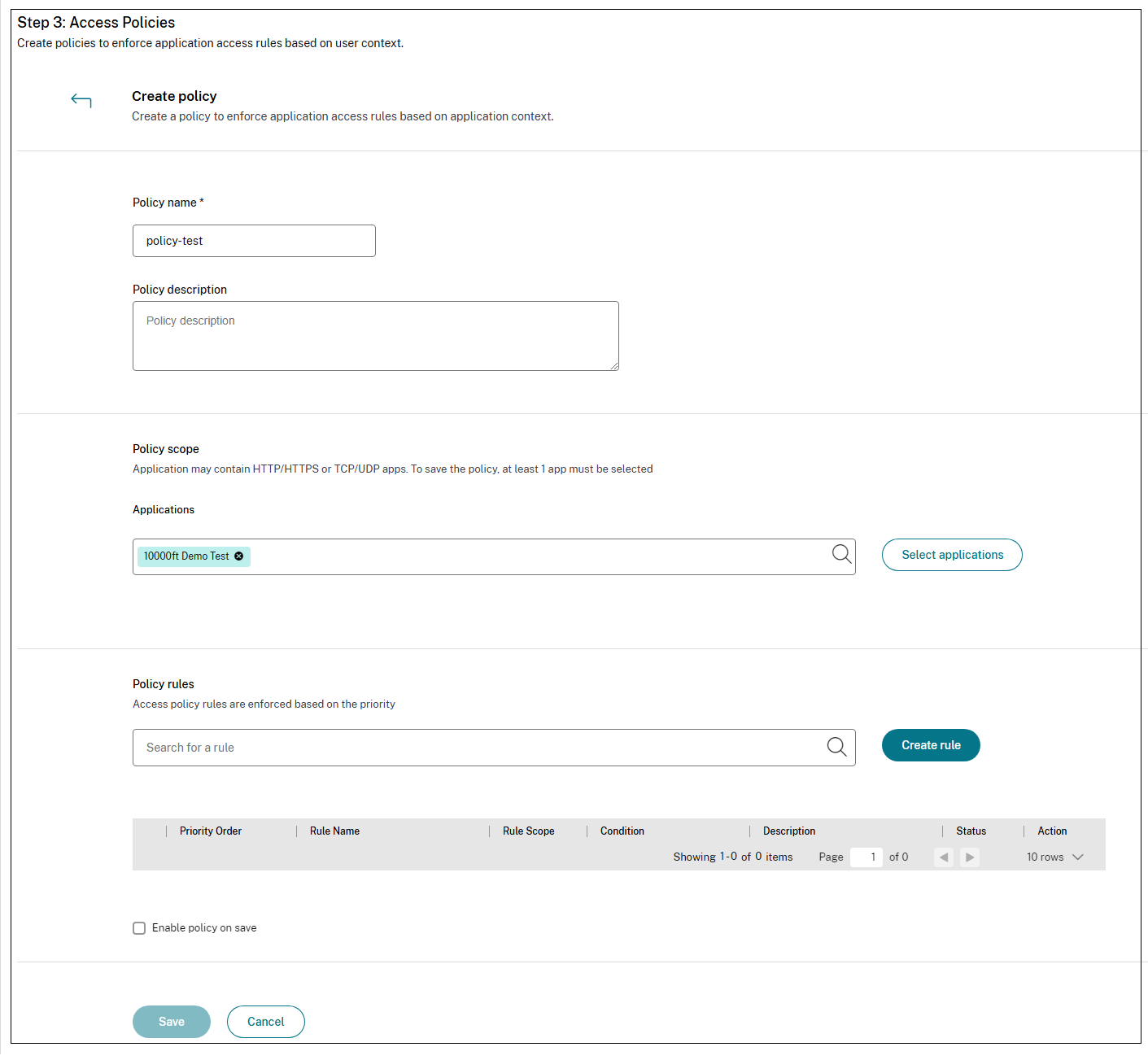
- Introduzca el nombre de la directiva y la descripción de la misma.
- En Aplicaciones, seleccione la aplicación o el conjunto de aplicaciones en las que se debe aplicar esta directiva.
-
Haga clic en Crear regla para crear reglas para la directiva.
-
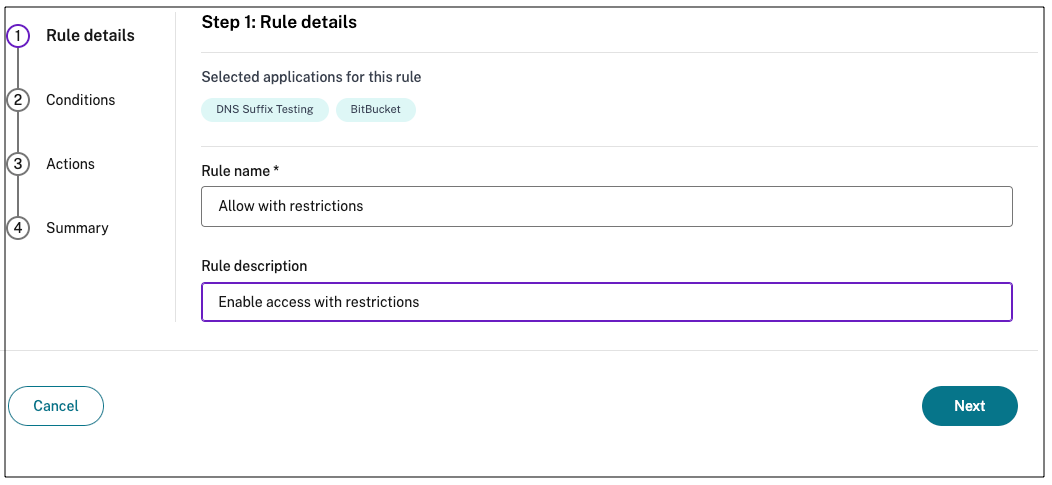
Introduzca el nombre de la regla y una breve descripción de la regla y, a continuación, haga clic en Siguiente.
-
Selecciona las condiciones de los usuarios. La condición**Usuarios* es una condición obligatoria que debe cumplirse para conceder acceso a las aplicaciones a los usuarios. Seleccione una de estas opciones:
- Coincide con alguno de: Solo se permite el acceso a los usuarios o grupos que coincidan con alguno de los nombres que figuran en el campo y que pertenezcan al dominio seleccionado.
- No coincide con ninguno: Se permite el acceso a todos los usuarios o grupos, excepto los que figuran en el campo y que pertenecen al dominio seleccionado.

-
(Opcional) Haga clic en + para agregar varias condiciones en función del contexto.
Al agregar condiciones en función de un contexto, se aplica una operación AND a las condiciones en las que la directiva se evalúa solo si se cumplen las condiciones de Users* y las condiciones opcionales basadas en el contexto. Puede aplicar las siguientes condiciones según el contexto.
- Dispositivo de escritorio o móvil: Seleccione el dispositivo para el que quiere habilitar el acceso a las aplicaciones.
-
Ubicación geográfica: Seleccione la condición y la ubicación geográfica desde donde los usuarios acceden a las aplicaciones.
- Coincide con cualquiera de: Solo los usuarios o grupos de usuarios que accedan a las aplicaciones desde cualquiera de las ubicaciones geográficas de la lista tienen habilitado el acceso a las aplicaciones.
- No coincide con ninguno: Se ha habilitado el acceso a todos los usuarios o grupos de usuarios que no sean los de las ubicaciones geográficas enumeradas.
-
Ubicación de red: Seleccione la condición y la red mediante la cual los usuarios acceden a las aplicaciones.
- Coincide con cualquiera de: Solo los usuarios o grupos de usuarios que accedan a las aplicaciones desde cualquiera de las ubicaciones de red enumeradas tienen habilitado el acceso a las aplicaciones.
- No coincide con ninguno: Todos los usuarios o grupos de usuarios que no sean los de las ubicaciones de red enumeradas tienen acceso habilitado.
- Verificación de la postura del dispositivo: Seleccione las condiciones que debe cumplir el dispositivo del usuario para acceder a la aplicación.
- Puntuación de riesgo del usuario: Seleccione las categorías de puntuación de riesgo en función de las cuales los usuarios deben tener acceso a la aplicación.
- Haga clic en Siguiente.
-
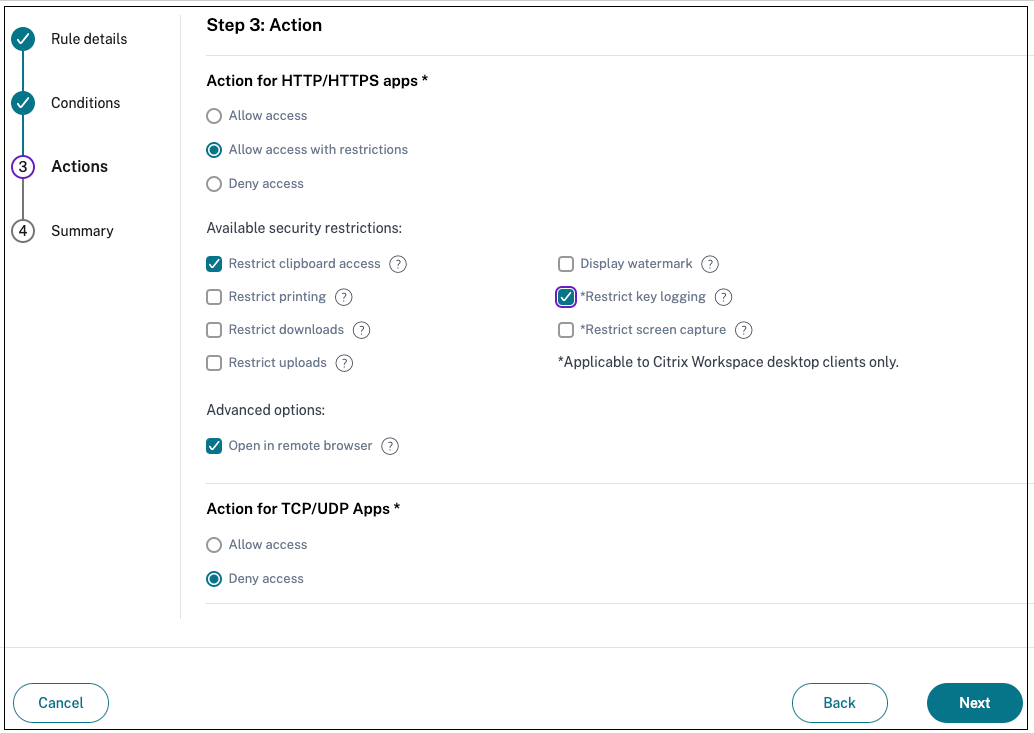
Seleccione las acciones que se deben aplicar en función de la evaluación de la condición.
- Para las aplicaciones HTTP/HTTPS, puede seleccionar lo siguiente:
- Permitir el acceso
- Permitir el acceso con restricciones
- Denegar el acceso
Nota:
Si seleccionas Permitir el acceso con restricciones, debes seleccionar las restricciones que quieres aplicar a las aplicaciones. Para obtener más información sobre las restricciones, consulte Opciones de restricciones de acceso disponibles. También puede especificar si quiere que la aplicación se abra en un explorador web remoto o en Citrix Secure Browser.
- Para el acceso a TCP/UDP, puede seleccionar lo siguiente:
- Permitir el acceso
- Denegar el acceso
- Para las aplicaciones HTTP/HTTPS, puede seleccionar lo siguiente:
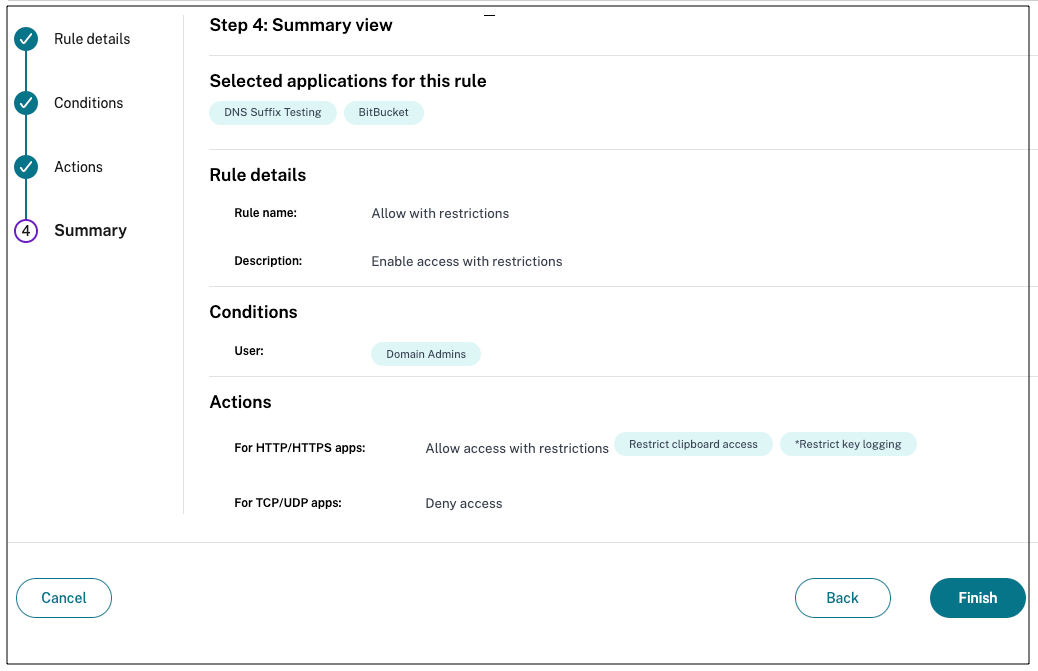
- Haga clic en Siguiente. La página de resumen muestra los detalles de la directiva.
-
Puede comprobar los detalles y hacer clic en Finalizar.
Puntos a tener en cuenta después de crear una directiva
-
La directiva que ha creado aparece en la sección Reglas de directiva y está habilitada de forma predeterminada. Puede inhabilitar las reglas si es necesario. Sin embargo, asegúrese de que haya al menos una regla habilitada para que la directiva esté activa.
-
Se asigna un orden de prioridad a la directiva de forma predeterminada. La prioridad con un valor inferior tiene la preferencia más alta. La regla con el número de prioridad más bajo se evalúa primero. Si la regla (n) no coincide con las condiciones definidas, se evalúa la siguiente regla (n+1) y así sucesivamente.
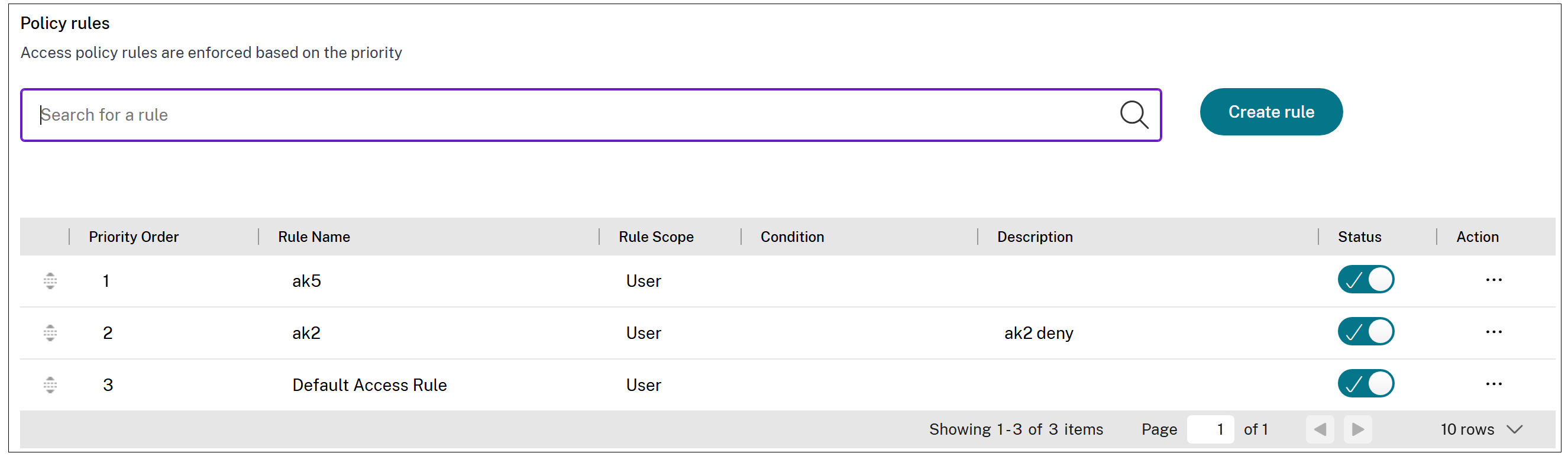
Ejemplo de evaluación de reglas con orden de prioridad:
Suponga que ha creado dos reglas, la Regla 1 y la Regla 2. La regla 1 se asigna al usuario A y la regla 2 se asigna al usuario B y, a continuación, se evalúan ambas reglas. Supongamos que ambas reglas, la regla 1 y la regla 2, están asignadas al usuario A. En este caso, la regla 1 tiene la prioridad más alta. Si se cumple la condición de la Regla 1, se aplica la Regla 1 y se omite la Regla 2. De lo contrario, si no se cumple la condición de la Regla 1, la Regla 2 se aplica al usuario A.
Nota:
Si no se evalúa ninguna de las reglas, los usuarios no enumeran la aplicación.
En cuanto a las directivas existentes que ya están disponibles en el sistema:
Para las directivas existentes que se crearon antes de los cambios en la configuración de la directiva multirregla, se aplican los siguientes cambios:
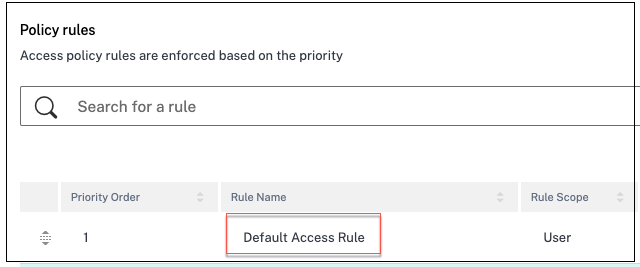
- Se crea una única regla de acceso con el nombre predeterminado “regla de acceso predeterminada” para cada directiva. Puede modificar el nombre de la regla.
- Las condiciones que se aplicaron se migran tal cual a la regla de acceso predeterminada.
-
Si ha seleccionado solo aplicaciones HTTP/HTTPS y no TCP/UDP, las condiciones seleccionadas para las aplicaciones HTTP/HTTPS también se aplican a las aplicaciones TCP/UDP en la página Condiciones, incluso si no tiene ninguna aplicación TCP/UDP. Esto se hace para simplificar la configuración en caso de que agregue las aplicaciones TCP/UDP más adelante a la directiva. No tiene que modificar de nuevo la directiva.
Esto también se aplica si ha creado una directiva solo para aplicaciones TCP/UDP y no para aplicaciones HTTP/HTTPS.
Opciones de restricciones de acceso disponibles
Al seleccionar la acción Permitir el acceso con restricciones, debe seleccionar al menos una de las restricciones de seguridad. Estas restricciones de seguridad están predefinidas en el sistema. Los administradores no pueden modificar ni agregar otras combinaciones. Se pueden habilitar las siguientes restricciones de seguridad para la aplicación.
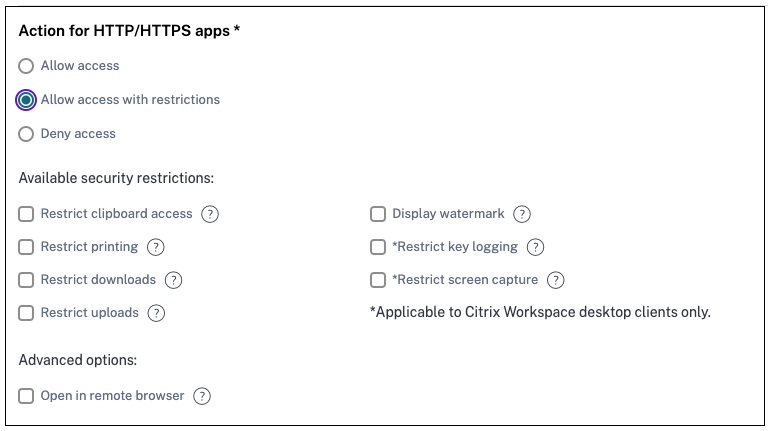
- Restringir el acceso al portapapeles: desactiva las operaciones de cortar/copiar/pegar entre la aplicación y el portapapeles del sistema.
- Restringir la impresión: Desactiva la capacidad de imprimir desde Citrix Enterprise Browser.
- Restringir las descargas:deshabilita la capacidad del usuario para descargar desde la aplicación.
- Restringir las subidas:deshabilita la capacidad del usuario de subir contenido dentro de la aplicación.
- Mostrar marca de agua:muestra una marca de agua en la pantalla del usuario que muestra el nombre de usuario y la dirección IP de la máquina del usuario.
- Restringir el registro de claves:protege contra los registradores de claves. Cuando un usuario intenta iniciar sesión en la aplicación con el nombre de usuario y la contraseña, todas las claves se cifran en los registradores de claves. Además, todas las actividades que el usuario realiza en la aplicación están protegidas contra el registro de claves. Por ejemplo, si las directivas de protección de aplicaciones están habilitadas para Office365 y el usuario modifica un documento Word de Office365, todas las pulsaciones de tecla se cifran en los registradores de teclas.
- Restringir la captura de pantalla:desactiva la capacidad de capturar las pantallas con cualquiera de los programas o aplicaciones de captura de pantalla. Si un usuario intenta capturar la pantalla, se captura una pantalla en blanco.