Crear VDA unidos a un dominio mediante instalación fácil
- Schritt 3
- Schritt
- Schritt
Importante:
Para instalaciones nuevas, te recomendamos que consultes este artículo para una instalación rápida. Este artículo explica cómo instalar y configurar el VDA de Linux mediante la instalación fácil. La instalación fácil ahorra tiempo y esfuerzo, y es menos propensa a errores que la instalación manual. Te ayuda a configurar un entorno en funcionamiento del VDA de Linux instalando los paquetes necesarios y personalizando los archivos de configuración automáticamente.
Para crear VDA no unidos a un dominio, debes usar Machine Creation Services (MCS). Para obtener más información, consulta Crear VDA de Linux no unidos a un dominio.
Para obtener información sobre las funciones disponibles para los VDA no unidos a un dominio, ve a VDA no unidos a un dominio.
-
Paso 1: Preparar la información de configuración y la máquina Linux
-
Recopila la siguiente información de configuración necesaria para la instalación fácil:
- Nombre de host: nombre de host de la máquina en la que se va a instalar el VDA de Linux
- Dirección IP del servidor de nombres de dominio
- Dirección IP o nombre de cadena del servidor NTP
- Nombre de dominio: el nombre NetBIOS del dominio
- Nombre de dominio Kerberos
-
Nombre de dominio completo (FQDN) del dominio
-
Importante:
- Para instalar el VDA de Linux, verifica que los repositorios se hayan agregado correctamente en la máquina Linux.
-
- Para iniciar una sesión, verifica que el sistema X Window y los entornos de escritorio estén instalados.
Consideraciones
-
El nombre del grupo de trabajo, de forma predeterminada, es el nombre de dominio. Para personalizar el grupo de trabajo en tu entorno, haz lo siguiente:
a. Crea el archivo /tmp/ctxinstall.conf en la máquina VDA de Linux. b. Agrega la línea workgroup=<tu grupo de trabajo> al archivo y guarda los cambios.
-
Centrify no admite la configuración DNS puramente IPv6. Se requiere al menos un servidor DNS que use IPv4 en /etc/resolv.conf para que
adclientencuentre los servicios de AD correctamente. -
Registro:
 ADSITE   : Check that this machine's subnet is in a site known by AD   : Failed
          : This machine's subnet is not known by AD.
          : We guess you should be in the site Site1.
 <!--NeedCopy-->
Este problema es exclusivo de Centrify y su configuración. Para resolver este problema, haz lo siguiente:
a. Abre Herramientas administrativas en el controlador de dominio. b. Selecciona Sitios y servicios de Active Directory. c. Agrega una dirección de subred adecuada para Subredes.
-
-
Para unir tu VDA a una OU específica, haz lo siguiente:
-
- Asegúrate de que la OU específica exista en el controlador de dominio.
-
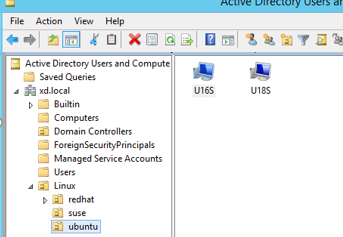
Para ver un ejemplo de OU, consulta la siguiente captura de pantalla
-
-
- Crea el archivo /tmp/ctxinstall.conf en el VDA.
-
- Agrega la línea ou=<tu OU> al archivo /tmp/ctxinstall.conf.
Los valores de OU varían según los diferentes métodos de AD. La siguiente tabla refleja los nombres de OU de ejemplo en la captura de pantalla anterior. Puedes usar cualquier otro nombre de OU en tu organización.
SO Winbind SSSD Centrify PBIS Amazon Linux 2 ou="Linux/amazon"ou="Linux/amazon"ou="XD.LOCAL/Linux/amazon"ou="Linux/amazon"Debian ou="Linux/debian"ou="Linux/debian"ou="XD.LOCAL/Linux/debian"ou="Linux/debian"RHEL 9.0, Rocky Linux 9.0 ou="OU=redhat,OU=Linux"ou="OU=redhat,OU=Linux"N/A N/A RHEL 8, Rocky Linux 8 ou="OU=redhat,OU=Linux"ou="OU=redhat,OU=Linux"ou="XD.LOCAL/Linux/redhat"ou="Linux/redhat"RHEL 7 ou="Linux/redhat"ou="Linux/redhat"ou="XD.LOCAL/Linux/redhat"ou="Linux/redhat"SUSE ou="Linux/suse"ou="Linux/suse"ou="XD.LOCAL/Linux/suse"ou="Linux/suse"Ubuntu ou="Linux/ubuntu"ou="Linux/ubuntu"ou="XD.LOCAL/Linux/ubuntu"ou="Linux/ubuntu" -
- Crea el archivo /tmp/ctxinstall.conf en el VDA.
-
La instalación fácil admite IPv6 puro a partir del VDA de Linux 7.16. Se aplican las siguientes condiciones previas y limitaciones:
- Tu repositorio de Linux debe estar configurado para garantizar que tu máquina pueda descargar los paquetes necesarios a través de redes IPv6 puras.
- Centrify no es compatible con redes IPv6 puras.
Nota:
Si tu red es IPv6 pura y toda tu entrada está en formato IPv6 adecuado, el VDA se registra con el Delivery Controller™ a través de IPv6. Si tu red tiene una configuración híbrida de IPv4 e IPv6, el tipo de la primera dirección IP de DNS determina si se usa IPv4 o IPv6 para el registro.
-
Si eliges Centrify como método para unirte a un dominio, el script ctxinstall.sh requiere el paquete de Centrify. Hay dos formas para que ctxinstall.sh obtenga el paquete de Centrify:
-
La instalación fácil ayuda a descargar el paquete de Centrify de Internet automáticamente. Las siguientes son las URL para cada distribución:
Amazon Linux 2/RHEL: wget https://downloads.centrify.com/products/server-suite/2022/component-update-1/delinea-server-suite-2022-rhel6-x86_64.tgz
-
Ubuntu/Debian: wget https://downloads.centrify.com/products/server-suite/2022/component-update-1/delinea-server-suite-2022-deb9-x86_64.tgz
-
Obtener el paquete de Centrify de un directorio local. Para designar el directorio del paquete de Centrify, haz lo siguiente:
a. Crea el archivo /tmp/ctxinstall.conf en el servidor VDA de Linux si no existe. b. Agrega la línea “centrifypkgpath=<nombre de ruta>” al archivo.
Por ejemplo:
 cat /tmp/ctxinstall.conf
 set "centrifypkgpath=/home/mydir"
 -  ls  -ls  /home/mydir
 -  9548 -r-xr-xr-x. 1 root root  9776688 May 13  2016 adcheck-rhel4-x86_64
     4140 -r--r--r--. 1 root root  4236714 Apr 21  2016 centrifyda-3.3.1-rhel4-x86_64.rpm
     33492 -r--r--r--. 1 root root 34292673 May 13  2016 centrifydc-5.3.1-rhel4-x86_64.rpm
     4 -rw-rw-r--. 1 root root     1168 Dec  1  2015 centrifydc-install.cfg
     756 -r--r--r--. 1 root root   770991 May 13  2016 centrifydc-ldapproxy-5.3.1-rhel4-x86_64.rpm
     268 -r--r--r--. 1 root root   271296 May 13  2016 centrifydc-nis-5.3.1-rhel4-x86_64.rpm
     1888 -r--r--r--. 1 root root  1930084 Apr 12  2016 centrifydc-openssh-7.2p2-5.3.1-rhel4-x86_64.rpm
     124 -rw-rw-r--. 1 root root   124543 Apr 19  2016 centrify-suite.cfg
     0 lrwxrwxrwx. 1 root root       10 Jul  9  2012 install-express.sh -> install.sh
     332 -r-xr-xr--. 1 root root   338292 Apr 10  2016 install.sh
     12 -r--r--r--. 1 root root    11166 Apr  9  2015 release-notes-agent-rhel4-x86_64.txt
     4 -r--r--r--. 1 root root     3732 Aug 24  2015 release-notes-da-rhel4-x86_64.txt
     4 -r--r--r--. 1 root root     2749 Apr  7  2015 release-notes-nis-rhel4-x86_64.txt
     12 -r--r--r--. 1 root root     9133 Mar 21  2016 release-notes-openssh-rhel4-x86_64.txt
 <!--NeedCopy-->
-
Si eliges PBIS como método para unirte a un dominio, el script ctxinstall.sh requiere el paquete de PBIS. Hay dos formas para que ctxinstall.sh obtenga el paquete de PBIS:
-
La instalación fácil ayuda a descargar el paquete de PBIS de Internet automáticamente. Por ejemplo, las siguientes son las URL para cada distribución:
Amazon Linux 2, CentOS 7, RHEL 8, RHEL 7, SUSE 15.3:
wget https://github.com/BeyondTrust/pbis-open/releases/download/9.1.0/pbis-open-9.1.0.551.linux.x86_64.rpm.shDebian, Ubuntu:
wget https://github.com/BeyondTrust/pbis-open/releases/download/9.1.0/pbis-open-9.1.0.551.linux.x86_64.deb.sh -
Obtener una versión específica del paquete de PBIS de Internet. Para ello, cambia las líneas “pbisDownloadRelease” y “pbisDownloadExpectedSHA256” en el archivo /opt/Citrix/VDA/sbin/ctxinstall.sh.
Para ver un ejemplo, consulta la siguiente captura de pantalla:

-
Paso 2: Prepara el hipervisor
Se requieren algunos cambios al ejecutar el VDA de Linux como máquina virtual en un hipervisor compatible. Realiza los siguientes cambios según la plataforma de hipervisor que utilices. No se requieren cambios si ejecutas la máquina Linux en hardware físico.
Corrige la sincronización de la hora en Citrix Hypervisor™
Cuando la función de sincronización de la hora de Citrix Hypervisor está habilitada, dentro de cada máquina virtual Linux paravirtualizada, experimentas problemas con NTP y Citrix Hypervisor. Ambos intentan administrar el reloj del sistema. Para evitar que el reloj se desincronice con otros servidores, asegúrate de que el reloj del sistema dentro de cada invitado Linux esté sincronizado con NTP. Este caso requiere deshabilitar la sincronización de la hora del host. No se requieren cambios en el modo HVM.
Si ejecutas un kernel de Linux paravirtualizado con Citrix VM Tools instaladas, puedes comprobar si la función de sincronización de la hora de Citrix Hypervisor está presente y habilitada desde la máquina virtual Linux:
su -

cat /proc/sys/xen/independent_wallclock
<!--NeedCopy-->
Este comando devuelve 0 o 1:
- 0: La función de sincronización de la hora está habilitada y debe deshabilitarse.
- 1: La función de sincronización de la hora está deshabilitada y no se requiere ninguna otra acción.
Si el archivo /proc/sys/xen/independent_wallclock no está presente, no se requieren los siguientes pasos.
Si está habilitada, deshabilita la función de sincronización de la hora escribiendo 1 en el archivo:
sudo echo 1 > /proc/sys/xen/independent_wallclock
<!--NeedCopy-->
Para que este cambio sea permanente y persistente después de reiniciar, edita el archivo /etc/sysctl.conf y agrega la línea:
xen.independent_wallclock = 1
Para verificar estos cambios, reinicia el sistema:
su -

cat /proc/sys/xen/independent_wallclock
<!--NeedCopy-->
Este comando devuelve el valor 1.
Corrige la sincronización de la hora en Microsoft Hyper-V
Las máquinas virtuales Linux con los Servicios de integración de Linux de Hyper-V instalados pueden aplicar la función de sincronización de la hora de Hyper-V para usar la hora del sistema operativo host. Para asegurarte de que el reloj del sistema permanezca preciso, debes habilitar esta función junto con los servicios NTP.
-  Desde el sistema operativo de administración:

-  1.  Abre la consola del Administrador de Hyper-V.
- Para la configuración de una máquina virtual Linux, selecciona Servicios de integración.
- Asegúrate de que la opción Sincronización de la hora esté seleccionada.
Nota:
Este enfoque es diferente al de VMware y Citrix Hypervisor, donde la sincronización de la hora del host está deshabilitada para evitar conflictos con NTP. La sincronización de la hora de Hyper-V puede coexistir y complementar la sincronización de la hora de NTP.
Corrige la sincronización de la hora en ESX y ESXi
Cuando la función de sincronización de la hora de VMware está habilitada, dentro de cada máquina virtual Linux paravirtualizada, experimentas problemas con NTP y el hipervisor. Ambos intentan sincronizar el reloj del sistema. Para evitar que el reloj se desincronice con otros servidores, asegúrate de que el reloj del sistema dentro de cada invitado Linux esté sincronizado con NTP. Este caso requiere deshabilitar la sincronización de la hora del host.
Si ejecutas un kernel de Linux paravirtualizado con VMware Tools instaladas:
- Abre vSphere Client.
- Modifica la configuración de la máquina virtual Linux.
- En el cuadro de diálogo Propiedades de la máquina virtual, abre la ficha Opciones.
- Selecciona VMware Tools.
- En el cuadro Avanzado, desactiva Sincronizar la hora del invitado con el host.
Paso 3: Instala .NET Runtime 6.0
- Antes de instalar el VDA de Linux, instala .NET Runtime 6.0 según las instrucciones en <https://docs.microsoft.com/en-us/dotnet/core/install/linux-package-managers>.
Después de instalar .NET Runtime 6.0, ejecuta el comando which dotnet para encontrar la ruta de tu entorno de ejecución.
-  Según la salida del comando, establece la ruta binaria del entorno de ejecución de .NET. Por ejemplo, si la salida del comando es /aa/bb/dotnet, usa /aa/bb como la ruta binaria de .NET.

-  ## Paso 4: Descarga el paquete VDA de Linux
- Ve a la página de descarga de Citrix Virtual Apps and Desktops.
- Expande la versión adecuada de Citrix Virtual Apps and Desktops.
- Haz clic en Componentes para descargar el paquete VDA de Linux que coincida con tu distribución de Linux y la clave pública GPG que puedes usar para verificar la integridad del paquete VDA de Linux.
-
Para verificar la integridad del paquete VDA de Linux mediante la clave pública:
-
Para un paquete RPM, importa la clave pública a la base de datos RPM y ejecuta los siguientes comandos:
- rpmkeys --import <path to the public key> - rpm --checksig --verbose <path to the Linux VDA package> <!--NeedCopy--> -
Para un paquete DEB, importa la clave pública a la base de datos DEB y ejecuta los siguientes comandos:
 -  sudo apt-get install dpkg-sig
 -  gpg --import <path to the public key>
 -  dpkg-sig --verify <path to the Linux VDA package>
 <!--NeedCopy-->
-
-
Paso 5: Instala el paquete VDA de Linux
-
Para configurar el entorno para el VDA de Linux, ejecuta los siguientes comandos.
- Para distribuciones Amazon Linux 2, CentOS, RHEL y Rocky Linux:
sudo yum  -y localinstall   <PATH>/<Linux VDA RPM>
<!--NeedCopy-->
Nota:
Para RHEL y CentOS, instala el repositorio EPEL antes de poder instalar el VDA de Linux correctamente. Para obtener información sobre cómo instalar EPEL, consulta las instrucciones en https://docs.fedoraproject.org/en-US/epel/.
- Para distribuciones Ubuntu/Debian:
sudo dpkg -i <PATH>/<Linux VDA deb>
sudo apt-get install -f
<!--NeedCopy-->
Nota:
Para instalar las dependencias necesarias para una distribución Debian 11.3, agrega la línea
deb http://deb.debian.org/debian/ bullseye mainal archivo /etc/apt/sources.list.Para Ubuntu 20.04 en GCP, deshabilita RDNS. Para ello, agrega la línea rdns = false en [libdefaults] en /etc/krb5.conf.
- Para distribuciones SUSE:
zypper -i install <PATH>/<Linux VDA RPM>
<!--NeedCopy-->
Paso 6: Instalar los controladores NVIDIA GRID
Habilitar HDX™ 3D Pro requiere que instales los controladores NVIDIA GRID en tu hipervisor y en las máquinas VDA.
Para instalar y configurar el NVIDIA GRID Virtual GPU Manager (el controlador de host) en los hipervisores específicos, consulta las siguientes guías:
Para instalar y configurar los controladores de VM invitada de NVIDIA GRID, realiza los siguientes pasos generales:
- Asegúrate de que la VM invitada esté apagada.
- En el panel de control del hipervisor, asigna una GPU a la VM.
- Inicia la VM.
- Instala el controlador de VM invitada en la VM.
Paso 7: Especificar una base de datos que usar
Como característica experimental, puedes usar SQLite además de PostgreSQL. También puedes alternar entre SQLite y PostgreSQL editando /etc/xdl/db.conf después de instalar el paquete VDA de Linux.
Para ello, edita etc/xdl/db.conf antes de ejecutar sudo /opt/Citrix/VDA/sbin/ctxinstall.sh o /opt/Citrix/VDA/bin/easyinstall.
Nota:
- Te recomendamos usar SQLite solo para el modo VDI.
- Para la instalación sencilla y MCS, puedes alternar entre SQLite y PostgreSQL sin tener que instalarlos manualmente. A menos que se especifique lo contrario a través de
/etc/xdl/db.conf, el VDA de Linux usa PostgreSQL por defecto.- También puedes usar
/etc/xdl/db.confpara configurar el número de puerto para PostgreSQL.
Paso 8: Configurar el entorno de ejecución para completar la instalación
Después de instalar el paquete VDA de Linux, configura el entorno de ejecución usando el script ctxinstall.sh. Puedes ejecutar el script en modo interactivo o silencioso.
Nota:
Antes de configurar el entorno de ejecución, asegúrate de que la configuración regional
en_US.UTF-8esté instalada en tu sistema operativo. Si la configuración regional no está disponible en tu sistema operativo, ejecuta el comandosudo locale-gen en_US.UTF-8. Para Debian, edita el archivo/etc/locale.gendescomentando la línea# en_US.UTF-8 UTF-8y luego ejecuta el comandosudo locale-gen.
Modo interactivo:
Hay dos formas de usar la instalación sencilla en modo interactivo:
- Ejecuta el comando `sudo /opt/Citrix/VDA/sbin/ctxinstall.sh` y escribe el parámetro relevante en cada solicitud en la interfaz de línea de comandos.
- Ejecuta el comando `/opt/Citrix/VDA/bin/easyinstall` en el entorno de escritorio de tu VDA y luego sigue las instrucciones en la GUI de instalación sencilla.
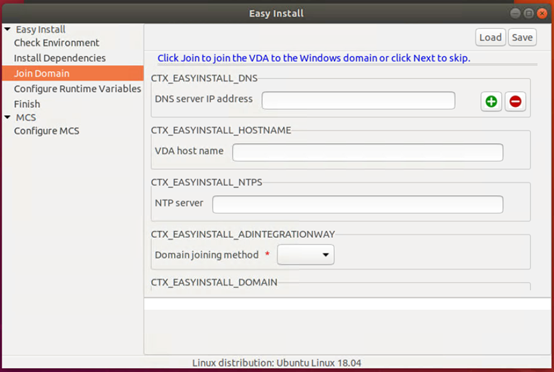
La GUI de instalación sencilla te guía a través de las siguientes operaciones:
- Comprobar el entorno del sistema
- Instalar dependencias
- Unir el VDA a un dominio especificado
- Configurar el entorno de ejecución
> **Sugerencia:**
>
> Haz clic en **Guardar** para guardar la configuración de las variables en un archivo local en la ruta que especifiques. Haz clic en **Cargar** para cargar la configuración de las variables desde un archivo que especifiques. Para obtener información sobre cómo configurar las variables de MCS, consulta [Paso 3: Preparar una imagen maestra](/es-es/linux-virtual-delivery-agent/2212/installation-overview/create-linux-vdas-using-mcs.html#step-3-prepare-a-master-image).
Modo silencioso:
Para usar la instalación sencilla en modo silencioso, establece las siguientes variables de entorno antes de ejecutar ctxinstall.sh.
-
CTX_EASYINSTALL_HOSTNAME=host-name – Indica el nombre de host del servidor VDA de Linux.
- CTX_EASYINSTALL_DNS=ip-address-of-dns – Dirección IP del DNS.
- CTX_EASYINSTALL_NTPS=address-of-ntps – Dirección IP o nombre de cadena del servidor NTP.
- CTX_EASYINSTALL_DOMAIN=domain-name – El nombre NetBIOS del dominio.
- CTX_EASYINSTALL_REALM=realm-name – El nombre del dominio Kerberos.
- CTX_EASYINSTALL_FQDN=ad-fqdn-name
- CTX_EASYINSTALL_ADINTEGRATIONWAY=winbind | sssd | centrify | pbis – Indica el método de integración de Active Directory.
- CTX_EASYINSTALL_USERNAME=domain-user-name – Indica el nombre del usuario de dominio; usado para unir el dominio.
- CTX_EASYINSTALL_PASSWORD=password – Especifica la contraseña del usuario de dominio; usado para unir el dominio.
El script ctxsetup.sh usa las siguientes variables:
- CTX_XDL_SUPPORT_DDC_AS_CNAME=Y | N – El VDA de Linux admite especificar un nombre de Delivery Controller mediante un registro CNAME de DNS.
- CTX_XDL_DDC_LIST=’list-ddc-fqdns’ – El VDA de Linux requiere una lista de nombres de dominio completos (FQDN) de Delivery Controller separados por espacios para usar al registrarse en un Delivery Controller. Se debe especificar al menos un FQDN o CNAME.
- CTX_XDL_VDA_PORT=port-number – El VDA de Linux se comunica con los Delivery Controllers a través de un puerto TCP/IP.
- CTX_XDL_REGISTER_SERVICE=Y | N – Los servicios de Linux Virtual Desktop se inician después del inicio de la máquina.
- CTX_XDL_ADD_FIREWALL_RULES=Y | N – Los servicios del VDA de Linux requieren que se permitan las conexiones de red entrantes a través del firewall del sistema. Puedes abrir los puertos necesarios (por defecto los puertos 80 y 1494) automáticamente en el firewall del sistema para Linux Virtual Desktop.
- CTX_XDL_HDX_3D_PRO=Y | N – El VDA de Linux admite HDX 3D Pro, un conjunto de tecnologías de aceleración de GPU diseñadas para optimizar la virtualización de aplicaciones gráficas enriquecidas. Si se selecciona HDX 3D Pro, el VDA se configura para el modo de escritorios VDI (sesión única) - (es decir, CTX_XDL_VDI_MODE=Y).
- CTX_XDL_VDI_MODE=Y | N – Si se debe configurar la máquina como un modelo de entrega de escritorio dedicado (VDI) o un modelo de entrega de escritorio compartido alojado. Para entornos HDX 3D Pro, establece el valor en Y.
- CTX_XDL_SITE_NAME=dns-name – El VDA de Linux descubre servidores LDAP a través de DNS. Para limitar los resultados de búsqueda de DNS a un sitio local, especifica un nombre de sitio DNS. Si no es necesario, establece en <ninguno>.
- CTX_XDL_LDAP_LIST=’list-ldap-servers’ – El VDA de Linux consulta el DNS para descubrir servidores LDAP. Si el DNS no puede proporcionar registros de servicio LDAP, puedes proporcionar una lista separada por espacios de FQDN de LDAP con puertos LDAP. Por ejemplo, ad1.mycompany.com:389 ad2.mycompany.com:3268 ad3.mycompany.com:3268. Si especificas el número de puerto LDAP como 389, el VDA de Linux consulta cada servidor LDAP en el dominio especificado en modo de sondeo. Si hay X número de directivas e Y número de servidores LDAP, el VDA de Linux realiza un total de X multiplicado por Y consultas. Si el tiempo de sondeo supera el umbral, los inicios de sesión pueden fallar. Para habilitar consultas LDAP más rápidas, habilita el Catálogo global en un controlador de dominio y especifica el número de puerto LDAP relevante como 3268. Esta variable se establece en <ninguno> por defecto.
-
CTX_XDL_SEARCH_BASE=search-base-set – El VDA de Linux consulta LDAP a través de una base de búsqueda establecida en la raíz del dominio de Active Directory (por ejemplo, DC=mycompany,DC=com). Para mejorar el rendimiento de la búsqueda, puedes especificar una base de búsqueda (por ejemplo, OU=VDI,DC=mycompany,DC=com). Si no es necesario, establece en <ninguno>.
- CTX_XDL_FAS_LIST=’list-fas-servers’ – Los servidores del Servicio de autenticación federada (FAS) se configuran mediante la Directiva de grupo de AD. El VDA de Linux no es compatible con la Directiva de grupo de AD, pero puedes proporcionar una lista de servidores FAS separada por punto y coma. La secuencia debe ser la misma que la configurada en la Directiva de grupo de AD. Si se elimina alguna dirección de servidor, rellena su espacio en blanco con la cadena de texto <none> y no modifiques el orden de las direcciones de los servidores. Para comunicarte correctamente con los servidores FAS, asegúrate de agregar un número de puerto coherente con el especificado en los servidores FAS, por ejemplo, CTX_XDL_FAS_LIST=’fas_server_1_url:port_number; fas_server_2_url: port_number; fas_server_3_url: port_number’.
-
CTX_XDL_DOTNET_RUNTIME_PATH=path-to-install-dotnet-runtime – La ruta para instalar .NET Runtime 6.0 para admitir el nuevo servicio de agente de intermediación (
ctxvda). La ruta predeterminada es /usr/bin. -
CTX_XDL_DESKTOP_ENVIRONMENT=gnome/gnome-classic/mate – Especifica el entorno de escritorio GNOME, GNOME Classic o MATE que se usará en las sesiones. Si dejas la variable sin especificar, se usa el escritorio instalado actualmente en el VDA. Sin embargo, si el escritorio instalado actualmente es MATE, debes establecer el valor de la variable en mate.
También puedes cambiar el entorno de escritorio para un usuario de sesión de destino siguiendo estos pasos:
- Crea un archivo
.xsessiono.Xclientsen el directorio $HOME/<username> del VDA. Si usas Amazon Linux 2, crea un archivo.Xclients. Si usas otras distribuciones, crea un archivo.xsession. -
Edita el archivo
.xsessiono.Xclientspara especificar un entorno de escritorio según las distribuciones.-
Para el escritorio MATE
 MSESSION="$(type -p mate-session)"
 if [ -n "$MSESSION" ]; then
-
- Crea un archivo
- exec mate-session
-
fi
- **Para el escritorio GNOME Classic** GSESSION="$(type -p gnome-session)" if [ -n "$GSESSION" ]; then export GNOME_SHELL_SESSION_MODE=classic exec gnome-session --session=gnome-classic fi - **Para el escritorio GNOME** GSESSION="$(type -p gnome-session)" if [ -n "$GSESSION" ]; then exec gnome-session fi- Comparte el permiso de archivo 700 con el usuario de la sesión de destino.
-
A partir de la versión 2209, los usuarios de la sesión pueden personalizar sus entornos de escritorio. Para habilitar esta función, debes instalar entornos de escritorio intercambiables en el VDA con antelación. Para obtener más información, consulta Entornos de escritorio personalizados por usuarios de sesión.
- CTX_XDL_START_SERVICE=Y | N – Indica si los servicios de Linux VDA se inician o no cuando la configuración está completa.
- CTX_XDL_TELEMETRY_SOCKET_PORT – El puerto de socket para escuchar a Citrix Scout. El puerto predeterminado es 7503.
- CTX_XDL_TELEMETRY_PORT – El puerto para comunicarse con Citrix Scout. El puerto predeterminado es 7502.
Si no se establece algún parámetro, la instalación revierte al modo interactivo, con una solicitud de entrada del usuario. Cuando todos los parámetros ya están configurados a través de las variables de entorno, el script ctxinstall.sh sigue solicitando al usuario la ruta para instalar .NET Runtime 6.0.
En modo silencioso, debes ejecutar los siguientes comandos para establecer las variables de entorno y, a continuación, ejecutar el script ctxinstall.sh.
export CTX_EASYINSTALL_HOSTNAME=host-name

export CTX_EASYINSTALL_DNS=ip-address-of-dns

export CTX_EASYINSTALL_NTPS=address-of-ntps

export CTX_EASYINSTALL_DOMAIN=domain-name

export CTX_EASYINSTALL_REALM=realm-name

export CTX_EASYINSTALL_FQDN=ad-fqdn-name

export CTX_EASYINSTALL_ADINTEGRATIONWAY=winbind | sssd | centrify | pbis

export CTX_EASYINSTALL_USERNAME=domain-user-name

export CTX_EASYINSTALL_PASSWORD=password

export CTX_XDL_SUPPORT_DDC_AS_CNAME=Y | N

export CTX_XDL_DDC_LIST='list-ddc-fqdns'

export CTX_XDL_VDA_PORT=port-number

export CTX_XDL_REGISTER_SERVICE=Y | N

export CTX_XDL_ADD_FIREWALL_RULES=Y | N

export CTX_XDL_HDX_3D_PRO=Y | N

export CTX_XDL_VDI_MODE=Y | N

export CTX_XDL_SITE_NAME=dns-site-name | '<none>'

export CTX_XDL_LDAP_LIST='list-ldap-servers' | '<none>'

export CTX_XDL_SEARCH_BASE=search-base-set | '<none>'

export CTX_XDL_FAS_LIST='list-fas-servers' | '<none>'

export CTX_XDL_DOTNET_RUNTIME_PATH=path-to-install-dotnet-runtime

export CTX_XDL_DESKTOP_ENVIRONMENT= gnome | gnome-classic | mate | '<none>'

export CTX_XDL_TELEMETRY_SOCKET_PORT=port-number

export CTX_XDL_TELEMETRY_PORT=port-number

export CTX_XDL_START_SERVICE=Y | N

sudo -E /opt/Citrix/VDA/sbin/ctxinstall.sh
<!--NeedCopy-->
Al ejecutar el comando sudo, escribe la opción -E para pasar las variables de entorno existentes al nuevo shell que crea. Te recomendamos que crees un archivo de script de shell a partir de los comandos anteriores con #!/bin/bash como primera línea.
Alternativamente, puedes especificar todos los parámetros usando un solo comando:
sudo CTX_XDL_SUPPORT_DDC_AS_CNAME=Y|N \

CTX_XDL_DDC_LIST='list-ddc-fqdns' \

CTX_XDL_VDA_PORT=port-number \

CTX_XDL_REGISTER_SERVICE=Y|N \

CTX_XDL_ADD_FIREWALL_RULES=Y|N \

CTX_XDL_AD_INTEGRATION=1|2|3|4 \

CTX_XDL_HDX_3D_PRO=Y|N \

CTX_XDL_VDI_MODE=Y|N \

CTX_XDL_SITE_NAME=dns-name \

CTX_XDL_LDAP_LIST='list-ldap-servers' \

CTX_XDL_SEARCH_BASE=search-base-set \

CTX_XDL_FAS_LIST='list-fas-servers' \

CTX_XDL_DOTNET_RUNTIME_PATH=path-to-install-dotnet-runtime \

CTX_XDL_DESKTOP_ENVIRONMENT=gnome|gnome-classic|mate \

CTX_XDL_TELEMETRY_SOCKET_PORT=port-number \

CTX_XDL_TELEMETRY_PORT=port-number \

CTX_XDL_START_SERVICE=Y|N \

/opt/Citrix/VDA/sbin/ctxsetup.sh
<!--NeedCopy-->
Paso 9: Ejecuta XDPing
Ejecuta sudo /opt/Citrix/VDA/bin/xdping para comprobar si hay problemas de configuración comunes en un entorno Linux VDA. Para obtener más información, consulta XDPing.
Paso 10: Ejecuta el Linux VDA
Inicia el Linux VDA:
Para iniciar los servicios de Linux VDA:
sudo /sbin/service ctxhdx start

sudo /sbin/service ctxvda start
<!--NeedCopy-->
Detén el Linux VDA:
Para detener los servicios de Linux VDA:
sudo /sbin/service ctxvda stop

sudo /sbin/service ctxhdx stop
<!--NeedCopy-->
Nota:
Antes de detener los servicios
ctxvdayctxhdx, ejecuta el comandoservice ctxmonitorservice stoppara detener el demonio del servicio de supervisión. De lo contrario, el demonio del servicio de supervisión reinicia los servicios que detuviste.
Reinicia el Linux VDA:
Para reiniciar los servicios de Linux VDA:
sudo /sbin/service ctxvda stop

sudo /sbin/service ctxhdx restart

sudo /sbin/service ctxvda start
<!--NeedCopy-->
Comprueba el estado del Linux VDA:
Para comprobar el estado de ejecución de los servicios de Linux VDA:
sudo /sbin/service ctxvda status

sudo /sbin/service ctxhdx status
<!--NeedCopy-->
Paso 11: Crea catálogos de máquinas
El proceso para crear catálogos de máquinas y agregar máquinas Linux VDA es similar al enfoque tradicional de Windows VDA. Para obtener una descripción más detallada de cómo completar estas tareas, consulta Crear catálogos de máquinas y Administrar catálogos de máquinas.
Para crear catálogos de máquinas que contienen máquinas Linux VDA, existen algunas restricciones que diferencian el proceso de la creación de catálogos de máquinas para Windows VDA:
- Para el sistema operativo, selecciona:
- La opción SO multisesión para un modelo de entrega de escritorios compartidos alojados.
- La opción SO de sesión única para un modelo de entrega de escritorios dedicados VDI.
- No mezcles máquinas Linux y Windows VDA en el mismo catálogo de máquinas.
Nota:
Las versiones anteriores de Citrix Studio no admitían la noción de “SO Linux”. Sin embargo, seleccionar la opción SO de Windows Server o SO de servidor implica un modelo de entrega de escritorios compartidos alojados equivalente. Seleccionar la opción SO de escritorio de Windows o SO de escritorio implica un modelo de entrega de un solo usuario por máquina.
Sugerencia:
Si quitas y vuelves a unir una máquina al dominio de Active Directory, debes quitar y volver a agregar la máquina al catálogo de máquinas.
Paso 12: Crea grupos de entrega
El proceso para crear un grupo de entrega y agregar catálogos de máquinas que contienen máquinas Linux VDA es casi idéntico al de las máquinas Windows VDA. Para obtener una descripción más detallada de cómo completar estas tareas, consulta Crear grupos de entrega.
Para crear grupos de entrega que contienen catálogos de máquinas Linux VDA, se aplican las siguientes restricciones:
- Asegúrate de que los usuarios y grupos de AD que seleccionas se hayan configurado correctamente para iniciar sesión en las máquinas Linux VDA.
- No permitas el inicio de sesión de usuarios no autenticados (anónimos).
- No mezcles el grupo de entrega con catálogos de máquinas que contienen máquinas Windows.
Importante:
La publicación de aplicaciones es compatible con Linux VDA versión 1.4 y posteriores. Sin embargo, el Linux VDA no admite la entrega de escritorios y aplicaciones a la misma máquina.
Para obtener información sobre cómo crear catálogos de máquinas y grupos de entrega, consulta Citrix Virtual Apps and Desktops 7 2212.
Solución de problemas
Usa la información de esta sección para solucionar problemas que pueden surgir al usar la función de instalación sencilla.
Unirse a un dominio mediante SSSD falla
Puede producirse un error al intentar unirte a un dominio, con una salida similar a la siguiente (verifica los registros para la impresión en pantalla):
Step 6: join Domain!Enter ctxadmin's password:Failed to join domain: failed to lookup DC info for domain 'CITRIXLAB.LOCAL' over rpc: The network name cannot be found
/var/log/xdl/vda.log:
2016-11-04 02:11:52.317 [INFO ] - The Citrix Desktop Service successfully obtained the following list of 1 delivery controller(s) with which to register: 'CTXDDC.citrixlab.local (10.158.139.214)'.
2016-11-04 02:11:52.362 [ERROR] - RegistrationManager.AttemptRegistrationWithSingleDdc: Failed to register with http://CTXDDC.citrixlab.local:80/Citrix/CdsController/IRegistrar. Error: General security error (An error occurred in trying to obtain a TGT: Client not found in Kerberos database (6))
2016-11-04 02:11:52.362 [ERROR] - The Citrix Desktop Service cannot connect to the delivery controller 'http://CTXDDC.citrixlab.local:80/Citrix/CdsController/IRegistrar' (IP Address '10.158.139.214')
Check the following:- The system clock is in sync between this machine and the delivery controller.
-  The Active Directory provider (e.g. winbind daemon) service is running and correctly configured.
-  Kerberos is correctly configured on this machine.
If the problem persists, please refer to Citrix Knowledge Base article CTX117248 for further information.
Error Details:
Exception 'General security error (An error occurred in trying to obtain a TGT: Client not found in Kerberos database (6))' of type 'class javax.xml.ws.soap.SOAPFaultException'.
2016-11-04 02:11:52.362 [INFO ] - RegistrationManager.AttemptRegistrationWithSingleDdc: The current time for this VDA is Fri Nov 04 02:11:52 EDT 2016.
Ensure that the system clock is in sync between this machine and the delivery controller.
Verify the NTP daemon is running on this machine and is correctly configured.
2016-11-04 02:11:52.364 [ERROR] - Could not register with any controllers. Waiting to try again in 120000 ms. Multi-forest - false
2016-11-04 02:11:52.365 [INFO ] - The Citrix Desktop Service failed to register with any controllers in the last 470 minutes.
<!--NeedCopy-->
/var/log/messages:
Nov 4 02:15:27 RH-WS-68 [sssd[ldap_child[14867]]]: Failed to initialize credentials using keytab [MEMORY:/etc/krb5.keytab]: Client 'RH-WS-68$@CITRIXLAB.LOCAL' not found in Kerberos database. Unable to create GSSAPI-encrypted LDAP connection.Nov 4 02:15:27 RH-WS-68 [sssd[ldap_child[14867]]]: Client 'RH-WS-68$@CITRIXLAB.LOCAL' not found in Kerberos database
Para solucionar este problema:
- Ejecuta el comando
rm -f /etc/krb5.keytab. - Ejecuta el comando
net ads leave $REALM -U $domain-administrator. - Quita el catálogo de máquinas y el grupo de entrega en el Delivery Controller.
- Ejecuta /opt/Citrix/VDA/sbin/ctxinstall.sh.
- Crea el catálogo de máquinas y el grupo de entrega en el Delivery Controller.
Las sesiones de escritorio de Ubuntu muestran una pantalla gris
Este problema ocurre cuando inicias una sesión que luego se bloquea en un escritorio en blanco. Además, la consola de la máquina también muestra una pantalla gris cuando inicias sesión con una cuenta de usuario local.
Para solucionar este problema:
- Ejecuta el comando
sudo apt-get update. - Ejecuta el comando
sudo apt-get install unity lightdm. - Agrega la siguiente línea a
/etc/lightdm/lightdm.conf:greeter-show-manual-login=true
Los intentos de iniciar sesiones de escritorio de Ubuntu fallan debido a un directorio de inicio que falta
/var/log/xdl/hdx.log:
2016-11-02 13:21:19.015 <P22492:S1> citrix-ctxlogin: StartUserSession: failed to change to directory(/home/CITRIXLAB/ctxadmin) errno(2)

2016-11-02 13:21:19.017 <P22227> citrix-ctxhdx: logSessionEvent: Session started for user ctxadmin.

2016-11-02 13:21:19.023 <P22492:S1> citrix-ctxlogin: ChildPipeCallback: Login Process died: normal.

2016-11-02 13:21:59.217 <P22449:S1> citrix-ctxgfx: main: Exiting normally.
<!--NeedCopy-->
Sugerencia:
La causa principal de este problema es que el directorio de inicio no se crea para el administrador del dominio.
Para solucionar este problema:
-
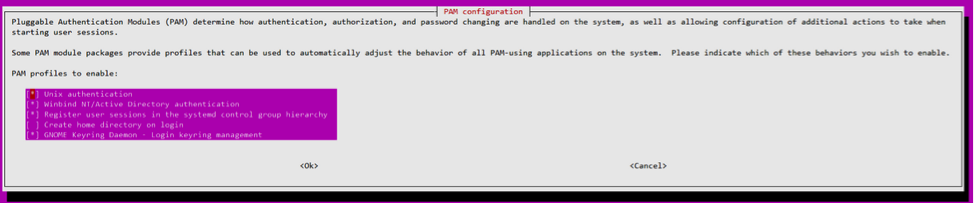
Desde una línea de comandos, escribe pam-auth-update.
-
En el cuadro de diálogo resultante, verifica que la opción Crear inicio de sesión de directorio de inicio esté seleccionada.
La sesión no se inicia o finaliza rápidamente con un error de dbus
/var/log/messages (para RHEL o CentOS):
Oct 27 04:17:16 CentOS7 citrix-ctxhdx[8978]: Session started for user CITRIXLAB\ctxadmin.

Oct 27 04:17:18 CentOS7 kernel: traps: gnome-session[19146] trap int3 ip:7f89b3bde8d3 sp:7fff8c3409d0 error:0

Oct 27 04:17:18 CentOS7 gnome-session[19146]: ERROR: Failed to connect to system bus: Exhausted all available authentication mechanisms (tried: EXTERNAL, DBUS_COOKIE_SHA1, ANONYMOUS) (available: EXTERNAL, DBUS_COOKIE_SHA1, ANONYMOUS)#012aborting...

Oct 27 04:17:18 CentOS7 gnome-session: gnome-session[19146]: ERROR: Failed to connect to system bus: Exhausted all available authentication mechanisms (tried: EXTERNAL, DBUS_COOKIE_SHA1, ANONYMOUS) (available: EXTERNAL, DBUS_COOKIE_SHA1, ANONYMOUS)

Oct 27 04:17:18 CentOS7 gnome-session: aborting...

Oct 27 04:17:18 CentOS7 citrix-ctxgfx[18981]: Exiting normally.

Oct 27 04:17:18 CentOS7 citrix-ctxhdx[8978]: Session stopped for user CITRIXLAB\ctxadmin.
<!--NeedCopy-->
O, alternativamente para las distribuciones de Ubuntu, usa el registro /var/log/syslog:
Nov  3 11:03:52 user01-HVM-domU pulseaudio[25326]: [pulseaudio] pid.c: Stale PID file, overwriting.

Nov  3 11:03:52 user01-HVM-domU pulseaudio[25326]: [pulseaudio] bluez5-util.c: Failed to get D-Bus connection: Did not receive a reply. Possible causes include: the remote application did not send a reply, the message bus security policy blocked the reply, the reply timeout expired, or the network connection was broken.

Nov  3 11:03:52 user01-HVM-domU pulseaudio[25326]: [pulseaudio] hashmap.c: Assertion 'h' failed at pulsecore/hashmap.c:116, function pa_hashmap_free(). Aborting.

Nov  3 11:03:52 user01-HVM-domU pulseaudio[25352]: [pulseaudio] core-util.c: Failed to connect to system bus: Did not receive a reply. Possible causes include: the remote application did not send a reply, the message bus security policy blocked the reply, the reply timeout expired, or the network connection was broken.

Nov  3 11:03:52 user01-HVM-domU pulseaudio[25352]: message repeated 10 times: [ [pulseaudio] core-util.c: Failed to connect to system bus: Did not receive a reply. Possible causes include: the remote application did not send a reply, the message bus security policy blocked the reply, the reply timeout expired, or the network connection was broken.]

Nov  3 11:03:52 user01-HVM-domU pulseaudio[25352]: [pulseaudio] pid.c: Daemon already running.Nov  3 11:03:58 user01-HVM-domU citrix-ctxgfx[24693]: Exiting normally
<!--NeedCopy-->
Algunos grupos o módulos no surten efecto hasta que se reinicia el sistema. Si los mensajes de error de dbus aparecen en el registro, te recomendamos que reinicies el sistema y lo intentes de nuevo.
SELinux impide que SSHD acceda al directorio de inicio
El usuario puede iniciar una sesión, pero no puede iniciar sesión.
/var/log/ctxinstall.log:
Jan 25 23:30:31 yz-rhel72-1 setroubleshoot[3945]: SELinux is preventing /usr/sbin/sshd from setattr access on the directory /root. For complete SELinux messages. run sealert -l 32f52c1f-8ff9-4566-a698-963a79f16b81

Jan 25 23:30:31 yz-rhel72-1 python[3945]: SELinux is preventing /usr/sbin/sshd from setattr access on the directory /root.

*****  Plugin catchall_boolean (89.3 confidence) suggests   ******************

If you want to allow polyinstantiation to enabled

   Then you must tell SELinux about this by enabling the 'polyinstantiation_enabled' boolean.

You can read 'None' man page for more details.

    Do

       setsebool -P polyinstantiation_enabled 1

*****  Plugin catchall (11.6 confidence) suggests   **************************

If you believe that sshd should be allowed setattr access on the root directory by default.

Then you should report this as a bug.

You can generate a local policy module to allow this access.

      Do

       allow this access for now by executing:

       # grep sshd /var/log/audit/audit.log | audit2allow -M mypol

# semodule -i mypol.pp
<!--NeedCopy-->
Para solucionar este problema:
-
Deshabilita SELinux realizando el siguiente cambio en /etc/selinux/config.
SELINUX=disabled
-
Reinicia el VDA.
En este artículo
- Paso 1: Preparar la información de configuración y la máquina Linux
- Paso 2: Prepara el hipervisor
- Paso 3: Instala .NET Runtime 6.0
- Paso 5: Instala el paquete VDA de Linux
- Paso 6: Instalar los controladores NVIDIA GRID
- Paso 7: Especificar una base de datos que usar
- Paso 8: Configurar el entorno de ejecución para completar la instalación
- Paso 9: Ejecuta XDPing
- Paso 10: Ejecuta el Linux VDA
- Paso 11: Crea catálogos de máquinas
- Paso 12: Crea grupos de entrega
- Solución de problemas