Crear un almacén
Puedes crear tantos almacenes como necesites; por ejemplo, puedes crear un almacén para un grupo específico de usuarios o para agrupar un conjunto concreto de recursos.
Importante:
En implementaciones con varios servidores, usa solo un servidor a la vez para realizar cambios en la configuración del grupo de servidores. Asegúrate de que la consola de administración de Citrix StoreFront no se esté ejecutando en ninguno de los otros servidores de la implementación. Una vez completado el proceso, propaga los cambios de configuración al grupo de servidores para que los demás servidores de la implementación se actualicen.
Para crear un almacén, identifica y configura las comunicaciones con los servidores que proporcionan los recursos que quieres poner a disposición en el almacén. Luego, opcionalmente, configura el acceso remoto al almacén a través de Citrix Gateway.
-
En el panel de acciones, haz clic en Crear almacén.
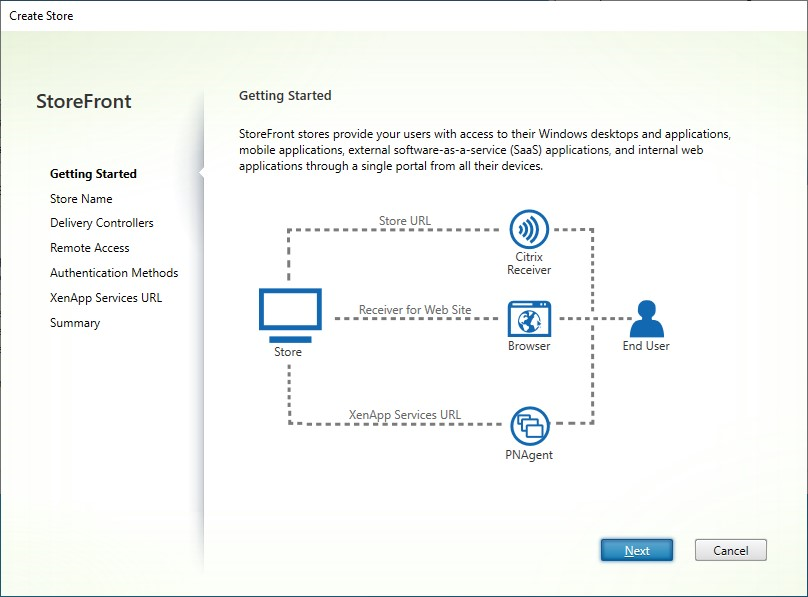
Haz clic en Siguiente
-
En la ficha Nombre del almacén, rellena lo siguiente:
-
Introduce un nombre para el almacén
-
Si quieres permitir que los usuarios accedan al almacén de forma anónima o sin autenticar, marca Permitir que solo los usuarios no autenticados accedan a este almacén. Cuando creas un almacén no autenticado, las páginas Métodos de autenticación y Acceso remoto no están disponibles, y el Nodo del grupo de servidores en los paneles izquierdo y de acciones se reemplaza por Cambiar URL base. (Esta es la única opción disponible porque los grupos de servidores no están disponibles en servidores no unidos a un dominio).
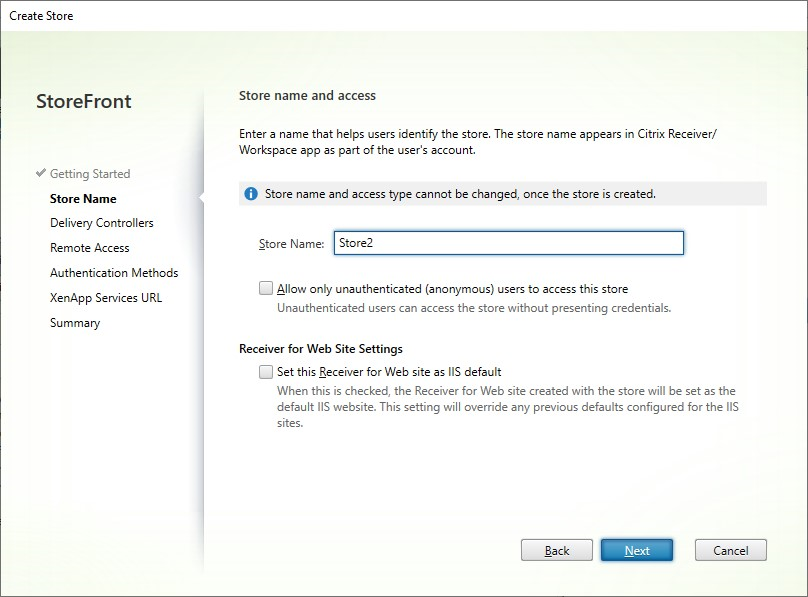
Haz clic en Siguiente
-
-
En la ficha Controladores de entrega, agrega fuentes de recursos para tus escritorios virtuales y aplicaciones. Para obtener más detalles, consulta Administrar los recursos disponibles en los almacenes
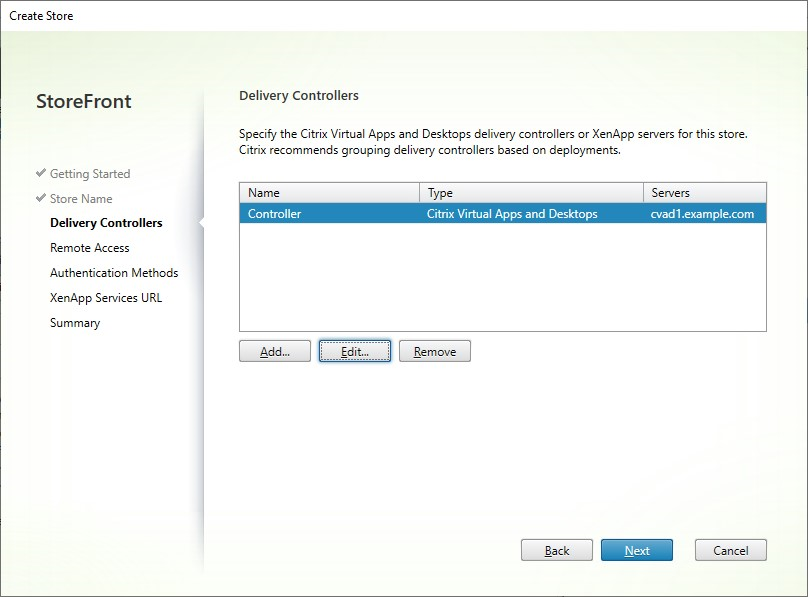
Haz clic en Siguiente.
-
En la ficha Acceso remoto, elige si quieres que el almacén esté disponible a través de Citrix Gateway. Para obtener más detalles, consulta Administrar el acceso remoto a los almacenes a través de Citrix Gateway.
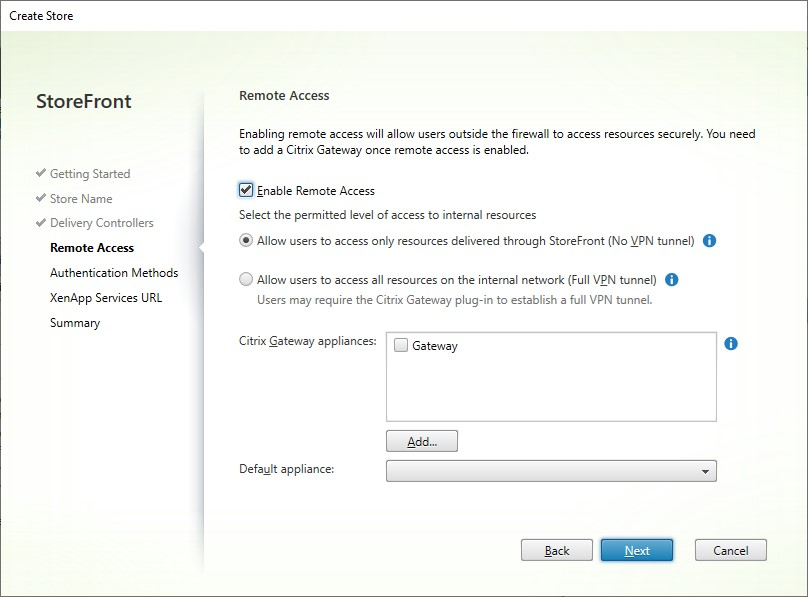
-
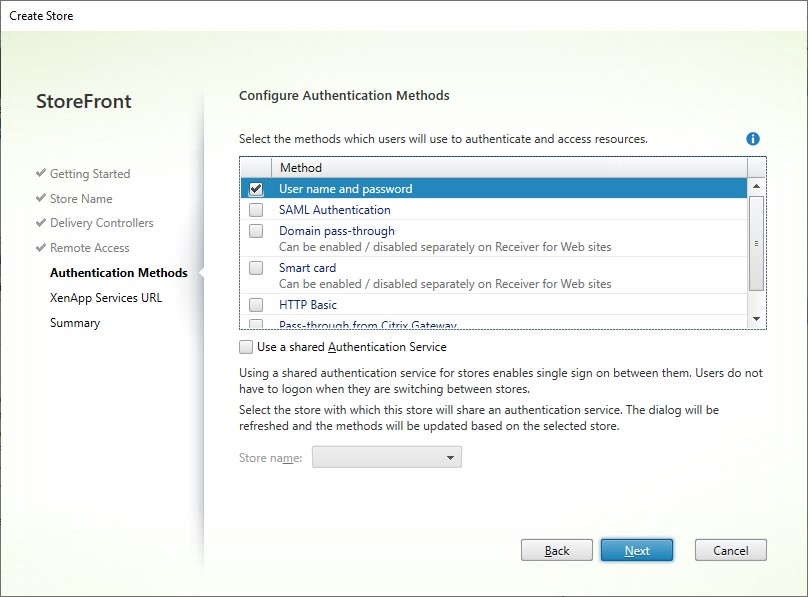
En la ficha Métodos de autenticación, selecciona los métodos que tus usuarios usarán para autenticarse en el almacén y haz clic en Siguiente.
Para obtener más detalles sobre los métodos de autenticación disponibles, consulta Configurar el servicio de autenticación.
En lugar de configurar los métodos de autenticación por separado para este almacén, es posible compartir la configuración de autenticación con otro almacén. Para ello, marca Usar un servicio de autenticación compartido y, a continuación, elige un almacén existente.
Haz clic en Siguiente
-
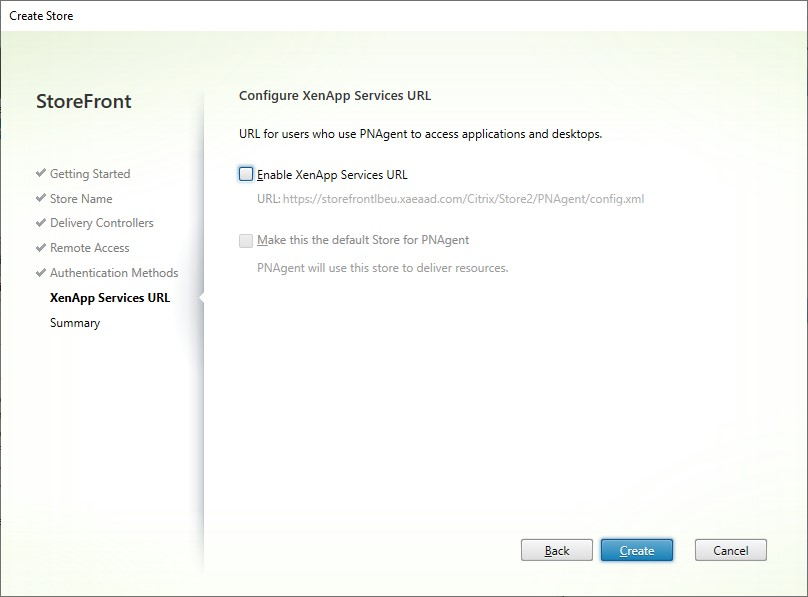
En la ficha URL de servicios de XenApp®, si tienes dispositivos heredados que requieren PNAgent, deja marcada la opción Habilitar URL de servicios de XenApp, de lo contrario, desmárcala.
Haz clic en Crear
-
Cuando el almacén se haya creado, haz clic en Finalizar.
Cuando se crea un nuevo almacén, también se crea un nuevo sitio web para permitir que los usuarios accedan a él. Puedes configurar este sitio web o crear sitios web adicionales.