Favoritos
Puedes permitir que los usuarios marquen recursos como favoritos. Estos favoritos se muestran en la ficha de inicio del usuario para un acceso rápido. Si usas la experiencia clásica y deshabilitas los favoritos, la ficha Inicio se oculta.
Habilitar o deshabilitar favoritos
Usa la función de Favoritos para seleccionar una de las siguientes opciones:
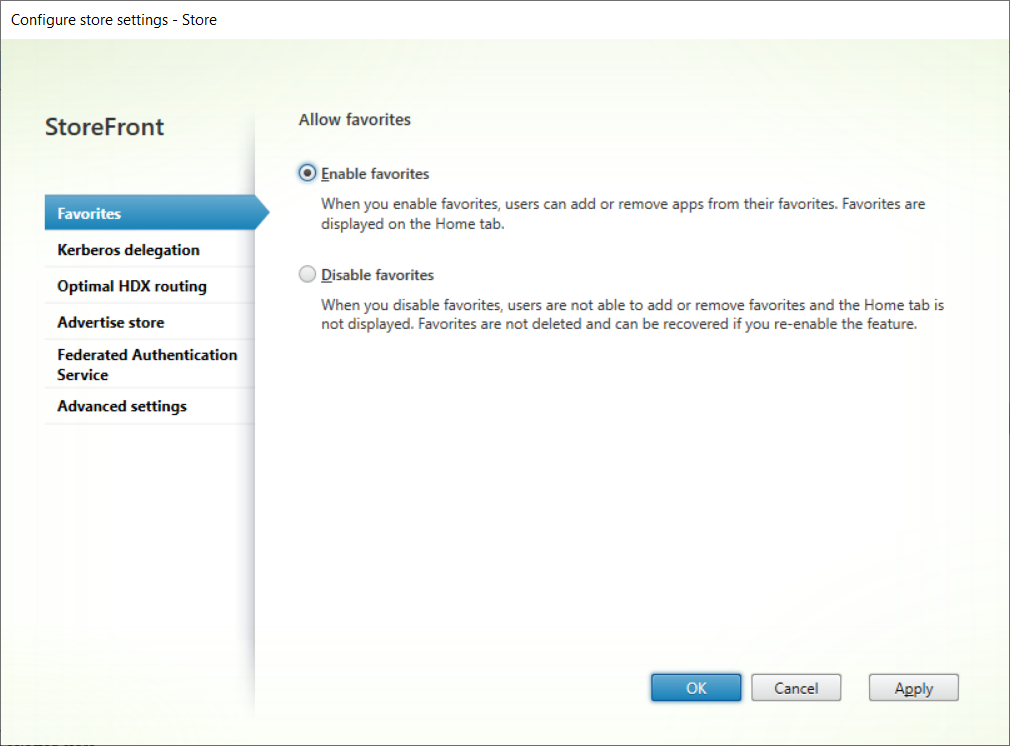
- Permite a los usuarios crear y quitar favoritos. Los usuarios pueden marcar una aplicación como favorita haciendo clic en la estrella del mosaico de la aplicación. Los usuarios pueden volver a hacer clic en la estrella para desmarcar una aplicación como favorita. Las aplicaciones favoritas se muestran en la ficha Inicio.
- Deshabilita los favoritos. Los usuarios no pueden marcar ni desmarcar aplicaciones como favoritas. La ficha de inicio no se muestra.
Deshabilitar las suscripciones no elimina los datos de suscripción de la tienda. Volver a habilitar las suscripciones para la tienda permitirá al usuario ver sus favoritos la próxima vez que inicie sesión.
- Selecciona el nodo Tiendas en el panel izquierdo de la consola de administración de Citrix StoreFront y, en el panel de resultados, selecciona una tienda. En el panel Acciones, haz clic en Configurar ajustes de la tienda.
- Haz clic en la ficha Favoritos del usuario para activar o desactivar la función de favoritos del usuario.
- Elige Habilitar favoritos del usuario para habilitar los favoritos.
- Elige Deshabilitar favoritos del usuario para deshabilitar los favoritos.
Alternativamente, puedes usar el cmdlet de PowerShell Set-STFStoreService con el parámetro LockedDown. Por ejemplo, para deshabilitar los favoritos:
$StoreObject = Get-STFStoreService -SiteID 1 -VirtualPath "/citrix/<yourstore>"
Set-STFStoreService -StoreService $StoreObject -LockedDown $True -Confirm:$False
<!--NeedCopy-->
Base de datos de favoritos
Por defecto, los favoritos se almacenan en una base de datos local que se replica entre los servidores del grupo de servidores. Alternativamente, puedes almacenar los favoritos en una base de datos externa de SQL Server.
Para ver si la tienda está usando una base de datos local o externa, ejecuta el cmdlet de PowerShell Get-STFStoreSubscriptionsDatabase. Por ejemplo:
$store = Get-STFStoreService -VirtualPath [store path]
Get-STFStoreSubscriptionsDatabase -StoreService $store
<!--NeedCopy-->
Esto devuelve:
-
UseLocalStorage: si esTrue, los favoritos se almacenan en la base de datos local (por defecto). Si esFalse, los favoritos se almacenan en una base de datos externa. -
DatabaseConnectionString: si se usa una base de datos externa, esto contiene la cadena de conexión. De lo contrario, está en blanco.
Para obtener más información, consulta Administrar la base de datos de suscripciones.
Usar base de datos de SQL Server
Para usar una base de datos externa de SQL Server, ejecuta el cmdlet de PowerShell Set-STFStoreSubscriptionsDatabase, especificando la cadena de conexión. Para obtener más información, consulta Almacenar datos de suscripción usando Microsoft SQL Server.
Configurar dos tiendas de StoreFront para compartir el almacén de datos de suscripciones
Cuando se requieren diferentes ajustes de configuración, es común que los administradores configuren StoreFront con dos tiendas distintas para los mismos recursos; por ejemplo, una para el acceso externo a los recursos usando Citrix Gateway y otra para el acceso interno usando la LAN corporativa. Si usas una base de datos de SQL Server, configura ambas tiendas para que usen la misma cadena de conexión de la base de datos. Cuando se usa una base de datos local, StoreFront por defecto crea una base de datos separada para cada tienda. Por lo tanto, un usuario debe marcar el mismo recurso como favorito dos veces, una en cada tienda. Puedes configurar ambas tiendas para que usen la misma base de datos, de modo que los usuarios vean los mismos favoritos a la tienda a la que se conecten.
Importante:
Dado que el nombre del sitio forma parte de la clave de un favorito, debes asegurarte de que los sitios tengan exactamente el mismo nombre en ambas tiendas.
Por ejemplo, supón que tienes tiendas llamadas “Internal” y “External”. Cuando uses una base de datos local, usa el siguiente script para configurar la tienda “External” para que use la misma base de datos de suscripciones que la tienda “Internal”.
$internalStore=Get-STFStoreService -VirtualPath '/Citrix/Internal'
$internalUri = $internalStore.SubscriptionStoreClient.ClientEndpoint.Uri.ToString()

$externalStore=Get-STFStoreService -VirtualPath '/Citrix/External'
$externalStore.SubscriptionStoreClient.ClientEndpoint.Uri = $internalUri
Save-STFService $externalStore
<!--NeedCopy-->
Propaga la configuración a otros servidores del grupo de servidores.
Para comprobar qué base de datos local está usando una tienda, ejecuta el siguiente script:
$store=Get-STFStoreService -VirtualPath '/Citrix/External'
$store.SubscriptionStoreClient.ClientEndpoint.Uri.ToString()
<!--NeedCopy-->