
Inicio de sesión automático de Citrix Secure Access™ para máquinas Windows unidas a Azure AD
Inicio de sesión automático en el servidor virtual de NetScaler Gateway
El cliente de Citrix Secure Access puede realizar SSO en el servidor virtual de NetScaler Gateway mediante PRT y conectar automáticamente al usuario a la URL de NetScaler Gateway mencionada en el registro
AlwaysOnURL. Para obtener más información, consulte claves de registro del cliente VPN de Windows de NetScaler Gateway.
El administrador debe configurar lo siguiente para habilitar el SSO en el servidor virtual de NetScaler Gateway mediante PRT:
-
Microsoft Entra ID debe configurarse como el IdP de SAML.
-
NetScaler Gateway debe configurarse como el SP de SAML.
-
El cliente de Citrix Secure Access debe configurarse en modo Always On o Always On service.
Para configurar el cliente de Citrix Secure Access para realizar SSO mediante PRT, debe completar los siguientes pasos:
-
Una la máquina Windows a Azure Entra ID. El administrador debe visitar la siguiente URL y unir la máquina Windows:URL.
-
Configure NetScaler Gateway como SP de SAML y Microsoft Entra ID como IdP de SAML. Para obtener más información, consulte Configurar Microsoft Entra ID como IdP de SAML y NetScaler como SP de SAML.
-
Configure el cliente de Citrix Secure Access en modo Always On y Always On service. Para obtener más información, consulte VPN Always On antes del inicio de sesión de Windows (formalmente servicio Always On) y Always On.
Los usuarios deben usar sus credenciales e iniciar sesión por primera vez. Durante los reinicios posteriores del sistema, el cliente de Citrix Secure Access conecta automáticamente al usuario al servidor virtual de NetScaler Gateway mediante PRT.
Inicio de sesión automático en el servicio ZTNA de SecurAccess
El cliente de Citrix Secure Access puede realizar SSO en el servicio ZTNA de SecurAccess mediante PRT. Esto funciona cuando el cliente está configurado en modo Always On o Always On service.
Para configurar el cliente de Citrix Secure Access para realizar SSO mediante PRT, debe completar los siguientes pasos:
-
Una la máquina Windows a Azure Entra ID. El administrador debe visitar la siguiente URL y unir la máquina Windows:URL.
-
Inicie sesión en la cuenta de Citrix Cloud™.
-
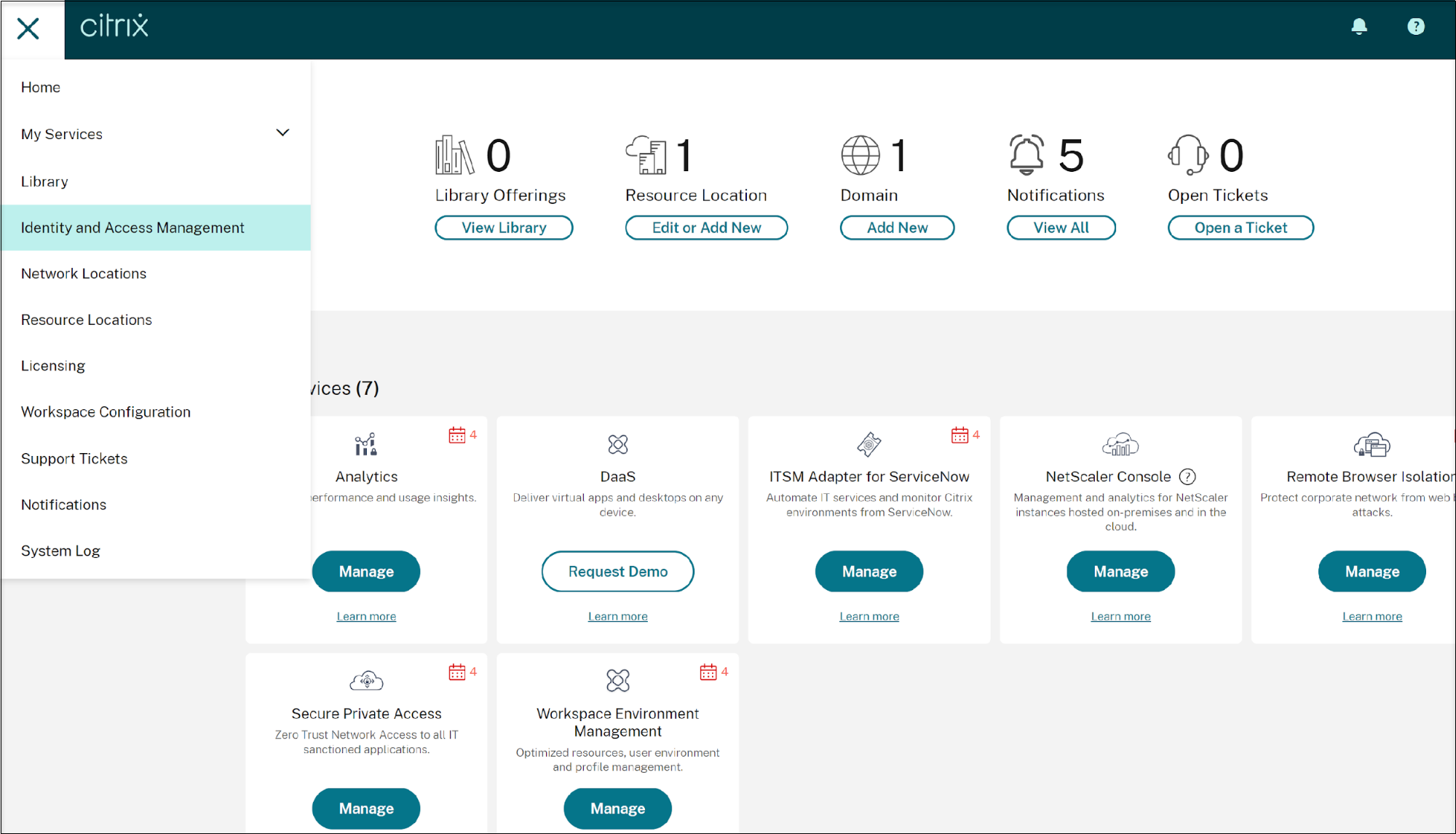
Haga clic en el icono de hamburguesa y vaya a Administración de identidades y accesos.
-
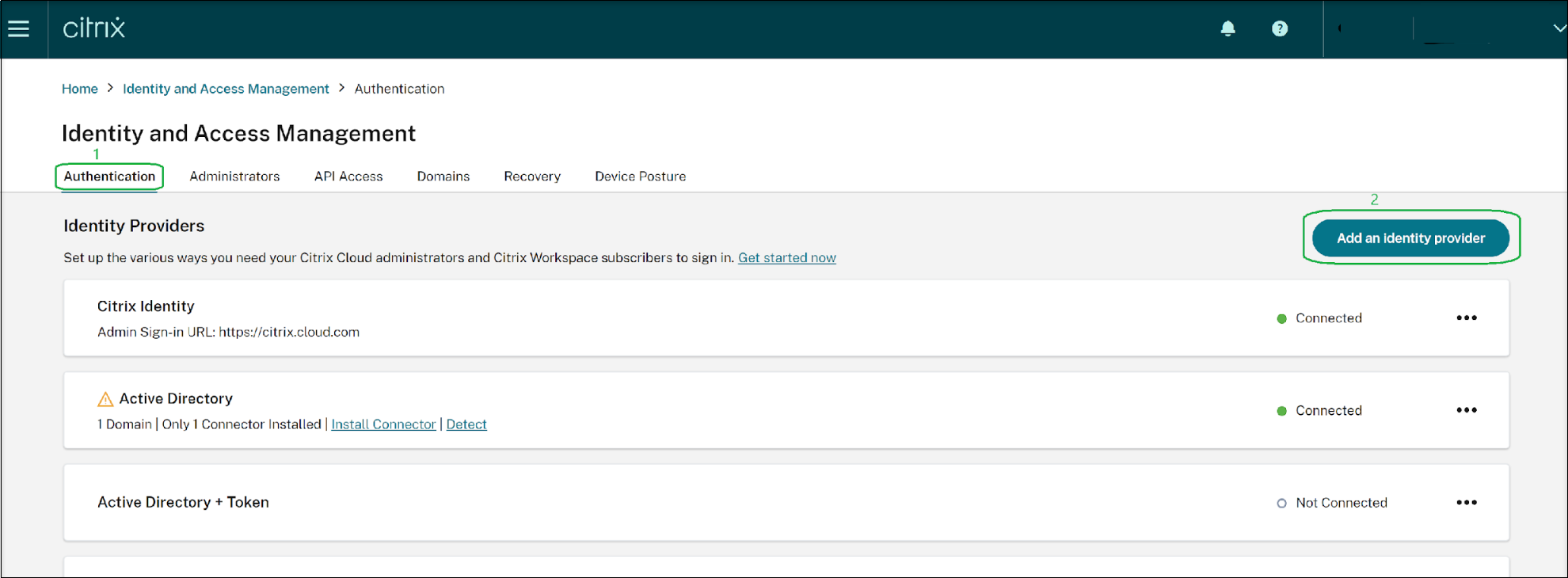
En la pantalla Administración de identidades y accesos, haga clic en la pestaña Autenticación y, a continuación, en el botón Agregar un proveedor de identidades.
-
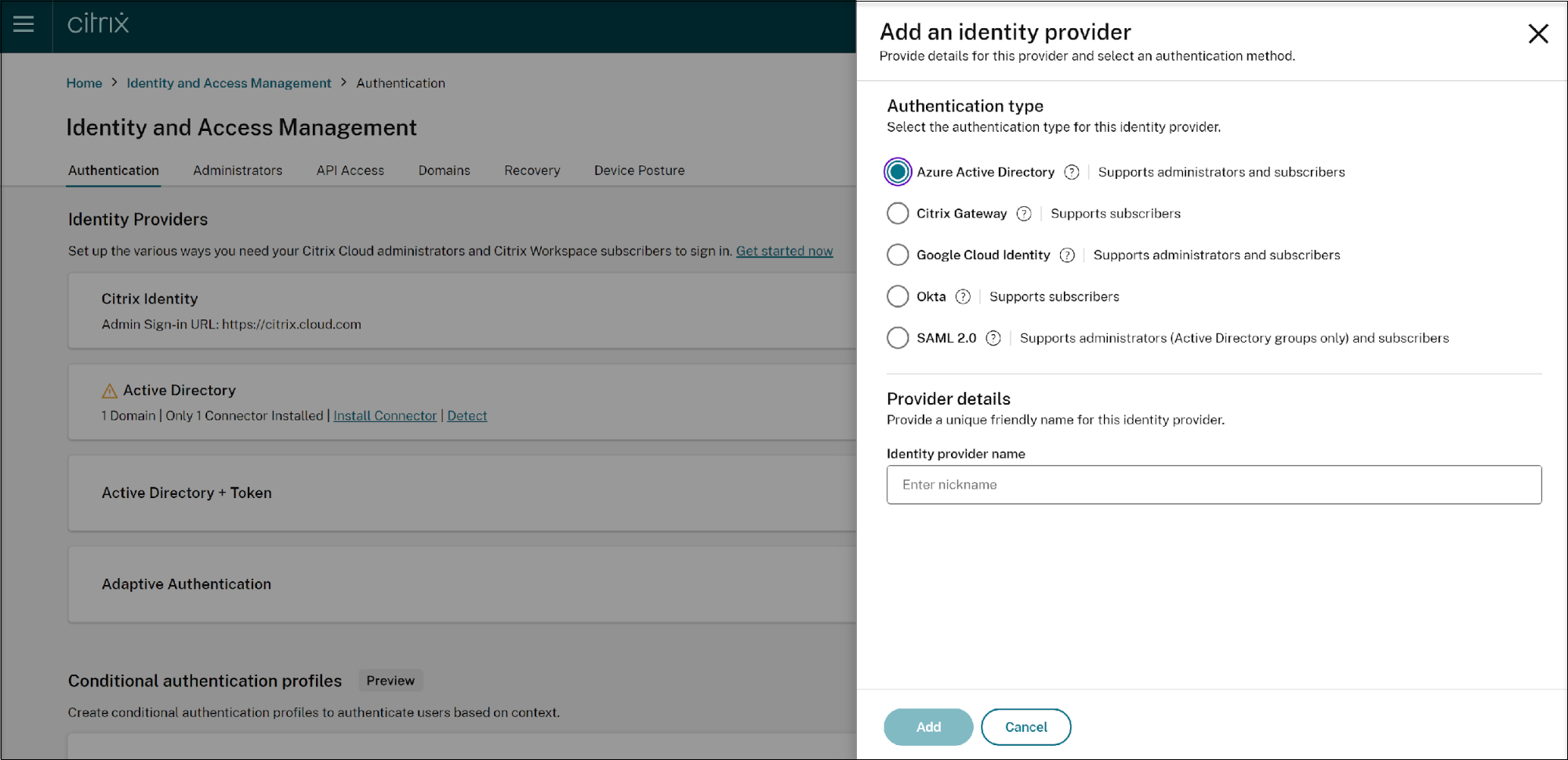
Seleccione el tipo de autenticación como Azure Active Directory, proporcione un nombre al proveedor de identidades en el cuadro de texto Nombre del proveedor de identidades y haga clic en el botón Agregar.
-
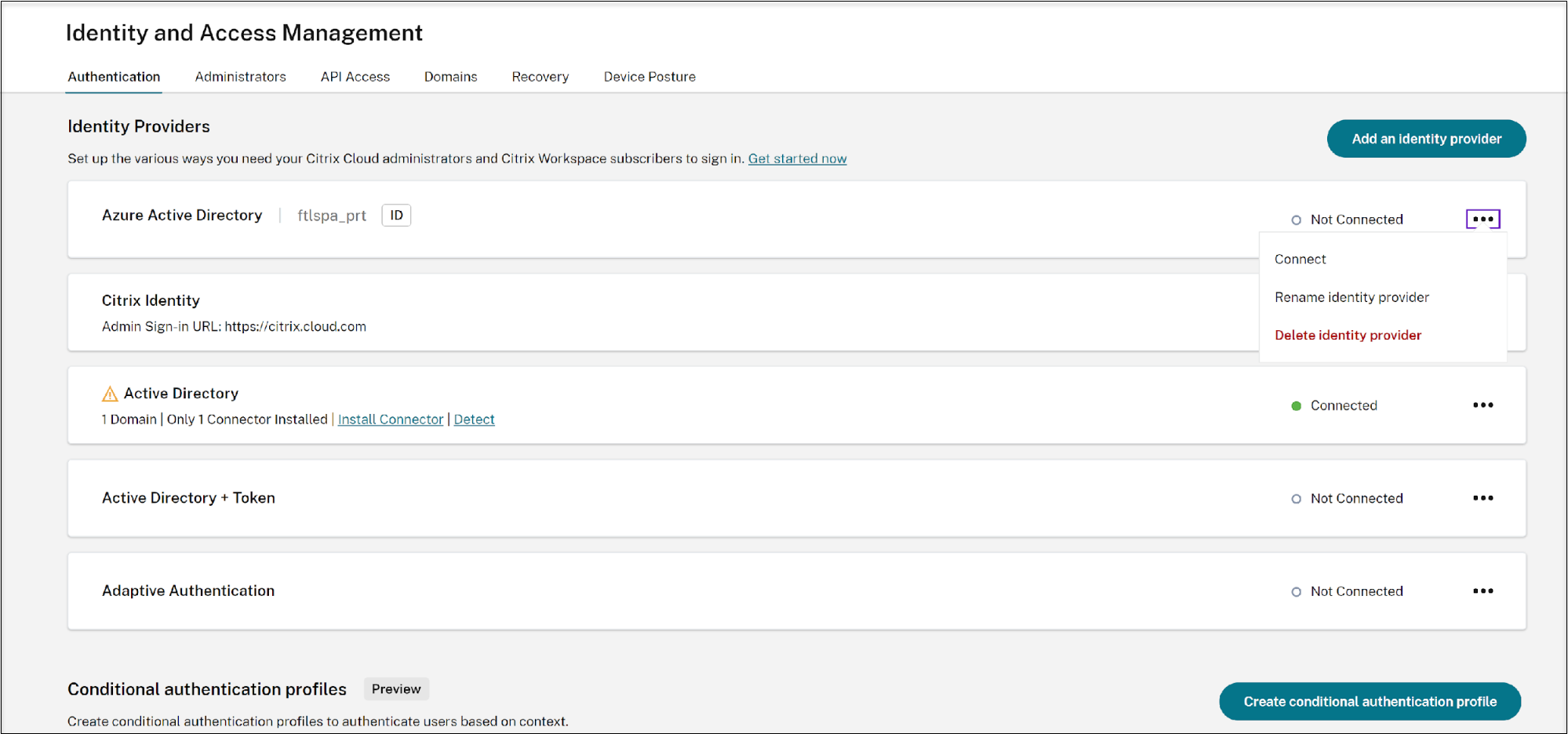
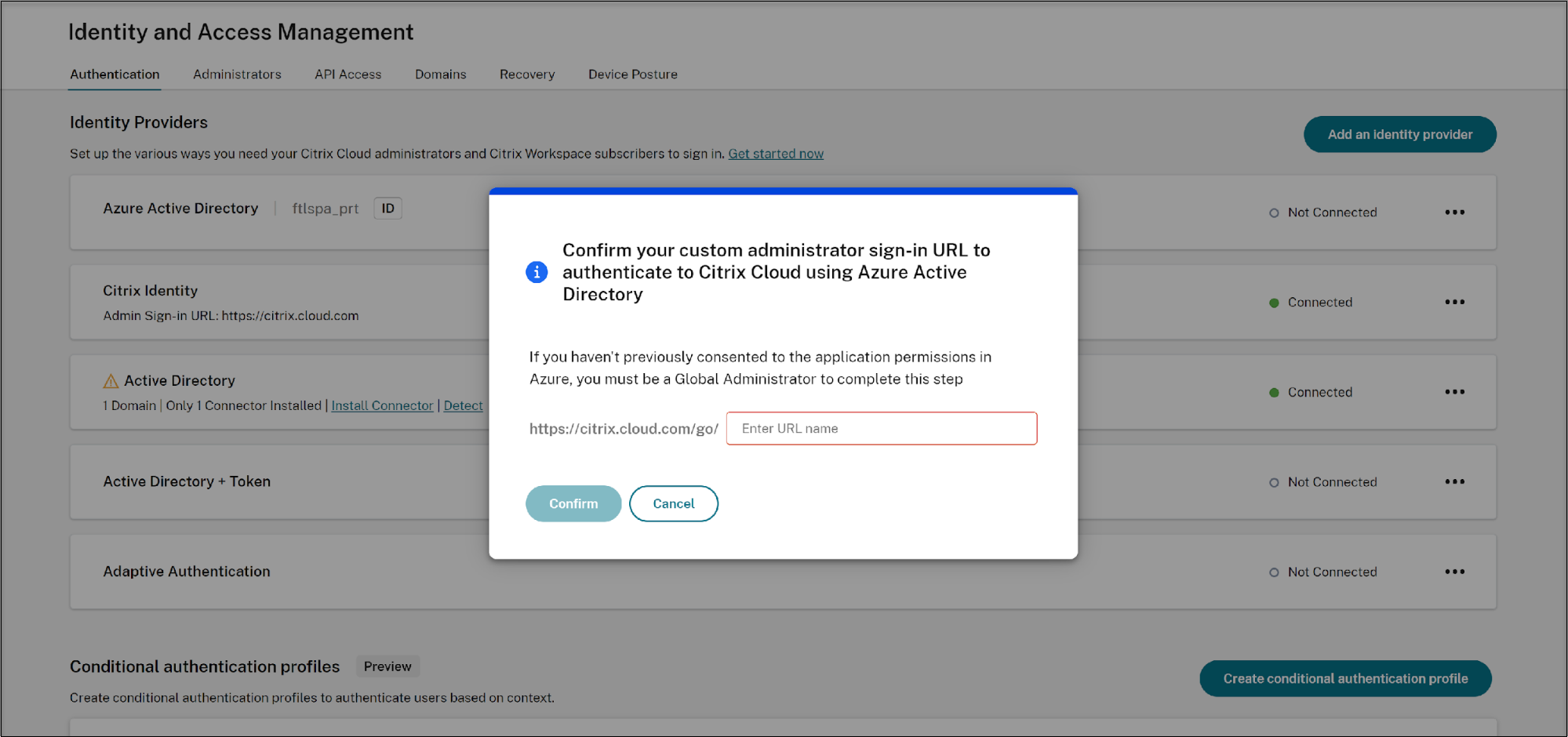
Azure Active Directory aparece en la lista de proveedores de identidades como se muestra a continuación. Haga clic en Conectar.
-
En la pantalla de conexión, introduzca el nombre de la URL y haga clic en el botón Confirmar.
-
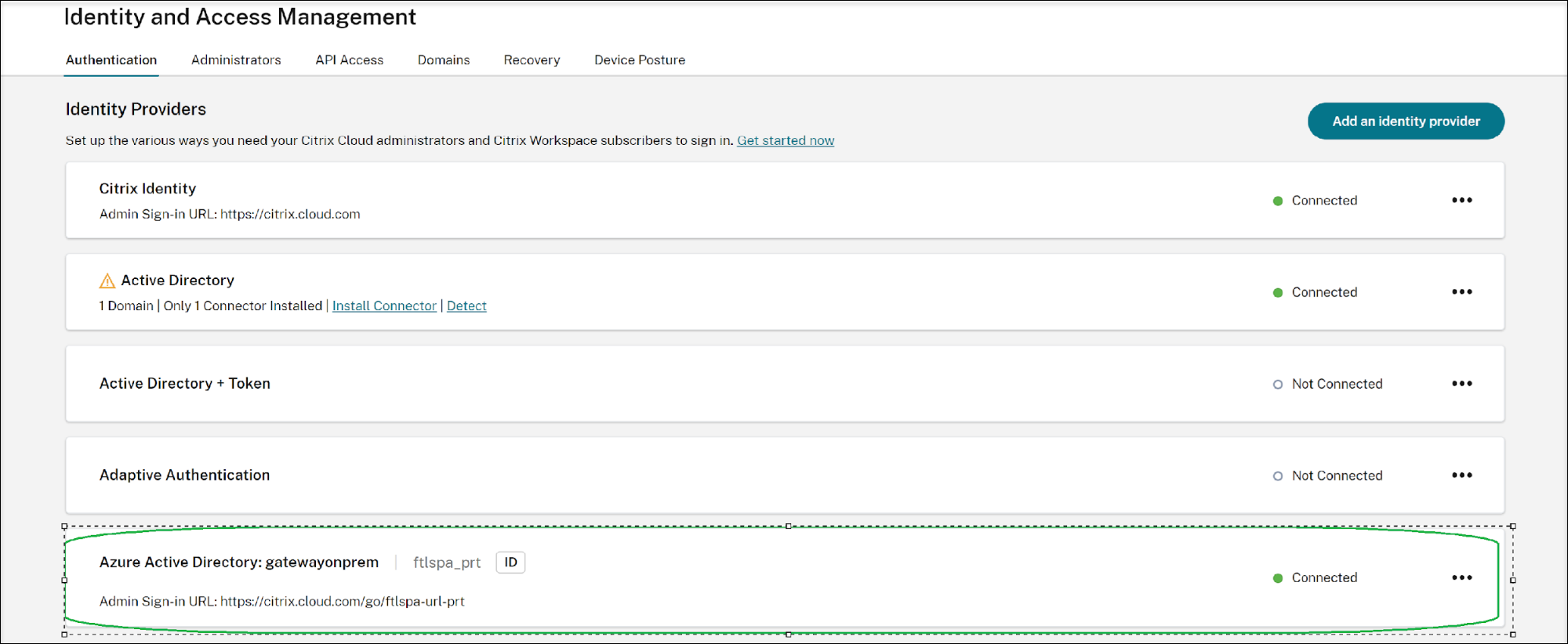
El administrador es redirigido a la página de inicio de sesión de Microsoft. Inicie sesión con una cuenta de usuario de Azure Entra ID. Una vez que el inicio de sesión se realiza correctamente, Azure Active Directory se muestra como conectado.
-
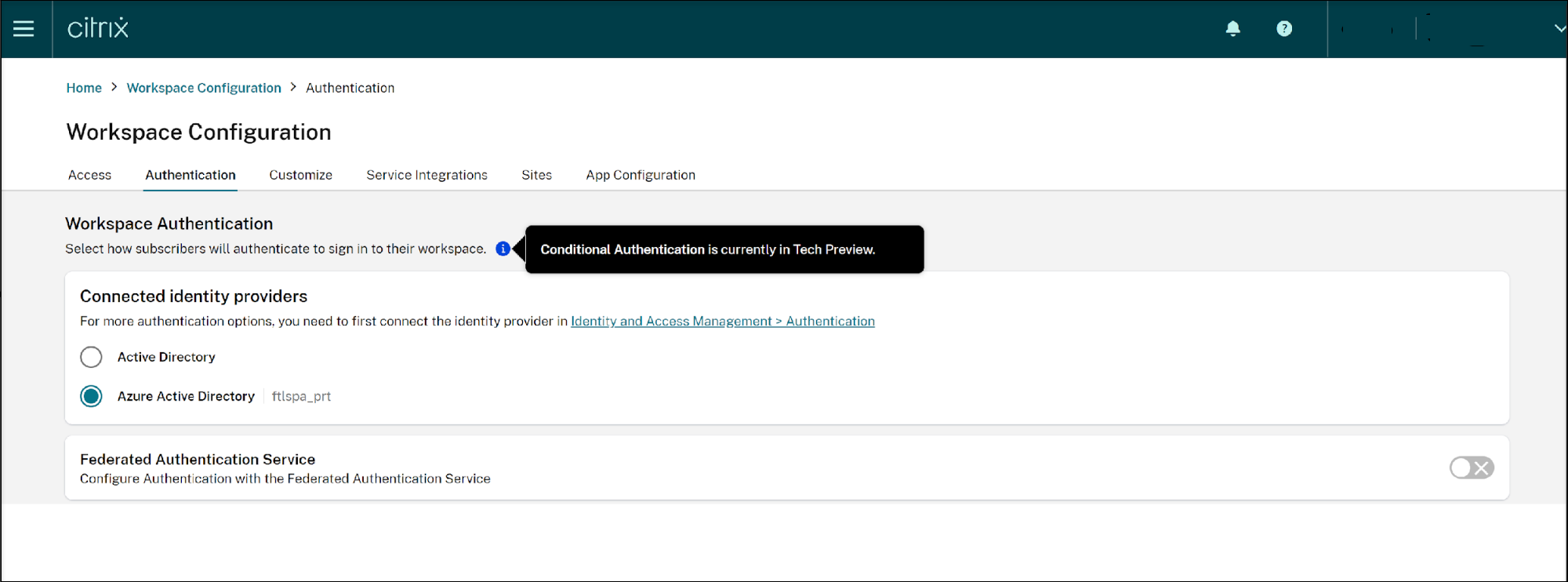
Vuelva a Configuración del espacio de trabajo, haga clic en la ficha Autenticación y seleccione Azure Active Directory.
-
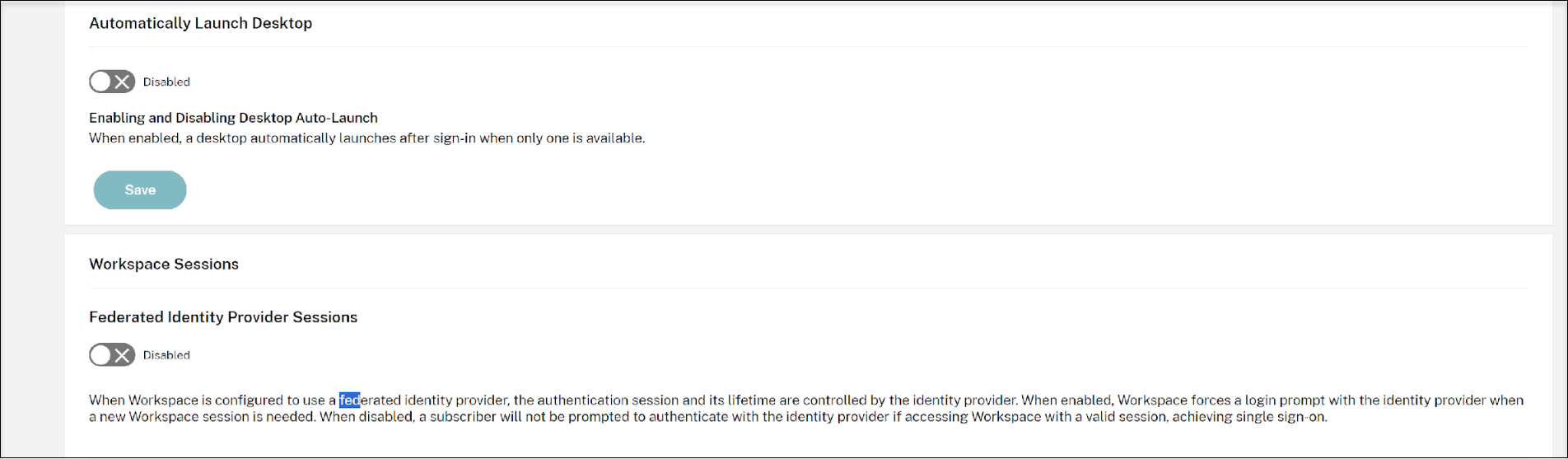
Vaya a Configuración del espacio de trabajo -> personalizar -> preferencias y desactive la casilla de verificación debajo de Sesiones del proveedor de identidades federadas para deshabilitar el Servicio de autenticación federada.
Los usuarios deben usar sus credenciales e iniciar sesión por primera vez. Durante los reinicios posteriores del sistema, el cliente de Citrix Secure Access conecta automáticamente al usuario a SecurAccess ZTNA mediante PRT.