
Citrix Secure Access™ 自动登录到已加入 Windows Azure AD 的计算机
自动登录到 NetScaler Gateway 虚拟服务器
Citrix Secure Access 客户端可以使用 PRT 对 NetScaler Gateway 虚拟服务器执行 SSO,并自动将用户连接到
AlwaysOnURL 注册表中提到的 NetScaler Gateway URL。有关详细信息,请参阅 NetScaler Gateway Windows VPN 客户端注册表项。
管理员必须配置以下内容才能使用 PRT 启用对 NetScaler Gateway 虚拟服务器的 SSO:
-
必须将 Microsoft Entra ID 配置为 SAML IdP。
-
必须将 NetScaler Gateway 配置为 SAML SP。
-
Citrix Secure Access 客户端必须配置为“始终开启”或“始终开启服务”模式。
要配置 Citrix Secure Access 客户端以使用 PRT 执行 SSO,您必须完成以下步骤:
-
将 Windows 计算机加入 Azure Entra ID。管理员必须访问以下 URL 并加入 Windows 计算机:URL。
-
将 NetScaler Gateway 配置为 SAML SP,将 Microsoft Entra ID 配置为 SAML IdP。有关详细信息,请参阅 将 Microsoft Entra ID 配置为 SAML IdP,将 NetScaler 配置为 SAML SP。
-
将 Citrix Secure Access 客户端配置为“始终开启”和“始终开启服务”模式。有关详细信息,请参阅 Windows 登录前的始终开启 VPN(正式名称为始终开启服务) 和 始终开启。
用户必须首次使用其凭据登录。在随后的系统重启期间,Citrix Secure Access 客户端会使用 PRT 自动将用户连接到 NetScaler Gateway 虚拟服务器。
自动登录到 SecurAccess ZTNA 服务
Citrix Secure Access 客户端可以使用 PRT 对 SecurAccess ZTNA 服务执行 SSO。当客户端配置为“始终开启”或“始终开启服务”模式时,此功能有效。
要配置 Citrix Secure Access 客户端以使用 PRT 执行 SSO,您必须完成以下步骤:
-
将 Windows 计算机加入 Azure Entra ID。管理员必须访问以下 URL 并加入 Windows 计算机:URL。
-
登录到 Citrix Cloud™ 帐户。
-
单击汉堡图标并导航到 身份和访问管理。
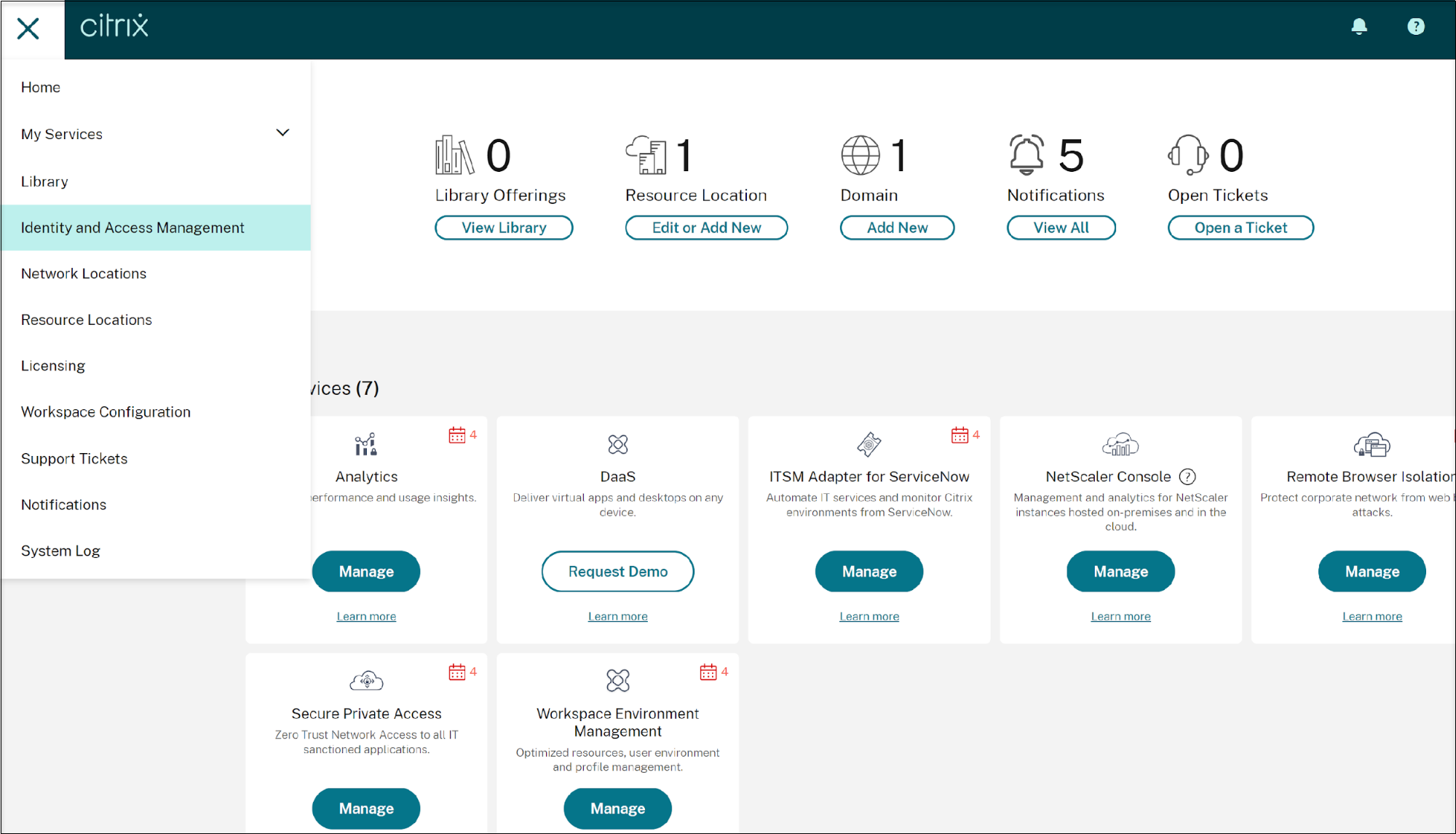
-
在 身份和访问管理 屏幕上,单击 身份验证 选项卡,然后单击 添加身份提供程序 按钮。
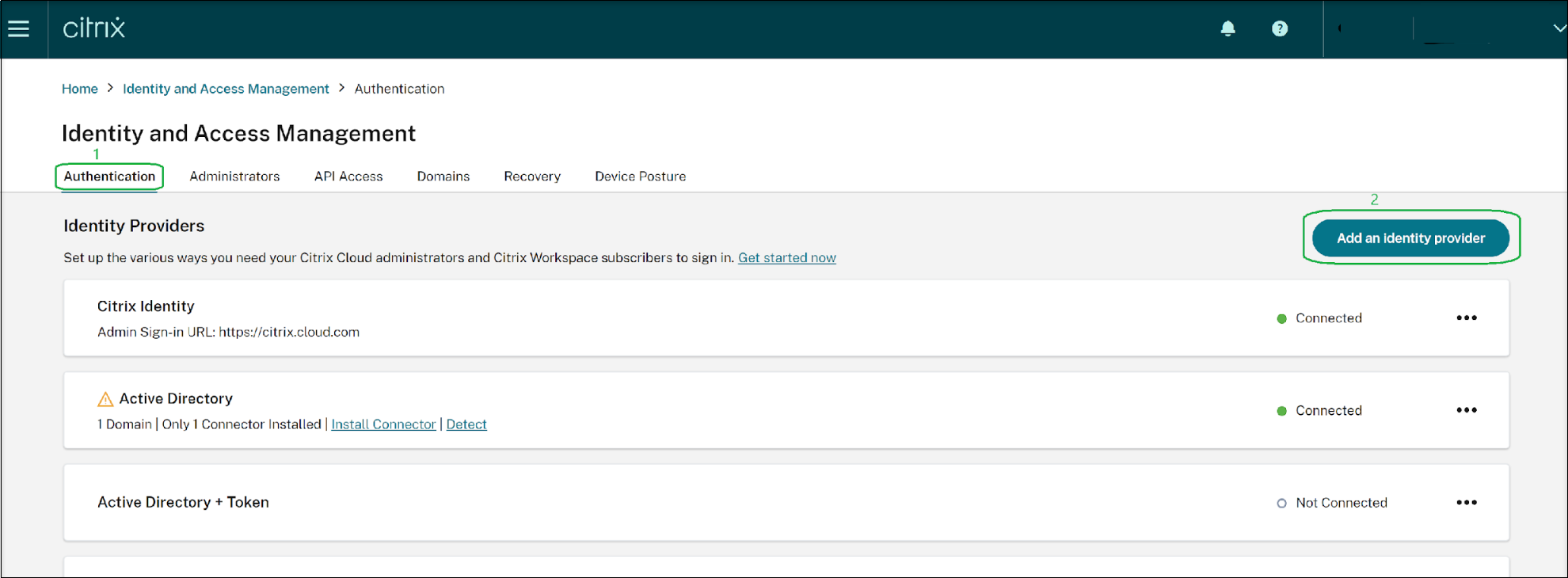
-
选择身份验证类型为 Azure Active Directory,在 身份提供程序名称 文本框中为身份提供程序提供一个名称,然后单击 添加 按钮。
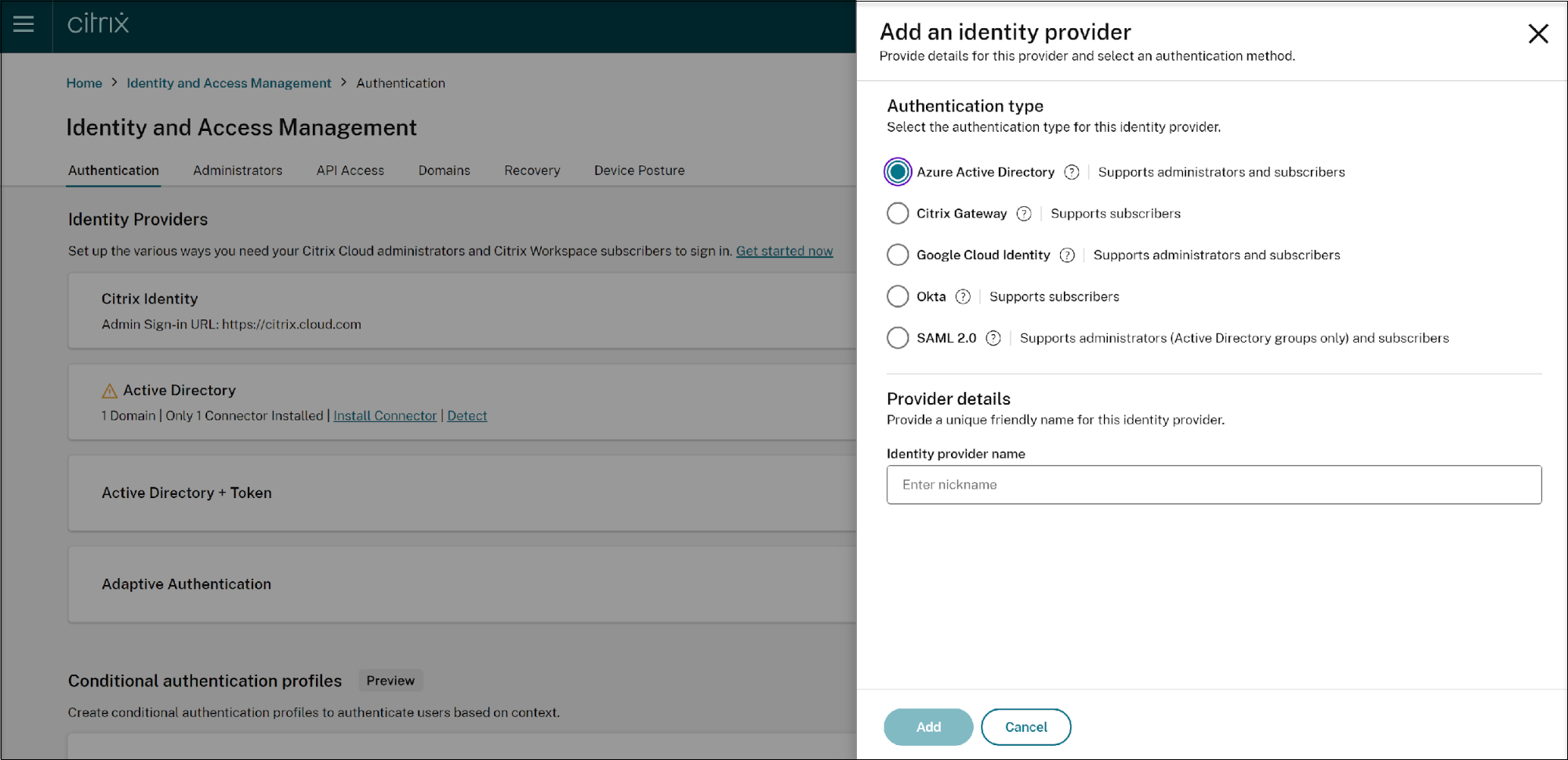
-
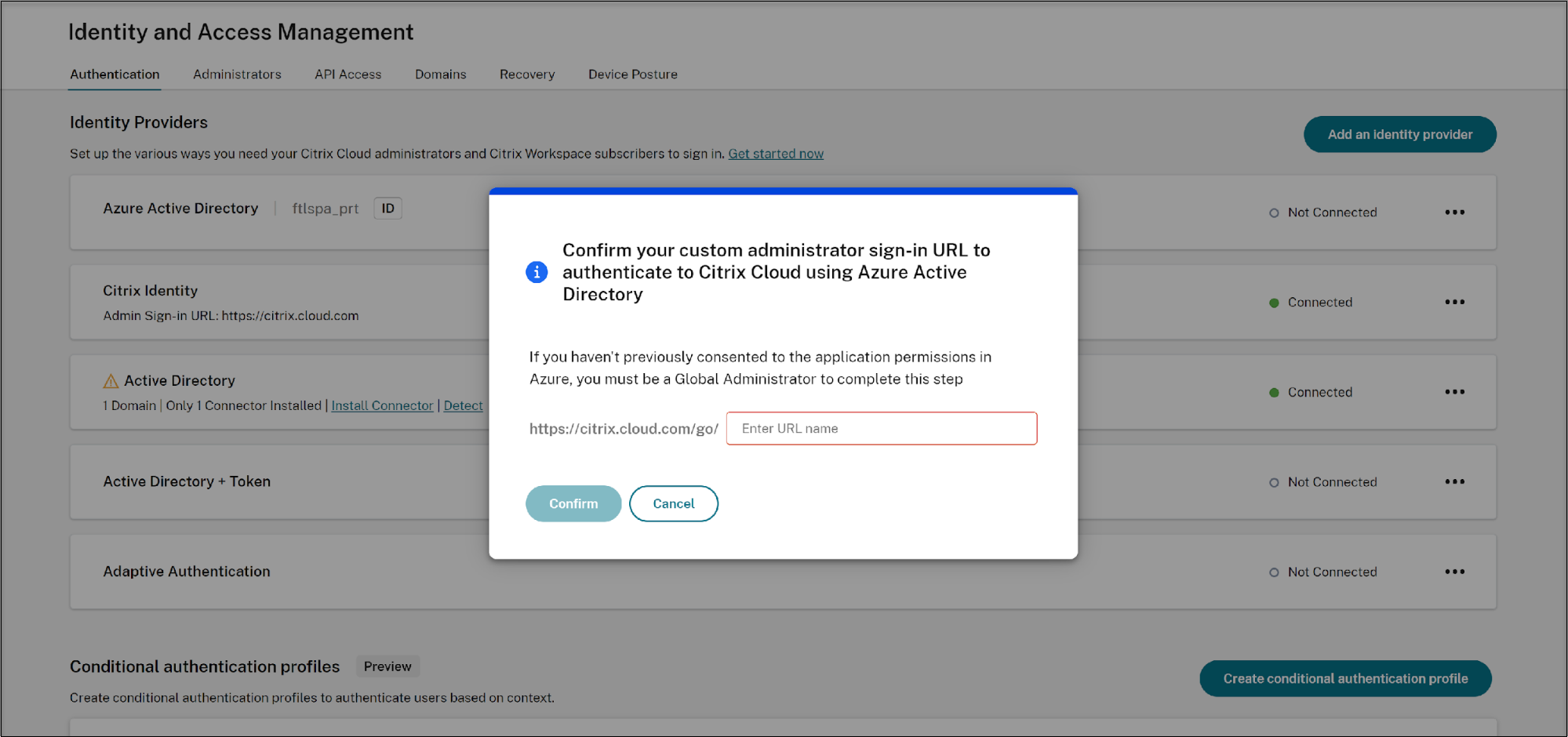
Azure Active Directory 显示在身份提供程序列表中,如下所示。单击 连接。
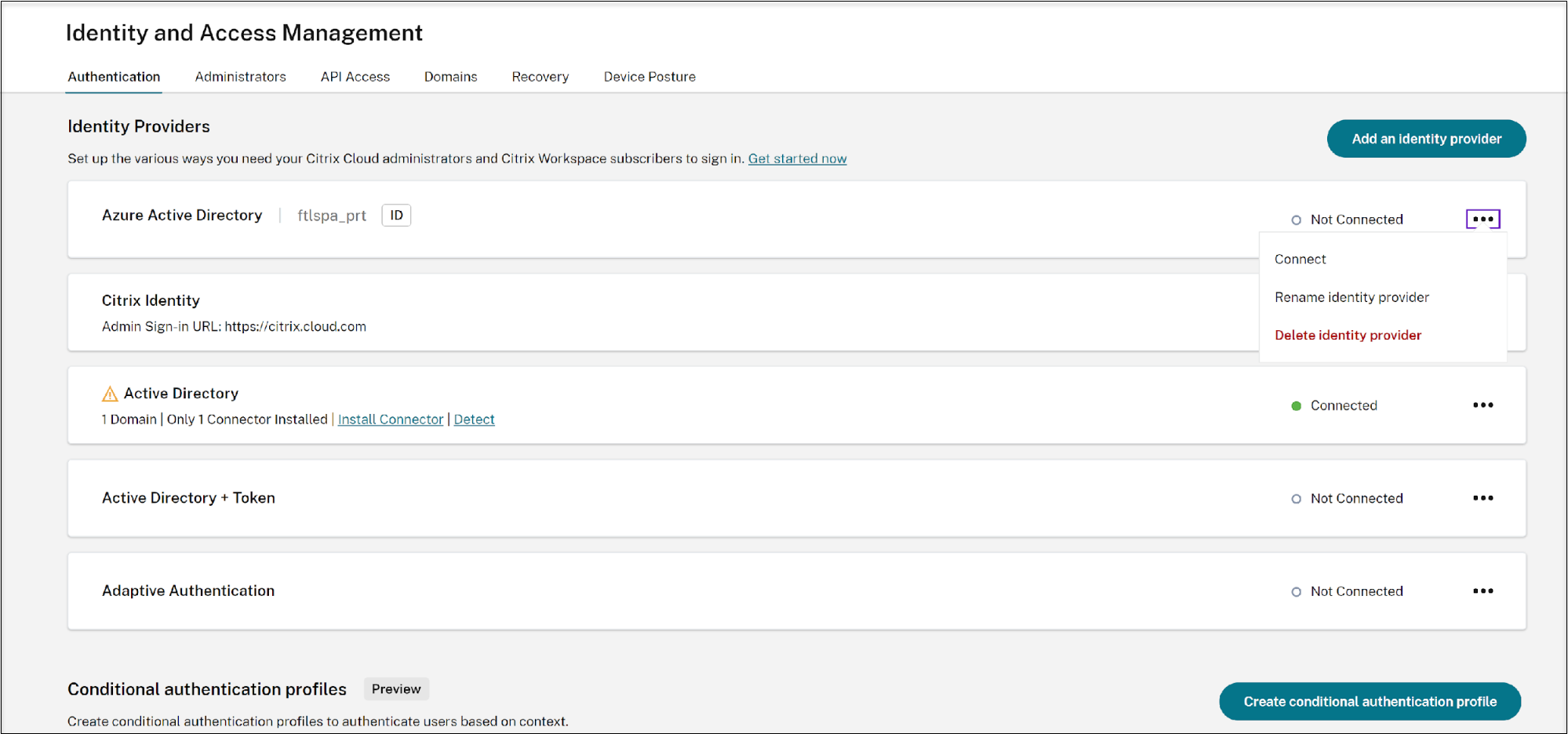
-
在连接屏幕上,输入 URL 名称,然后单击 确认 按钮。
-
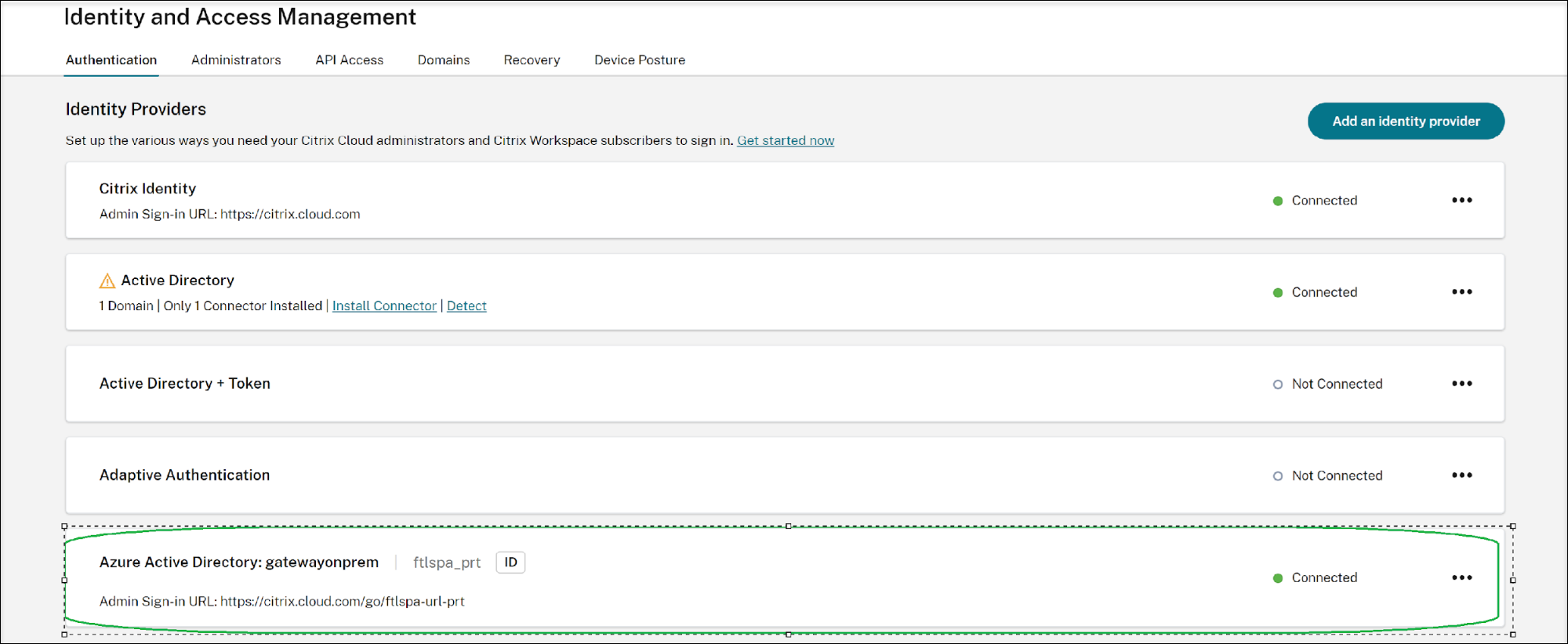
管理员将被重定向到 Microsoft 登录页面。使用 Azure Entra ID 用户帐户登录。登录成功后,Azure Active Directory 将显示为已连接。
-
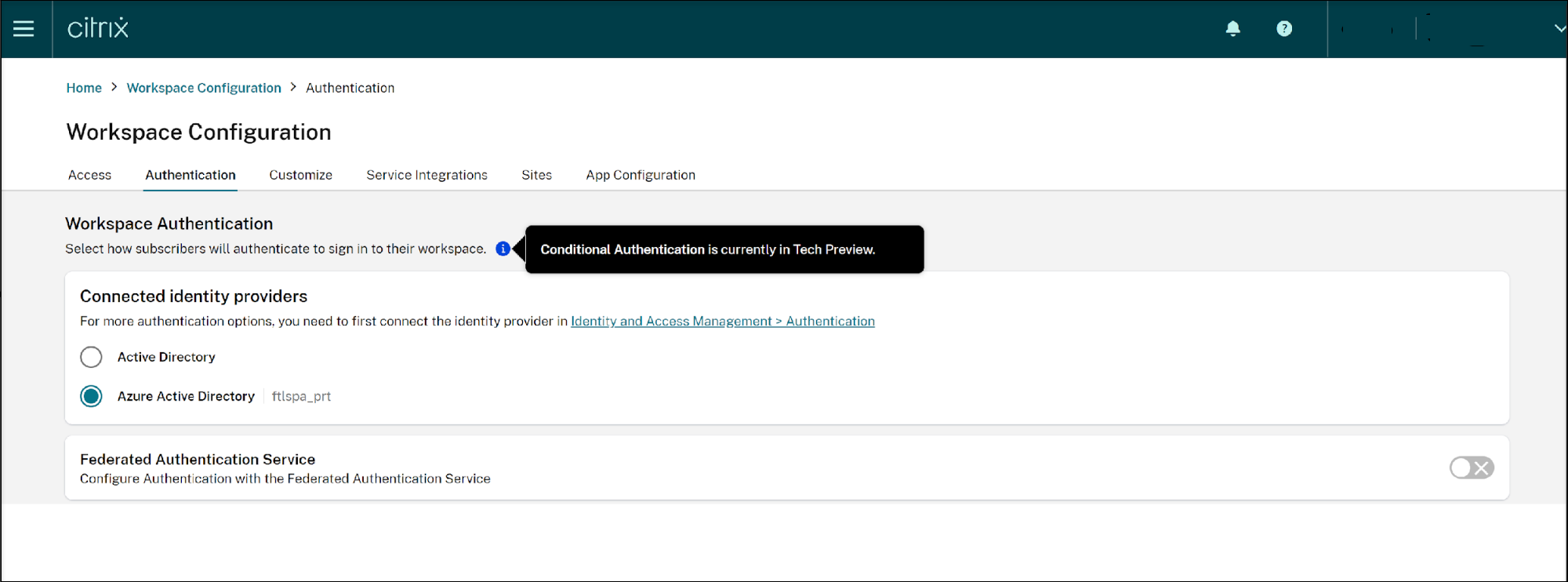
返回到工作区配置,点击身份验证选项卡,然后选择Azure Active Directory。
-
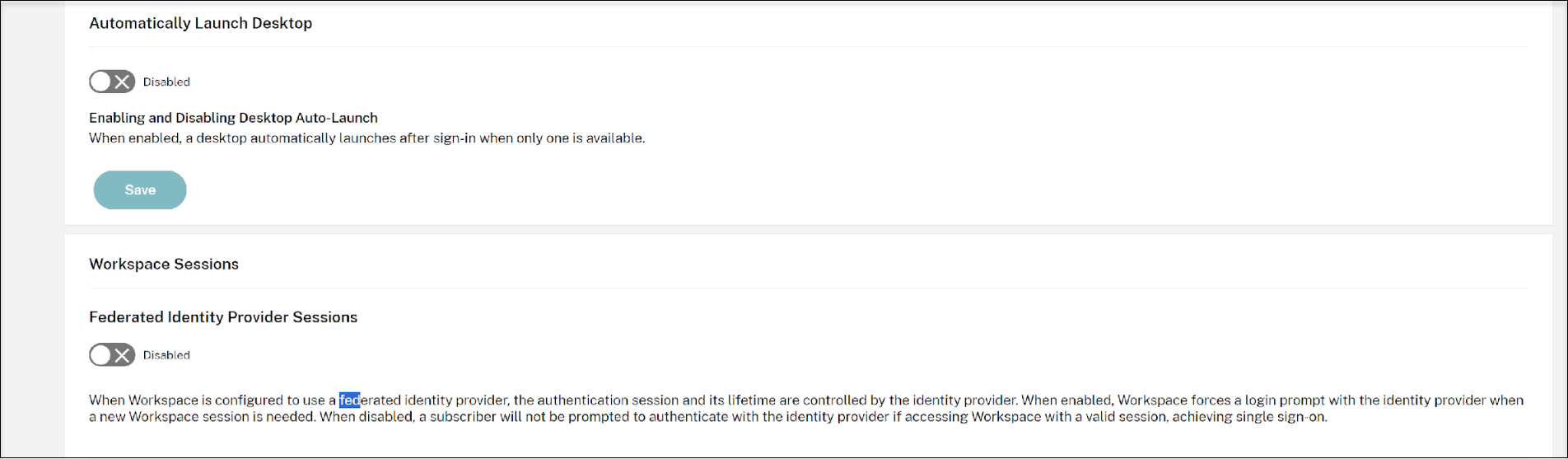
导航到工作区配置 -> 自定义 -> 首选项,并取消选中联合身份提供程序会话下方的复选框,以禁用联合身份验证服务。
用户必须首次使用其凭据登录。在随后的系统重启期间,Citrix Secure Access 客户端会自动使用 PRT 将用户连接到 SecurAccess ZTNA。