
Citrix Secure Access™ Windows Azure AD参加済みマシン向け自動ログオン
NetScaler Gateway仮想サーバーへの自動ログオン
Citrix Secure Accessクライアントは、PRTを使用してNetScaler Gateway仮想サーバーへのSSOを実行し、
AlwaysOnURLレジストリに記載されているNetScaler Gateway URLにユーザーを自動接続できます。詳細については、NetScaler Gateway Windows VPNクライアントレジストリキーを参照してください。
管理者は、PRTを使用してNetScaler Gateway仮想サーバーへのSSOを有効にするために、以下を構成する必要があります。
-
Microsoft Entra IDをSAML IdPとして構成する必要があります。
-
NetScaler GatewayをSAML SPとして構成する必要があります。
-
Citrix Secure Accessクライアントは、Always OnまたはAlways Onサービスモードで構成する必要があります。
PRTを使用してSSOを実行するようにCitrix Secure Accessクライアントを構成するには、以下の手順を完了する必要があります。
-
WindowsマシンをAzure Entra IDに参加させます。管理者は以下のURLにアクセスし、Windowsマシンを参加させる必要があります。URL。
-
NetScaler GatewayをSAML SPとして、Microsoft Entra IDをSAML IdPとして構成します。詳細については、Microsoft Entra IDをSAML IdPとして、NetScalerをSAML SPとして構成するを参照してください。
-
Citrix Secure AccessクライアントをAlways OnおよびAlways Onサービスモードで構成します。詳細については、Windowsログオン前のAlways On VPN (旧Always Onサービス)およびAlways Onを参照してください。
ユーザーは初回に資格情報を使用してログインする必要があります。その後のシステム再起動時には、Citrix Secure AccessクライアントがPRTを使用してNetScaler Gateway仮想サーバーにユーザーを自動接続します。
SecurAccess ZTNAサービスへの自動ログオン
Citrix Secure Accessクライアントは、PRTを使用してSecurAccess ZTNAサービスへのSSOを実行できます。これは、クライアントがAlways OnまたはAlways Onサービスモードで構成されている場合に機能します。
PRT を使用して SSO を実行するように Citrix Secure Access クライアントを構成するには、次の手順を完了する必要があります。
-
Windows マシンを Azure Entra ID に参加させます。管理者は次の URL にアクセスし、Windows マシンを参加させる必要があります。URL。
-
Citrix Cloud™ アカウントにログインします。
-
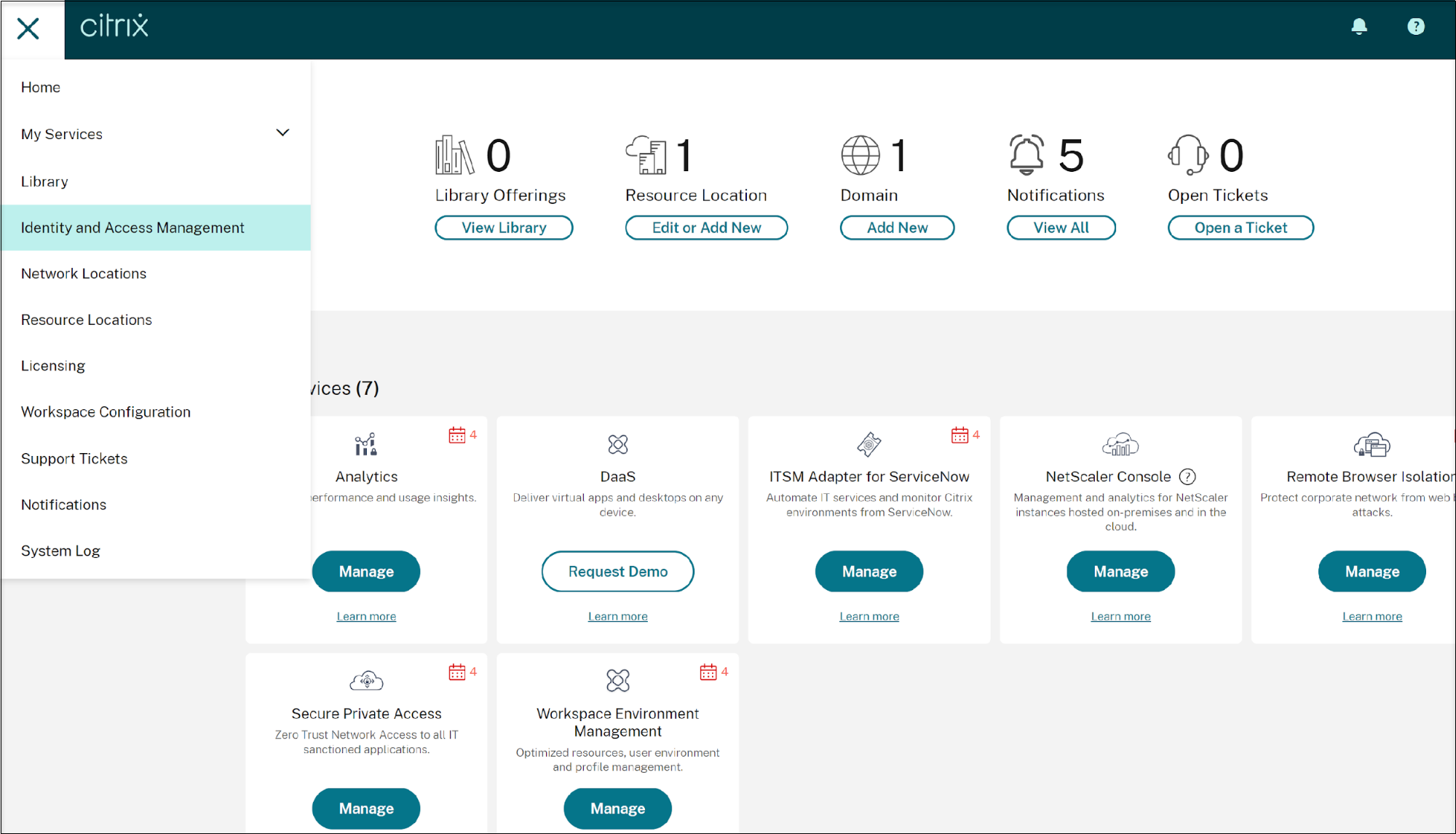
-
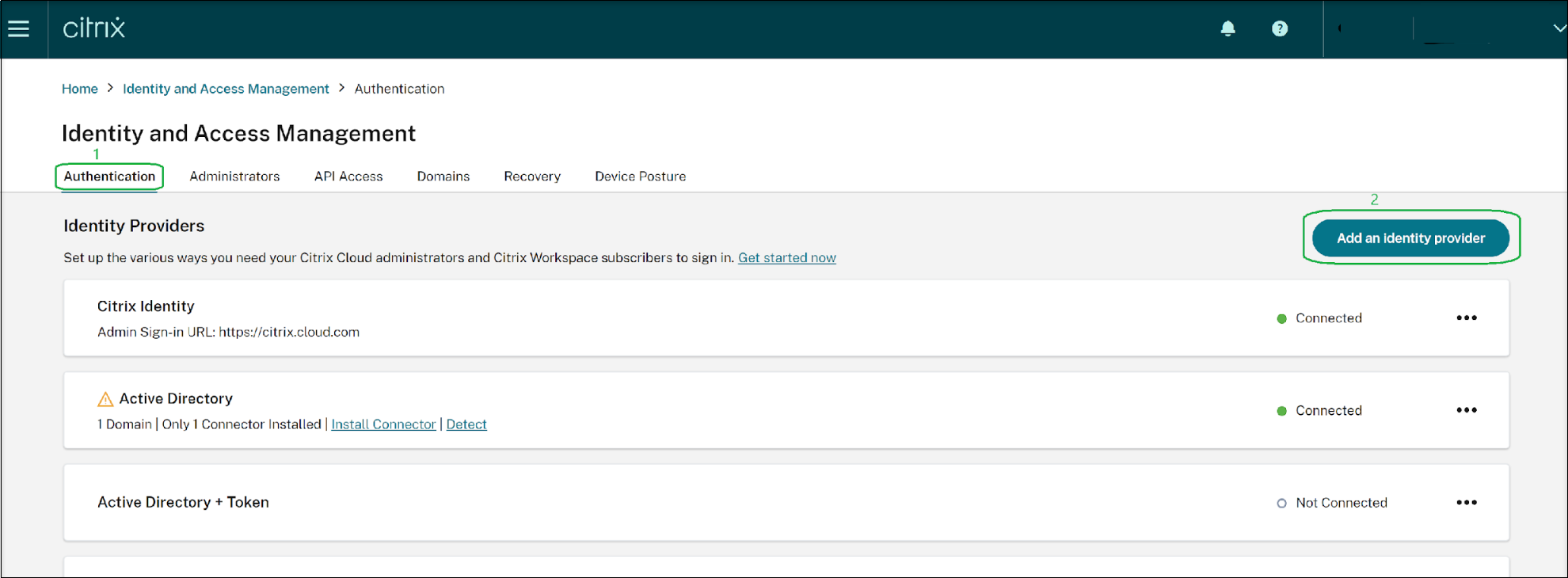
-
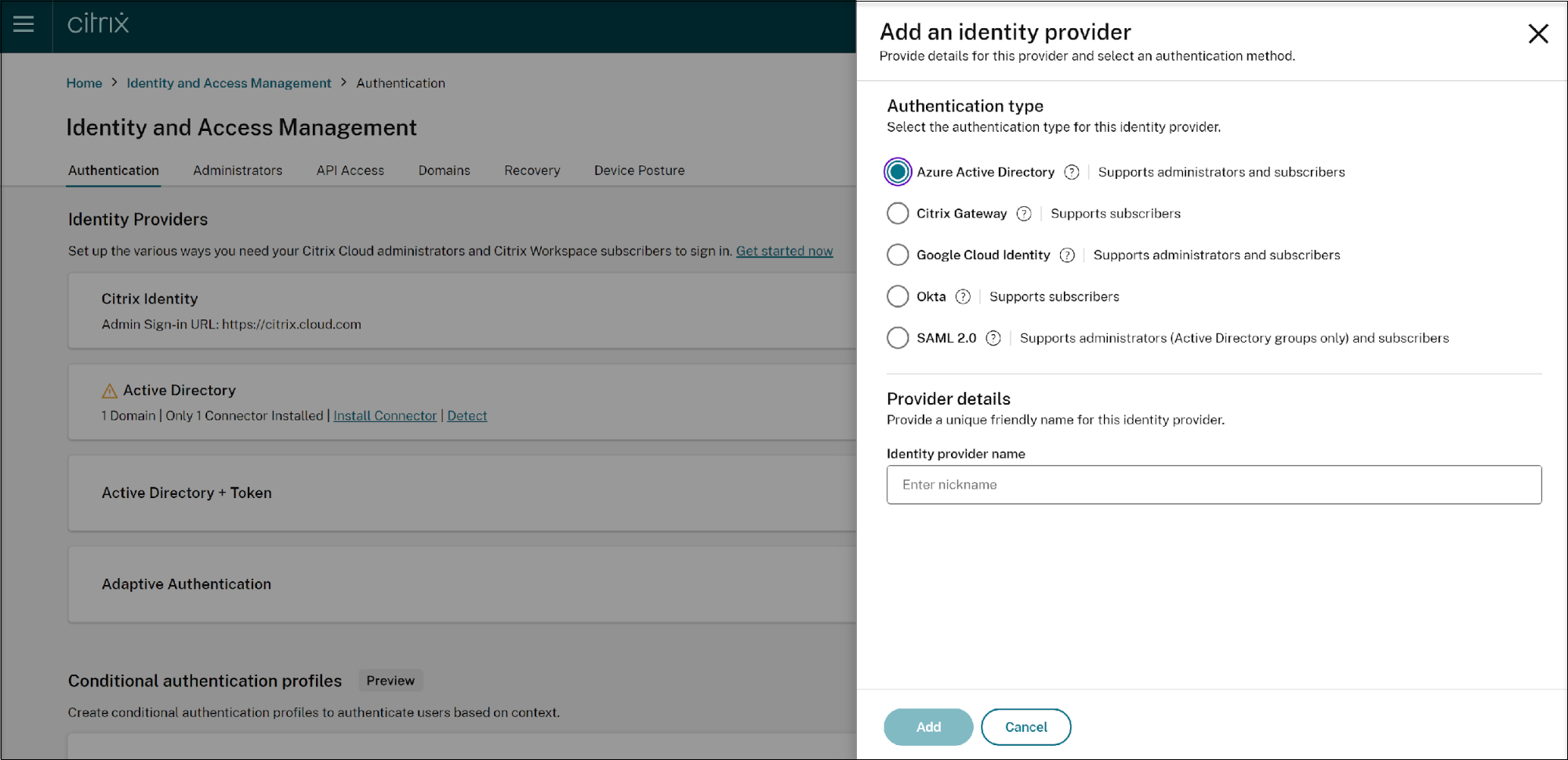
-
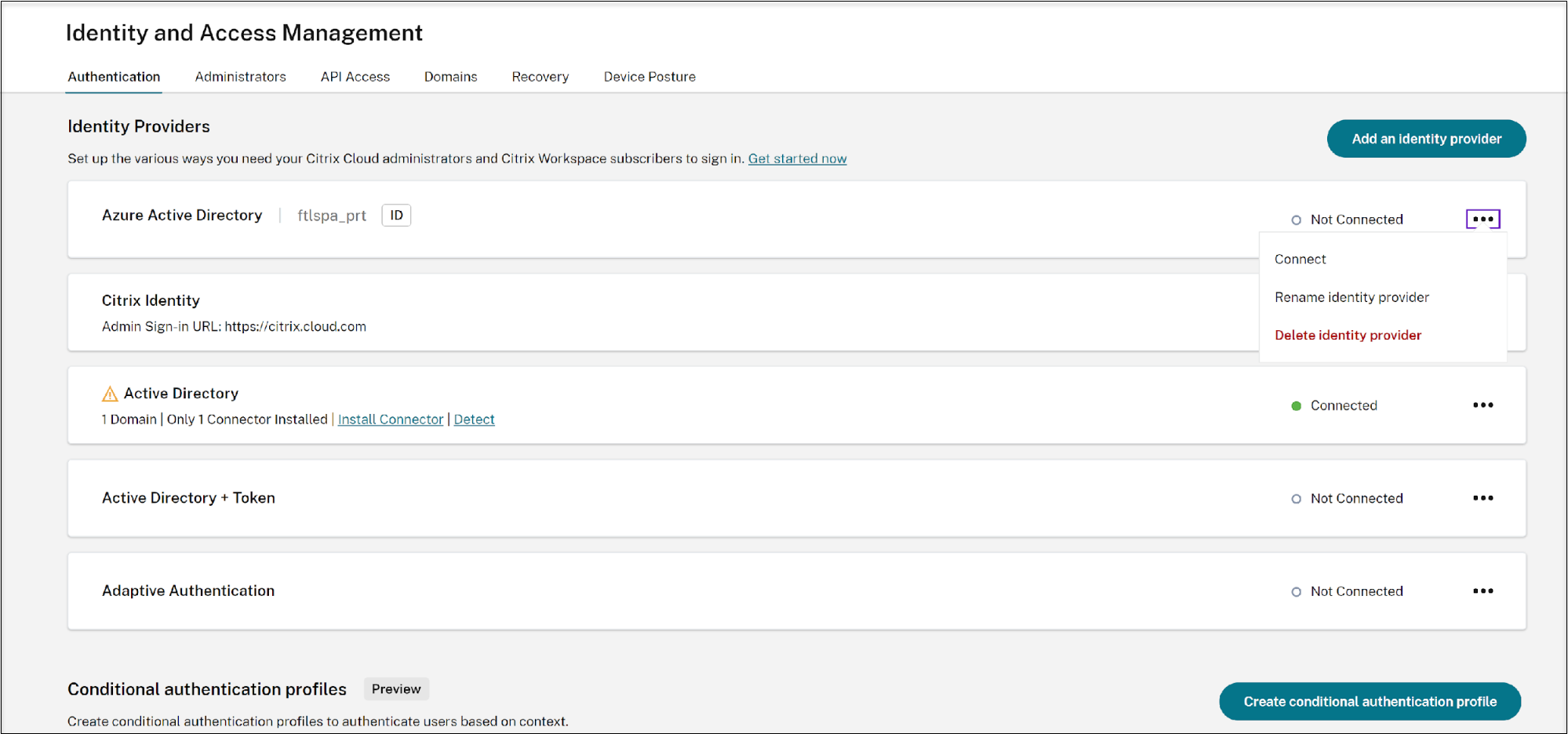
-
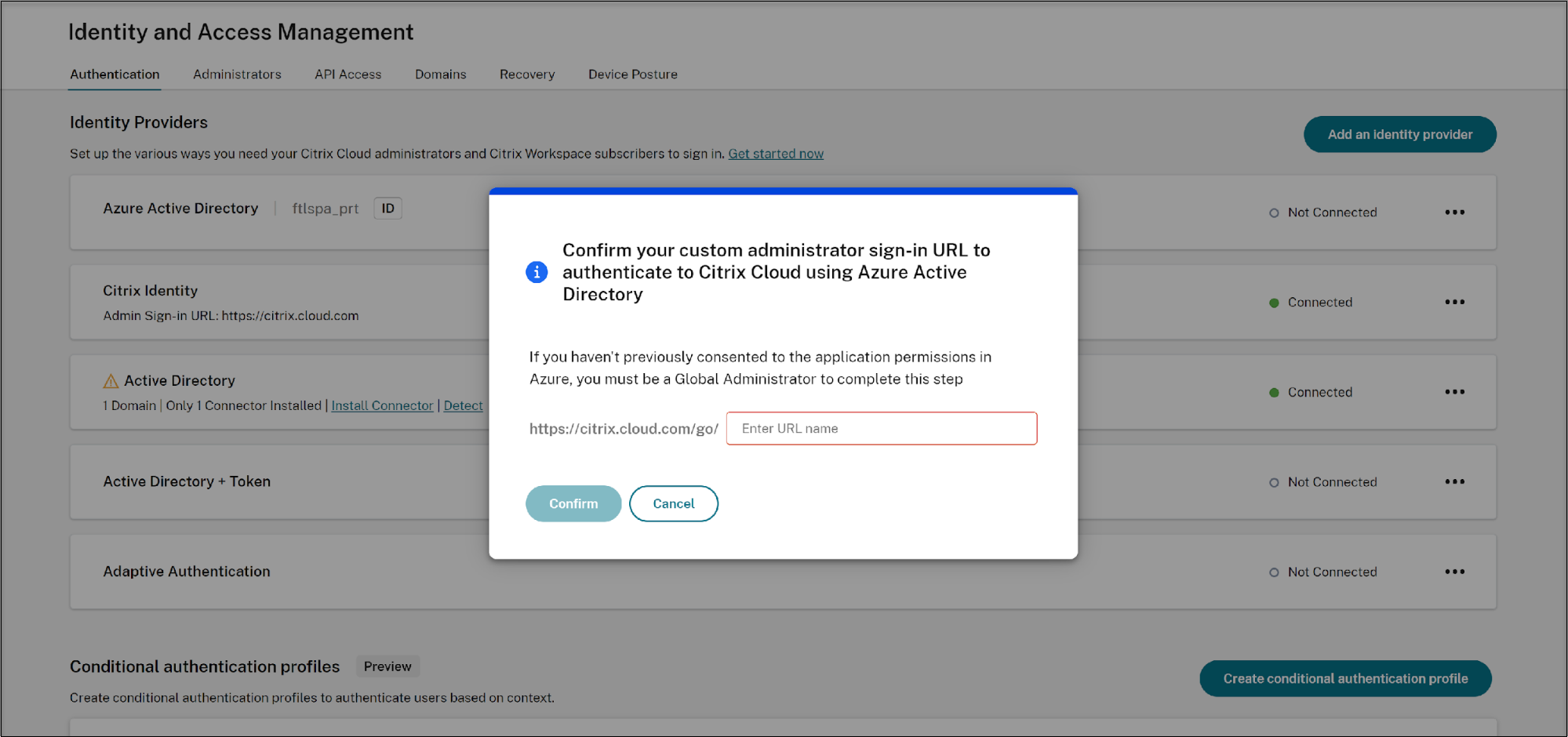
-
管理者は Microsoft サインインページにリダイレクトされます。Azure Entra ID ユーザーアカウントを使用してサインインします。ログインが成功すると、Azure Active Directory が接続済みとして表示されます。
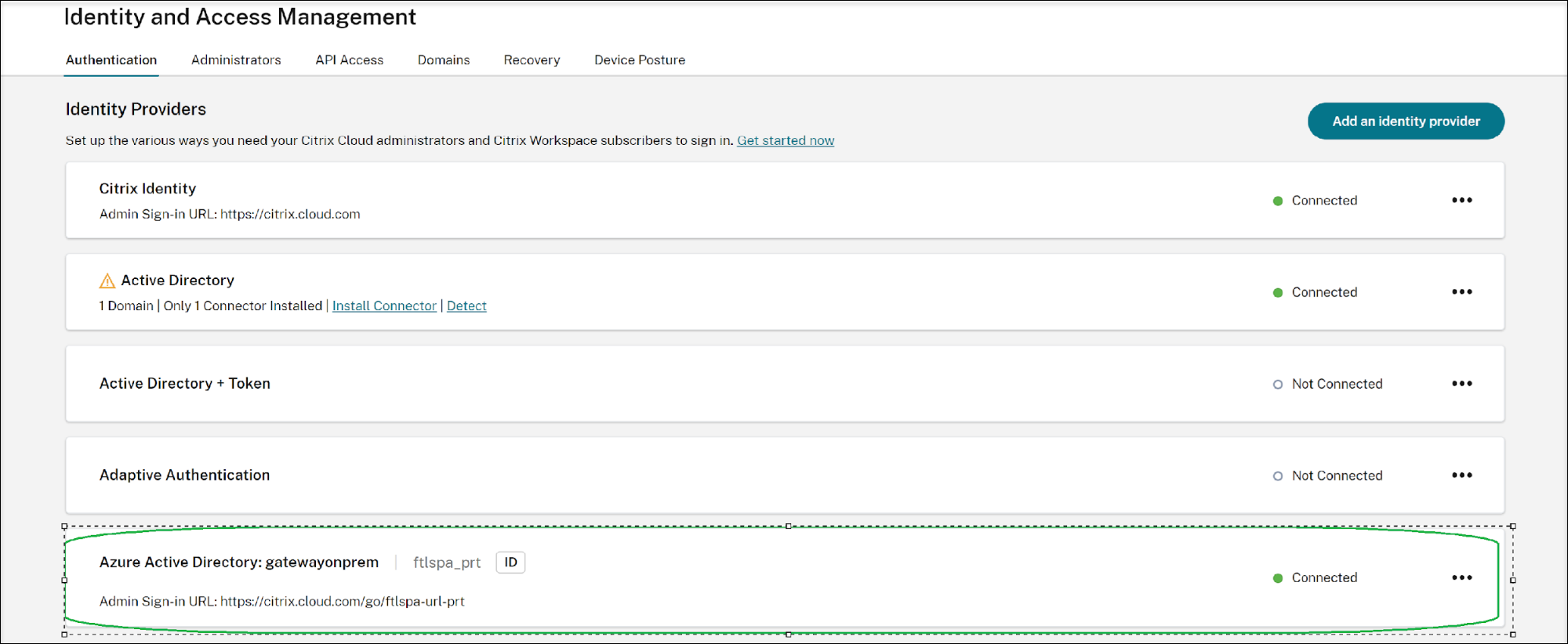
-
ワークスペース構成に戻り、認証タブをクリックして、Azure Active Directoryを選択します。
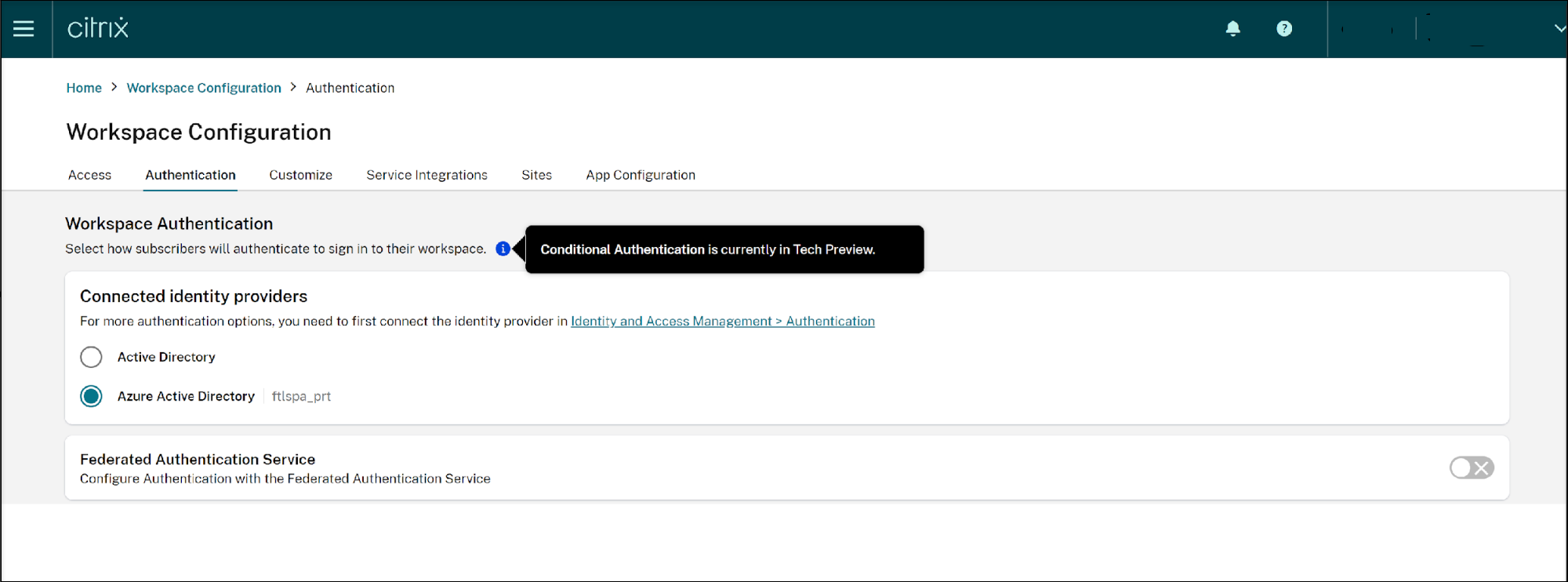
-
ワークスペース構成 -> カスタマイズ -> 設定に移動し、フェデレーションIDプロバイダーセッションの下にあるチェックボックスの選択を解除して、フェデレーション認証サービスを無効にします。
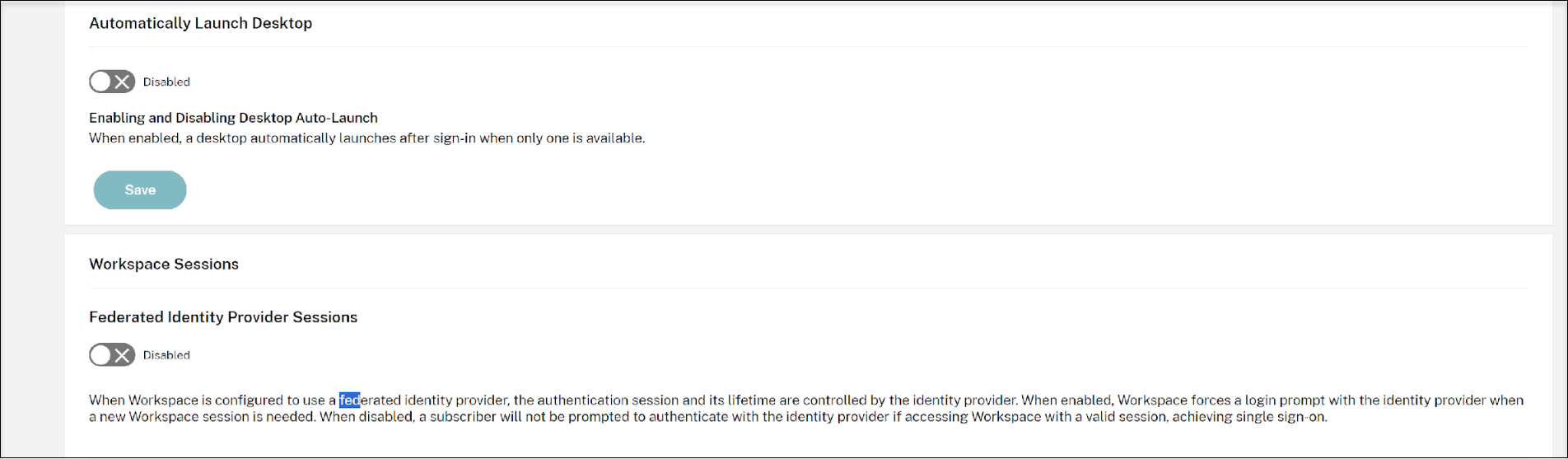
ユーザーは、初回に資格情報を使用してログインする必要があります。その後のシステム再起動時には、Citrix Secure AccessクライアントがPRTを使用して、ユーザーをSecurAccess ZTNAに自動接続します。