
Informes personalizados
Puede crear y programar informes personalizados utilizando los eventos y la información disponible en Citrix Analytics for Security. Los informes personalizados le ayudan a extraer información de interés específico y a organizar los datos gráficamente. Ayuda a analizar la seguridad de la fuente de datos de su elección a lo largo del tiempo.
Los informes personalizados admiten las siguientes fuentes de datos:
-
Aplicaciones y escritorios
-
Gateway
-
Acceso privado seguro
-
Navegador seguro
-
Directivas
-
Indicadores de riesgo
-
Puntuación de riesgo
Campos admitidos en informes personalizados
Algunas fuentes de datos también están disponibles en la búsqueda de autoservicio. Para ver estos tipos de eventos y campos admitidos, haga clic en las siguientes fuentes de datos.
Las siguientes fuentes de datos solo están disponibles en los informes personalizados. La siguiente tabla enumera los campos admitidos en los informes personalizados para las siguientes fuentes de datos:
-
Indicadores de riesgo
-
Puntuación de riesgo
| Fuente de datos | Dimensión | Descripción |
|---|---|---|
| Indicadores de riesgo | Categoría | Indica la categoría de los indicadores de riesgo. Los indicadores de riesgo se agrupan en una de cuatro categorías: puntos finales comprometidos, usuarios comprometidos, exfiltración de datos o amenazas internas. |
| Nombre-del-indicador-de-riesgo | El nombre del indicador de riesgo. Para un indicador de riesgo personalizado, el nombre lo define el administrador al crear el indicador. | |
| Gravedad | Indica la gravedad del riesgo. Puede ser baja, media o alta. | |
| Nombre de usuario | El nombre de usuario o dominio\nombre de usuario que se utiliza para iniciar sesión. | |
| Puntuación de riesgo | Puntuación-de-riesgo | La puntuación de riesgo asignada al usuario. La puntuación de riesgo varía de 0 a 100 según la gravedad de la amenaza asociada a la actividad del usuario. |
| Nombre de usuario | El nombre de usuario o dominio\nombre de usuario que se utiliza para iniciar sesión. | |
| Categoría-de-puntuación-de-riesgo | Según la puntuación de riesgo, un usuario de riesgo puede clasificarse en una de las siguientes categorías: riesgo alto, riesgo medio y riesgo bajo. |
Informes
Puede realizar las siguientes acciones en los informes utilizando esta vista:
-
Haga clic en Crear informe para crear un informe personalizado.
-
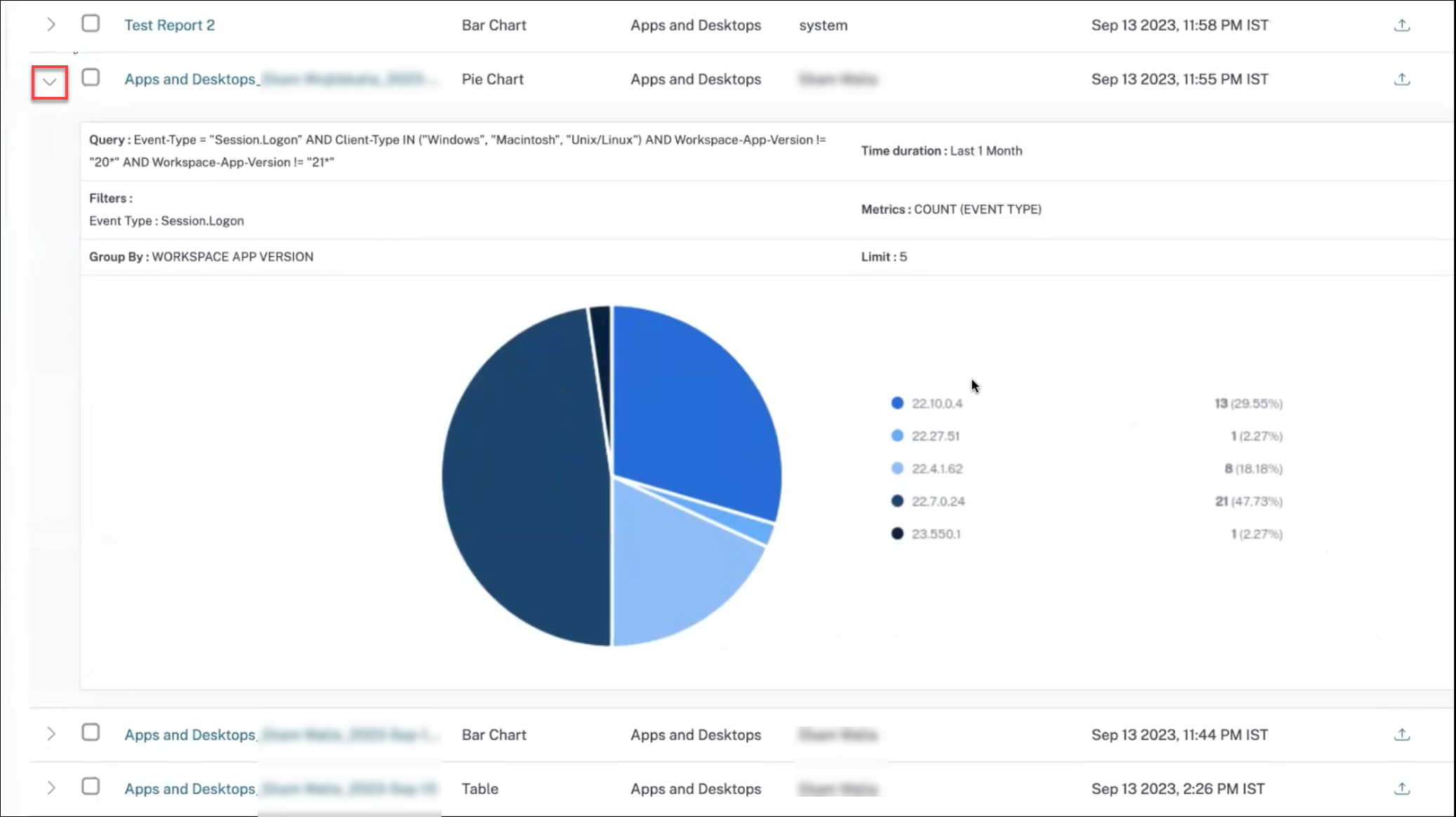
Expanda una fila para ver la vista previa de un informe personalizado existente.
-
Haga clic en el nombre del informe para ver la visualización detallada del informe.
-
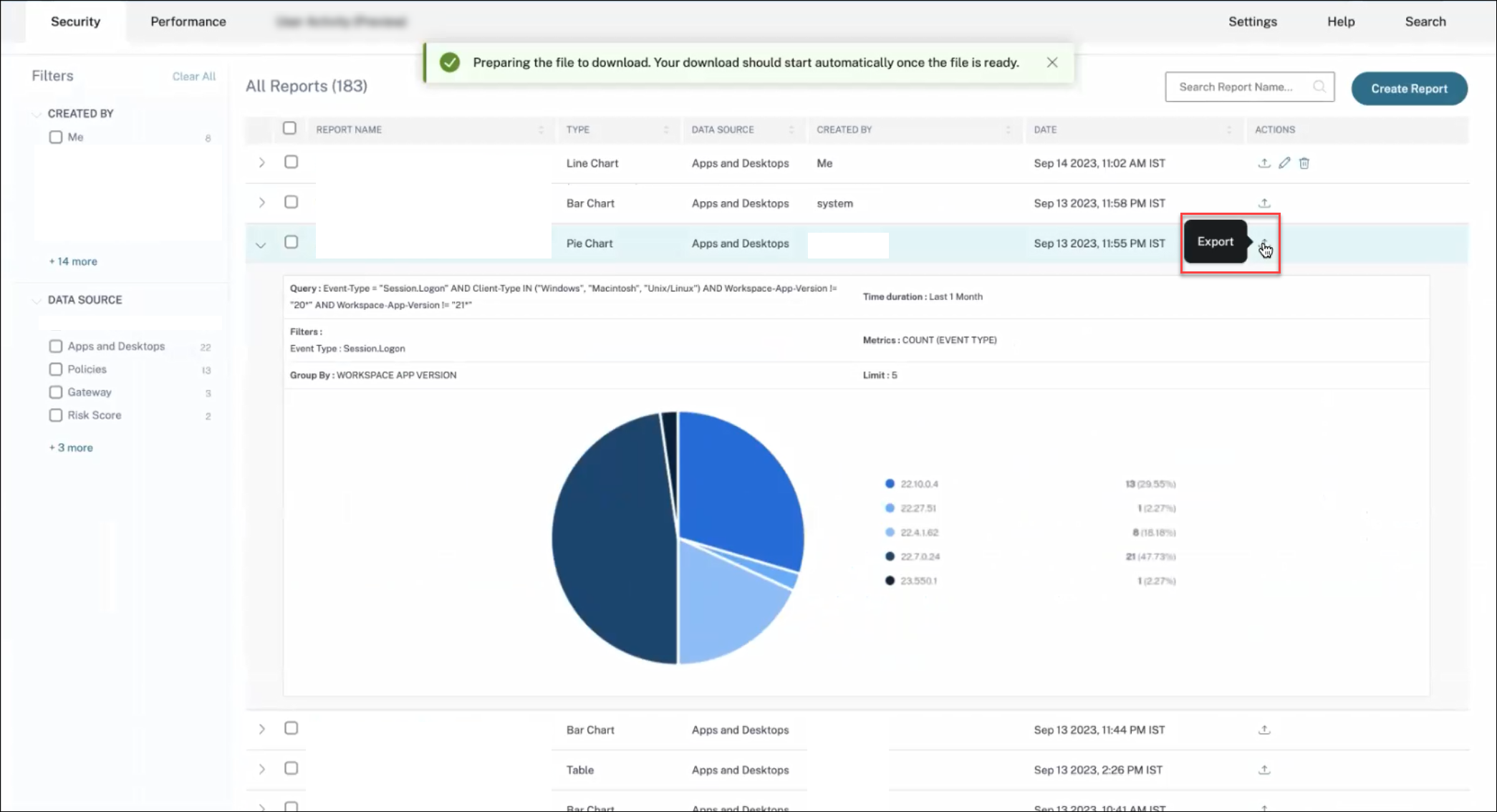
Haga clic en el icono de exportación para exportar un informe personalizado existente en formato PDF.
-
Haga clic en el icono de edición para editar los informes que ha creado.
-
Haga clic en el icono de eliminar para eliminar los informes que ha creado.
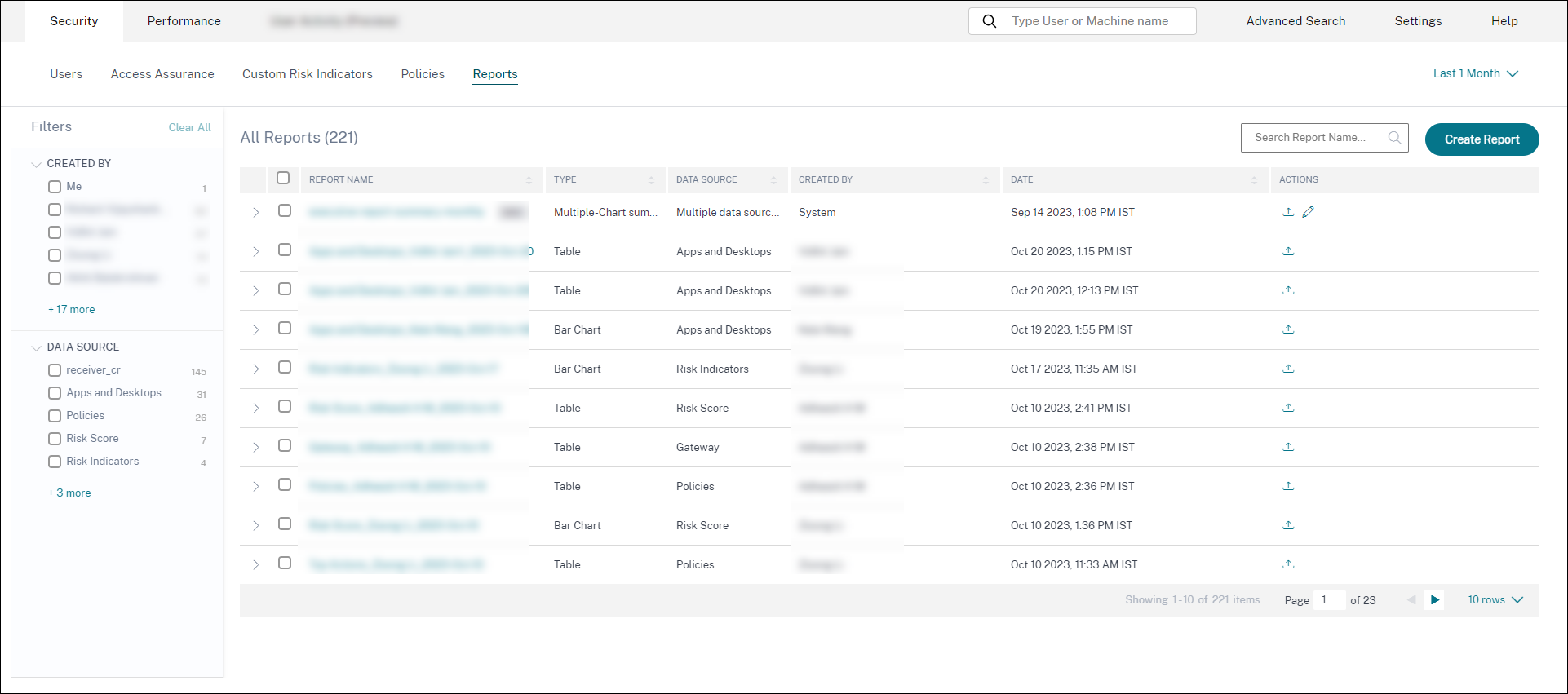
Crear un informe personalizado
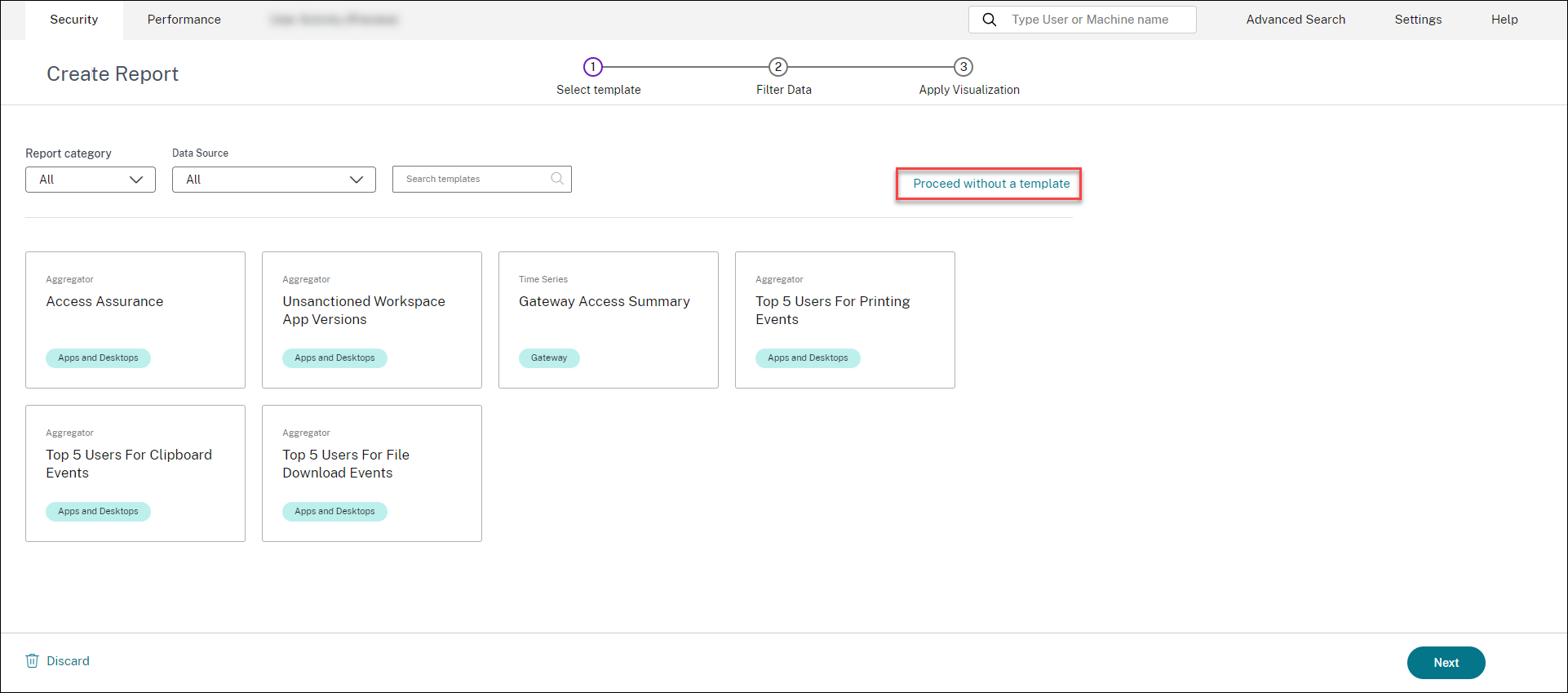
Para crear un informe personalizado, haga clic en Crear informes. En la página Crear informe, puede elegir crear un informe personalizado con o sin plantillas.
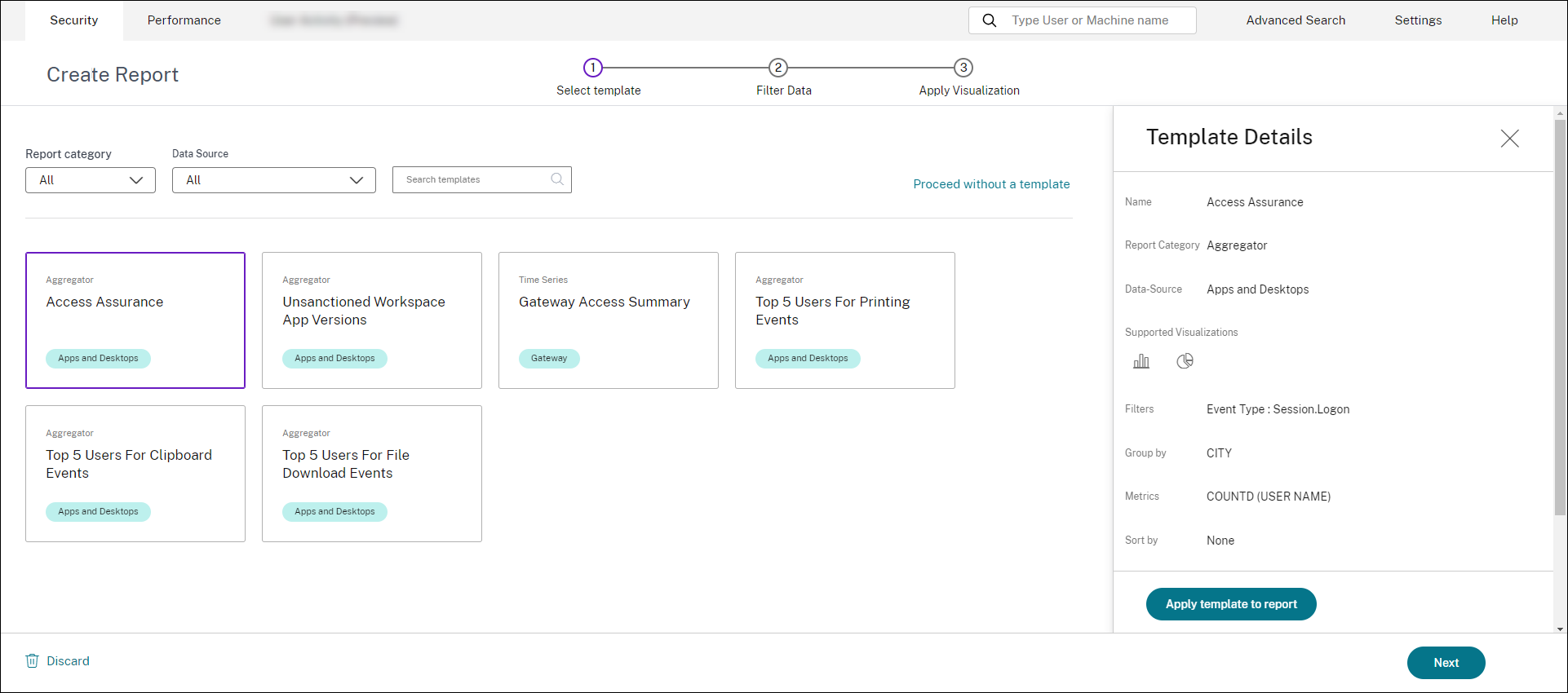
Crear un informe personalizado con plantillas
Para crear un informe personalizado con una plantilla:
-
Seleccionar una plantilla: Una vez que haga clic en una plantilla, los detalles de la plantilla se mostrarán a la derecha. Haga clic en Aplicar plantilla al informe para permitir que el informe utilice la plantilla seleccionada.
-
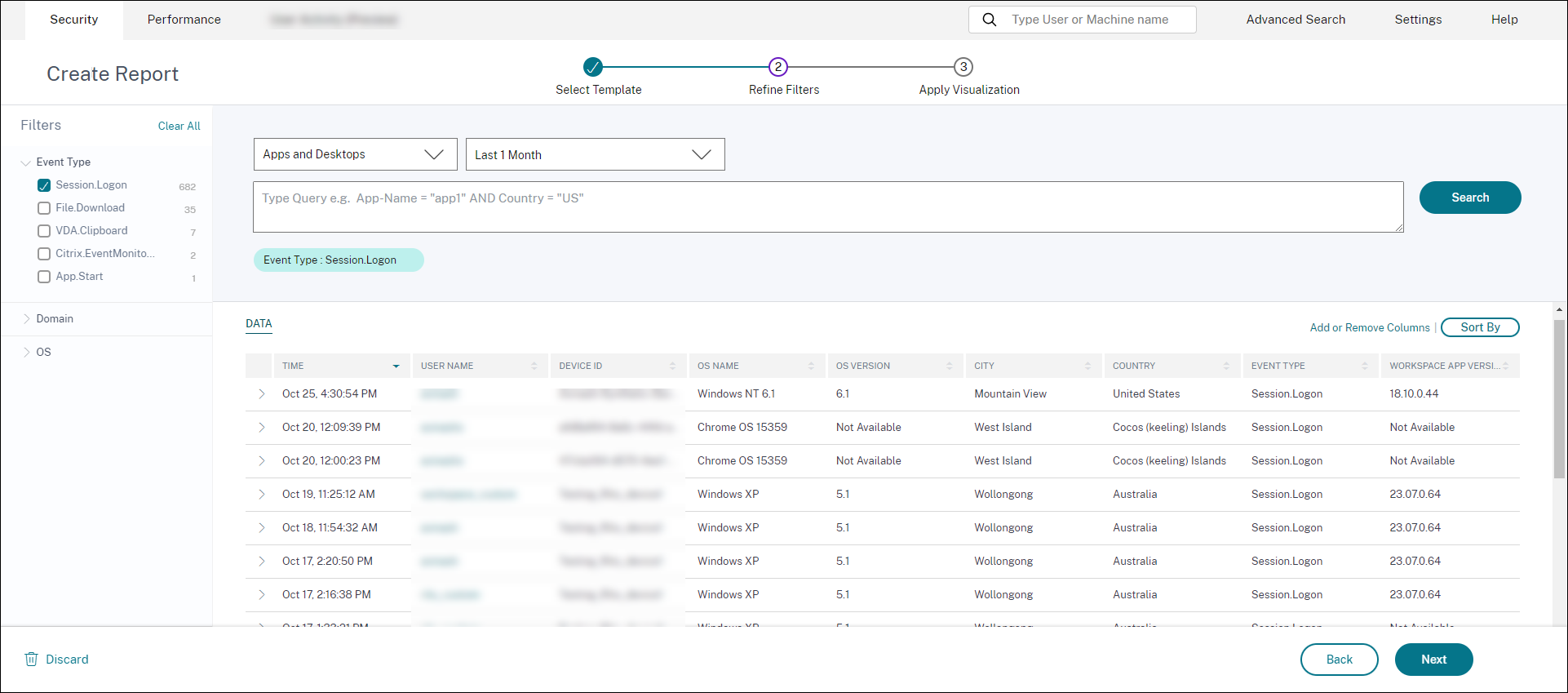
Refinar filtros: La página Refinar filtros muestra los filtros predefinidos para la plantilla que seleccionó. Realice los cambios necesarios y luego haga clic en Siguiente.
-
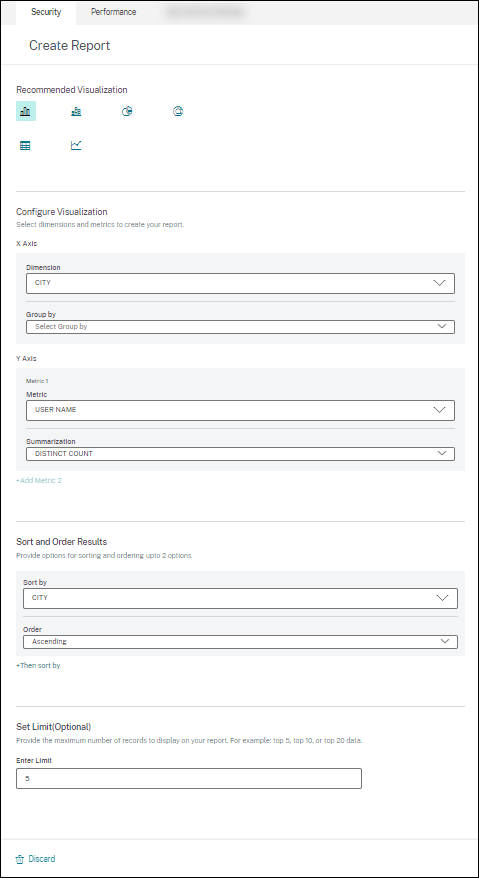
Aplicar visualización: Seleccione una de las visualizaciones disponibles para mostrar el informe.
-
Gráfico de barras: Presenta datos con barras rectangulares verticales cuya altura es proporcional a los valores. Se utiliza para comparar eventos.
-
Gráfico de columnas apiladas: Presenta datos en forma de barras apiladas una sobre otra. Se utiliza para visualizar la suma total de datos en múltiples subcategorías.
-
Gráfico circular: Presenta datos en forma de pastel. Se utiliza para visualizar el tamaño relativo de los datos o los porcentajes.
-
Gráfico de anillos: Presenta datos en forma de anillo. Se utiliza para visualizar el tamaño relativo de los datos o los porcentajes. - Tabla: Presenta datos en forma de tabla. Se utiliza para visualizar tantas dimensiones como sea necesario.
-
Gráfico de líneas: Presenta datos con puntos conectados por segmentos de línea recta. Se utiliza para visualizar tendencias de datos durante un período de tiempo.
-
Ahora configure la visualización con los siguientes parámetros:
-
Dimensión para el eje X
-
Métricas a trazar en el eje Y
-
Resumen o agregaciones, como promedio o recuento, que se aplicarán a la métrica
-
Opciones de clasificación y ordenación
-
Un límite opcional para el número máximo de registros que se mostrarán en el informe.
-
Creación de un informe personalizado sin plantillas
También puede crear un informe personalizado sin una plantilla predefinida. Haga clic en Crear informe personalizado sin plantilla. Seleccione un origen de datos de la lista desplegable. Siga los pasos para definir los filtros, aplicar la visualización, guardar y programar el informe.
Guardar un informe
-
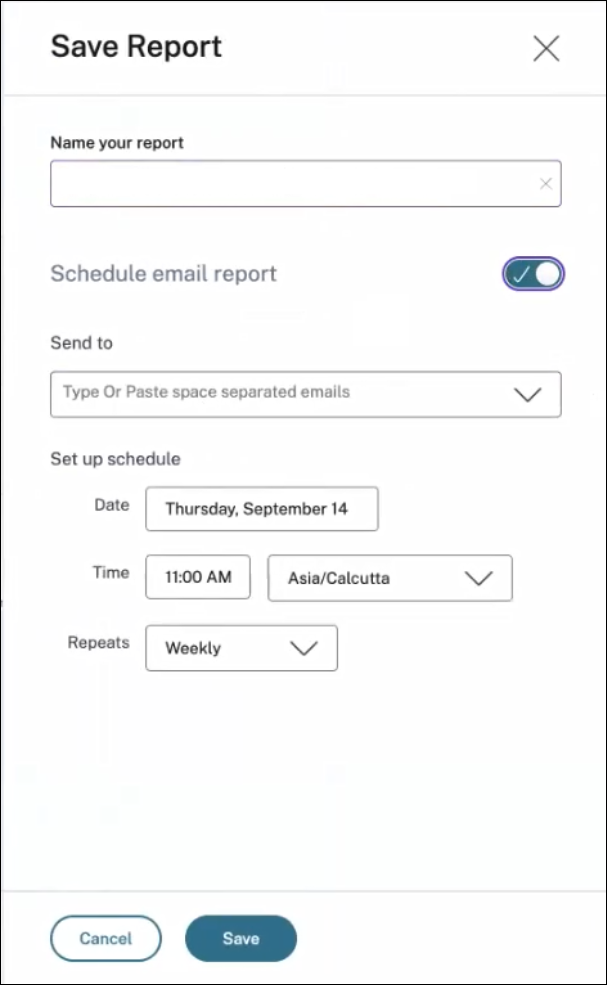
Para guardar el informe, haga clic en Guardar. Especifique un título para su informe.
-
Puede programar el envío del informe por correo electrónico a las ID de correo electrónico y listas de distribución especificadas en una fecha y hora concretas o con una programación recurrente.
Ver un informe
-
Después de haber creado y guardado un informe, puede verlo en la página de Informes. También puede modificar o eliminar un informe guardado.
-
Haga clic en el botón desplegable para previsualizar el informe.
Exportar un informe
Haga clic en el icono de exportar para exportar el informe.
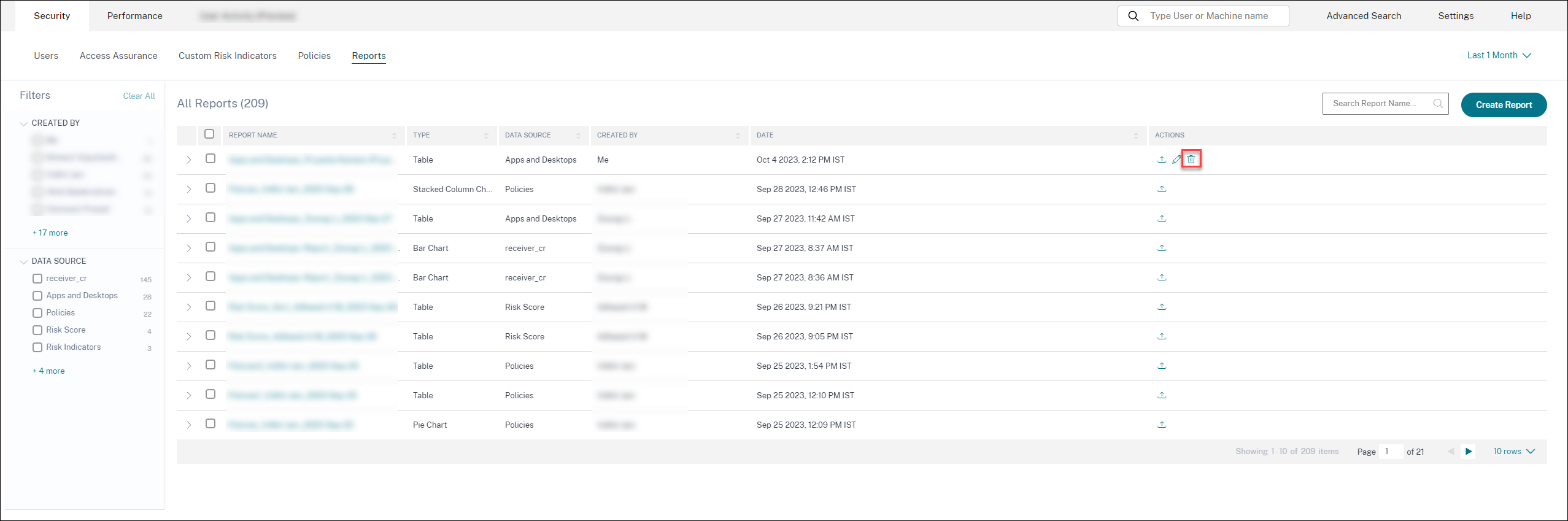
Eliminar un informe
Haga clic en el icono de eliminar para eliminar el informe.
Nota:
Solo el usuario que crea el informe puede eliminarlo.
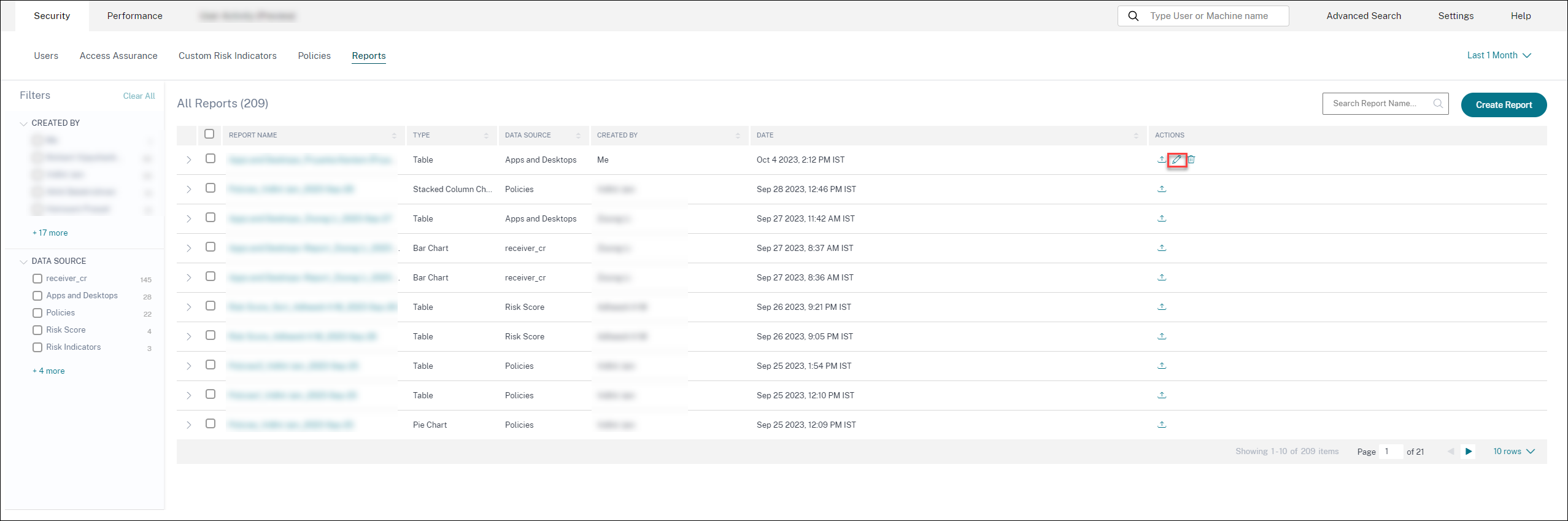
Editar un informe
Haga clic en el icono de editar para editar el informe.
Nota:
Solo el usuario que crea el informe puede editarlo.
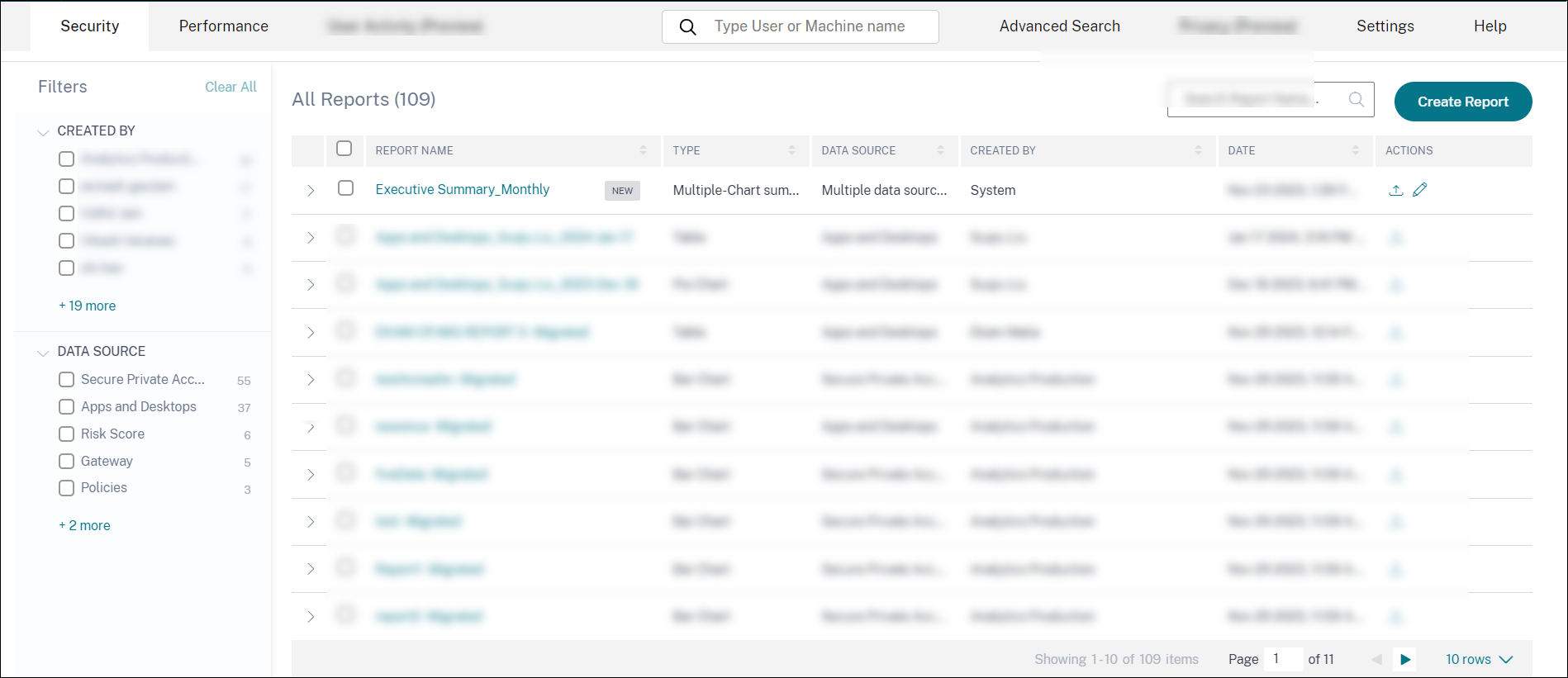
Informe de resumen ejecutivo
Puede programar una exportación automatizada por correo electrónico que contenga un PDF de un informe de resumen ejecutivo precreado. El informe de resumen ejecutivo es una colección de informes que muestran la postura de seguridad de su empresa de un solo vistazo para el período de tiempo seleccionado y para la audiencia de su elección.
Puede crear el informe para datos de las siguientes duraciones:
-
Última 1 hora
-
Últimas 12 horas
-
Último 1 día
-
Última 1 semana
-
Último 1 mes
¿Qué informes contiene?
El informe de resumen ejecutivo contiene los siguientes informes:
-
Distribución de riesgo de usuario: La distribución de perfiles de riesgo alto, medio y bajo según su puntuación de riesgo calculada más alta en el período de tiempo seleccionado.
-
Usuarios de mayor riesgo: Los usuarios de mayor riesgo entre todos los usuarios, ordenados por las puntuaciones de riesgo más altas para el período de tiempo seleccionado.
-
Ocurrencias de riesgo por categorías: La vista completa de los tipos de exposiciones al riesgo y riesgos críticos proporcionados por las categorías de riesgo que requieren una acción inmediata. Los indicadores de riesgo se agrupan en las siguientes categorías:
-
Usuarios comprometidos
-
Puntos de conexión comprometidos
-
Exfiltración de datos
-
Amenazas internas
-
-
Indicadores de riesgo: Los indicadores de riesgo activados para los usuarios durante el período de tiempo seleccionado.
-
Acciones: Las acciones aplicadas a los indicadores de riesgo activados para los usuarios durante el período de tiempo seleccionado.
-
Principales políticas: Las cinco políticas principales que se activaron con mayor frecuencia en el período de tiempo seleccionado.
-
Principales acciones: Las cinco acciones principales que se activaron con mayor frecuencia en el período de tiempo seleccionado.
-
Indicadores de riesgo por gravedad: Indicadores de riesgo predeterminados y personalizados activados por los usuarios, ordenados según la gravedad.
-
Indicadores de riesgo por ocurrencias totales: Indicadores de riesgo predeterminados y personalizados activados por los usuarios, ordenados según las ocurrencias.
Editar un informe ejecutivo
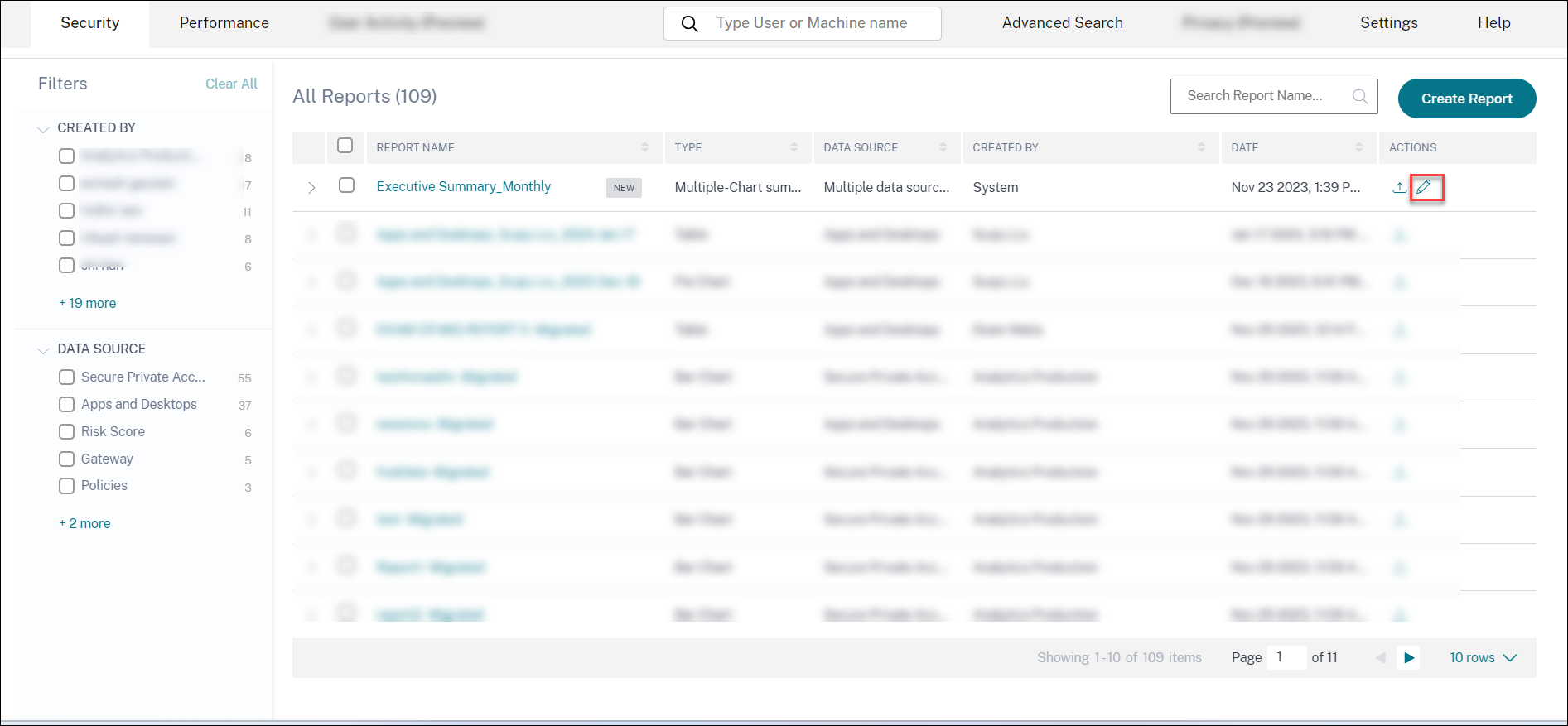
Para editar un informe ejecutivo, siga estos pasos:
-
Haga clic en el símbolo Editar.
-
En el panel Configurar su informe, seleccione la duración para la que desea ver los datos.
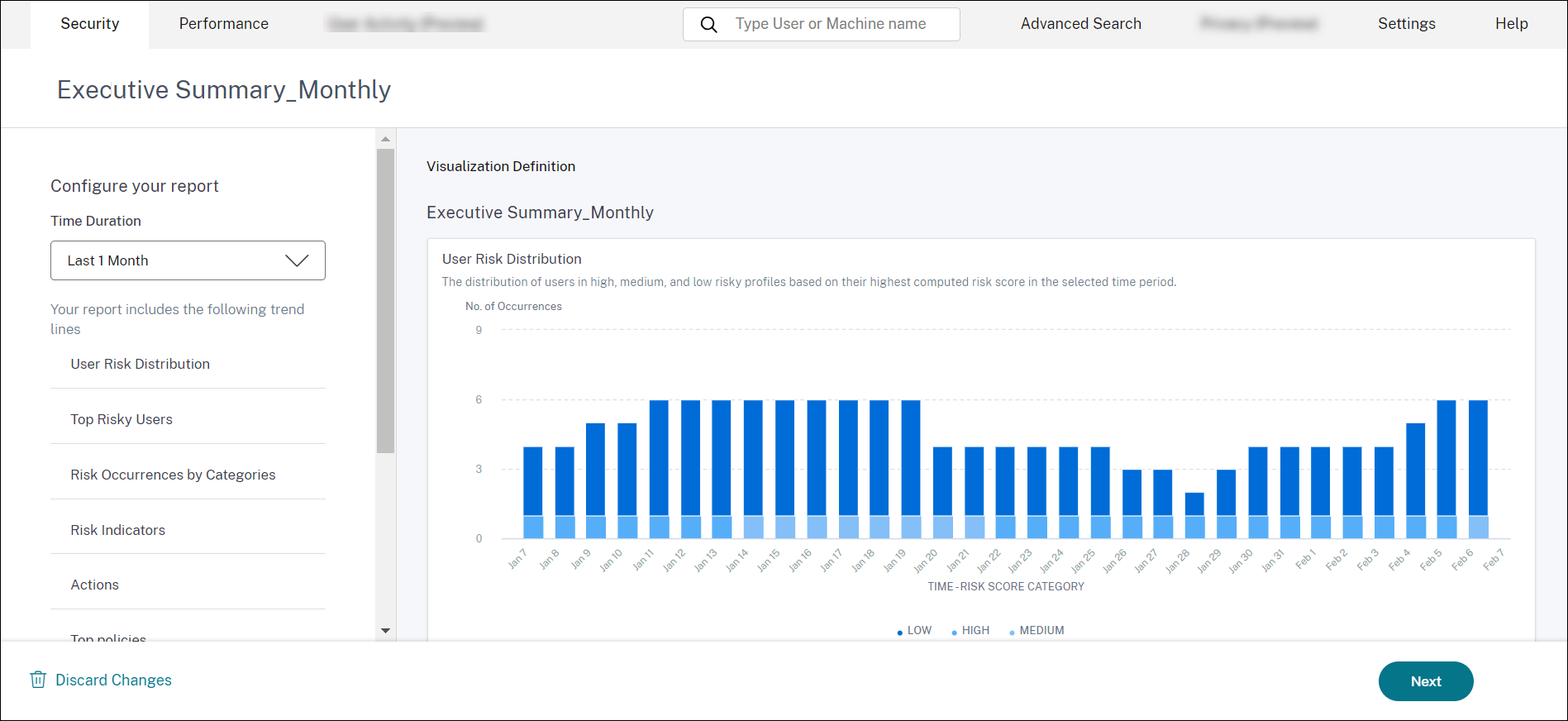
-
Haga clic en Siguiente. Aparecerá el panel Guardar informe.Nota:Para descartar los cambios, haga clic en Descartar cambios.
-
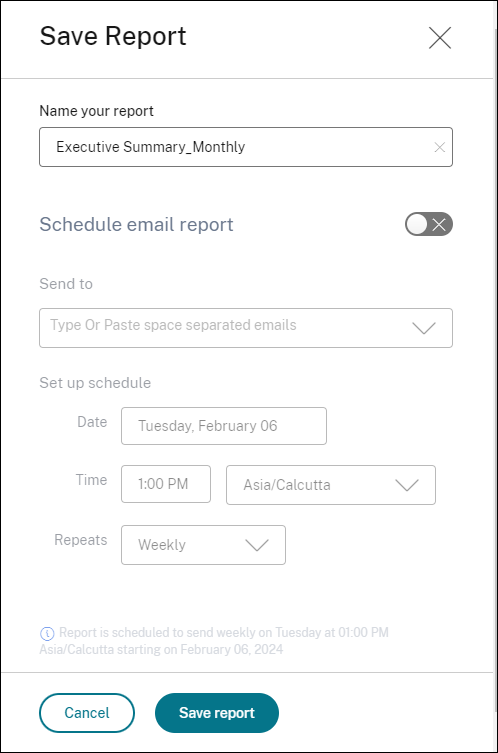
En el panel Guardar informe, introduzca los siguientes detalles:
-
Nombre del informe: El nombre del informe ejecutivo.
-
Programar informe por correo electrónico: Active esta opción para programar el informe. El interruptor está desactivado por defecto.
-
Enviar a: Seleccione una lista de distribución del menú desplegable. También puede añadir una combinación de listas de distribución y direcciones de correo electrónico individuales. Para crear una lista de distribución personalizada, consulte Configuración de correo electrónico del administrador.
-
Configurar programación: Seleccione la hora deseada a la que se enviará el informe por primera vez a la audiencia seleccionada y la hora en que se repetirá.
-
Haga clic en Guardar informe. El informe se enviará por correo electrónico a los destinatarios de la lista.
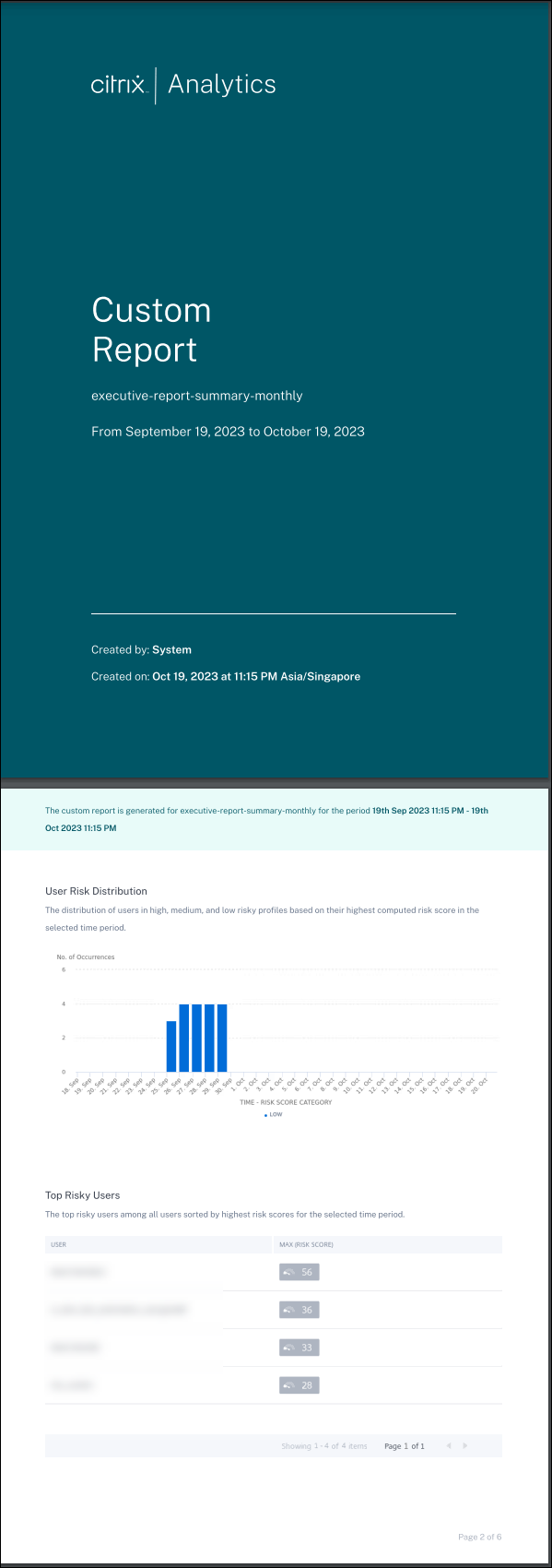
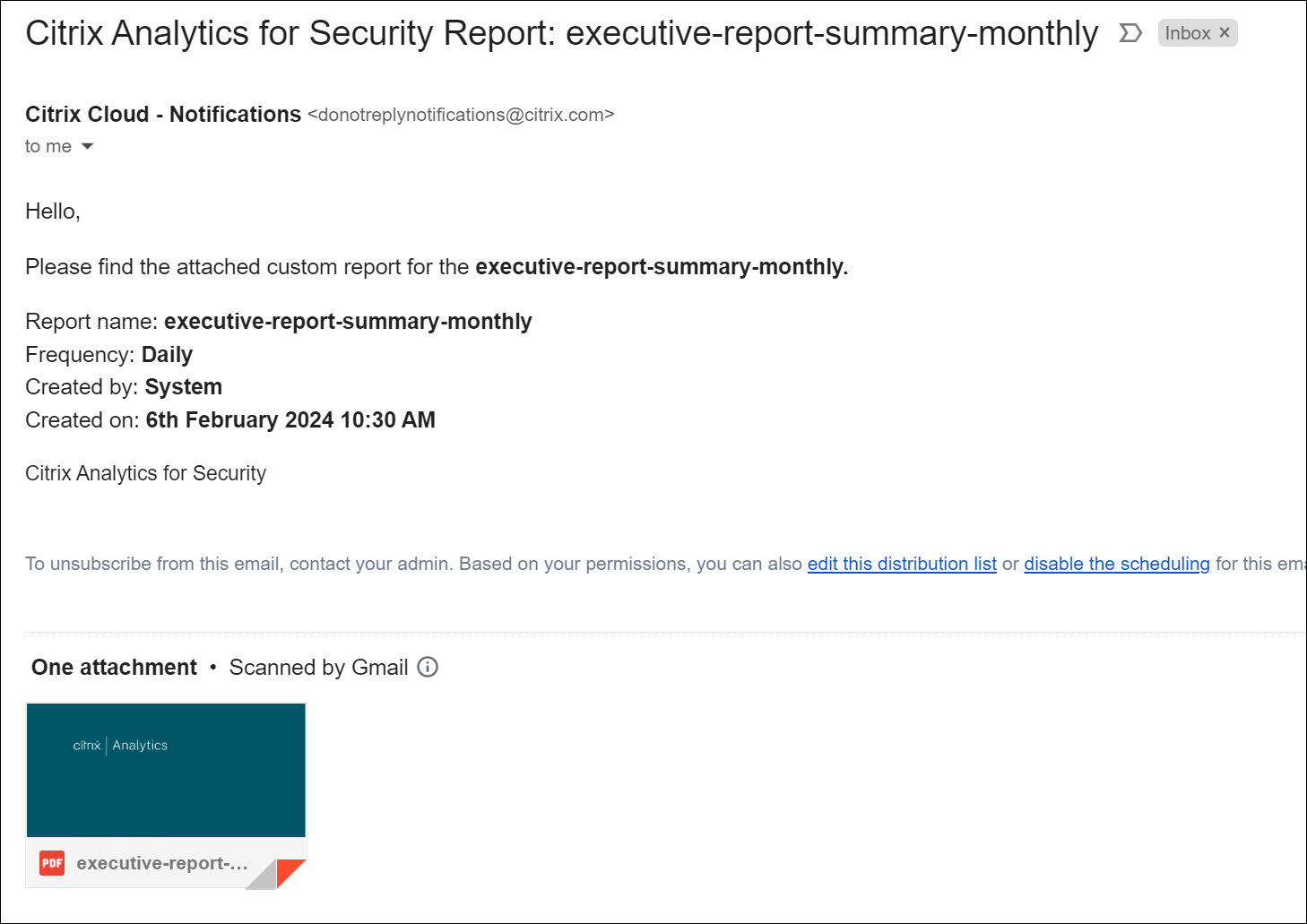 Alternativamente, puede exportar el informe ejecutivo como PDF utilizando el símbolo de Exportar.
 La siguiente captura de pantalla muestra un ejemplo de salida en PDF:
-