
Configurar Citrix Gateways
Utilice Citrix Gateways para proporcionar autenticación y acceso remoto a StoreFront y a sus Virtual Delivery Agents (VDA). Los Citrix Gateways se ejecutan en ADCs de hardware o software de NetScaler.
Para obtener más información sobre cómo configurar su Gateway, consulte Integrar NetScaler Gateway con StoreFront.
Debe configurar su gateway en StoreFront antes de que StoreFront permita el acceso a través de ese gateway.
Ver Gateways
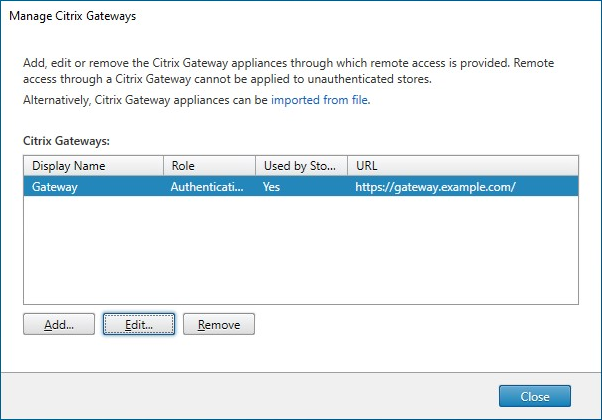
Para ver los gateways configurados en StoreFront, seleccione el nodo Tiendas en el panel izquierdo de la consola de administración de Citrix StoreFront y el panel, haga clic en Administrar Citrix Gateways. Esto muestra la ventana Administrar Citrix Gateways.
PowerShell
Para obtener una lista de los gateways y su configuración, llame a Get-STFRoamingGateway.
Agregar Citrix Gateway
-
En la ventana Administrar Citrix Gateways, haga clic en Agregar.
-
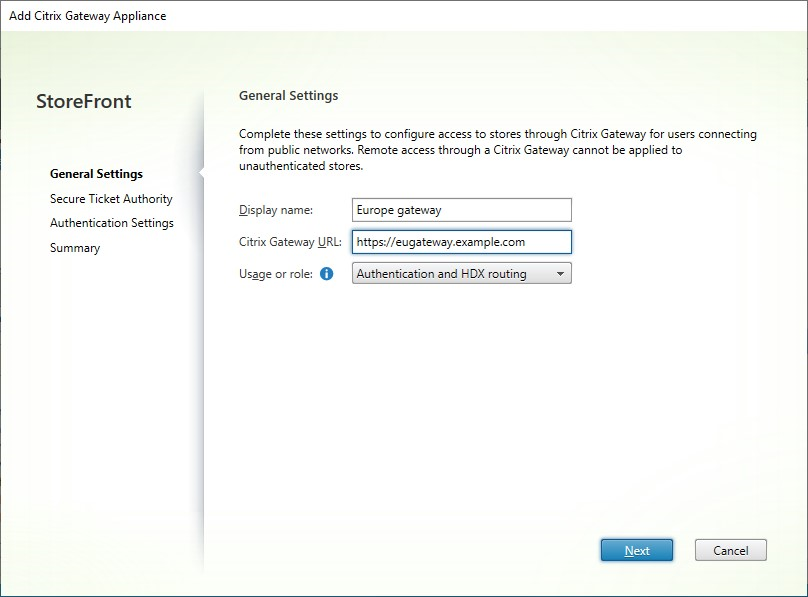
En la ficha Configuración general, introduzca la configuración y, a continuación, haga clic en Siguiente.
-
Especifique un Nombre para mostrar para la implementación de Citrix Gateway que ayudará a los usuarios a identificarla.Los usuarios ven el nombre para mostrar que especifique en la aplicación Citrix Workspace, por lo que debe incluir información relevante en el nombre para ayudar a los usuarios a decidir si usar esa implementación. Por ejemplo, puede incluir la ubicación geográfica en los nombres para mostrar de sus implementaciones de Citrix Gateway para que los usuarios puedan identificar fácilmente la implementación más conveniente para su ubicación.
-
Introduzca la URL del gateway.El nombre de dominio completo (FQDN) de su implementación de StoreFront debe ser único y diferente del FQDN del servidor virtual de Citrix Gateway. No se admite el uso del mismo FQDN para StoreFront y el servidor virtual de Citrix Gateway. El gateway agrega la URL al encabezado HTTP
X-Citrix-Via. StoreFront utiliza este encabezado para determinar qué gateway está en uso.Mediante la GUI, solo es posible añadir una única URL de gateway. Si se puede acceder a un gateway a través de varias URL, deberá añadir el mismo gateway dos veces con una configuración idéntica, salvo la URL. Para simplificar la configuración, puede configurar una URL secundaria utilizada para acceder al gateway. Esta opción no está disponible mediante la GUI, por lo que debe configurarla mediante PowerShell. Debe cerrar la consola de administración antes de ejecutar cualquier comando de PowerShell. Por ejemplo, si tiene varios gateways detrás de un equilibrador de carga de servidor global, normalmente es útil añadir tanto la URL de GSLB como una URL que se pueda utilizar para acceder a cada gateway regional específico, por ejemplo, para fines de prueba o solución de problemas. Una vez que haya creado el gateway, puede añadir una URL adicional medianteSet-STFRoamingGateway, utilizando el parámetro-GSLBurlpara la URL secundaria. Aunque el parámetro se llamaGSLBurl, se puede utilizar para cualquier situación en la que desee añadir una segunda URL. Por ejemplo:Set-STFRoamingGateway -Name "Europe Gateway" -GSLBurl "eugateway.example.com" -GatewayUrl "gslb.example.com"Nota:Contrariamente a la intuición, en este ejemplo, el parámetroGSLBurlcontiene la URL regional, mientras que el parámetroGatewayUrlcontiene la URL de GSLB. Para la mayoría de los propósitos, las URL se tratan de forma idéntica y, si solo se accede al almacén a través de un explorador web, se pueden configurar de cualquier manera. Sin embargo, al acceder a StoreFront a través de la aplicación Citrix Workspace, esta lee elGatewayUrlde StoreFront y, posteriormente, lo utiliza para el acceso remoto, y es preferible que esté configurado para conectarse siempre a la URL de GSLB.Si necesita más de dos URL, deberá configurarlo como un gateway independiente. -
Seleccione el uso o el rol:
Uso o rol Descripción Autenticación y enrutamiento HDX Utilice el gateway tanto para proporcionar acceso remoto a StoreFront como para acceder a los VDA. Solo autenticación Seleccione esta opción si el gateway se utiliza solo para el acceso remoto a StoreFront. Esta opción impide que funcione Citrix Workspace launcher. Por lo tanto, si necesita utilizar inicios híbridos, elija Autenticación y enrutamiento HDX incluso cuando el gateway solo se utilice para la autenticación. Solo enrutamiento HDX Seleccione esta opción si el gateway se utiliza solo para proporcionar acceso HDX a los VDA, por ejemplo, en un sitio que no tiene una instancia de StoreFront.
-
-
Rellene la configuración en la ficha Secure Ticketing Authority.La autoridad de emisión de tickets seguros emite tickets de sesión en respuesta a las solicitudes de conexión. Estos tickets de sesión constituyen la base de la autenticación y la autorización para la detección de la aplicación Citrix Workspace y el acceso a los VDA.
-
Introduzca una o varias URL de servidor de Secure Ticket Authority.
-
Si utiliza Citrix Virtual Apps and Desktops™, puede usar los controladores de entrega como servidores STA.
-
Si utiliza Citrix Desktop as a Service, puede usar sus conectores de nube como servidores STA. Estos o bien actúan como proxy para las solicitudes a la Autoridad de emisión de tickets de Citrix Cloud™, o bien, cuando están en modo LHC, generan sus propios tickets. En el futuro, esto cambiará para que siempre generen sus propios tickets para mejorar la resiliencia.
-
Se recomienda utilizar al menos 2 servidores STA para la redundancia. Cuando se utilizan Cloud Connectors, se recomienda incluir varios conectores de nube en la misma ubicación de recursos, ya que solo se actualiza un Cloud Connector a la vez en cada ubicación de recursos.
-
Asegúrese de que todos los servidores STA enumerados en StoreFront también estén enumerados como servidores STA en el servidor virtual de Citrix Gateway. Si falta algún servidor en Citrix Gateway, esto puede provocar que los inicios fallen. Hoy en día, al usar Cloud Connectors como STA, esto puede no ser aparente en el uso normal, ya que cualquier conector puede usarse para canjear tickets de la Autoridad de emisión de tickets de Citrix Cloud. Sin embargo, en el modo de caché de host local, el conector genera sus propios tickets y, en el futuro, este será el comportamiento predeterminado.
-
El Delivery Controller o Cloud Connector se puede configurar para que StoreFront deba incluir una clave de seguridad. No es posible agregar claves de seguridad mediante la GUI; consulte el paso posterior para agregarlas mediante PowerShell.
-
-
Seleccione Equilibrar la carga de varios servidores STA para distribuir las solicitudes entre los servidores STA. Si se desactiva, StoreFront intentará con los servidores en el orden en que aparecen en la lista.
-
Si StoreFront no puede llegar a un servidor STA, evita usar ese servidor durante un período de tiempo. Por defecto, este período es de 1 hora, pero puede personalizar este valor.
-
Si desea que Citrix Virtual Apps and Desktops mantenga las sesiones desconectadas abiertas mientras la aplicación Citrix Workspace intenta volver a conectarse automáticamente, seleccione Habilitar la fiabilidad de la sesión.
-
Si configuró varias STA, seleccione opcionalmente Solicitar tickets de dos STA, si están disponibles.Cuando se selecciona Solicitar tickets de dos STA, si están disponibles, StoreFront obtiene tickets de sesión de dos STA diferentes para que las sesiones de usuario no se interrumpan si una STA deja de estar disponible durante el transcurso de la sesión. Si, por alguna razón, StoreFront no puede contactar con dos STA, recurre al uso de una sola STA.
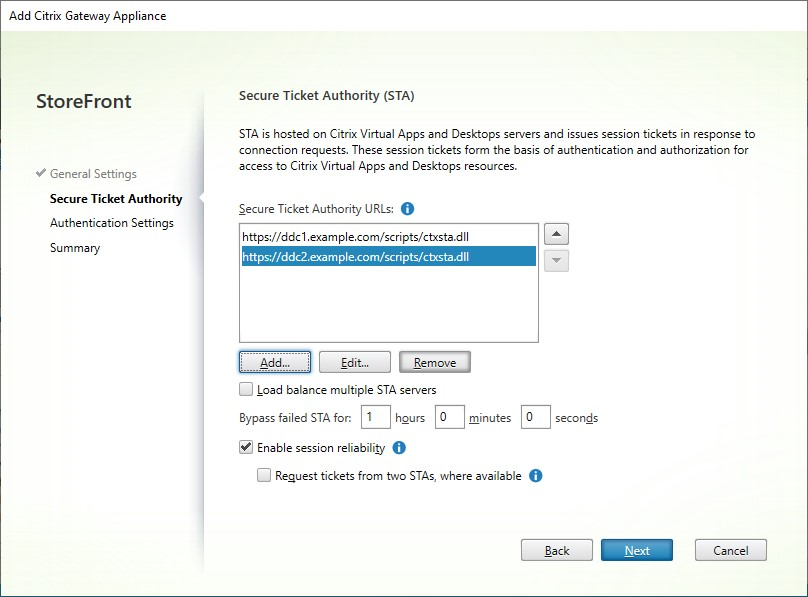 Una vez que haya terminado de rellenar la configuración, pulse Siguiente
-
-
Rellene la configuración en la pestaña Configuración de autenticación.
-
Elija la versión de NetScaler®.
-
Si hay varias puertas de enlace con la misma URL (normalmente cuando se utiliza un equilibrador de carga de servidor global) y ha introducido una URL de devolución de llamada, debe introducir la VIP de la puerta de enlace. Esto permite a StoreFront determinar de qué puerta de enlace proviene la solicitud y, por lo tanto, a qué servidor contactar utilizando la URL de devolución de llamada. De lo contrario, puede dejar este campo en blanco.
-
Seleccione de la lista Tipo de inicio de sesión el método de autenticación que configuró en el dispositivo para los usuarios de la aplicación Citrix Workspace.
La información que proporcione sobre la configuración de su dispositivo Citrix Gateway se añade al archivo de aprovisionamiento del almacén. Esto permite que la aplicación Citrix Workspace envíe la solicitud de conexión adecuada al ponerse en contacto con el dispositivo por primera vez.-
Para la autenticación LDAP, seleccione Dominio.
-
Para la autenticación OTP nativa, seleccione Token de seguridad.
-
Para la autenticación LDAP más OTP, seleccione Dominio y token de seguridad.
-
Para la autenticación OTP mediante mensaje de texto, seleccione Autenticación SMS.
-
Para la autenticación con certificado, seleccione Tarjeta inteligente.
-
Para la autenticación SAML, seleccione Dominio.
Si configura la autenticación con tarjeta inteligente con un método de autenticación secundario al que los usuarios puedan recurrir si tienen algún problema con sus tarjetas inteligentes, seleccione el método de autenticación secundario de la lista de reserva de tarjeta inteligente.-
Opcionalmente, introduzca la URL de acceso interno de la puerta de enlace en el cuadro URL de devolución de llamada. Esto permite que StoreFront se ponga en contacto con el servicio de autenticación de Citrix Gateway para verificar que las solicitudes recibidas de Citrix Gateway se originan en ese dispositivo. Es necesario para el acceso inteligente y para escenarios de autenticación sin contraseña, como la tarjeta inteligente o SAML; de lo contrario, puede dejarlo en blanco. Si tiene varias puertas de enlace de Citrix con la misma URL, esta URL debe ser para el servidor de puerta de enlace específico.
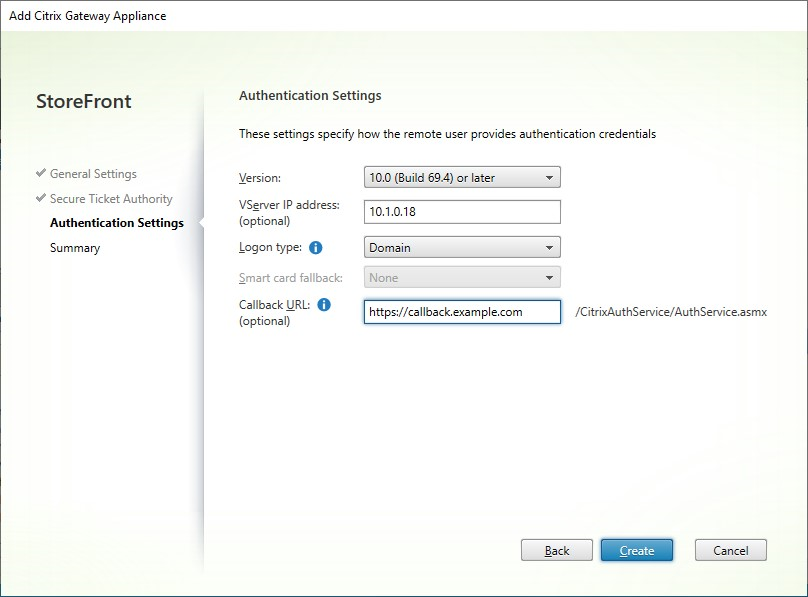 Una vez que haya terminado de rellenar la configuración, pulse Siguiente
-
-
Haga clic en Crear para aplicar la configuración.
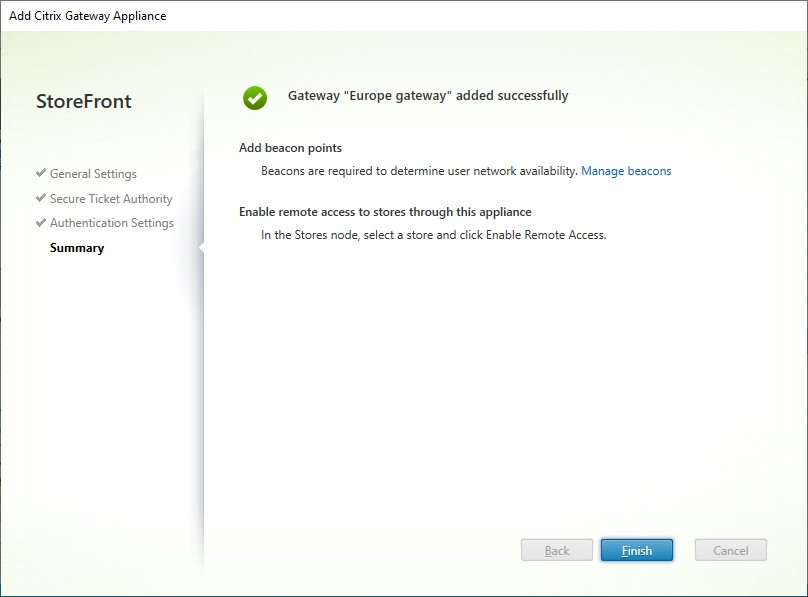
-
Una vez aplicada la implementación, haga clic en Finalizar.
-
Si ha configurado Claves de seguridad (recomendado), debe cerrar la consola de administración y configurarlas mediante PowerShell. Por ejemplo:
$gateway = Get-STFRoamingGateway -Name [Gateway name]
 $sta1 = New-STFSecureTicketAuthority -StaUrl [STA1 URL] -StaValidationEnabled $true -StaValidationSecret [secret]
 $sta2 = New-STFSecureTicketAuthority -StaUrl [STA2 URL] -StaValidationEnabled $true -StaValidationSecret [secret]
Set-STFRoamingGateway -Gateway $gateway -SecureTicketAuthorityObjs $sta1,$sta2 -
Para permitir que los usuarios accedan a sus tiendas a través del Gateway, configure el acceso remoto de usuarios.
-
De forma predeterminada, StoreFront utiliza el gateway que autenticó al usuario para el enrutamiento HDX a sus recursos. Opcionalmente, puede configurar StoreFront para que utilice el gateway al acceder a recursos específicos mediante el enrutamiento HDX óptimo.
SDK de PowerShell
Para agregar un gateway mediante el SDK de PowerShell, llame al cmdlet New-STFRoamingGateway.
Editar Citrix Gateway
-
En la ventana Administrar Citrix Gateways, haga clic en el gateway que desea cambiar y pulse Editar.Para obtener una descripción de los parámetros, consulte Agregar Citrix Gateway
-
Pulse Guardar para guardar los cambios.
SDK de PowerShell
Para modificar la configuración del gateway mediante el SDK de PowerShell, llame al cmdlet Set-STFRoamingGateway.
Quitar Citrix Gateway
-
En la ventana Administrar Citrix Gateways, haga clic en el gateway que desea cambiar y pulse Quitar.
-
En la ventana de confirmación, pulse Sí.
SDK de PowerShell
Para quitar el gateway mediante el SDK de PowerShell, llame a Remove-STFRoamingGateway.