
Configuración de la interfaz de cliente
Para modificar la configuración de la interfaz de cliente desde la pantalla Editar sitio de Receiver para web, seleccione la pestaña Configuración de la interfaz de cliente.
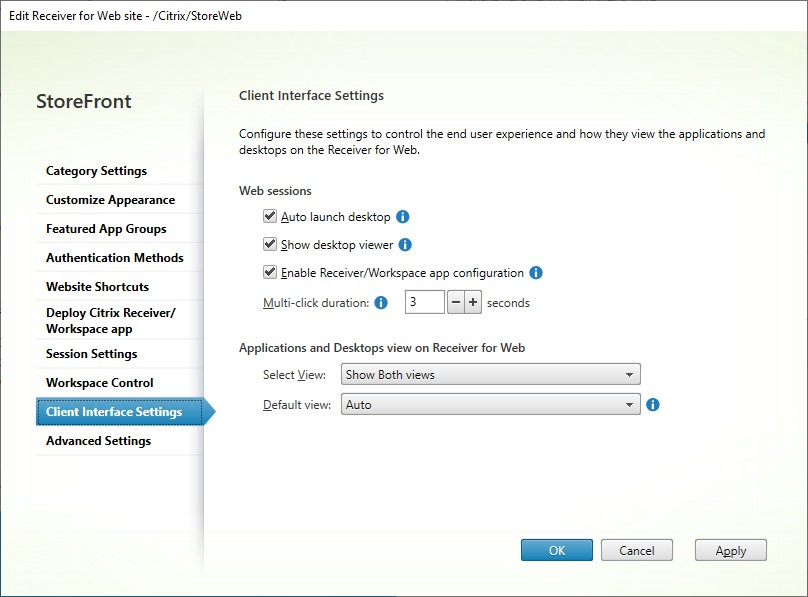
Inicio automático del escritorio
Si esta configuración está habilitada y un usuario solo tiene un escritorio, el escritorio se iniciará cuando el usuario inicie sesión.
Para usar el SDK de PowerShell para cambiar la configuración de inicio automático del escritorio, llame al cmdlet Set-STFWebReceiverUserInterface con el parámetro
AutoLaunchDesktop.
Esta configuración se aplica al iniciar recursos desde un explorador web. No se aplica al iniciar recursos desde aplicaciones Citrix Workspace™ instaladas localmente.
Mostrar Desktop Viewer
El Desktop Viewer es la barra de herramientas que proporciona acceso fácil a las preferencias de HDX™. Utilice esta configuración para elegir si se muestra. El Desktop Viewer ofrece la mejor experiencia de usuario y está habilitado de forma predeterminada.
Esta configuración solo se aplica al inicio híbrido de recursos desde un explorador web, utilizando los clientes HDX de Windows, Linux y otros instalados localmente. Cuando un usuario inicia recursos en su explorador web utilizando el cliente HDX HTML5, la barra de herramientas siempre se muestra, independientemente de esta configuración.
Para usar PowerShell para cambiar esta opción, llame al cmdlet Set-STFWebReceiverResourcesService con el parámetro
ShowDesktopViewer.
Duración de multiclic
Evita que los usuarios inicien la misma aplicación varias veces en la duración configurada. Esto solo se aplica al iniciar recursos desde un explorador web y no desde la aplicación Citrix Workspace instalada localmente.
Para usar el SDK de PowerShell para cambiar la duración de multiclic, llame al cmdlet Set-STFWebReceiverUserInterface con el parámetro
MultiClickTimeout.
Esta configuración solo se aplica al iniciar recursos desde un explorador web. No se aplica a las aplicaciones Citrix Workspace instaladas localmente.
Habilitar la configuración de la aplicación Receiver/Workspace
Si se selecciona, al acceder al almacén mediante un explorador web, los usuarios pueden descargar un archivo de aprovisionamiento que configura la aplicación Citrix Workspace para el almacén asociado. Los archivos de aprovisionamiento contienen detalles de conexión para el almacén que proporciona los recursos en el sitio, incluidos los detalles de cualquier implementación de Citrix Gateway y las balizas configuradas para el almacén.
Para usar el SDK de PowerShell para cambiar esta opción, llame al cmdlet Set-STFWebReceiverUserInterface con el parámetro
ReceiverConfigurationEnabled.
Vista de aplicaciones y escritorios
Nota:
Esta configuración solo está disponible cuando se utiliza la experiencia clásica.
Cuando hay escritorios y aplicaciones disponibles, la aplicación Citrix Workspace muestra vistas de escritorio y de aplicación separadas de forma predeterminada. Los favoritos se muestran en la vista Inicio. Los usuarios ven la vista Inicio primero cuando inician sesión en el sitio.
En la lista desplegable Seleccionar vista, seleccione si desea mostrar aplicaciones o escritorios, o ambos.
En la lista desplegable Vista predeterminada, seleccione qué vista se muestra cuando el usuario inicia sesión.
| Opción | Descripción |
|---|---|
| Automático | Mostrar la vista Inicio |
| Aplicaciones | Mostrar la vista de aplicaciones |
| Escritorios | Mostrar la vista de escritorios |
Para usar el SDK de PowerShell para cambiar estas opciones, llame al cmdlet Set-STFWebReceiverUserInterface con los parámetros
ShowAppsView, ShowDesktopsView y DefaultView.
Mostrar Personalizar la pantalla de inicio para usuarios nuevos
Cuando se utiliza la experiencia moderna, la primera vez que un usuario sin favoritos inicia sesión, se muestra la ventana Personalizar la pantalla de inicio. Para administrar esta ventana, debe usar PowerShell.
Para obtener el valor actual, llame a Get-STFWebReceiverUserInterface. Por ejemplo:
$website = Get-STFWebReceiverService -VirtualPath "/Citrix/StoreWeb"
 $websiteUI = Get-STFWebReceiverUserInterface -WebReceiverService $website
 "Show personalization screen: $($websiteUI.ShowFirstTimeUse)"
Para deshabilitar o habilitar la ventana, llame a Set-STFWebReceiverUserInterface con el parámetro
ShowFirstTimeUse. Por ejemplo:
$website = Get-STFWebReceiverService -VirtualPath "/Citrix/StoreWeb"
 Set-STFWebReceiverUserInterface -WebReceiverService $website -ShowFirstTimeUse $false
Mostrar el Administrador de actividad
La experiencia moderna incluye Activity manager para permitir a los usuarios administrar sus sesiones. Activity manager está habilitado de forma predeterminada. Para administrar esta configuración, debe usar PowerShell. Para obtener el valor actual, llame a Get-STFWebReceiverUserInterface. Por ejemplo:
$website = Get-STFWebReceiverService -VirtualPath "/Citrix/StoreWeb"
 $websiteUI = Get-STFWebReceiverUserInterface -WebReceiverService $website
 "Show Activity manager: $($websiteUI.ShowActivityManager)"
Para deshabilitar o habilitar Activity manager, llame a Set-STFWebReceiverUserInterface con el parámetro
ShowActivityManager. Por ejemplo:
$website = Get-STFWebReceiverService -VirtualPath "/Citrix/StoreWeb"
 Set-STFWebReceiverUserInterface -WebReceiverService $website -ShowActivityManager $false