
Administrador de listas de condiciones de integridad de WEM
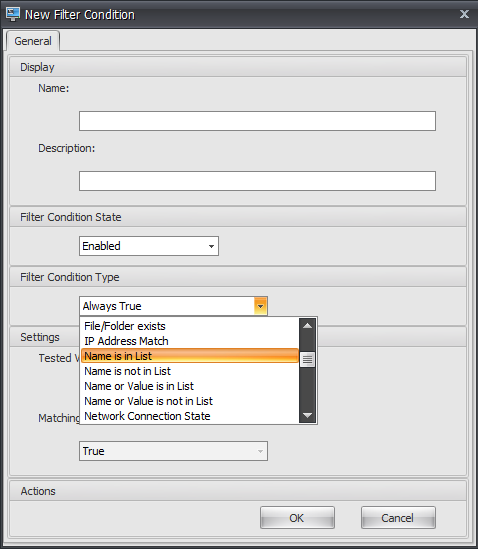
El Administrador de listas de condiciones de integridad de WEM es una herramienta potente que le ayuda a crear el archivo XML para fines de filtrado. La herramienta se utiliza con los siguientes tipos de condiciones de filtro: El nombre está en la lista, El nombre no está en la lista, El nombre o el valor están en la lista y El nombre o el valor no están en la lista. Para obtener más información sobre el uso de estas condiciones en la consola de administración, consulte Filtros.
Este artículo describe cómo usar el Administrador de listas de condiciones de integridad de WEM para crear el archivo XML con fines de filtrado. Por ejemplo, suponga que desea filtrar las acciones usando el Administrador de listas de condiciones de integridad de WEM junto con El nombre está en la lista.
-
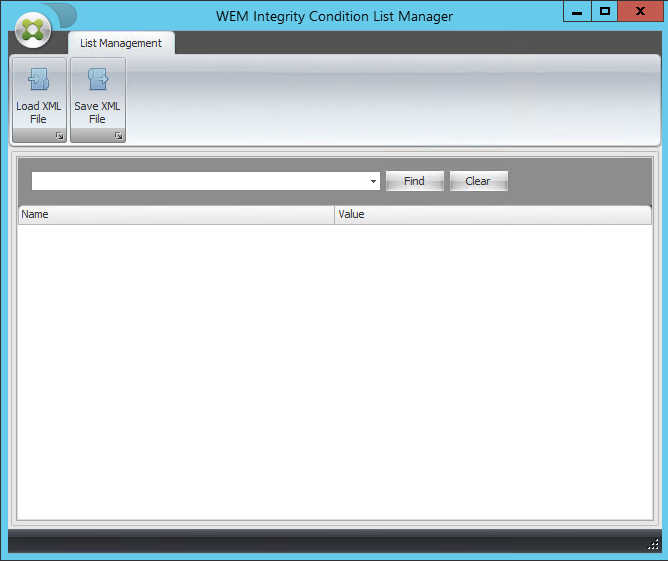
Abra el Administrador de listas de condiciones de integridad de WEM.
-
Haga clic con el botón derecho en el área en blanco y, a continuación, seleccione Agregar en el menú contextual.
-
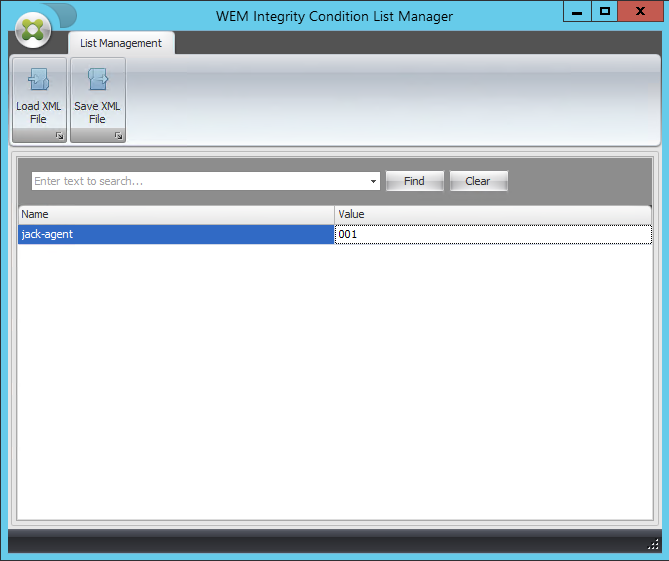
Escriba el nombre en el campo Nombre.Nota:Escriba el nombre de la máquina en la que se ejecuta el agente de WEM (host del agente).
-
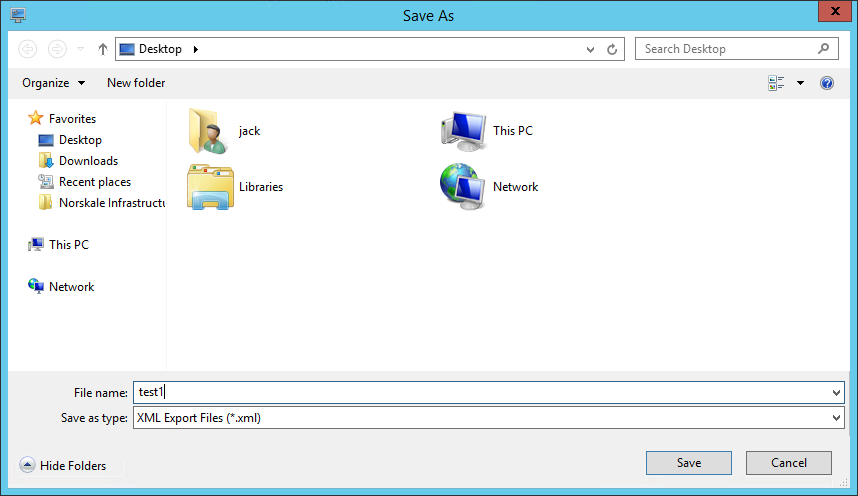
Haga clic en Guardar archivo XML, busque la carpeta deseada y, a continuación, haga clic en Guardar.
-
Abra el archivo XML guardado para verificar que la información proporcionada se guardó correctamente.
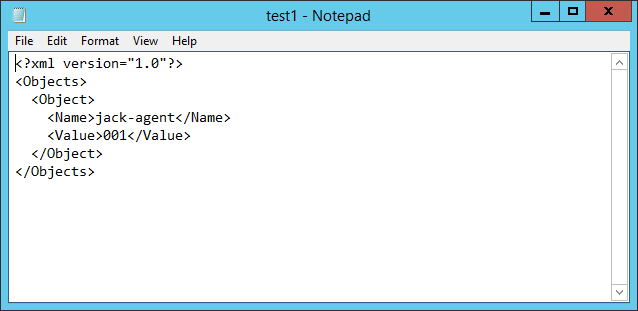
-
Copie el archivo XML guardado en una carpeta del host del agente.Nota:Esta función no funciona si guarda el archivo XML en una máquina de la consola de administración.
-
Vaya a la ficha Consola de administración \> Filtros \> Condiciones \> Lista de condiciones de filtro y, a continuación, haga clic en Agregar.
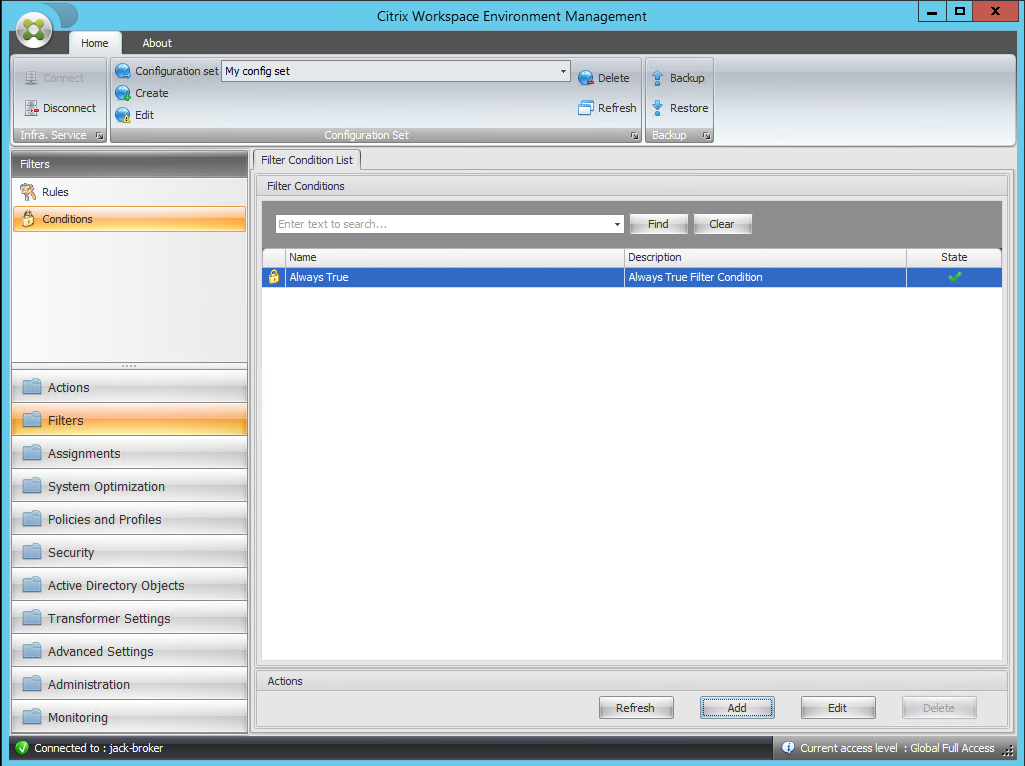
-
Escriba la información y, a continuación, haga clic en Aceptar.
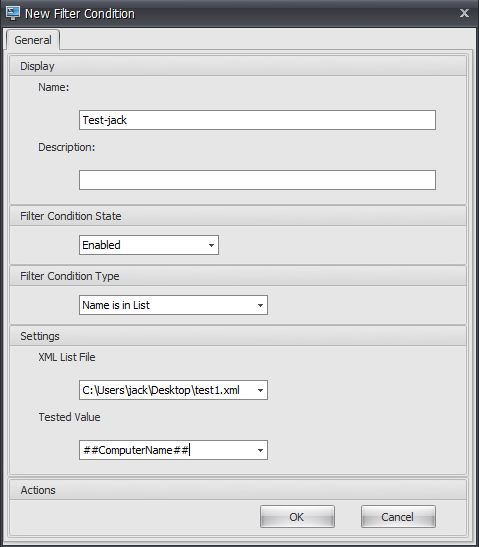 Nota:
-
Tipo de condición de filtro. Seleccione El nombre está en la lista.
-
Archivo de lista XML:
C:\Users\<user1>\Desktop\test1.xml(dirección del archivo en el host del agente) -
Valor probado. Escriba el token dinámico que corresponde al nombre que escribió en el campo Nombre del Administrador de listas de condiciones de integridad de WEM. En este ejemplo, escribió el nombre de la máquina en la que se ejecuta el agente (host del agente). Por lo tanto, debe usar el token dinámico "##ComputerName##". Para obtener más información sobre el uso de tokens dinámicos, consulte Tokens dinámicos.
-
-
Vaya a la ficha Consola de administración \> Filtros \> Reglas \> Lista de reglas de filtro y, a continuación, haga clic en Agregar.
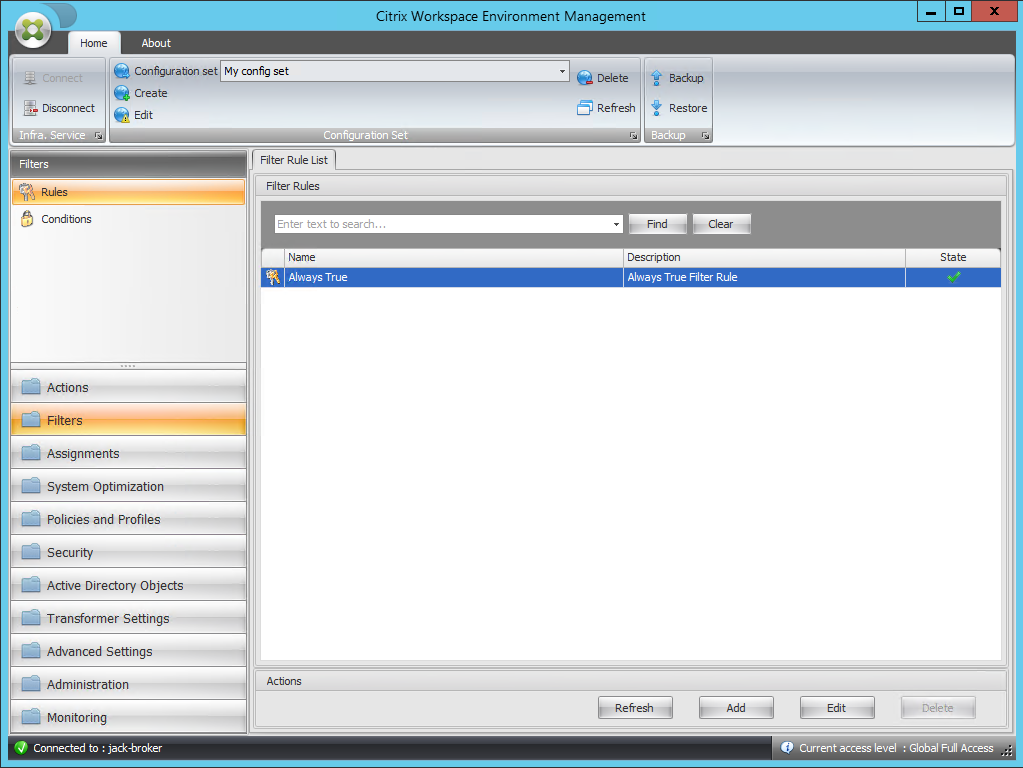
-
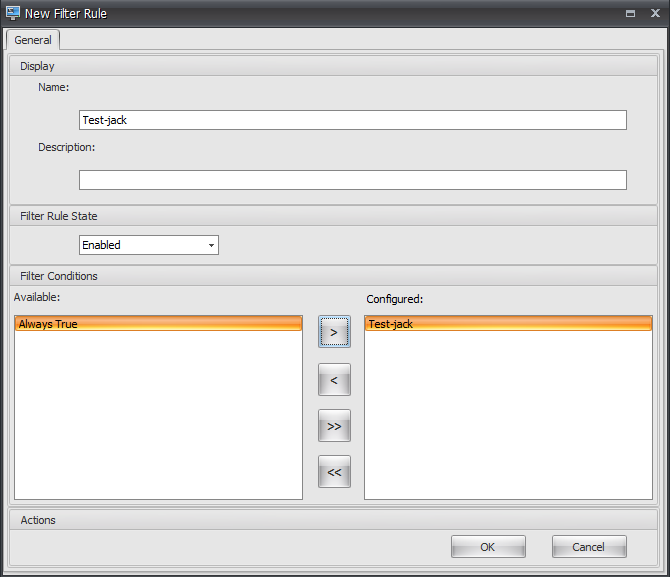
Escriba el nombre del filtro en el campo Nombre.
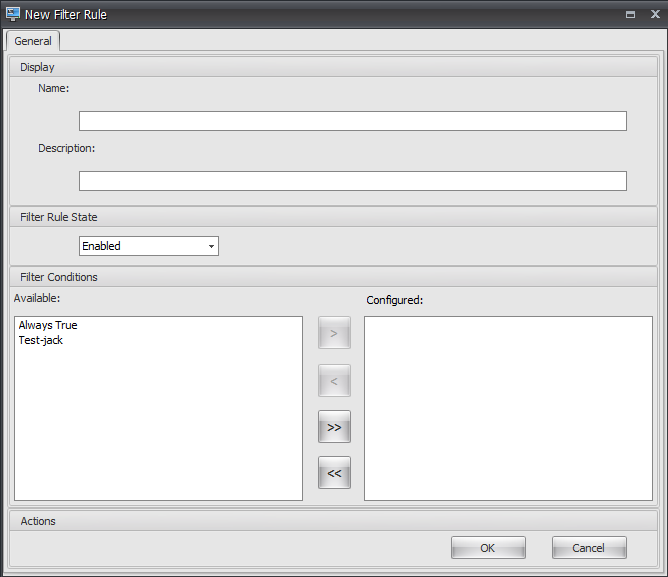
-
Mueva la condición configurada del panel Disponible al panel Configurado y, a continuación, haga clic en Aceptar.
-
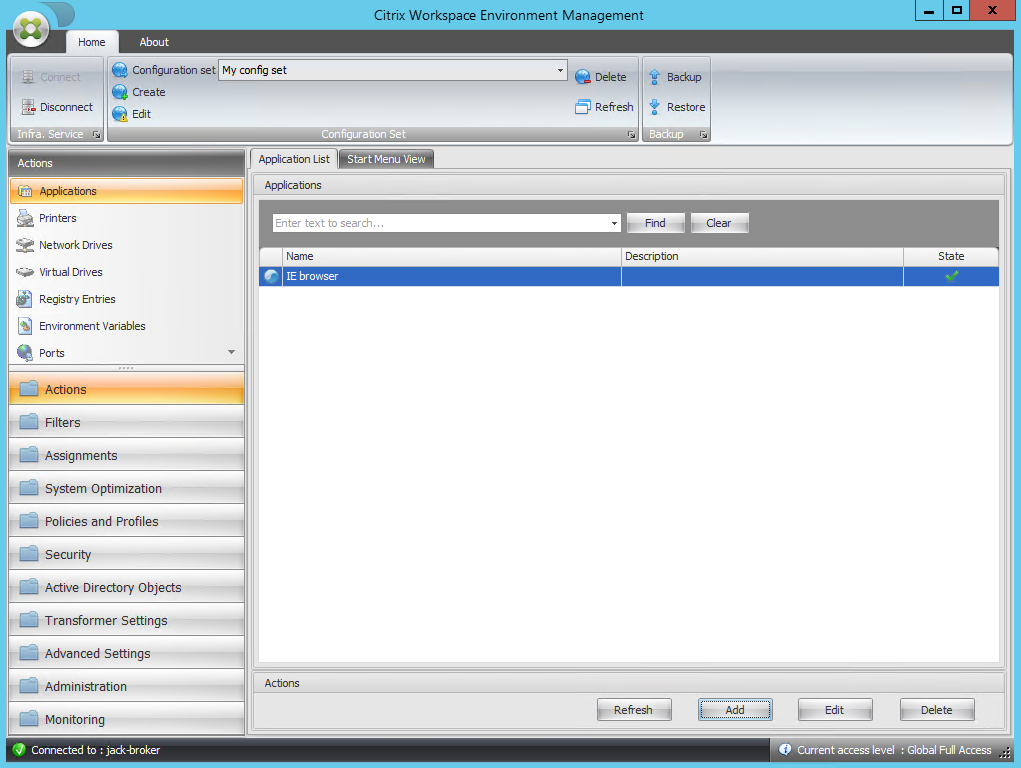
Vaya a la pestaña Consola de administración \> Acciones \> Aplicaciones \> Lista de aplicaciones y, a continuación, agregue una aplicación.
-
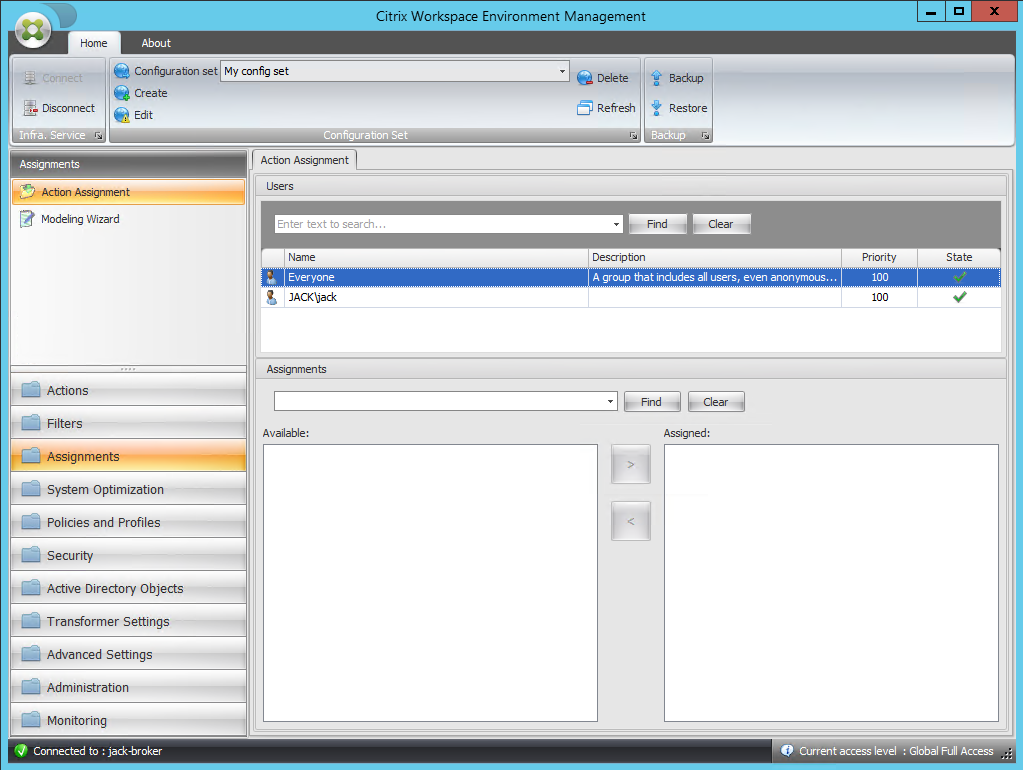
Vaya a la pestaña Consola de administración \> Asignaciones \> Asignación de acciones.
-
Haga doble clic en el usuario o grupo de usuarios deseado (en este ejemplo, seleccione el host del agente).
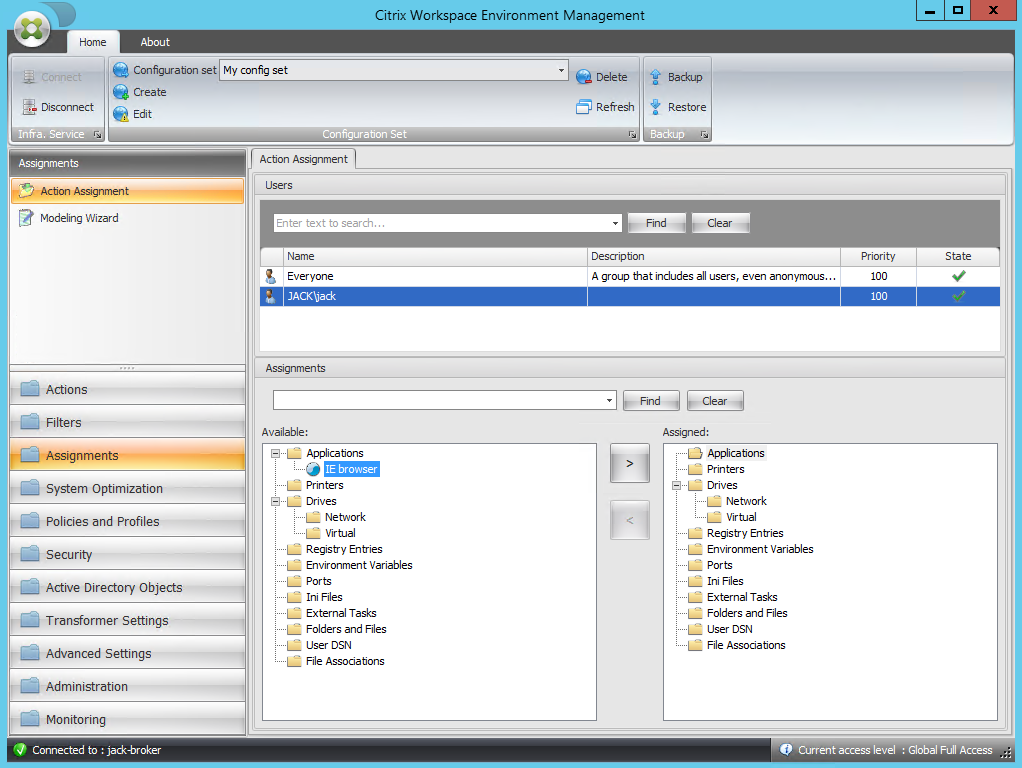
-
Mueva la aplicación del panel Disponible al panel Asignado.
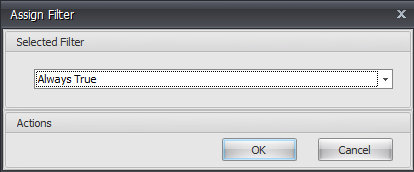
-
Seleccione el filtro y, a continuación, haga clic en Aceptar.
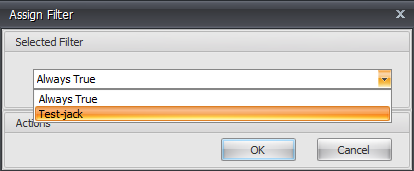
-
Habilite las opciones de la aplicación asignada (en este ejemplo, habilite Crear escritorio y Anclar a la barra de tareas).
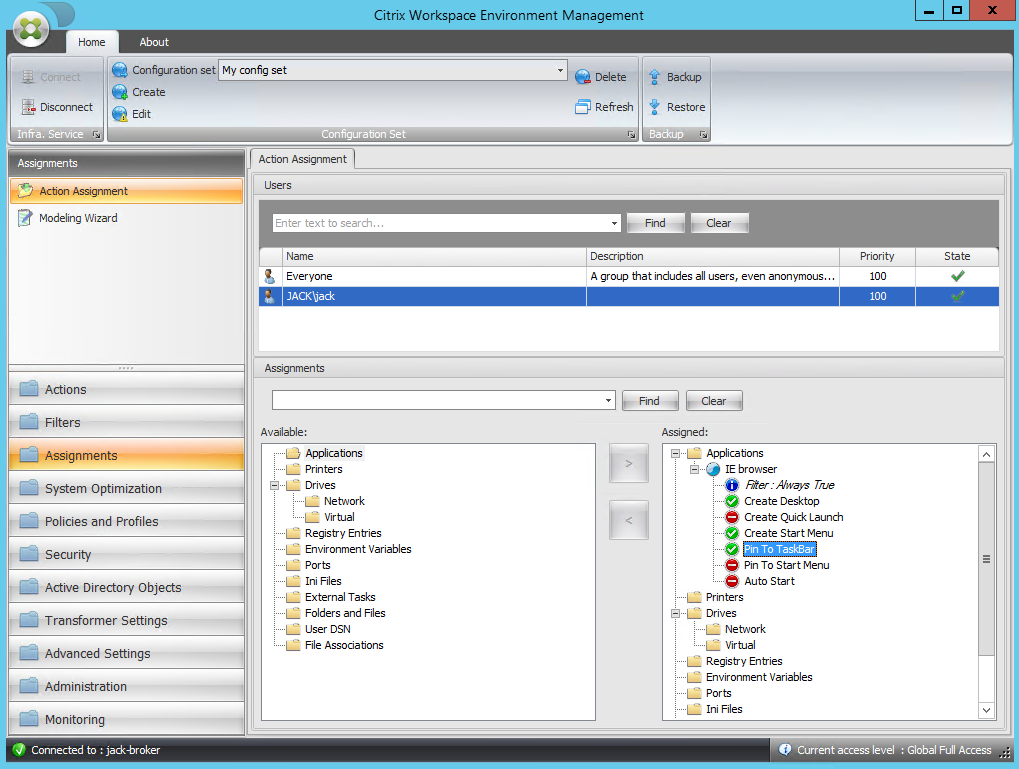
-
Vaya a la pestaña Consola de administración \> Administración \> Agentes \> Estadísticas y, a continuación, haga clic en Actualizar.
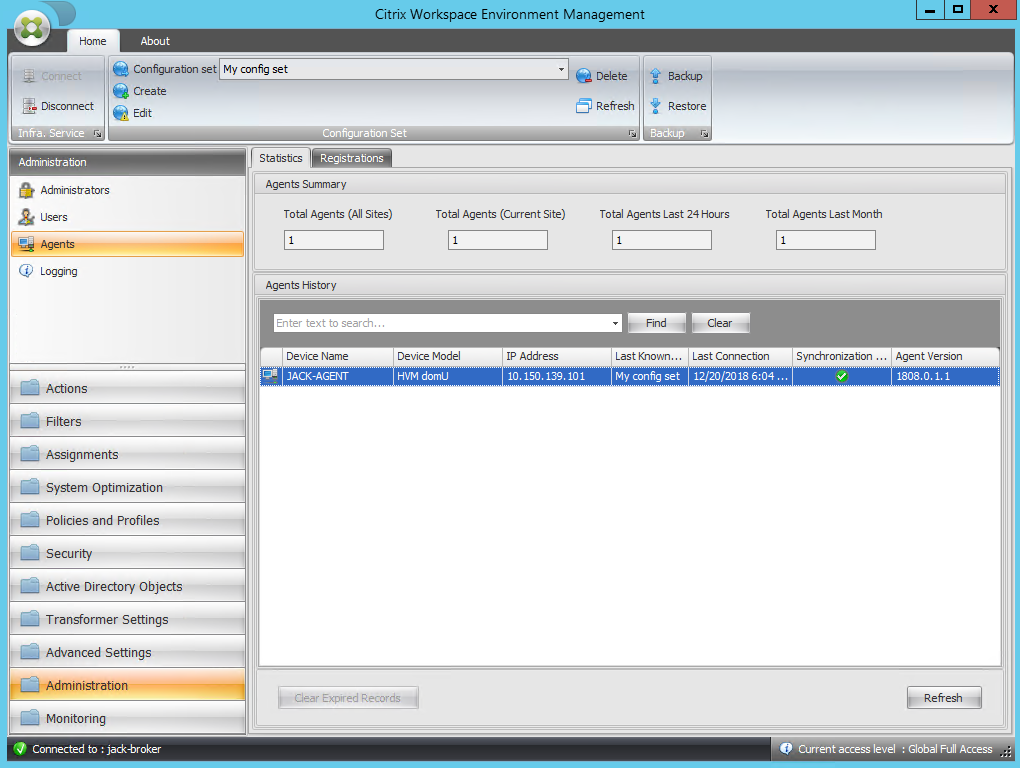
-
Haga clic con el botón derecho en el agente y, a continuación, seleccione Actualizar agente(s) de Workspace en el menú contextual.Nota:Para que la configuración surta efecto, también puede ir a la máquina en la que se ejecuta el agente y, a continuación, actualizar Citrix WEM Agent.
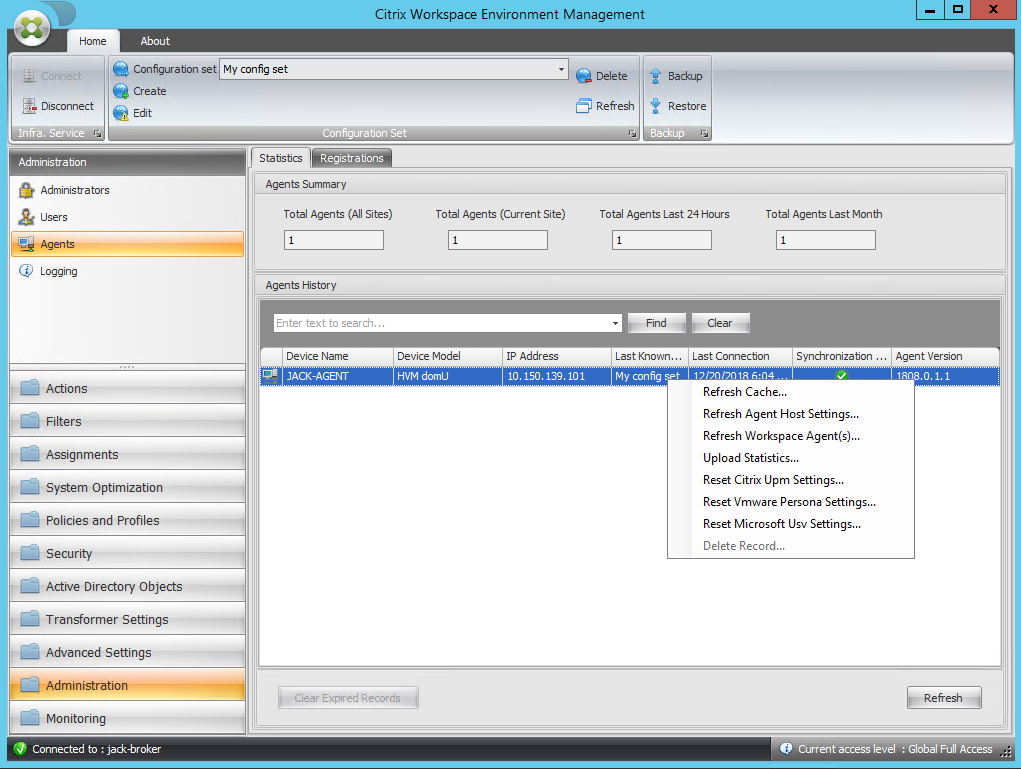
-
Vaya a la máquina en la que se ejecuta el agente (host del agente) para verificar que la condición configurada funciona.
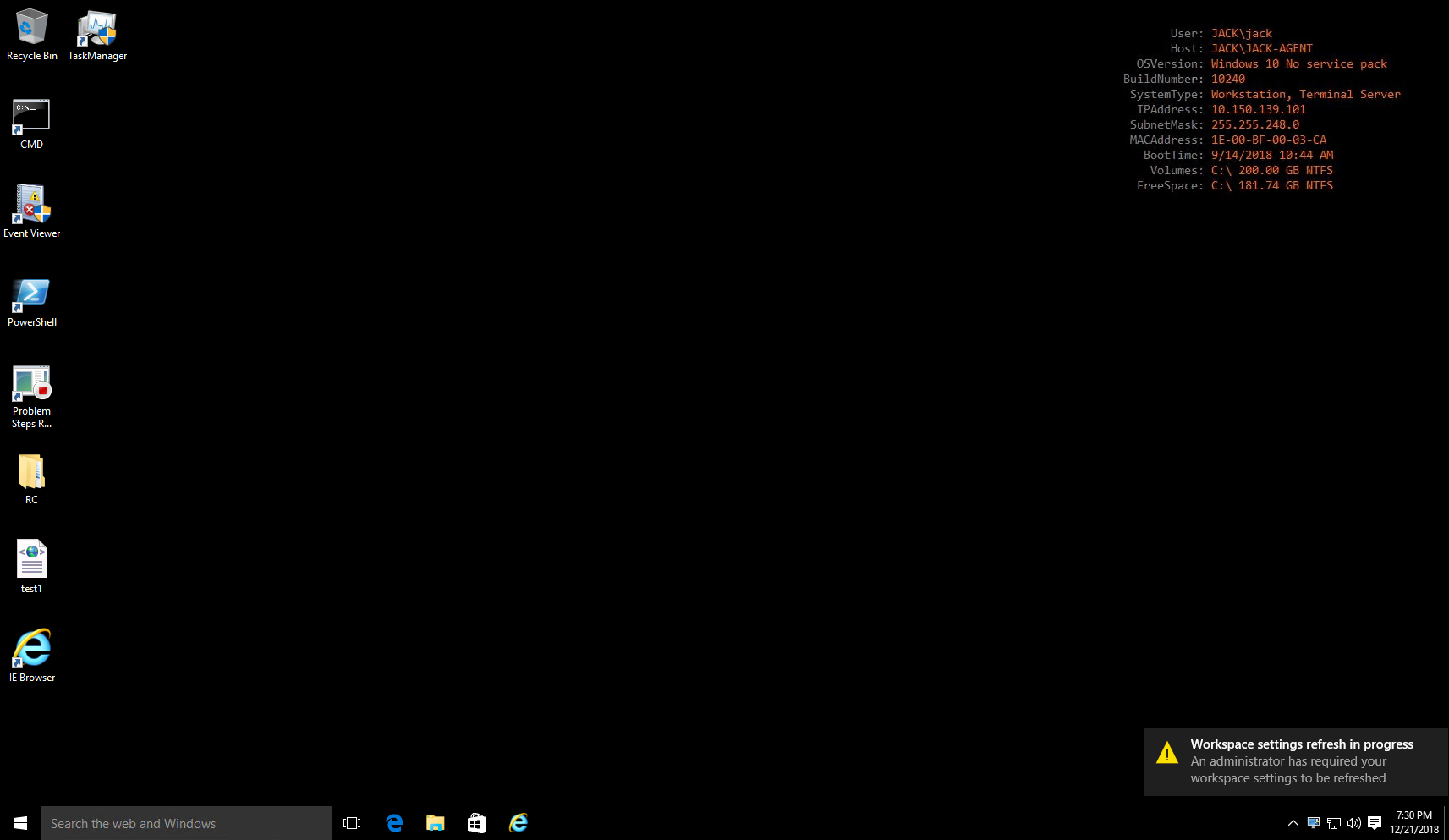
En este ejemplo, la aplicación se asignó correctamente a la máquina del agente. Se creó en el escritorio y se ancló a la barra de tareas.