
Acciones
Consejo:
-
Puede usar tokens dinámicos para ampliar las acciones de WEM y hacerlas más potentes.
-
Para pegar datos copiados de WEM Tool Hub en la consola web, asegúrese de que el navegador permita la copia de datos. Ejemplo: Para Microsoft Edge, asegúrese de tener habilitada la opción Permisos del sitio > Portapapeles > Preguntar cuando un sitio quiera ver texto e imágenes copiados al portapapeles.
Workspace Environment Management™ (WEM) agiliza el proceso de configuración del espacio de trabajo al proporcionarle acciones fáciles de usar. Puede usar asignaciones para que las acciones estén disponibles para los usuarios. WEM también le proporciona filtros para contextualizar sus asignaciones.
Configuración de directivas de grupo
Importante:
-
Workspace Environment Management (WEM) actualmente solo admite la adición y edición de la configuración de directivas de grupo asociada a los hives de registro
HKEY_LOCAL_MACHINEyHKEY_CURRENT_USER.
En lugar de depender de un administrador de Active Directory para usar la consola de Administración de directivas de grupo para administrar objetos de directiva de grupo (GPO), puede implementar GPO a través de WEM.
Antes de empezar, agregue o importe la configuración de su Directiva de grupo. A continuación, implemente la configuración asignándola a sus usuarios en forma de GPO. Puede administrar las asignaciones de cada GPO especificando los destinos a los que desea asignarla.
Cuando la función está habilitada:
-
Puede configurar sus ajustes.
-
El agente de WEM puede procesar la configuración de directivas de grupo.
Cuando la función está deshabilitada:
-
No puede configurar la configuración de directivas de grupo.
-
El agente de WEM no procesa la configuración de directivas de grupo, incluso si ya están asignadas a usuarios o grupos de usuarios.
Nota:
Para que los agentes de WEM procesen y apliquen correctamente la configuración de directivas de grupo, verificar que el servicio de inicio de sesión de usuario de Citrix WEM esté habilitado en ellos.
Configuración basada en el Registro
Utilice esta ficha para configurar los ajustes de Windows mediante la configuración de operaciones del Registro.
En Acciones > Configuración de directivas de grupo > Basado en el Registro en un conjunto de configuración, puede realizar las siguientes operaciones:
-
Importar la configuración de directivas de grupo basada en el Registro en WEM.
-
Crear un GPO
-
Actualizar la lista de GPO
-
Ver un GPO
-
Modificar un GPO
-
Administrar asignaciones para un GPO
-
Clonar un GPO
-
Eliminar un GPO
Advertencia:
Editar, añadir y eliminar incorrectamente la configuración basada en el registro puede impedir que la configuración surta efecto en el entorno del usuario.
Importar la configuración de directivas de grupo
Puede importar GPO desde un archivo zip que contenga sus copias de seguridad de GPO o archivos de registro exportados.
Al importar la configuración desde archivos de registro, puede convertir los valores de registro que exporta mediante el Editor del Registro de Windows en GPO para su administración y asignación. Antes de empezar, tenga en cuenta lo siguiente:
-
Al importar la configuración desde un archivo zip, el archivo puede contener uno o varios archivos de registro.
-
Cada archivo .reg se convertirá en una GPO. Puede tratar cada GPO convertida como un conjunto de configuraciones de registro.
-
El nombre de cada GPO convertida se genera en función del nombre del archivo .reg correspondiente. Ejemplo: Si el nombre del archivo .reg es
test1.reg, el nombre de la GPO convertida estest1. -
La función admite la conversión de operaciones de eliminación asociadas a claves y valores de registro que defina en archivos .reg. Para obtener información sobre cómo eliminar claves y valores de registro mediante un archivo .reg, consulte
<https://support.microsoft.com/es-es/topic/how-to-add-modify-or-delete-registry-subkeys-and-values-by-using-a-reg-file-9c7f37cf-a5e9-e1cd-c4fa-2a26218a1a23>. -
Las descripciones de las GPO convertidas están vacías.
Para importar la configuración de directivas de grupo, siga estos pasos:
-
En la barra de acciones, haga clic en Importar.
-
Seleccione el tipo de archivo.
-
Archivo de copia de seguridad de GPO. Seleccione esta opción si desea importar la configuración de archivos de copia de seguridad de GPO. Para obtener información sobre cómo realizar copias de seguridad de la configuración de directivas de grupo, consulte Realizar copias de seguridad de la configuración de directivas de grupo.
-
Archivo de registro exportado. Seleccione esta opción si desea importar la configuración de archivos de registro que exporta mediante el Editor del Registro de Windows.
-
-
Haga clic en Examinar para navegar hasta su archivo zip.Nota:Solo puede cargar archivos cuyo tamaño no supere los 10 MB.
-
Elija si desea sobrescribir las GPO existentes con el mismo nombre.
-
Haga clic en Importar para iniciar el proceso de importación.
Una vez que la importación se complete correctamente, las GPO importadas aparecerán en la ficha Basado en el Registro.
Crear una GPO
Para crear una GPO, siga estos pasos:
-
En la barra de acciones, haga clic en Crear GPO.
-
Especifique un nombre para la GPO.
-
Opcionalmente, especifique información adicional para ayudarle a identificar la GPO.
-
Haga clic en Agregar para añadir operaciones de registro. Las siguientes opciones de configuración estarán disponibles:
-
Acción. Permite especificar el tipo de acción para la clave del Registro.
-
Establecer valor. Permite establecer un valor para la clave del Registro.
-
Eliminar valor. Permite eliminar un valor para la clave del Registro.
-
Crear clave. Permite crear la clave tal como se especifica mediante la combinación de la clave raíz y la subruta.
-
Eliminar clave. Permite eliminar una clave bajo la clave del Registro.
-
Eliminar todos los valores. Permite eliminar todos los valores bajo la clave del Registro.
-
-
Clave raíz. Valores admitidos:
HKEY_LOCAL_MACHINEyHKEY_CURRENT_USER. -
Subruta. La ruta completa de la clave del Registro sin la clave raíz. Por ejemplo, si
HKEY_LOCAL_MACHINE\Software\Microsoft\Windowses la ruta completa de la clave del Registro,Software\Microsoft\Windowses la subruta. -
Nombre. Permite especificar un nombre para el valor del Registro. El elemento resaltado en el siguiente diagrama es, en su conjunto, un valor del Registro.

-
Tipo. Permite especificar el tipo de datos para el valor.
-
REG_SZ. Este tipo es una cadena estándar que se utiliza para representar valores de texto legibles por humanos.
-
REG_EXPAND_SZ. Este tipo es una cadena de datos expandible que contiene una variable que se reemplazará cuando la llame una aplicación. Por ejemplo, para el siguiente valor, la cadena "%SystemRoot%" se reemplazará por la ubicación real de la carpeta en un sistema operativo.
-
REG_BINARY. Datos binarios en cualquier formato.
-
REG_DWORD. Un número de 32 bits. Este tipo se usa comúnmente para valores booleanos. Por ejemplo, 0 significa deshabilitado y 1 significa habilitado.
-
REG_DWORD_LITTLE_ENDIAN. Un número de 32 bits en formato little-endian.
-
REG_QWORD. Un número de 64 bits.
-
REG_QWORD_LITTLE_ENDIAN. Un número de 64 bits en formato little-endian.
-
REG_MULTI_SZ. Este tipo es una cadena múltiple que se utiliza para representar valores que contienen listas o varios valores. Cada entrada está separada por un carácter nulo.
-
REG_NONE. Permite configurar valores de registro que no encajan en las categorías de tipo de datos predefinidas.
-
-
Datos. Permite escribir datos correspondientes al valor del registro. Para diferentes tipos de datos, es posible que deba escribir datos diferentes en formatos diferentes.
-
-
Cuando termine, haga clic en Listo.
Ver una GPO
Puede ver la configuración de directiva de grupo de WEM y los resúmenes de GPO en modo de solo lectura sin editar la GPO. Esta implementación elimina el riesgo de una configuración incorrecta al revisar la configuración existente.
Para ver una GPO, siga estos pasos:
-
Seleccione la GPO y, a continuación, haga clic en Ver en la barra de acciones.
-
Puede ver el nombre, la descripción y las operaciones de registro.
-
Cuando termine, haga clic en Cerrar.
Editar una GPO
Para editar una GPO, siga estos pasos:
-
Seleccione la GPO y, a continuación, haga clic en Editar en la barra de acciones.
-
Edite el nombre y la descripción.
-
Haga lo siguiente según sea necesario:
-
Haga clic en Agregar para añadir una operación de registro.
-
Seleccione una operación de registro y luego edítela.
-
Seleccione una operación de registro y luego elimínela.
-
Mueva una operación de registro hacia abajo o hacia arriba. Alternativamente, seleccione una operación de registro, haga clic en el icono de seis puntos y luego arrástrela a la posición deseada.
-
-
Cuando termine, haga clic en Listo.
Nota:
Si una GPO ya está asignada a usuarios, editarla afectará a esos usuarios.
Administrar asignaciones para una GPO
Puede asignar una GPO a diferentes grupos de AD. Un grupo puede contener usuarios y máquinas. La configuración a nivel de máquina surte efecto si la máquina relacionada pertenece al grupo. La configuración a nivel de usuario surte efecto si el usuario actual pertenece al grupo.
Sugerencia:
Para que la configuración a nivel de máquina surta efecto inmediatamente, reinicie el servicio de host del agente de Citrix WEM. Para que la configuración a nivel de usuario surta efecto inmediatamente, los usuarios deben cerrar sesión y volver a iniciarla.
Para administrar la asignación de una GPO, complete los siguientes pasos:
-
Seleccione la GPO y luego haga clic en Administrar asignaciones en la barra de acciones.
-
Seleccione los destinos de asignación (usuarios, grupos y OU) a los que asignar la GPO.Nota:Al asignar GPO a máquinas, asegúrese de que las máquinas residan en OU o en grupos de seguridad relevantes.
-
Para añadir un nuevo destino, haga clic en Añadir nuevo destino. Para obtener más información, consulte Añadir un destino de asignación.
-
-
Utilice filtros para contextualizar la asignación y, a continuación, establezca la prioridad del GPO para cada destino.Sugerencia:Para obtener información sobre cómo añadir filtros, consulte Filtros. La configuración de directiva de grupo comprende la configuración de usuario y de máquina. Algunas condiciones de filtro solo se aplican a la configuración de usuario. Si aplica esas condiciones a la configuración de la máquina, el agente de WEM las omite al evaluar el filtro antes de asignar la configuración. Para obtener una lista completa de las condiciones que no se aplican a la configuración de la máquina, consulte Condiciones no aplicables a la configuración de la máquina.
-
Haga clic en el icono de puntos suspensivos en cada mosaico y realice lo siguiente según sea necesario:
-
Copiar configuración. Permite copiar la configuración de la asignación.
-
Pegar configuración. Permite pegar la configuración que copió de otra configuración.
-
Aplicar esta configuración a todos los destinos. Permite aplicar la configuración de la asignación a todos los destinos.
-
-
Cuando termine, haga clic en Guardar.
Clonar un GPO
Para clonar un GPO, siga estos pasos:
-
Seleccione el GPO y, a continuación, haga clic en Clonar en la barra de acciones.
-
Edite el nombre y la descripción.
-
Seleccione el conjunto de configuración al que desea clonar el GPO.
-
Haga clic en Clonar para iniciar el proceso de clonación.
Eliminar una GPO
Para eliminar una GPO, selecciónela y, a continuación, haga clic en Eliminar en la barra de acciones.
Nota:
Si una GPO ya está asignada a usuarios, al eliminarla se verán afectados esos usuarios.
Configuración basada en plantillas
Utilice esta ficha para configurar los ajustes de Windows mediante las plantillas administrativas de directivas de grupo. Puede configurar las GPO a nivel de máquina y de usuario.
En Acciones > Configuración de directivas de grupo > Basada en plantillas, dentro de un conjunto de configuración, puede realizar las siguientes operaciones:
-
Crear una GPO con una plantilla.
-
Administrar plantillas.
-
Importar plantillas.
-
Actualizar la lista de GPO.
-
Modificar una GPO.
-
Administrar asignaciones para una GPO.
-
Clonar una GPO.
-
Eliminar una GPO.
Crear una GPO con una plantilla
Para crear una GPO con una plantilla, siga estos pasos:
-
En la barra de acciones, haga clic en Crear GPO.
-
En Información básica:
-
Especifique un nombre para la GPO.
-
Opcionalmente, especifique información adicional para ayudarle a identificar la GPO.
-
-
En Configuración del equipo, configure las directivas que quiera aplicar a las máquinas (independientemente de quién inicie sesión en ellas).
-
En Configuración de usuario, configure las directivas que quiera aplicar a los usuarios (independientemente de la máquina en la que inicien sesión).
-
En Resumen, revise los cambios que ha realizado.
-
Cuando termine, haga clic en Listo.
En Configuración del equipo y Configuración de usuario, seleccione una configuración para configurarla. Puede mostrar las directivas en vista de árbol y vista de lista. En la vista de lista, las directivas se ordenan alfabéticamente y puede buscar las directivas deseadas.
Para configurar un ajuste, primero debe habilitarlo. Un ajuste puede tener varios elementos que se pueden configurar. Dependiendo del tipo de entrada necesaria, el ajuste puede ser una casilla de verificación, un cuadro de entrada (texto o número como entrada), una selección, una lista o una combinación.
Para obtener información sobre la configuración, descargue una hoja de referencia de GPO de Microsoft.
Administrar plantillas
Para administrar plantillas, siga estos pasos:
-
En la barra de acciones, haga clic en Administrar plantilla.
-
En el asistente Administrar plantilla:
-
Seleccione Configuración del equipo para configurar las directivas que desea aplicar a las máquinas (independientemente de quién inicie sesión en ellas).
-
Seleccione Configuración de usuario para configurar las directivas que desea aplicar a los usuarios (independientemente de la máquina en la que inicien sesión).
-
Cuando termine, haga clic en Listo.
En Configuración del equipo y Configuración de usuario, seleccione una configuración para configurarla. Puede mostrar las directivas en la vista de árbol y en la vista de lista. En la vista de lista, las directivas se ordenan alfabéticamente y puede buscar las directivas deseadas.
Para configurar un ajuste, primero debe habilitarlo. Un ajuste puede tener varios elementos que se pueden configurar. Dependiendo del tipo de entrada necesaria, el ajuste puede ser una casilla de verificación, un cuadro de entrada (texto o número como entrada), una selección, una lista o una combinación.
Para obtener información sobre la configuración, descargue una hoja de referencia de GPO de Microsoft.
Importar plantillas
Importante:
Al importar archivos ADMX a WEM para usarlos como plantillas, asegúrese de que todos los archivos .adml del archivo zip sean del mismo idioma.
Puede importar archivos ADMX a WEM para usarlos como plantillas. A continuación, cree GPO con esas plantillas. Para importar plantillas, siga estos pasos:
-
En la barra de acciones, haga clic en Administrar plantilla.
-
En el asistente Administrar plantilla, haga clic en Importar.
-
Busque el archivo zip que contiene sus archivos ADMX y decida qué hacer si el archivo contiene una plantilla con el mismo nombre que una plantilla existente:
-
No importar. Cancela la importación.
-
Omitir la plantilla e importar el resto.
-
Sobrescribir la plantilla existente. La sobrescritura podría cambiar la configuración asociada que se origina en las plantillas existentes. Las GPO existentes creadas con las plantillas no se ven afectadas. Sin embargo, al editar esas GPO, la configuración asociada se pierde.
-
-
Haga clic en Iniciar importación para iniciar el proceso de importación.
-
Cuando termine, haga clic en Listo para volver al asistente Administrar plantilla.
-
Administre las plantillas allí o haga clic en Listo para salir.
Para obtener información sobre cómo administrar los archivos de plantilla importados, consulte Archivos. Al administrarlos allí, tenga en cuenta lo siguiente:
-
Al eliminar los archivos de plantilla administrativa de GPO, se eliminará la configuración asociada de la plantilla actual. Las GPO existentes creadas con las plantillas no se ven afectadas. Sin embargo, al editar esas GPO, la configuración asociada se pierde.
Ver una GPO
Puede ver la configuración de directiva de grupo de WEM y los resúmenes de GPO en modo de solo lectura sin editar la GPO. Esta implementación elimina el riesgo de una configuración incorrecta al revisar la configuración existente.
Para ver una GPO, siga estos pasos:
-
Seleccione la GPO y, a continuación, haga clic en Ver en la barra de acciones.
-
Puede ver el nombre, la descripción y las configuraciones.
-
Cuando termine, haga clic en Cerrar.
Editar una GPO
Para editar un GPO, siga estos pasos:
-
Seleccione el GPO y, a continuación, haga clic en Editar en la barra de acciones.
-
En Información básica, edite el nombre y la descripción.
-
En Configuración del equipo, edite las directivas de la máquina.
-
En Configuración de usuario, edite las directivas de usuario.
-
En Resumen, revise los cambios que ha realizado.
-
Cuando termine, haga clic en Guardar.
Nota:
Si un GPO ya está asignado a usuarios, al editarlo se verán afectados esos usuarios.
Administrar asignaciones para un GPO
Puede administrar las asignaciones de los GPO creados mediante plantillas, al igual que lo hace con los GPO basados en el Registro. Para obtener más información, consulte Administrar asignaciones para un GPO.
Clonar un GPO
Para clonar un GPO, siga estos pasos:
-
Seleccione el GPO y, a continuación, haga clic en Clonar en la barra de acciones.
-
Decida si desea clonar el GPO como un GPO basado en el Registro o como un GPO basado en plantillas.Nota:Cuando se clona como basado en registro, el GPO se convierte en valores de registro y aparece en la ficha Basado en registro. Puede tratar cada GPO convertido como un conjunto de configuraciones de registro.
-
Edite el nombre y la descripción.
-
Seleccione el conjunto de configuración al que quiere clonar el GPO.
-
Haga clic en Clonar para iniciar el proceso de clonación.
Eliminar un GPO
Para eliminar un GPO, selecciónelo y, a continuación, haga clic en Eliminar en la barra de acciones.
Nota:
Si un GPO ya está asignado a usuarios, eliminarlo afectará a esos usuarios.
Aplicaciones
Esta función le permite agregar aplicaciones para asignarlas a sus usuarios. Cuando se asignan, esas aplicaciones tienen sus accesos directos creados en el escritorio, el menú Inicio o la barra de tareas, según su configuración.
Sugerencia:
Puede usar la consola de administración de Configuración completa de Citrix DaaS para modificar la configuración de la aplicación y, a continuación, agregar una ruta de archivo ejecutable que apunte a VUEMAppCmd.exe. VUEMAppCmd.exe garantiza que el agente de Workspace Environment Management termine de procesar un entorno antes de que se inicien las aplicaciones publicadas de Citrix DaaS y Citrix Virtual Apps and Desktops. Para obtener más información, consulte Modificar la configuración de la aplicación mediante la interfaz de administración de Configuración completa.
Puede realizar las siguientes operaciones:
-
Agregar una aplicación.
-
Actualizar la lista de aplicaciones.
-
Editar una aplicación para administrar sus propiedades.
-
Administrar asignaciones para una aplicación.
-
Clonar una aplicación.
-
Eliminar una aplicación.
-
Cambiar a la vista del menú Inicio.
-
Especificar cómo el agente procesa las aplicaciones.
Un flujo de trabajo general para agregar y asignar una aplicación es el siguiente:
-
En la consola web, vaya al conjunto de configuración relevante, navegue hasta Acciones > Aplicaciones y haga clic en Agregar aplicación. Consulte Agregar una aplicación.
-
Seleccione la aplicación que agregó y haga clic en Administrar asignaciones en la barra de acciones. Consulte Administrar asignaciones para una aplicación.
La asignación tarda un tiempo en surtir efecto, dependiendo del valor que haya especificado para Retraso de actualización de la configuración SQL en Configuración avanzada. Para que la asignación surta efecto de inmediato, complete los siguientes pasos:
-
Vaya a Consola web > Supervisión > Administración > Agentes > Estadísticas y seleccione el agente.
-
Haga clic en Más en la barra de acciones y seleccione Agente > Actualizar configuración del host del agente.
Importante:
-
Para que el agente procese las acciones, verificar que las siguientes configuraciones estén habilitadas:
-
Iniciar el agente al iniciar sesión (para procesar acciones al iniciar sesión)
-
Iniciar el agente al reconectarse (para procesar acciones al reconectarse)
-
Habilitar el modo de compatibilidad de escritorio
-
-
Puede encontrar esta configuración en Consola heredada > Configuración avanzada > Configuración > Configuración principal > Acciones del servicio de agente.
Agregar una aplicación
Para agregar una aplicación, siga estos pasos:
-
En Aplicaciones, haga clic en Agregar aplicación.
-
En la página Información básica, configure los siguientes parámetros:
-
Nombre. Especifique un nombre que le ayude a identificar la aplicación.
-
Descripción. Especifique información adicional sobre la aplicación.
-
Estado. Habilite o inhabilite la aplicación o póngala en modo de mantenimiento. Cuando está en modo de mantenimiento, la aplicación no está disponible para su uso. Su icono de acceso directo contiene una señal de advertencia, lo que indica que no está disponible.
-
Tipo de aplicación. Especifique el tipo de aplicación que abre el acceso directo. La interfaz de usuario difiere según su selección.
-
Aplicación instalada. Cree un acceso directo que abra una aplicación instalada en la máquina del usuario. Si se selecciona, se le pedirá que complete lo siguiente:
-
Ruta de la aplicación. Escriba la ruta completa de la aplicación que reside en la máquina del usuario.
-
Carpeta de trabajo. Escriba la ruta completa a una carpeta en la máquina del usuario como carpeta de trabajo para la aplicación. Este campo se rellena automáticamente después de escribir la ruta completa en el campo Ruta de la aplicación.
-
Parámetros. Escriba los parámetros de inicio de la aplicación si es necesario.
-
-
-
Archivo o carpeta. Permite crear un acceso directo que abre el archivo o la carpeta de destino en la máquina del usuario cuando este hace clic en el icono del acceso directo. Si se selecciona, se le pedirá que complete lo siguiente:
-
Ruta. Escriba la ruta completa al archivo o carpeta de destino.
-
-
URL. Permite agregar la URL de una aplicación. Si se selecciona, se le pedirá que complete lo siguiente:
-
URL de la aplicación. Escriba la URL de una aplicación.
-
-
Recurso de Citrix Workspace™. Permite agregar una aplicación desde Citrix Workspace. Si se selecciona, se le pedirá que complete lo siguiente:
-
URL de la tienda. Escriba la URL de una tienda StoreFront™ o Workspace que contenga el recurso que desea iniciar desde el acceso directo de la aplicación.
Nota:No puede abrir aplicaciones SaaS ni ciertas aplicaciones del tipo recurso de Citrix Workspace (Storefront) en la máquina del agente.-
Recurso. Utilice WEM Tool Hub > Application Assistant para buscar el recurso de Workspace de destino. Copie la información del recurso y péguela aquí haciendo clic en Pegar información del recurso. Haga clic en Abrir Application Assistant para abrir WEM Tool Hub (si está instalado). Para descargar WEM Tool Hub, vaya a Citrix Cloud > servicio WEM > Utilidades. Para obtener más información, consulte WEM Tool Hub.
-
-
-
En la página Opciones, configure los siguientes ajustes:
-
Icono de aplicación. Haga clic en Cambiar para seleccionar un icono diferente o agregar uno nuevo.
-
Para agregar un icono nuevo, busque un archivo .ico o pegue los datos del icono copiados de WEM Tool Hub > Application Assistant. WEM admite guardar hasta 100 iconos. Para obtener más información, consulte WEM Tool Hub.
-
-
Establecer ubicación del icono en el escritorio del usuario. Especifique la ubicación de destino del acceso directo de la aplicación en el escritorio del usuario. Los valores están en píxeles. Si se mueve, el acceso directo vuelve a la ubicación especificada en el siguiente inicio de sesión.
-
Nombre para mostrar. Especifique el nombre del acceso directo. El nombre aparece en el entorno del usuario.
-
Integración con el menú Inicio. Haga clic en Cambiar para especificar dónde crear el acceso directo de la aplicación en el lado izquierdo del menú Inicio. De forma predeterminada, se crea un nuevo acceso directo en Programas. En la ventana Integración con el menú Inicio, puede hacer lo siguiente:
-
Crear una carpeta personalizada para el acceso directo.
-
Especifique dónde reside el acceso directo de la aplicación en la carpeta del menú Inicio.
-
Cambiar el nombre de una carpeta personalizada.
Nota:Para eliminar carpetas personalizadas, vaya a la vista del menú Inicio en Aplicaciones. Consulte Cambiar a la vista del menú Inicio. -
-
Estilo de ventana. Especifique si la aplicación se abre en una ventana minimizada (minimizada a la barra de tareas), normal (vista de pantalla normal) o maximizada (vista de pantalla completa) en la máquina del usuario.
-
Tecla de acceso rápido. Para establecer una tecla de acceso rápido, haga clic en el campo de entrada y pulse la combinación de teclas. O introduzca la combinación en el siguiente formato (por ejemplo): Ctrl + Alt + S
-
Habilitar restauración automática. Si está habilitado, el agente recrea automáticamente el acceso directo (si se mueve o elimina) al actualizar.
-
Ocultar aplicación del menú del agente. Especifique si desea mostrar u ocultar la aplicación en el menú del agente accesible desde la máquina del usuario.
-
Crear acceso directo en la carpeta Favoritos del usuario. Especifique si desea crear un acceso directo de la aplicación en la carpeta Favoritos del usuario.
-
-
Cuando termine, haga clic en Listo para guardar y salir.
Editar una aplicación
Para editar una aplicación, complete los siguientes pasos:
-
En Aplicaciones, seleccione la aplicación. Si es necesario, utilice el cuadro de búsqueda para encontrar rápidamente la aplicación.
-
Haga clic en Editar en la barra de acciones.
-
En las páginas Información básica y Opciones, realice los cambios necesarios.
-
Cuando termine, haga clic en Guardar.
Administrar asignaciones para una aplicación
Para administrar asignaciones para una aplicación, siga estos pasos:
-
Seleccione la aplicación y, a continuación, seleccione Administrar asignaciones en la barra de acciones.
-
Seleccione los destinos de asignación (usuarios y grupos) a los que asignar la aplicación.
-
Para agregar un nuevo destino, haga clic en Agregar nuevo destino. Para obtener más información, consulte Agregar un destino de asignación.
-
Configure un destino para especificar qué filtro usar y dónde crear el acceso directo de la aplicación:
-
Crear acceso directo en el escritorio
-
Agregar al menú Inicio
-
Anclar al menú Inicio
-
Agregar a Inicio rápido
-
Agregar al inicio de Windows
-
Anclar a la barra de tareas
-
-
Utilice filtros para contextualizar la asignación.
-
Para obtener información sobre cómo añadir filtros, consulte Filtros.
-
-
Cuando termine, haga clic en Listo.
Clonar una aplicación
Nota:
Las asignaciones no se clonan.
Para clonar una aplicación, complete los siguientes pasos:
-
Seleccione la aplicación y, a continuación, seleccione Clonar en la barra de acciones.
-
Edite el nombre y la descripción.
-
Seleccione el conjunto de configuración al que desea clonar la aplicación.
-
Haga clic en Clonar para iniciar el proceso de clonación.
Eliminar una aplicación
Para eliminar una aplicación, selecciónela y, a continuación, seleccione Eliminar en la barra de acciones.
Nota:
Si una aplicación ya está asignada a usuarios, al eliminarla se verá afectado el funcionamiento de esos usuarios.
Cambiar a la vista del menú Inicio
Para cambiar a la vista del menú Inicio, haga clic en Vista del menú Inicio. La vista muestra dónde reside cada aplicación en la carpeta del menú Inicio. Puede hacer lo siguiente:
-
Crear una carpeta personalizada.
-
Mover una aplicación a la carpeta deseada.
-
Cambiar el nombre de una carpeta personalizada.
-
Eliminar una carpeta personalizada. Al eliminar una carpeta personalizada, las aplicaciones de la carpeta también se eliminarán.
Especificar cómo el agente procesa las aplicaciones
Procesamiento:
-
Procesar aplicaciones al iniciar sesión y actualizar
-
Procesar aplicaciones al reconectar
-
Eliminar aplicaciones de los escritorios cuando no estén asignadas
-
Forzar el procesamiento de aplicaciones
-
Forzar el procesamiento de filtros para aplicaciones
StoreFront:
-
Agregue una URL de StoreFront e introduzca una descripción si es necesario. Necesita la URL al agregar una aplicación de tipo "Recurso de Citrix Workspace". Consulte Agregar una aplicación.
Tareas externas
Sugerencia:
Las tareas externas funcionan a nivel de sesión de usuario. Para ejecutar tareas a nivel de máquina, utilice Tareas con script en su lugar.
Esta función le permite crear tareas externas para asignar a sus usuarios. Las tareas externas funcionan a nivel de sesión de usuario y pueden ser scripts o aplicaciones. Asegúrese de que las máquinas agente de destino tengan los programas necesarios para ejecutarlas. Los scripts de uso común incluyen: scripts .vbs y .cmd.
Puede especificar cuándo ejecutar una tarea externa para poder administrar sus entornos de usuario de forma precisa y eficaz.
Puede realizar las siguientes operaciones:
-
Crear una tarea externa.
-
Actualizar la lista de tareas externas.
-
Editar una tarea externa.
-
Administrar asignaciones para una tarea externa.
-
Clonar una tarea externa.
-
Eliminar una tarea externa.
Sugerencia:
Puede habilitar o inhabilitar rápidamente una tarea externa mediante el botón de alternancia de la columna Estado. Para habilitar una tarea, configure al menos 1 desencadenador para ella.
Crear una tarea externa
Para crear una tarea, siga estos pasos:
-
En Tareas externas, haga clic en Crear tarea externa.
-
En la ficha Tarea, configure los siguientes ajustes.
-
Nombre. Especifique un nombre que le ayude a identificar la tarea.
-
Descripción. Especifique información adicional sobre la tarea.
-
Habilitar esta tarea. Controla si la tarea está habilitada o inhabilitada. Cuando está inhabilitada, el agente no procesa la tarea aunque esté asignada a los usuarios.
-
Detalles de la tarea
-
Ejecutar script. Los tipos de script (tipos de archivo) admitidos son .ps1, .vbs, .cmd, .bat, .py. Puede ver el script seleccionando Ver contenido o incluso reemplazarlo haciendo clic en Reemplazar. Sin embargo, se produce un error si el script es mayor de 1 MB y si selecciona un formato de archivo/script no válido o no admitido.
-
Programa para ejecutar el script. Introduzca la ruta al programa con el que ejecutar el script. Este campo solo aparece cuando el script cargado es un script de Python con la extensión de archivo .py.
-
Argumentos. Introduzca los argumentos. Esta entrada es opcional.
-
Carpeta de trabajo. Introduzca la carpeta de trabajo. Esta entrada también es opcional.
-
-
Ejecutar comando.
-
Ruta. Introduzca la ruta a la tarea o busque la tarea. La ruta se resuelve en el entorno del usuario. Asegúrese de que:
-
La ruta que especificó aquí es coherente con la máquina del agente de destino.
-
La máquina del agente de destino tiene el programa correspondiente para ejecutar la tarea.
-
-
Argumentos. Especifique los parámetros o argumentos de inicio. Puede escribir una cadena. La cadena contiene argumentos para pasar al script o la aplicación de destino. Para ver ejemplos sobre el uso de los campos Ruta y Argumentos, consulte Ejemplos de tareas externas. Esta entrada es opcional.
-
Carpeta de trabajo. Introduzca la carpeta de trabajo. Esta entrada también es opcional.
-
-
-
Configuración de la tarea
-
Ejecutar oculto. Si se selecciona, la tarea se ejecuta en segundo plano y no es visible para los usuarios.
-
Ejecutar una vez. Si se selecciona, WEM ejecuta la tarea una sola vez, independientemente de las opciones que seleccione en Desencadenadores y de si los agentes se reinician.
-
Orden de ejecución. Utilice esta opción cuando tenga varias tareas asignadas a los usuarios y algunas tareas dependan de otras para ejecutarse correctamente. Las tareas con un valor de orden de ejecución de 0 (cero) se ejecutan primero, luego las que tienen un valor de 1, luego las que tienen un valor de 2, y así sucesivamente.
-
Esperar a que la tarea finalice. Especifique cuánto tiempo espera el agente a que finalice la tarea. De forma predeterminada, el valor de Tiempo de espera es de 30 segundos.
-
-
-
En la ficha Desencadenadores, seleccione los desencadenadores que desea asociar a la tarea.Nota:No todos los desencadenadores se pueden asociar a tareas externas. Consulte Consideraciones.
-
Crear nuevo desencadenador. Consulte Crear un desencadenador.
-
Mostrar solo los desencadenadores que se aplican a esta tarea. Filtre los desencadenadores que no se aplican a la tarea.
-
-
Cuando termine, haga clic en Listo para guardar y salir.
Consideraciones
Las tareas externas funcionan a nivel de sesión. Solo puede asociar los siguientes desencadenadores a las tareas externas. Consulte la siguiente matriz de compatibilidad para la tabla de desencadenadores que enumera los desencadenadores admitidos para las tareas.
| Tarea con script | Tarea externa | |
|---|---|---|
| Actualización del agente | X | |
| Volver a conectar | X | |
| Inicio de sesión | X | |
| Cierre de sesión | X | |
| desconectar | X | |
| Bloquear | X | |
| Desbloquear | X | |
| Inicio de máquina | X | |
| Apagado de máquina | X | |
| Programado | X | X |
| Proceso iniciado | X | |
| Proceso finalizado | X | |
| Evento de Windows | X | X |
| Resultado de la comprobación de estado de la nube | X | |
| Resultado de la comprobación de estado de Profile Management | X | |
| Tarea personalizada con script | X |
-
Desencadenadores integrados:
-
Actualización del agente
-
Volver a conectar
-
Inicio de sesión
-
Cierre de sesión
-
desconectar
-
Bloquear
-
Desbloquear
-
Inicio de la máquina
-
Apagado de la máquina
-
-
Desencadenadores de Windows:
-
Evento
-
-
Desencadenadores programados:
-
Desencadenadores de procesos de usuario:
-
Proceso iniciado
-
Proceso finalizado
-
Al usar el desencadenador integrado de Reconexión, tenga en cuenta lo siguiente:
-
Si el agente de WEM está instalado en un dispositivo físico de Windows, esta opción no es aplicable.
Al usar los desencadenadores desconectar, Bloquear y Desbloquear, tenga en cuenta lo siguiente:
-
La implementación de desconectar, bloqueo y desbloqueo se basa en eventos de Windows. En algunos entornos, estas opciones podrían no funcionar como se espera. Por ejemplo, en escritorios que se ejecutan en VDA de sesión única de Windows 10 o Windows 11, la opción desconectar no funciona. En su lugar, utilice la opción de bloqueo. (En este escenario, la acción que recibimos es "bloqueo".)
-
Recomendamos que utilice estos desencadenadores con el agente de interfaz de usuario. Hay dos razones:
-
Cuando los utiliza con el agente CMD, el agente se inicia en el entorno de usuario cada vez que se produce el evento correspondiente para comprobar si se ejecuta la tarea externa.
-
Es posible que el agente CMD no funcione de forma óptima en escenarios de tareas simultáneas.
-
Con los desencadenadores de procesos de usuario, puede definir tareas externas para suministrar recursos solo cuando se estén ejecutando ciertos procesos y para revocar esos recursos cuando los procesos finalicen. El uso de procesos como desencadenadores para tareas externas le permite administrar sus entornos de usuario con mayor precisión en comparación con el procesamiento de tareas externas al iniciar o cerrar sesión. Antes de utilizar los desencadenadores de procesos de usuario, verificar que se cumplen los siguientes requisitos previos:
-
El agente de WEM se inicia y se ejecuta en modo UI.
-
Los procesos especificados se ejecutan en la misma sesión de usuario que el usuario que ha iniciado sesión.
-
Para mantener actualizadas las tareas externas configuradas, asegúrese de seleccionar Habilitar actualización automática en la ficha Configuración avanzada > Configuración > Opciones avanzadas.
Al usar el desencadenador de eventos de Windows, tenga en cuenta lo siguiente:
-
Solo el evento de Windows, con el nombre de usuario registrado, se puede utilizar para desencadenar una tarea externa.
-
El agente de WEM se abre y se ejecuta en modo UI.
Editar una tarea externa
Para editar una tarea, siga estos pasos:
-
En Tareas externas, seleccione la tarea. Si es necesario, utilice el cuadro de búsqueda para encontrar rápidamente la tarea.
-
Haga clic en Editar en la barra de acciones.
-
En las fichas Tarea y Desencadenadores, realice los cambios necesarios.
-
Cuando termine, haga clic en Listo.
Administrar asignaciones para una tarea externa
Para administrar las asignaciones de una tarea externa, siga estos pasos:
-
Seleccione la tarea y, a continuación, seleccione Administrar asignaciones en la barra de acciones.
-
Seleccione los destinos de asignación (usuarios y grupos) a los que asignar la tarea.
-
Para añadir un nuevo destino, haga clic en Añadir nuevo destino. Para obtener más información, consulte Añadir un destino de asignación.
-
-
Utilice filtros para contextualizar la asignación.
-
Para obtener información sobre cómo añadir filtros, consulte Filtros.
-
-
Cuando termine, haga clic en Listo.
Clonar una tarea externa
Nota:
Las asociaciones y asignaciones de desencadenadores no se clonan.
Para clonar una tarea, siga estos pasos:
-
Seleccione la tarea y, a continuación, seleccione Clonar en la barra de acciones.
-
Edite el nombre y la descripción.
-
Seleccione el conjunto de configuración al que desea clonar la tarea.
-
Haga clic en Clonar para iniciar el proceso de clonación.
Eliminar una tarea externa
Para eliminar una tarea, selecciónela y, a continuación, seleccione Eliminar en la barra de acciones.
Nota:
Si ya hay una tarea externa asignada a los usuarios, al eliminarla se verá afectado el trabajo de esos usuarios.
Impresoras
Esta función le permite agregar impresoras como acciones asignables. Cuando se asignan, esas impresoras están disponibles para su uso en el escritorio del usuario.
Puede realizar las siguientes operaciones:
-
Agregar una impresora.
-
Agregar impresoras desde un servidor de impresión.
-
Actualizar la lista de impresoras.
-
Modificar una impresora.
-
Administrar asignaciones para una impresora.
-
Clonar una impresora.
-
Eliminar una impresora.
-
Especificar cómo el agente procesa las impresoras.
Un flujo de trabajo general para agregar y asignar una impresora es el siguiente:
-
En la consola web, vaya al conjunto de configuración pertinente, navegue hasta Acciones > Impresoras y haga clic en Agregar impresora. Consulte Agregar una impresora.
-
Seleccione la impresora que ha añadido y haga clic en Administrar asignaciones en la barra de acciones. Consulte Administrar asignaciones para una impresora.
La asignación tarda un tiempo en surtir efecto. Para que surta efecto de inmediato, consulte Hacer que las asignaciones surtan efecto de inmediato.
Agregar una impresora
Para agregar una impresora, siga estos pasos:
-
En Impresoras, haga clic en Agregar impresora.
-
Especifique el tipo de acción. La interfaz difiere según el tipo de acción seleccionado.
-
Asignar impresora de red.
-
Nombre. Especifique un nombre para ayudarle a identificar la impresora.
-
Descripción (opcional). Especifique información adicional sobre la impresora.
-
Habilitar esta impresora. Habilite o inhabilite la impresora. Cuando está inhabilitada, el agente no la procesa, aunque esté asignada a un usuario.
-
Ruta de la impresora. Especifique la ruta a la impresora tal como se resuelve en el entorno del usuario.
-
Conectar con credenciales específicas. De forma predeterminada, el agente utiliza la cuenta de Windows con la que se ejecuta para conectarse a la impresora. Seleccione esta opción si los usuarios deben especificar credenciales diferentes para la conexión.
-
Nombre para mostrar. Especifique el nombre de la impresora. El nombre aparece en el entorno del usuario.
-
Habilitar restauración automática. Si está habilitada, el agente recrea automáticamente la impresora (si se quitó) al actualizar.
-
-
Usar archivo de asignación de impresora.
-
Nombre. Especifique un nombre que le ayude a identificar la impresora.
-
Descripción (opcional). Especifique información adicional sobre la impresora.
-
Habilitar esta impresora. Habilite o inhabilite la impresora. Cuando está inhabilitada, el agente no la procesa, aunque esté asignada a un usuario.
-
Ruta de archivo. Puede configurar impresoras para sus usuarios mediante un archivo XML de lista de impresoras. Coloque el archivo en la máquina del agente que utiliza como imagen. Cuando el agente se actualiza, analiza el archivo XML en busca de impresoras para agregar a la cola de acciones. Consulte Configuración de la lista de impresoras XML.
-
-
-
Cuando termine, haga clic en Listo para guardar y salir.
Agregar impresoras desde un servidor de impresión
Para agregar impresoras desde un servidor de impresión de red, busque las impresoras deseadas en WEM Tool Hub > Asistente de impresora, copie su información y, a continuación, péguela. Consulte WEM Tool Hub.
Modificar una impresora
Para modificar una impresora, siga estos pasos:
-
En Impresoras, seleccione la impresora. Si es necesario, utilice el cuadro de búsqueda para encontrar rápidamente la impresora.
-
Haga clic en Modificar en la barra de acciones.
-
Realice los cambios necesarios.
-
Cuando termine, haga clic en Guardar.
Administrar asignaciones para una impresora
Para administrar las asignaciones de una impresora, siga estos pasos:
-
Seleccione la impresora y, a continuación, seleccione Administrar asignaciones en la barra de acciones.
-
Seleccione los destinos de asignación (usuarios y grupos) a los que asignar la impresora.
-
Para agregar un nuevo destino, haga clic en Agregar nuevo destino. Para obtener más información, consulte Agregar un destino de asignación.
-
Configure un destino para especificar qué filtro usar y si establecerlo como impresora predeterminada. Para obtener información sobre cómo agregar filtros, consulte Filtros.
-
-
Cuando termine, haga clic en Listo.
Clonar una impresora
Nota:
Las asignaciones no se clonan.
Para clonar una impresora, siga estos pasos:
-
Seleccione la impresora y, a continuación, seleccione Clonar en la barra de acciones.
-
Edite el nombre y la descripción.
-
Seleccione el conjunto de configuración al que desea clonar la impresora.
-
Haga clic en Clonar para iniciar el proceso de clonación.
Eliminar una impresora
Para eliminar una impresora, selecciónela y, a continuación, seleccione Eliminar en la barra de acciones.
Nota:
Si ya hay una impresora asignada a los usuarios, al eliminarla se verán afectados.
Especifique cómo el agente procesa las impresoras
Opciones de procesamiento:
-
Procesar impresoras al iniciar sesión y actualizar
-
Procesar impresoras al reconectar
-
Eliminar impresoras de los escritorios cuando no estén asignadas
-
Aplicar el procesamiento de impresoras
-
Aplicar el procesamiento de filtros para impresoras
-
Procesar impresoras de forma asíncrona (si está habilitado, el agente procesa las impresoras de forma asíncrona, sin esperar a que finalice el procesamiento de otras acciones)
Unidades de red
Esta función le permite agregar unidades de red como acciones asignables. Cuando se asignan, esas unidades de red están disponibles para su uso en el escritorio del usuario.
Puede realizar las siguientes operaciones:
-
Agregar una unidad de red.
-
Actualizar la lista de unidades de red.
-
Editar una unidad de red.
-
Administrar asignaciones para una unidad de red.
-
Clonar una unidad de red.
-
Eliminar una unidad de red.
-
Especificar cómo el agente procesa las unidades de red.
Un flujo de trabajo general para añadir y asignar una unidad de red es el siguiente:
-
En la consola web, vaya al conjunto de configuración relevante, navegue hasta Acciones > Unidad de red y haga clic en Añadir unidad de red. Consulte Añadir una unidad de red.
-
Seleccione la unidad de red que añadió y haga clic en Administrar asignaciones en la barra de acciones. Consulte Administrar asignaciones para una unidad de red.
La asignación tarda un tiempo en surtir efecto. Para un efecto inmediato, consulte Hacer que las asignaciones surtan efecto inmediatamente.
Añadir una unidad de red
Para añadir una unidad de red, complete los siguientes pasos:
-
En Unidades de red, haga clic en Añadir unidad de red.
-
Configure los siguientes ajustes:
-
Nombre. Especifique un nombre para ayudarle a identificar la unidad de red.
-
Descripción (opcional). Especifique información adicional sobre la unidad de red.
-
Habilitar esta unidad de red. Habilite o deshabilite la unidad de red. Cuando está deshabilitada, el agente no la procesa aunque esté asignada a un usuario.
-
Ruta de destino. Especifique la ruta a la unidad de red tal como se resuelve en el entorno del usuario.
-
Conectar con credenciales específicas. De forma predeterminada, el agente utiliza la cuenta de Windows con la que se ejecuta para conectarse a la unidad de red. Seleccione esta opción si los usuarios deben especificar credenciales diferentes para la conexión.
-
Nombre para mostrar. Especifique el nombre de la unidad de red. El nombre aparece en el entorno del usuario.
-
Habilitar restauración automática. Si está habilitada, el agente recrea automáticamente la unidad de red (si se elimina) al actualizar.
-
Establecer como unidad principal. Si está habilitada, la unidad de red se establece como la unidad principal.
-
-
Cuando termine, haga clic en Listo para guardar y salir.
Editar una unidad de red
Para editar una unidad de red, siga estos pasos:
-
En Unidades de red, seleccione la unidad de red. Si es necesario, utilice el cuadro de búsqueda para encontrar rápidamente la unidad de red.
-
Haga clic en Editar en la barra de acciones.
-
Realice los cambios necesarios.
-
Cuando termine, haga clic en Guardar.
Administrar asignaciones para una unidad de red
Para administrar las asignaciones de una unidad de red, siga estos pasos:
-
Seleccione la unidad de red y, a continuación, seleccione Administrar asignaciones en la barra de acciones.
-
Seleccione los destinos de asignación (usuarios y grupos) a los que asignar la unidad de red.
-
Para agregar un nuevo destino, haga clic en Agregar nuevo destino. Para obtener más información, consulte Agregar un destino de asignación.
-
Configure un destino para especificar qué filtro y letra de unidad usar. Para obtener información sobre cómo agregar filtros, consulte Filtros.
-
-
Cuando termine, haga clic en Listo.
Clonar una unidad de red
Nota:
Las asignaciones no se clonan.
Para clonar una unidad de red, siga estos pasos:
-
Seleccione la unidad de red y, a continuación, seleccione Clonar en la barra de acciones.
-
Edite el nombre y la descripción.
-
Seleccione el conjunto de configuración al que quiere clonar la unidad de red.
-
Haga clic en Clonar para iniciar el proceso de clonación.
Eliminar una unidad de red
Para eliminar una unidad de red, selecciónela y, a continuación, seleccione Eliminar en la barra de acciones.
Nota:
Si ya hay una unidad de red asignada a los usuarios, al eliminarla se verán afectados.
Especificar cómo el agente procesa las unidades de red
Opciones de procesamiento:
-
Procesar unidades de red al iniciar sesión y actualizar
-
Procesar unidades de red al reconectarse
-
Eliminar unidades de red de los escritorios cuando no estén asignadas
-
Aplicar el procesamiento de unidades de red
-
Aplicar el procesamiento de filtros para unidades de red
-
Procesar unidades de red de forma asíncrona. Si está habilitado, el agente procesa las unidades de red de forma asíncrona, sin esperar a que finalice el procesamiento de otras acciones.
Letra de unidad:
-
Letras de unidad que no se deben usar para la asignación. Cualquier letra de unidad seleccionada se excluye de la selección de letras de unidad al asignar un recurso de unidad.
-
Permitir la reutilización de letras de unidad en la asignación. Si está habilitado, una letra de unidad utilizada en una asignación sigue estando disponible para su uso por otras unidades asignadas al mismo destino.
Unidades virtuales
Esta función le permite agregar unidades virtuales como acciones asignables. Cuando se asignan, esas unidades virtuales están disponibles para su uso en el escritorio del usuario.
Puede realizar las siguientes operaciones:
-
Agregar una unidad virtual.
-
Actualizar la lista de unidades virtuales.
-
Editar una unidad virtual.
-
Administrar asignaciones para una unidad virtual.
-
Clonar una unidad virtual.
-
Eliminar una unidad virtual.
-
Especificar cómo el agente procesa las unidades virtuales.
Un flujo de trabajo general para agregar y asignar una unidad virtual es el siguiente:
-
En la consola web, vaya al conjunto de configuración relevante, navegue hasta Acciones > Unidad virtual y haga clic en Agregar unidad virtual. Consulte Agregar una unidad virtual.
-
Seleccione la unidad virtual que agregó y haga clic en Administrar asignaciones en la barra de acciones. Consulte Administrar asignaciones para una unidad virtual.
La asignación tarda un tiempo en surtir efecto. Para un efecto inmediato, consulte Hacer que las asignaciones surtan efecto inmediatamente.
Agregar una unidad virtual
Para agregar una unidad virtual, complete los siguientes pasos:
-
En Unidades virtuales, haga clic en Agregar unidad virtual.
-
Configure los siguientes ajustes:
-
Nombre. Especifique un nombre que le ayude a identificar la unidad virtual.
-
Descripción (opcional). Especifique información adicional sobre la unidad virtual.
-
Habilitar esta unidad virtual. Habilite o inhabilite la unidad virtual. Cuando está inhabilitada, el agente no la procesa, incluso si está asignada a un usuario.
-
Ruta de destino. Especifique la ruta a la unidad virtual tal como se resuelve en el entorno del usuario.
-
Establecer como unidad principal. Si está habilitada, la unidad de red se establece como la unidad principal.
-
-
Cuando termine, haga clic en Listo para guardar y salir.
Modificar una unidad virtual
Para modificar una unidad virtual, siga estos pasos:
-
En Unidades virtuales, seleccione la unidad virtual. Si es necesario, utilice el cuadro de búsqueda para encontrar rápidamente la unidad virtual.
-
Haga clic en Modificar en la barra de acciones.
-
Realice los cambios necesarios.
-
Cuando termine, haga clic en Guardar.
Administrar asignaciones para una unidad virtual
Para administrar las asignaciones de una unidad virtual, siga estos pasos:
-
Seleccione la unidad virtual y, a continuación, seleccione Administrar asignaciones en la barra de acciones.
-
Seleccione los destinos de asignación (usuarios y grupos) a los que asignar la unidad virtual.
-
Para agregar un nuevo destino, haga clic en Agregar nuevo destino. Para obtener más información, consulte Agregar un destino de asignación.
-
Configure un destino para especificar qué filtro y letra de unidad usar. Para obtener información sobre cómo agregar filtros, consulte Filtros.Importante:Las opciones Siguiente disponible y Sin letra asignada se aplican solo a las unidades de red.
-
-
Cuando termine, haga clic en Listo.
Clonar una unidad virtual
Nota:
Las asignaciones no se clonan.
Para clonar una unidad virtual, siga estos pasos:
-
Seleccione la unidad virtual y, a continuación, seleccione Clonar en la barra de acciones.
-
Edite el nombre y la descripción.
-
Seleccione el conjunto de configuración al que desea clonar la unidad virtual.
-
Haga clic en Clonar para iniciar el proceso de clonación.
Eliminar una unidad virtual
Para eliminar una unidad virtual, selecciónela y, a continuación, seleccione Eliminar en la barra de acciones.
Nota:
Si una unidad virtual ya está asignada a los usuarios, al eliminarla se verán afectados esos usuarios.
Especificar cómo el agente procesa las unidades virtuales
Opciones de procesamiento:
-
Procesar unidades virtuales al iniciar sesión y actualizar
-
Procesar unidades virtuales al reconectar
-
Eliminar unidades virtuales de los escritorios cuando no estén asignadas
-
Aplicar el procesamiento de filtros para unidades virtuales
-
Aplicar el procesamiento de filtros para unidades virtuales
Letra de unidad:
-
Letras de unidad que no se deben usar para la asignación. Cualquier letra de unidad seleccionada se excluye de la selección de letras de unidad al asignar un recurso de unidad.
-
Permitir la reutilización de letras de unidad en la asignación. Si está habilitada, una letra de unidad utilizada en una asignación sigue estando disponible para su uso por otras unidades asignadas al mismo destino.
Entradas del Registro
Esta función le permite crear, establecer, eliminar valores de registro y asignarlos para crear o modificar registros. Puede agregar etiquetas a las entradas de registro y asignar varias entradas de registro al mismo tiempo.
Puede realizar las siguientes operaciones:
-
Agregar una entrada de registro
-
Actualizar la lista de entradas de registro
-
Editar una o varias entradas de registro
-
Administrar asignaciones para una o varias entradas de registro
-
Clonar una entrada de registro
-
Importar entradas de registro mediante un archivo reg
-
Eliminar una entrada de registro
-
Quitar etiquetas
Un flujo de trabajo general para agregar y asignar una entrada de registro es el siguiente:
-
En la consola web, vaya al conjunto de configuración pertinente. Vaya a Acciones > Entradas de registro y haga clic en Agregar entrada de registro. Para obtener más información, consulte Agregar una entrada de registro.
-
Seleccione la entrada de registro que agregó y haga clic en Administrar asignaciones en la barra de acciones. Para obtener más información, consulte Administrar asignaciones para una entrada de registro o varias entradas de registro.
La asignación tarda un tiempo en surtir efecto. Para que surta efecto de inmediato, consulte Hacer que las asignaciones surtan efecto de inmediato.
Agregar una entrada de registro
Para añadir una entrada de registro, siga estos pasos:
-
En entradas de registro, haga clic en Añadir entrada de registro.
-
Configure los siguientes ajustes:
-
Tipo de acción. Describe el tipo de acción del recurso.
-
Nombre. Especifique un nombre que le ayude a identificar la entrada de registro.
-
Descripción (opcional). Especifique información adicional sobre la entrada de registro.
-
Etiquetas. Puede crear nuevas etiquetas o seleccionar etiquetas existentes para la entrada de registro y, a continuación, puede procesar por lotes y administrar entradas de registro con las etiquetas.
-
Habilitar esta acción. Habilite o inhabilite la entrada de registro. Cuando está inhabilitada, el agente no la procesa, incluso si está asignada a un usuario o una máquina.
-
Ruta del registro. Especifique una ruta del registro para la entrada de registro.
-
Nombre del valor. El nombre del valor del registro tal como aparece en el registro (por ejemplo, NoNtSecurity).
-
Tipo. El tipo de entrada de registro que se puede crear.
-
Datos. El valor de la entrada de registro una vez creada (por ejemplo,
0oC:\Program Files) -
Ejecutar una vez. Si se selecciona, WEM ejecuta la acción solo una vez.
-
-
Cuando termine, haga clic en Listo para guardar y salir.
Modificar una o varias entradas de registro
Para editar una entrada de registro o varias entradas de registro, siga los pasos siguientes:
-
En las entradas de registro, seleccione la entrada de registro o las entradas de registro. Si es necesario, utilice el cuadro de búsqueda o etiquete la lista para encontrar rápidamente la entrada de registro.
-
Haga clic en Editar en la barra de acciones.
-
Realice los cambios según sea necesario.
-
Cuando termine, haga clic en Guardar.
Administrar asignaciones para una entrada de registro o varias entradas de registro
Para administrar asignaciones para una entrada de registro o varias entradas de registro, siga los pasos siguientes:
-
Seleccione la entrada de registro o las entradas de registro y, a continuación, seleccione Administrar asignaciones en la barra de acciones. Si es necesario, utilice el cuadro de búsqueda o la lista de etiquetas para encontrar rápidamente la entrada de registro o las entradas de registro.
Nota:
Para administrar asignaciones para varias entradas de registro, revise la lista de entradas de registro y, a continuación, haga clic en Siguiente.
-
Seleccione los destinos de asignación (usuarios y grupos) para asignar la entrada de registro.
-
Para agregar un nuevo destino, haga clic en Agregar nuevo destino. Para obtener más información, consulte Agregar un destino de asignación.
-
Configure un destino para especificar qué filtro usar. Para obtener información sobre cómo agregar filtros, consulte Filtros.
-
-
Cuando termine, haga clic en Listo.
Clonar una entrada de registro
Nota:
Las asignaciones no se clonan.
Para clonar una entrada de registro, siga estos pasos:
-
Seleccione la entrada de registro y, a continuación, seleccione Clonar en la barra de acciones.
-
Edite el nombre y la descripción.
-
Seleccione el conjunto de configuración donde desea clonar la entrada de registro.
-
Haga clic en Clonar para iniciar el proceso de clonación.
Importar entradas de registro mediante el archivo reg
Puede convertir su archivo de registro en entradas de registro para una asignación. Esta función tiene las siguientes limitaciones:
-
Solo admite valores de registro en
HKEY_CURRENT_USER. Con la función de entradas de registro, solo puede asignar configuraciones de registro enHKEY_CURRENT_USER. -
No admite valores de registro de
REG_BINARYyREG_MULTI_SZ types.
Para evitar las limitaciones, le recomendamos que importe sus archivos de registro a WEM mediante la opción Importar configuración de directiva de grupo en Configuración de directiva de grupo. Para obtener más información, consulte Importar configuración de directiva de grupo.
Para importar entradas de registro, siga estos pasos:
-
Seleccione Importar en la barra de acciones.
-
Busque el archivo
reglocal. -
Haga clic en Importar para cargar las entradas del registro en la página.
-
Seleccione las Opciones para las entradas del registro cargadas.
-
Seleccione regla de sobrescritura para las entradas del registro cargadas.
-
Haga clic en Importar para iniciar el proceso de importación.
Eliminar una entrada del registro
Para eliminar una entrada del registro, seleccione la entrada del registro y, a continuación, seleccione Eliminar en la barra de acciones.
Eliminar etiquetas
Para eliminar etiquetas de las entradas del registro, complete los siguientes pasos:
-
Seleccione las entradas del registro y, a continuación, seleccione Eliminar etiquetas en la barra de acciones.
-
Haga clic en Eliminar para iniciar el proceso de eliminación.
Variables de entorno
Esta función le permite agregar variables de entorno como acciones asignables. Cuando se asignan, esas variables de entorno se crean o se establecen en el entorno del usuario.
Puede realizar las siguientes operaciones:
-
Agregar una variable de entorno.
-
Actualizar la lista de variables de entorno.
-
Editar una variable de entorno.
-
Administrar asignaciones para una variable de entorno.
-
Clonar una variable de entorno.
-
Eliminar una variable de entorno.
-
Especificar cómo el agente procesa las variables de entorno.
Un flujo de trabajo general para agregar y asignar una variable de entorno es el siguiente:
-
En la consola web, vaya al conjunto de configuración relevante, navegue hasta Acciones > Variable de entorno y haga clic en Agregar variable de entorno. Consulte Agregar una variable de entorno.
-
Seleccione la variable de entorno que agregó y haga clic en Administrar asignaciones en la barra de acciones. Consulte Administrar asignaciones para una variable de entorno.
La asignación tarda un tiempo en surtir efecto. Para un efecto inmediato, consulte Hacer que las asignaciones surtan efecto inmediatamente.
Agregar una variable de entorno
Para agregar una variable de entorno, complete los siguientes pasos:
-
En Variables de entorno, haga clic en Agregar variable de entorno.
-
Configure las siguientes opciones:
-
Nombre. Especifique un nombre para ayudarle a identificar la variable de entorno.
-
Descripción (opcional). Especifique información adicional sobre la variable de entorno.
-
Habilitar esta variable de entorno. Habilita o deshabilita la variable de entorno. Cuando está deshabilitada, el agente no la procesa, incluso si está asignada a un usuario.
-
Nombre de la variable. El nombre funcional de la variable de entorno.
-
Valor de la variable. El valor de la variable de entorno.
-
Orden de ejecución. Utilice esta opción para determinar el orden en que el agente procesa las variables. El agente procesa primero las variables con un valor de orden de ejecución de 0 (cero), luego las que tienen un valor de 1, luego las que tienen un valor de 2, y así sucesivamente. Cuando se producen conflictos, las variables procesadas en último lugar sobrescriben a las procesadas anteriormente.
-
-
Cuando termine, haga clic en Listo para guardar y salir.
Modificar una variable de entorno
Para modificar una variable de entorno, siga estos pasos:
-
En Variables de entorno, seleccione la variable de entorno. Si es necesario, utilice el cuadro de búsqueda para encontrar rápidamente la variable de entorno.
-
Haga clic en Modificar en la barra de acciones.
-
Realice los cambios necesarios.
-
Cuando termine, haga clic en Guardar.
Administrar asignaciones para una variable de entorno
Para administrar las asignaciones de una variable de entorno, siga estos pasos:
-
Seleccione la variable de entorno y, a continuación, seleccione Administrar asignaciones en la barra de acciones.
-
Seleccione los destinos de asignación (usuarios y grupos) a los que desea asignar la variable de entorno.
-
Para añadir un nuevo destino, haga clic en Añadir nuevo destino. Para obtener más información, consulte Añadir un destino de asignación.
-
Configure un destino para especificar qué filtro usar. Para obtener información sobre cómo añadir filtros, consulte Filtros.
-
-
Cuando termine, haga clic en Listo.
Clonar una variable de entorno
Nota:
-
Las asignaciones no se clonan.
Para clonar una variable de entorno, siga estos pasos:
-
Seleccione la variable de entorno y, a continuación, seleccione Clonar en la barra de acciones.
-
Edite el nombre y la descripción.
-
Seleccione el conjunto de configuración al que desea clonar la variable de entorno.
-
Haga clic en Clonar para iniciar el proceso de clonación.
Eliminar una variable de entorno
Para eliminar una variable de entorno, selecciónela y, a continuación, seleccione Eliminar en la barra de acciones.
Nota:
-
Si una variable de entorno ya está asignada a usuarios, eliminarla afectará a esos usuarios.
Especificar cómo el agente procesa las variables de entorno
Opciones de procesamiento:
-
Procesar variables de entorno al iniciar sesión y actualizar
-
Procesar variables de entorno al reconectar
-
Eliminar variables de entorno de los escritorios cuando no estén asignadas
-
Aplicar el procesamiento de filtros para las variables de entorno
-
Aplicar el procesamiento de filtros para las variables de entorno
Más información
Hacer que las asignaciones surtan efecto inmediatamente
Normalmente, una asignación surte efecto después del período de tiempo que especificó para Retraso de actualización de la configuración de SQL en Configuración avanzada. Para que la asignación surta efecto inmediatamente, complete los siguientes pasos:
-
Vaya a Consola web > Supervisión > Administración > Agentes > Estadísticas y seleccione el agente.
-
Haga clic en Más en la barra de acciones y seleccione Agente > Actualizar la configuración del host del agente.
Importante:
-
Para que el agente procese las acciones, verificar que las siguientes configuraciones estén habilitadas:
-
Iniciar agente al iniciar sesión (para procesar acciones al iniciar sesión)
-
Iniciar agente al reconectarse (para procesar acciones al reconectarse)
-
Habilitar el modo de compatibilidad de escritorio
-
-
Puede encontrar esta configuración en Consola heredada > Configuración avanzada > Configuración > Configuración principal > Acciones del servicio de agente.
Hacer copia de seguridad de la configuración de directivas de grupo
Para hacer una copia de seguridad de la configuración de sus directivas de grupo, complete los siguientes pasos en su controlador de dominio:
-
Abra la Consola de administración de directivas de grupo.
-
En la ventana Administración de directivas de grupo, haga clic con el botón derecho en el GPO del que desea hacer una copia de seguridad y, a continuación, seleccione Copia de seguridad.
-
En la ventana Copia de seguridad de objeto de directiva de grupo, especifique la ubicación donde desea guardar la copia de seguridad. Opcionalmente, puede darle una descripción a la copia de seguridad.
-
Haga clic en Copia de seguridad para iniciar la copia de seguridad y, a continuación, haga clic en Aceptar.
-
Vaya a la carpeta de copia de seguridad y, a continuación, comprímala en un archivo zip.
Nota:
WEM admite la importación de archivos zip que contienen varias carpetas de copia de seguridad de GPO.
Configurar el contenedor de perfiles de FSLogix mediante GPO de WEM
Para ver un ejemplo de cómo configurar los ajustes de Windows mediante las plantillas administrativas de directivas de grupo, consulte Configurar el contenedor de perfiles de FSLogix mediante GPO de WEM.
Lanzador de aplicaciones
El lanzador de aplicaciones agrega todas las aplicaciones que asignó a sus usuarios a través de la consola de administración. Con esta herramienta, los usuarios pueden iniciar todas las aplicaciones asignadas en un solo lugar.
Sugerencia:
Recomendamos que publique esta herramienta como una aplicación virtual de Citrix.
Esta función ofrece los siguientes beneficios:
-
Las aplicaciones asignadas se pueden iniciar más rápido.
-
Los usuarios pueden iniciar todas las aplicaciones que se les han asignado en un solo lugar.
-
Los usuarios pueden acceder rápidamente a sus sitios web marcados como favoritos. Con Profile Management, los marcadores del navegador se pueden itinerar.
Sus usuarios pueden abrir directamente la herramienta de inicio de aplicaciones (AppLauncherUtil.exe) en su entorno. La herramienta está disponible en la carpeta de instalación del agente:
%ProgramFiles%\Citrix\Workspace Environment Management Agent\ AppLauncherUtil.exe. Después de abrir la herramienta, los usuarios ven lo siguiente, lo que refleja las aplicaciones que se les han asignado:
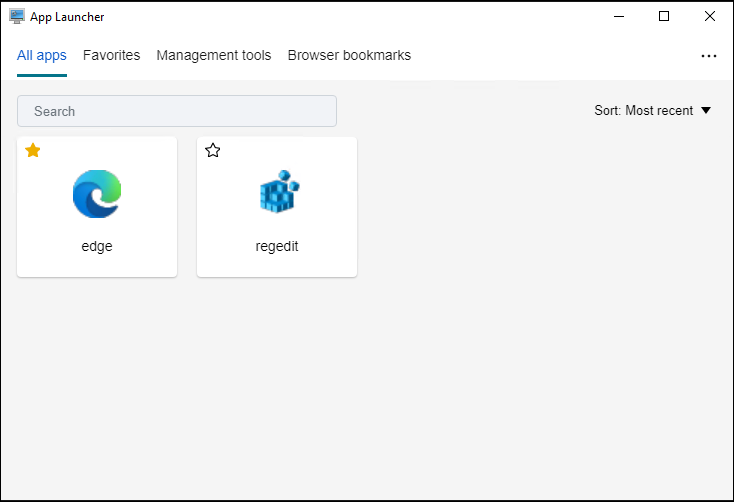
-
Todas las aplicaciones. Muestra todas las aplicaciones asignadas. Opciones de ordenación disponibles: Más recientes, A-Z y Z-A.
-
Favoritos. Muestra las aplicaciones marcadas como favoritas.
-
Herramientas de administración. Muestra las dos herramientas siguientes:
-
Taskmgr. Abre el Administrador de tareas.
-
VUEMUIAgent. Inicia el agente de interfaz de usuario de WEM.
-
-
Marcadores del explorador. Muestra los sitios web guardados en los marcadores del explorador. Al hacer clic en un marcador, los usuarios pueden abrir rápidamente el explorador y acceder al sitio web de destino. Los marcadores se pueden agrupar por explorador. Esta función solo es compatible con Google Chrome y Microsoft Edge. Opciones de ordenación disponibles: Más recientes, A-Z y Z-A.
-
Icono de puntos suspensivos. Hay una opción de Cerrar sesión que permite a los usuarios cerrar sus sesiones.
Asegúrese de que las aplicaciones asignadas estén presentes en la máquina del agente. Si una aplicación asignada no está instalada en la máquina del agente, la aplicación se muestra pero no está disponible para su lanzamiento.
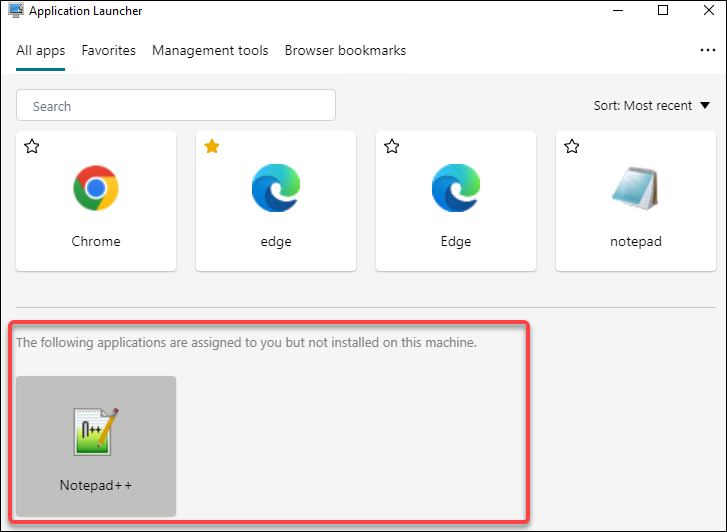
Para ver un ejemplo de cómo usar esta función, consulte Agrupar aplicaciones asignadas en un solo lugar.
Ejemplos de tareas externas
Para un script (por ejemplo, script de PowerShell):
-
Si ni la ruta de la carpeta ni el nombre del script contienen espacios en blanco:
-
En el campo Ruta, escriba lo siguiente:
C:\Windows\System32\WindowsPowerShell\v1.0\powershell.exe. -
En el campo Argumentos, escriba lo siguiente:
C:\<folder path>\<script name>.ps1.
Alternativamente, puede escribir la ruta al archivo de script directamente en el campo Ruta. Por ejemplo:C:\<folder path>\<script name>.ps1. En el campo Argumentos, especifique los argumentos si es necesario. Sin embargo, si el archivo de script se ejecuta o se abre con un programa diferente depende de las asociaciones de tipo de archivo configuradas en el entorno del usuario. Para obtener información sobre las asociaciones de tipo de archivo, consulte Asociaciones de archivos. -
-
Si la ruta de la carpeta o el nombre del script contienen espacios en blanco:
-
En el campo Ruta, escriba lo siguiente:
C:\Windows\System32\WindowsPowerShell\v1.0\powershell.exe. -
En el campo Argumentos, escriba lo siguiente:
-file C:\<folder path>\<script name>.ps1.
-
Para una aplicación (por ejemplo, iexplore.exe):
-
En el campo Ruta, escriba lo siguiente:
C:\Program Files\"Internet Explorer"\iexplore.exe. -
En el campo Argumentos, escriba la URL del sitio web que desea abrir:
https://docs.citrix.com/.
Operaciones del sistema de archivos
Controla la copia de carpetas y archivos en el entorno del usuario.
Sugerencia:
Puede usar tokens dinámicos para ampliar las acciones de Workspace Environment Management y hacerlas más potentes.
Lista de operaciones del sistema de archivos
Una lista de sus operaciones de archivo y carpeta existentes. Puede usar Buscar para filtrar la lista por nombre o ID con una cadena de texto.
Para agregar una operación del sistema de archivos
-
Use el comando Agregar del menú contextual.
-
Introduzca los detalles en las pestañas del cuadro de diálogo Nueva operación del sistema de archivos y, a continuación, haga clic en Aceptar.
Campos y controles
Nombre. El nombre para mostrar de la operación de archivo o carpeta, tal como aparece en la lista.
Descripción. Permite especificar información adicional sobre el recurso. Este campo aparece solo en el asistente de edición o creación.
Estado de la operación del sistema de archivos. Controla si la operación del sistema de archivos está habilitada o deshabilitada. Cuando está deshabilitada, el agente no la procesa aunque esté asignada a un usuario.
Ruta de origen. La ruta al archivo o carpeta de origen que se copia.
Ruta de destino. La ruta de destino para el archivo o carpeta de origen que se copia.
Sobrescribir destino si existe. Controla si la operación de archivo o carpeta sobrescribe los archivos o carpetas existentes con los mismos nombres en la ubicación de destino. Si está desactivado y ya existe un archivo o carpeta con el mismo nombre en la ubicación de destino, los archivos afectados no se copian.
Ejecutar una vez. De forma predeterminada, Workspace Environment Management ejecuta una operación del sistema de archivos cada vez que el agente se actualiza. Seleccione esta opción para que Workspace Environment Management ejecute la operación solo una vez, en lugar de en cada actualización. Esto acelera el proceso de actualización del agente, especialmente si tiene muchas operaciones del sistema de archivos asignadas a sus usuarios.
Tipo de acción. Describe qué tipo de acción es esta acción de archivo o carpeta: operación de Copiar, Eliminar, Mover, Cambiar nombre o Vínculo simbólico. Para la creación de vínculos simbólicos, debe otorgar a los usuarios el privilegio
SeCreateSymbolicLinkPrivilege para que Windows permita la creación de vínculos simbólicos.
Orden de ejecución. Determina el orden de ejecución de las operaciones, permitiendo que ciertas operaciones se ejecuten antes que otras. Las operaciones con un valor de orden de ejecución de 0 (cero) se ejecutan primero, luego las que tienen un valor de 1, luego las que tienen un valor de 2, y así sucesivamente.
Asociaciones de tipos de archivo
Importante:
Las asociaciones de tipos de archivo (FTA) que configure se convierten en asociaciones predeterminadas automáticamente. Sin embargo, al abrir un archivo aplicable, es posible que siga apareciendo la ventana “¿Cómo desea abrir este archivo?”, pidiéndole que seleccione una aplicación para abrir el archivo. Haga clic en Aceptar para cerrar la ventana. Si no desea volver a ver una ventana similar, haga lo siguiente: Abra el Editor de directivas de grupo y habilite la directiva No mostrar la notificación de ‘nueva aplicación instalada’ (Configuración del equipo > Plantillas administrativas > Componentes de Windows > Explorador de archivos).
Controla la creación de FTA en el entorno del usuario.
Sugerencia:
Puede usar tokens dinámicos para ampliar las acciones de Workspace Environment Management y hacerlas más potentes.
Esta función le permite agregar FTA como acciones asignables.
Puede realizar las siguientes operaciones:
-
Agregar FTA
-
Actualizar FTA
-
Editar FTA
-
Administrar asignaciones
-
Clonar FTA
-
Eliminar FTA
Para agregar FTA
-
Utilice el comando Agregar asociación del menú contextual.
-
Introduzca los detalles en el cuadro de diálogo Agregar asociación de tipo de archivo.
Tipo de acción. Describe el tipo de acción de este recurso.
Nombre. El nombre para mostrar de la asociación de archivos, tal como aparece en la lista de asociaciones de archivos.
Descripción. Este campo solo se muestra en el asistente de edición/creación y le permite especificar información adicional sobre el recurso.
Estado de la asociación de archivos. Alterna si la asociación de archivos está Habilitada o Inhabilitada. Cuando está inhabilitada, el agente no la procesa, incluso si está asignada a un usuario.
Extensión de archivo. La extensión utilizada para esta asociación de tipo de archivo. Si selecciona una extensión de nombre de archivo de la lista, el campo ProgID se rellena automáticamente (si el tipo de archivo está presente en la máquina donde se ejecuta la consola de administración). También puede escribir la extensión directamente. Sin embargo, para las asociaciones de explorador, debe escribir la extensión directamente. Para obtener más información, consulte Asociación de explorador.
ProgID. El identificador programático asociado a una aplicación (COM). Este valor se rellena automáticamente al seleccionar una extensión de archivo de la lista. También puede escribir el ProgID directamente. Para descubrir el ProgID de una aplicación instalada, puede utilizar el Visor de objetos OLE/COM (oleview.exe) y buscar en Clases de objetos/Objetos Ole 1.0. Para obtener más información sobre ProgID, consulte Identificador programático (ProgID).
Acción. Le permite seleccionar el tipo de acción: abrir, editar o imprimir.
Aplicación de destino. Le permite especificar el ejecutable utilizado con esta extensión de nombre de archivo. Escriba la ruta completa del ejecutable. Por ejemplo, para UltraEdit Text Editor:
C:\Program Files\IDM Computer Solutions\UltraEdit\uedit64.exe
Comando. Permite especificar los tipos de acción que desea asociar con el ejecutable. Por ejemplo:
-
Para una acción de apertura, escriba
“%1”. -
Para una acción de impresión, escriba
/p"%1".
Establecer como acción predeterminada. Alterna si la asociación se establece como predeterminada para esa extensión de nombre de archivo.
Sobrescribir. Alterna si esta asociación de archivos sobrescribe cualquier asociación existente para la extensión especificada.
Ejecutar una vez. De forma predeterminada, Workspace Environment Management (WEM) crea una asociación de archivos cada vez que el agente se actualiza. Seleccione esta opción para crear la asociación de archivos una sola vez, en lugar de en cada actualización. Esto acelera el proceso de actualización del agente, especialmente si tiene muchas asociaciones de archivos asignadas a sus usuarios.
Sugerencia:
Puede usar datos del Asistente de asociación de tipos de archivo para agregarlos como acciones asignables en la consola de administración.
Para obtener más información, consulte Información útil.
Editar una asociación de tipos de archivo
Para editar una asociación de tipos de archivo, siga estos pasos:
-
En Asociaciones de tipos de archivo, seleccione la asociación requerida. Si es necesario, use el cuadro de búsqueda para encontrar rápidamente la asociación de tipos de archivo requerida.
-
Haga clic en Editar en la barra de acciones.
-
Realice los cambios necesarios.
-
Cuando termine, haga clic en Guardar.
Administrar asignaciones
Para administrar las asignaciones de una asociación de tipo de archivo, siga estos pasos:
-
Seleccione la asociación de tipo de archivo y, a continuación, seleccione Administrar asignaciones en la barra de acciones.
-
Seleccione los destinos de asignación (usuarios y grupos) a los que desea asignar la asociación.
-
Para agregar un nuevo destino, haga clic en Agregar nuevo destino. Para obtener más información, consulte Agregar un destino de asignación.
-
Utilice filtros para contextualizar la asignación. Si es necesario, establezca la prioridad de la asociación requerida para cada destino.
-
Haga clic en los tres puntos suspensivos asociados a la asignación para copiar la configuración.
-
También puede aplicar la configuración copiada a todos los destinos eligiendo la opción respectiva asociada a la asignación.
Clonar asociación de tipo de archivo
Para clonar una asociación de tipo de archivo, siga estos pasos:
-
Seleccione la asociación de tipo de archivo y, a continuación, seleccione Clonar en la barra de acciones.
-
Edite el nombre y la descripción.
-
Seleccione el conjunto de configuración al que desea clonar la asociación de tipo de archivo.
-
Haga clic en Clonar para iniciar el proceso de clonación.
Eliminar una asociación de tipo de archivo
Para eliminar una asociación de tipo de archivo, selecciónela y luego seleccione Eliminar en la barra de acciones.
Especificar cómo el agente procesa las asociaciones de tipo de archivo
Opciones de procesamiento:
-
Procesar asociaciones de tipo de archivo al iniciar sesión y actualizar
-
Procesar FTA al reconectar
-
Aplicar el procesamiento de filtros para FTA
-
Eliminar FTA de los escritorios cuando no estén asignadas
Archivos JSON
Esta función le permite agregar objetos JSON y asignarlos para crear o modificar archivos JSON. Con esta función, puede aplicar configuraciones personalizadas a las aplicaciones con un archivo de configuración JSON (por ejemplo, Microsoft Teams).
Puede realizar las siguientes operaciones:
-
Agregar un objeto JSON.
-
Actualizar la lista de objetos JSON.
-
Agregar un objeto JSON al diseño del menú Inicio de Windows 11
-
Editar un objeto JSON.
-
Administrar asignaciones para un objeto JSON.
-
Clonar un objeto JSON.
-
Eliminar un objeto JSON.
-
Controlar si se procesan los objetos JSON.
Un flujo de trabajo general para agregar y asignar un objeto JSON es el siguiente:
-
En la consola web, vaya al conjunto de configuración pertinente, navegue hasta Acciones > Objeto JSON y haga clic en Agregar objeto JSON. Consulte Agregar un objeto JSON.
-
Seleccione el objeto JSON que agregó y haga clic en Administrar asignaciones en la barra de acciones. Consulte Administrar asignaciones para un objeto JSON.
La asignación tarda un tiempo en surtir efecto. Para un efecto inmediato, consulte Hacer que las asignaciones surtan efecto inmediatamente.
Agregar un objeto JSON
Para agregar un objeto JSON, siga estos pasos:
-
En Objetos JSON, haga clic en Agregar objeto JSON.
-
Configure los siguientes ajustes:
-
Nombre. Especifique un nombre que le ayude a identificar el objeto JSON.
-
Descripción (opcional). Especifique información adicional sobre el objeto JSON.
-
Habilitar esta acción. Habilite o deshabilite el objeto JSON. Cuando está deshabilitado, el agente no lo procesa, incluso si está asignado a un usuario o máquina.
-
Ruta y contenido del archivo. Especifique la ruta al archivo JSON que desea que modifique el objeto. El contenido especificado se fusiona con el contenido existente en el archivo de destino. Para comprender cómo se fusiona el contenido, consulte Ejemplo de fusión de contenido JSON.
Si no desea introducir la ruta y el contenido manualmente, haga clic en Generar con plantilla. La función Generar con plantilla le permite generar contenido JSON con plantillas para configurar aplicaciones específicas. Actualmente, la función solo se aplica a Microsoft Teams.
-
Crear archivo si no existe. Esta es una opción a prueba de fallos que garantiza que el objeto funcione como se espera. Por ejemplo, en el caso de Microsoft Teams, el archivo “desktop-config.json” no existe hasta que Microsoft Teams se inicia por primera vez.
-
Hacer copia de seguridad del archivo original. Cuando se selecciona, el agente guarda automáticamente una copia de seguridad del archivo de destino en la misma ubicación. La copia de seguridad hereda el nombre del original y tiene el sufijo “-WEMCopy”.
-
Modo de procesamiento
-
Procesamiento a nivel de usuario. Procese la acción cuando el usuario inicie sesión o cuando el agente se actualice.
-
Procesamiento a nivel de máquina. Procese la acción cuando la máquina se inicie o cuando el agente actualice su configuración de conexión SQL.
-
-
Ejecutar una vez. Si se selecciona, WEM ejecuta la acción solo una vez.
-
-
Cuando termine, haga clic en Listo para guardar y salir.
Ejemplo de fusión de contenido JSON
El siguiente ejemplo ilustra cómo se fusiona el contenido especificado con el contenido existente en el archivo JSON de destino.
Ejemplo de contenido en el archivo de destino:
{
     "value": "value1",
     "array": ["test1", "test2"],
     "object": {"key1": "value1", "key2":  "value2"}
 }
Ejemplo de contenido especificado:
{
     "value": "value2",
     "array": ["test2", "test3"],
     "object": { "key1": "changed", "key3": "value3", "key4": "value4" },
     "new": 1
 }
Ejemplo de resultado fusionado:
{
     "value": "value2",
     "array": ["test1", "test2", "test3"],
     "object": {"key1": "changed", "key2": "value2", "key3": "value3", "key4": "value4" },
      "new": 1
 }
Agregar un objeto JSON al diseño del menú Inicio de Windows 11
Para añadir un objeto JSON al diseño del menú Inicio de Windows 11, complete los siguientes pasos.
-
Haga clic en Añadir un nuevo objeto JSON.
-
Seleccione Configuración del menú Inicio para Windows 11.
-
Pegue la configuración en la página Añadir objeto JSON.
-
Haga clic en Listo.
Para obtener más información, consulte Personalizar el diseño del menú Inicio para Windows 11.
Editar un objeto JSON
Para editar un objeto JSON, complete los siguientes pasos:
-
En Objetos JSON, seleccione el objeto JSON. Si es necesario, utilice el cuadro de búsqueda para encontrar rápidamente el objeto JSON.
-
Haga clic en Editar en la barra de acciones.
-
Realice los cambios necesarios.
-
Cuando termine, haga clic en Guardar.
Administrar asignaciones para un objeto JSON
Para administrar las asignaciones de un objeto JSON, complete los siguientes pasos:
-
Seleccione el objeto JSON y, a continuación, seleccione Administrar asignaciones en la barra de acciones.
-
Seleccione los destinos de asignación (usuarios y grupos) a los que asignar el objeto JSON.
-
Para añadir un nuevo destino, haga clic en Añadir nuevo destino. Para obtener más información, consulte Añadir un destino de asignación.
-
Configure un destino para especificar qué filtro usar. Para obtener información sobre cómo añadir filtros, consulte Filtros.
-
-
Cuando termine, haga clic en Listo.
Clonar un objeto JSON
Nota:
-
Las asignaciones no se clonan.
Para clonar un objeto JSON, siga estos pasos:
-
Seleccione el objeto JSON y, a continuación, seleccione Clonar en la barra de acciones.
-
Edite el nombre y la descripción.
-
Seleccione el conjunto de configuración al que desea clonar el objeto JSON.
-
Haga clic en Clonar para iniciar el proceso de clonación.
Eliminar un objeto JSON
Para eliminar un objeto JSON, selecciónelo y, a continuación, seleccione Eliminar en la barra de acciones.
Nota:
-
Si un objeto JSON ya está asignado a usuarios, eliminarlo afectará a esos usuarios.
Archivos INI
Controla la creación de operaciones de archivos .ini, lo que le permite modificar archivos .ini.
Lista de operaciones de archivos Ini
Una lista de sus operaciones de archivos .ini existentes. Puede usar Buscar para filtrar la lista por nombre o ID con una cadena de texto.
Para añadir una operación de archivo INI
-
Utilice el comando Agregar del menú contextual.
-
Introduzca los detalles en la página Agregar operación de archivo INI y haga clic en Aceptar.
Campos y controles
Nombre. El nombre para mostrar de la operación de archivo .ini, tal como aparece en la lista Operaciones de archivo Ini.
Descripción. Este campo solo se muestra en el asistente de edición/creación y le permite especificar información adicional sobre el recurso.
Estado de la operación de archivo .ini. Alterna si la operación de archivo .ini está habilitada o deshabilitada. Cuando está deshabilitada, el agente no la procesa, incluso si está asignada a un usuario.
Ruta de destino. Especifica la ubicación del archivo .ini que se modificará tal como se resuelve en el entorno del usuario.
Nota:
Al usar un agente no unido a un dominio, WEM podría no funcionar si la Ruta de destino es un recurso compartido de red.
Sección de destino. Especifica qué sección del archivo .ini es el objetivo de esta operación. Si especifica una sección que no existe, se creará.
Nombre del valor de destino. Especifica el nombre del valor que se agregará.
Valor de destino. Especifica el valor en sí.
Ejecutar una vez. De forma predeterminada, Workspace Environment Management realiza una operación de archivo .ini cada vez que el agente se actualiza. Seleccione esta casilla para que Workspace Environment Management opere solo una vez, en lugar de en cada actualización. Esta operación acelera el proceso de actualización del agente, especialmente si tiene muchas operaciones de archivo .ini asignadas a sus usuarios.
Tipo de acción. Describe qué tipo de acción es este recurso.
Editar operación de archivo INI
Para editar o modificar, siga estos pasos:
-
Haga clic en Editar en la barra de acciones.
-
Realice los cambios necesarios.
-
Cuando termine, haga clic en Guardar.
Administrar asignaciones
Para administrar las asignaciones, siga estos pasos:
-
Seleccione el archivo INI y, a continuación, seleccione Administrar asignaciones en la barra de acciones.
-
Seleccione los destinos de asignación (usuarios y grupos) a los que asignar este archivo INI.
-
Utilice filtros para contextualizar la asignación.
-
Establezca la prioridad del archivo INI seleccionado para cada destino.
-
Cuando termine, haga clic en Guardar.
Operación de clonación de archivo INI
Para clonar, siga estos pasos:
-
Seleccione el archivo INI y, a continuación, seleccione Clonar en la barra de acciones.
-
Edite el nombre y la descripción.
-
Seleccione el conjunto de configuración que necesita clonar.
-
Haga clic en Clonar para iniciar el proceso de clonación.
Eliminar archivo INI
Para eliminar un archivo INI, selecciónelo y, a continuación, seleccione Eliminar en la barra de acciones.
Puertos
Permite agregar asignaciones de puertos como acciones asignables. La función Puertos permite la asignación de puertos COM de cliente. También puede usar las directivas de Citrix Studio para habilitar la conexión automática de puertos COM. Si utiliza la función Puertos para controlar manualmente la asignación de cada puerto, recuerde habilitar las directivas de redirección de puertos COM de cliente en Citrix Studio. De forma predeterminada, la redirección de puertos COM está prohibida.
Lista de puertos
Una lista de los puertos existentes. Puede usar Buscar para filtrar la lista por nombre o ID.
Para agregar un puerto
-
Seleccione Agregar asignación de puerto en el menú contextual.
-
Introduzca los detalles en la pestaña del cuadro de diálogo Agregar asignación de puerto y, a continuación, haga clic en Aceptar.
Campos y controles
Nombre. El nombre para mostrar del puerto, tal como aparece en la lista de puertos.
Descripción. Aparece solo en el asistente de edición/creación y le permite especificar información adicional sobre el recurso.
Estado del puerto. Alterna si el puerto está habilitado o inhabilitado. Cuando está inhabilitado, el agente no lo procesa, incluso si está asignado a un usuario.
Nombre del puerto. El nombre funcional del puerto.
Destino del puerto. El puerto de destino.
Pestaña Opciones
Tipo de acción. Describe el tipo de acción que realiza este recurso.
Por ejemplo, puede configurar los ajustes del puerto de la siguiente manera:
-
Nombre del puerto: Seleccione “COM3:”
-
Destino del puerto: Introduzca
\\Client\COM3::
Editar asignación de puerto
Para editar la asignación de puerto, siga estos pasos:
-
Haga clic en Editar en la barra de acciones.
-
Realice los cambios necesarios.
-
Cuando termine, haga clic en Guardar.
Administrar asignaciones
Para administrar las asignaciones, siga estos pasos:
-
Seleccione una asignación de puertos y, a continuación, seleccione Administrar asignaciones en la barra de acciones.
-
Seleccione los destinos de asignación (usuarios y grupos) a los que asignar este puerto.
-
Utilice filtros para contextualizar la asignación.
-
Establezca la prioridad de las asignaciones de puertos seleccionadas para cada destino.
-
Cuando termine, haga clic en Guardar.
Clonar asignación de puertos
Para clonar, siga estos pasos:
-
Seleccione el puerto y, a continuación, seleccione Clonar en la barra de acciones.
-
Edite el nombre y la descripción.
-
Seleccione el conjunto de configuración que necesita clonar.
-
Haga clic en Clonar para iniciar el proceso de clonación.
Eliminar asignación de puertos
Para eliminar la asignación de puertos, selecciónela y, a continuación, seleccione Eliminar en la barra de acciones.
DSN de usuario
Controla la creación de DSN de usuario.
Lista de DSN de usuario
Una lista de sus DSN de usuario existentes. Puede usar Buscar para filtrar la lista por nombre o ID con una cadena de texto.
Agregar un DSN de usuario
-
Utilice el comando Agregar del menú contextual.
-
Introduzca los detalles en las fichas del cuadro de diálogo Agregar DSN de usuario y, a continuación, haga clic en Aceptar.
Campos y controles
Nombre. El nombre para mostrar del DSN de usuario, tal como aparece en la lista de DSN de usuario.
Descripción. Este campo solo se muestra en el asistente de edición/creación y le permite especificar información adicional sobre el recurso.
Estado del DSN de usuario. Alterna si el DSN de usuario está habilitado o inhabilitado. Cuando está inhabilitado, el agente no lo procesará, incluso si está asignado a un usuario.
Nombre del origen de datos. El nombre funcional del DSN de usuario.
Controlador. El controlador DSN. Actualmente, solo se admiten DSN de servidor SQL.
Nombre del servidor. El nombre del servidor SQL al que se conecta el DSN de usuario.
Nombre de la base de datos. El nombre de la base de datos SQL a la que se conecta el DSN de usuario.
Ejecutar una vez. De forma predeterminada, Workspace Environment Management creará un DSN de usuario cada vez que el agente se actualice. Marque esta casilla para que Workspace Environment Management cree el DSN de usuario solo una vez, en lugar de en cada actualización. Esto acelera el proceso de actualización del agente, especialmente si tiene muchos DSN asignados a sus usuarios.
Tipo de acción. Describe el tipo de acción de este recurso.
Editar un DSN de usuario
Para editar o modificar un DSN de usuario, siga estos pasos:
-
Haga clic en Editar en la barra de acciones.
-
Realice los cambios necesarios.
-
Cuando termine, haga clic en Guardar.
Administrar asignaciones para un DSN de usuario
Para administrar las asignaciones de un DSN de usuario, siga estos pasos:
-
Seleccione un DSN de usuario y, a continuación, seleccione Administrar asignaciones en la barra de acciones.
-
Seleccione los destinos de asignación (usuarios, grupos y UO) a los que asignar el DSN de usuario.
-
Utilice filtros para contextualizar la asignación.
-
Establezca la prioridad del DSN de usuario seleccionado para cada destino.
-
Cuando termine, haga clic en Guardar.
Clonar un DSN de usuario
Para clonar un DSN de usuario, complete los siguientes pasos:
-
Seleccione el DSN de usuario y, a continuación, seleccione Clonar en la barra de acciones.
-
Edite el nombre y la descripción.
-
Seleccione el conjunto de configuración que necesita clonar.
-
Haga clic en Clonar para iniciar el proceso de clonación.
Eliminar un DSN de usuario
Para eliminar un DSN de usuario, selecciónelo y, a continuación, seleccione Eliminar en la barra de acciones.