
Tareas externas
Controla la ejecución de tareas externas. Las tareas externas incluyen la ejecución de scripts y aplicaciones siempre que el host del agente tenga los programas correspondientes para ejecutarlos. Los scripts de uso común incluyen: scripts .vbs y .cmd.
Con la función de tareas externas, puede especificar cuándo ejecutar una tarea externa. Esto le permite administrar los entornos de usuario de forma más eficaz.
Sugerencia:
Puede usar tokens dinámicos para ampliar las acciones de Workspace Environment Management y hacerlas más potentes.
Lista de tareas externas
Una lista de sus tareas externas existentes. Puede usar Buscar para filtrar la lista.
Para agregar una tarea externa
-
Use el comando Agregar del menú contextual.
-
Introduzca los detalles en las fichas del cuadro de diálogo Nueva tarea externa y, a continuación, haga clic en Aceptar.
Campos y controles
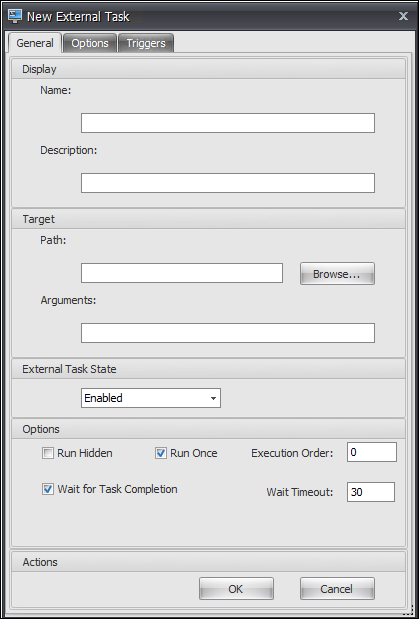
Nombre. Permite especificar el nombre para mostrar de la tarea externa, que aparece en la lista de tareas externas.
Descripción. Permite especificar información adicional sobre la tarea externa.
Ruta. Permite especificar la ruta a la tarea externa. La ruta se resuelve en el entorno de usuario. Asegúrese de que:
-
La ruta que especificó aquí es coherente con el host del agente.
-
El host del agente tiene el programa correspondiente para ejecutar la tarea.
Argumentos. Permite especificar parámetros o argumentos de inicio. Puede escribir una cadena. La cadena contiene argumentos para pasar al script o aplicación de destino. Para ver ejemplos de cómo usar los campos Ruta y Argumentos, consulte Ejemplos de tareas externas.
Estado de la tarea externa. Controla si la tarea externa está habilitada o deshabilitada. Cuando está deshabilitada, el agente no procesa la tarea aunque esté asignada a los usuarios.
Ejecutar oculto. Si se selecciona, la tarea se ejecuta en segundo plano y no se muestra a los usuarios.
Ejecutar una vez. Si se selecciona, WEM ejecuta la tarea solo una vez, independientemente de las opciones que seleccione en la pestaña Desencadenadores y de si los agentes se reinician. De forma predeterminada, esta opción está seleccionada.
Orden de ejecución. Permite especificar el orden de ejecución de cada tarea. La opción puede ser útil cuando tiene varias tareas asignadas a los usuarios y algunas de esas tareas dependen de otras para ejecutarse correctamente. De forma predeterminada, el valor es 0. Las tareas con un valor de orden de ejecución de 0 (cero) se ejecutan primero, luego las que tienen un valor de 1, luego las que tienen un valor de 2, y así sucesivamente.
Esperar a que la tarea se complete. Permite especificar cuánto tiempo espera el agente a que la tarea se complete. De forma predeterminada, el valor de Tiempo de espera es de 30 segundos.
Tipo de acción. Describe el tipo de acción que es la tarea externa.
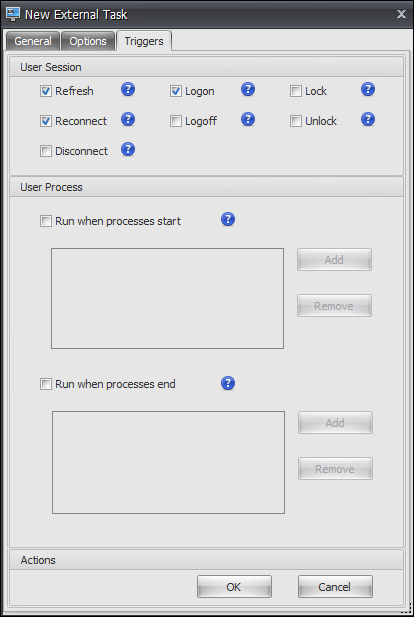
Desencadenadores de sesión de usuario. Esta función le permite configurar las siguientes actividades de sesión como desencadenadores para tareas externas:
-
Actualizar. Controla si se ejecuta la tarea externa cuando los usuarios actualizan el agente. De forma predeterminada, la opción está seleccionada.
-
Volver a conectar. Controla si se ejecuta la tarea externa cuando un usuario se vuelve a conectar a una máquina en la que se está ejecutando el agente. De forma predeterminada, la opción está seleccionada. Si el agente de WEM está instalado en un dispositivo físico de Windows, esta opción no es aplicable.
-
Inicio de sesión. Controla si se ejecuta la tarea externa cuando los usuarios inician sesión. De forma predeterminada, la opción está seleccionada.
-
Cierre de sesión. Controla si se ejecuta la tarea externa cuando los usuarios cierran sesión. Esta opción no funciona a menos que el servicio Citrix User Logon Service esté en ejecución. De forma predeterminada, la opción no está seleccionada.
-
desconectar. Controla si se ejecuta la tarea externa cuando un usuario se desconecta de una máquina donde se está ejecutando el agente. De forma predeterminada, la opción no está seleccionada.
-
Lock. Controla si se ejecuta la tarea externa cuando un usuario bloquea una máquina donde se está ejecutando el agente. De forma predeterminada, la opción no está seleccionada.
-
Unlock. Controla si se ejecuta la tarea externa cuando un usuario desbloquea una máquina donde se está ejecutando el agente. De forma predeterminada, la opción no está seleccionada.
Al usar las opciones desconectar, lock y unlock, tenga en cuenta las siguientes restricciones:
-
La implementación de estas opciones se basa en eventos de Windows. En algunos entornos, estas opciones podrían no funcionar como se espera. Por ejemplo, en escritorios que se ejecutan en VDA de sesión única de Windows 10 o Windows 11, la opción desconectar no funciona. En su lugar, utilice la opción de bloqueo. (En este escenario, la acción que recibimos es “lock”.)
-
Le recomendamos que utilice estas opciones con el agente de interfaz de usuario. Hay dos razones:
-
Cuando utiliza las opciones con el agente CMD, el agente se inicia en el entorno del usuario cada vez que se produce el evento correspondiente para comprobar si se ejecuta la tarea externa.
-
Es posible que el agente CMD no funcione de forma óptima en escenarios de tareas simultáneas.
-
Desencadenadores de procesos de usuario. Esta función le permite configurar procesos de usuario como desencadenadores para tareas externas. Con esta función, puede definir tareas externas para suministrar recursos solo cuando se estén ejecutando ciertos procesos y para revocar esos recursos cuando los procesos finalicen. El uso de procesos como desencadenadores para tareas externas le permite administrar sus entornos de usuario con mayor precisión en comparación con el procesamiento de tareas externas al iniciar o cerrar sesión.
-
Antes de utilizar esta función, verificar que se cumplen los siguientes requisitos previos:
-
El agente WEM se inicia y se ejecuta en modo de interfaz de usuario.
-
Los procesos especificados se ejecutan en la misma sesión de usuario que el usuario que ha iniciado sesión.
-
Para mantener actualizadas las tareas externas configuradas, asegúrese de seleccionar Habilitar actualización automática en la ficha Configuración avanzada > Configuración > Opciones avanzadas.
-
-
Run when processes start. Controla si se ejecuta la tarea externa cuando se inician los procesos especificados.
-
Run when processes end. Controla si se ejecuta la tarea externa cuando finalizan los procesos especificados.
Solución de problemas
Después de habilitar la función, el agente de WEM crea un archivo de registro llamado
Citrix WEM Agent Logoff.log la primera vez que un usuario cierra sesión. El archivo de registro se encuentra en la carpeta raíz del perfil de un usuario. El agente de WEM escribe información en el archivo de registro cada vez que el usuario cierra sesión. La información le ayuda a supervisar y solucionar problemas relacionados con las tareas externas.
Ejemplos de tareas externas
Para un script (por ejemplo, script de PowerShell):
-
Si ni la ruta de la carpeta ni el nombre del script contienen espacios en blanco:
-
En el campo Ruta, escriba lo siguiente:
C:\Windows\System32\WindowsPowerShell\v1.0\powershell.exe. -
En el campo Argumentos, escriba lo siguiente:
C:\<folder path>\<script name>.ps1.
Alternativamente, puede escribir la ruta al archivo de script directamente en el campo Ruta. Por ejemplo:C:\<folder path>\<script name>.ps1. En el campo Argumentos, especifique los argumentos si es necesario. Sin embargo, si el archivo de script se ejecuta o se abre con un programa diferente depende de las asociaciones de tipo de archivo configuradas en el entorno del usuario. Para obtener información sobre las asociaciones de tipo de archivo, consulte Asociaciones de archivos. -
-
Si la ruta de la carpeta o el nombre del script contienen espacios en blanco:
-
En el campo Ruta, escriba lo siguiente:
C:\Windows\System32\WindowsPowerShell\v1.0\powershell.exe. -
En el campo Argumentos, escriba lo siguiente:
-file C:\<folder path>\<script name>.ps1.
-
Para una aplicación (por ejemplo, iexplore.exe):
-
En el campo Ruta, escriba lo siguiente:
C:\Program Files\"Internet Explorer"\iexplore.exe. -
En el campo Argumentos, escriba la URL del sitio web que desea abrir:
https://docs.citrix.com/.