
Configuración avanzada
Utilice esta configuración para controlar cómo y cuándo el agente de Workspace Environment Management™ (WEM) procesa las acciones.
Configuración del agente
Esta página le permite configurar el comportamiento del agente de WEM.
Opciones del agente
Configure los ajustes del agente.
Comportamiento de inicio del agente:
-
Iniciar agente al iniciar sesión. Controla si el agente se ejecuta al iniciar sesión.
-
Iniciar agente al reconectar. Controla si el agente se ejecuta cuando un usuario se vuelve a conectar a una máquina donde se está ejecutando el agente.
-
Iniciar agente para administradores. Controla si el agente se ejecuta cuando un usuario es administrador.
-
Habilitar el modo de compatibilidad de escritorio. Garantiza que el agente sea compatible con los escritorios en los que se está ejecutando. Esta configuración es necesaria para que el agente se inicie cuando el usuario inicie sesión en una sesión.
-
Ejecutar solo el agente CMD en aplicaciones publicadas. Si está habilitado, el agente se inicia en modo CMD en lugar de en modo UI en las aplicaciones publicadas. El modo CMD muestra un símbolo del sistema en lugar de una pantalla de bienvenida del agente. Para obtener más información sobre el modo CMD y UI, consulte Agente en modo CMD y UI.
Exclusiones de inicio del agente:
-
No iniciar el agente para grupos específicos. Si está habilitado, el host del agente de Citrix WEM no se inicia para ningún usuario que pertenezca a los grupos de usuarios especificados.
-
Iniciar el agente solo para grupos específicos. Si está habilitado, el host del agente de Citrix WEM solo se inicia para los usuarios que pertenecen a los grupos de usuarios especificados.
Registros del agente:
-
Habilitar el registro del agente. Si está habilitado, el agente genera el archivo de registro del agente.
-
Modo de depuración. Controla si se habilita el registro detallado para el agente.
Actualizar:
-
Actualizar la configuración del entorno. Si está habilitado, el agente activa una actualización de la configuración del entorno del usuario cuando se produce una actualización del agente. Para obtener información sobre la configuración del entorno, consulte Configuración del entorno.
-
Actualizar la configuración del sistema. Si está habilitado, el agente activa una actualización de la configuración del sistema de Windows (por ejemplo, el Explorador de Windows y el Panel de control) cuando se produce una actualización del agente.
-
Actualizar cuando cambie la configuración del entorno. Si está habilitado, el agente activa una actualización de Windows en los puntos finales cuando cambia cualquier configuración del entorno.
-
Actualizar el escritorio. Si está habilitado, el agente activa una actualización de la configuración del escritorio cuando se produce una actualización del agente. Para obtener información sobre la configuración del escritorio, consulte Escritorio.
-
Actualizar la apariencia. Si está habilitado, el agente activa una actualización del tema de Windows y del fondo de escritorio cuando se produce una actualización del agente.
Actualización automática (solo agente de interfaz de usuario):
-
Habilitar la actualización automática. Si está habilitado, el host del agente de Citrix WEM se actualiza automáticamente. De forma predeterminada, el retraso de actualización es de 30 minutos.
Modo sin conexión:
-
Habilitar el modo sin conexión. Si está deshabilitado, el agente no recurre a su caché cuando no puede conectarse al servicio WEM.
-
Usar la caché incluso cuando esté en línea. Si está habilitado, el agente siempre lee su configuración y acciones de su caché (que se crea cada vez que el servicio del agente se reinicia).
-
Usar la caché para acelerar el procesamiento de acciones. Si está habilitado, el agente procesa las acciones recuperando la configuración relevante de la caché local del agente en lugar de los servicios de infraestructura. Esto acelera el procesamiento de las acciones. De forma predeterminada, esta opción está habilitada. Deshabilite esta opción si desea volver al comportamiento anterior.Importante:
-
La caché local del agente se sincroniza con el servicio WEM periódicamente. Por lo tanto, los cambios en la configuración de las acciones tardan un tiempo en surtir efecto, según el valor que haya especificado para la opción Retraso de actualización de la caché del agente (en el mosaico Configuración avanzada > Configuración del agente > Opciones del servicio del agente).
-
Para reducir los retrasos, especifique un valor más bajo. Para que los cambios surtan efecto inmediatamente, vaya a Supervisión > Administración > Agentes > Estadísticas, seleccione el agente de destino y, a continuación, seleccione Agente > Actualizar caché en Más.
-
Le recomendamos que no inhabilite esta configuración. De lo contrario, los usuarios podrían tener una experiencia de usuario degradada en escenarios con poca conectividad de red. Si está inhabilitada, las acciones que configuró a través de la consola de administración podrían no aplicarse en los hosts del agente en escenarios donde hay un gran volumen de tráfico al servicio WEM.
-
Opciones del servicio del agente
Configure los ajustes para el servicio de host del agente.
Retraso de actualización de la caché del agente (min). Esta configuración controla el tiempo que el servicio de host del agente de Citrix WEM espera para actualizar su caché. La actualización mantiene la caché sincronizada con la base de datos del servicio WEM. El valor predeterminado es de 30 minutos. Al usar esta opción, tenga en cuenta lo siguiente:
-
El intervalo mínimo en el que la caché se sincroniza con la base de datos del servicio WEM es de 15 minutos. Escriba un número entero igual o superior a 15 minutos.
-
El intervalo de sincronización real puede variar. Según el valor especificado, el agente WEM calcula un intervalo en el que se selecciona un valor aleatorio como intervalo de sincronización real cada vez que el retraso de actualización de la caché del agente agota el tiempo de espera. Por ejemplo, si establece el valor en 30 minutos. El agente selecciona un valor aleatorio de este intervalo: .
Retraso de actualización de la configuración de SQL (min). Esta configuración controla el tiempo que el servicio de host del agente de Citrix WEM espera para actualizar su configuración de conexión SQL. El valor predeterminado es de 15 minutos. Escriba un número entero igual o superior a 15 minutos.
Retraso de inicio adicional del agente (ms). Esta configuración controla el tiempo que el servicio de host del agente de Citrix WEM espera para iniciar el ejecutable del host del agente. El valor predeterminado es 0.
Sugerencia:
En escenarios en los que desee que el host del agente complete primero el trabajo necesario, puede especificar cuánto tiempo espera el iniciador de aplicaciones del agente (VUEMAppCmd.exe). VUEMAppCmd.exe garantiza que el host del agente termine de procesar un entorno antes de que se inicien las aplicaciones publicadas de Citrix DaaS (anteriormente servicio Citrix Virtual Apps and Desktops) y Citrix Virtual Apps and Desktops. Para especificar el tiempo de espera, configure la opción de retraso de sincronización adicional de VUEMAppCmd, disponible en la directiva de grupo Configuración del host del agente. Para obtener más información, consulte Instalar y configurar el agente.
Habilitar modo de depuración. Controla si se habilita el registro detallado para todos los agentes que se conectan al conjunto de configuración.
Omitir comprobación de ie4uinit. De forma predeterminada, el servicio de host del agente de Citrix WEM espera a que se ejecute ie4uinit antes de iniciar el ejecutable del host del agente. Esta configuración obliga al servicio de host del agente de Citrix WEM a no esperar a ie4uinit.
Actualización del agente
Programa actualizaciones automáticas para todos los agentes vinculados a este conjunto de configuración.
La actualización de un agente se realiza ahora dentro de la nueva función Entrega de paquetes de aplicaciones. Para configurar y programar las actualizaciones del agente, vaya a Entrega de paquetes de aplicaciones > Tareas de entrega y cree una tarea de entrega de actualización del agente WEM. La configuración establecida anteriormente se convierte automáticamente en tareas de entrega.
Miscelánea
Configure ajustes como notificaciones, limpieza inicial del entorno y Wake on LAN.
Notificaciones:
-
Habilitar notificaciones de cambio de estado de conexión. Si está habilitado, el agente muestra mensajes de notificación en el host del agente cuando se pierde o se restaura la conexión con el servicio de infraestructura. Citrix recomienda no habilitar esta opción en conexiones de red de baja calidad. De lo contrario, las notificaciones de cambio de estado de conexión podrían aparecer con frecuencia en el punto final (host del agente).
Funciones adicionales:
-
Limpieza inicial del entorno. Si está habilitado, el agente limpia el entorno del usuario durante el primer inicio de sesión. Específicamente, elimina los siguientes elementos:
-
Impresoras de red del usuario.
-
Con la opción Conservar impresoras creadas automáticamente habilitada en la ficha Acciones de limpieza, el agente no elimina las impresoras creadas automáticamente.
-
Con la opción Conservar impresoras específicas habilitada en la ficha Acciones de limpieza, el agente no elimina ninguna de las impresoras especificadas en la lista.
-
-
Todas las unidades de red, excepto la unidad de red que es la unidad principal.
-
Todos los accesos directos del escritorio no del sistema, del menú Inicio, de Inicio rápido y del menú contextual del botón Inicio.
-
Todos los accesos directos anclados a la barra de tareas y al menú Inicio.
-
-
Limpieza inicial de la interfaz de usuario del escritorio. Si está habilitado, el agente limpia el escritorio de la sesión durante el primer inicio de sesión. En concreto, elimina los siguientes elementos:
-
Todos los accesos directos del escritorio no del sistema, del menú Inicio, de Inicio rápido y del menú contextual del botón Inicio.
-
Todos los accesos directos anclados a la barra de tareas y al menú Inicio.
-
-
Habilitar la búsqueda entre dominios para grupos de usuarios. Si está habilitado, el agente consulta los grupos de usuarios en todos los dominios de Active Directory. La búsqueda entre dominios puede consumir mucho tiempo. Seleccione esta opción solo si es necesario.
-
Permitir que el agente utilice los resultados de búsqueda de dominio en caché. Si está habilitado, el agente utiliza la caché para los resultados de las consultas de dominio a fin de mejorar el rendimiento y la resiliencia. Los resultados de la consulta de dominio se almacenan en caché hasta siete días.
-
Comprobar la existencia de la aplicación. Si está habilitado, el agente no crea un acceso directo a menos que confirme que la aplicación existe en la máquina en la que inicia sesión el usuario.
-
Expandir variables de entorno para aplicaciones. Controla si se expanden las variables de entorno en la ruta de destino de la aplicación y la carpeta de trabajo antes de procesarlas.
-
Tiempo de espera del servicio WEM (ms). El valor de tiempo de espera después del cual el agente cambia a su propia caché, cuando no puede conectarse al servicio de infraestructura. El valor predeterminado es de 15000 milisegundos.
-
Grado máximo de paralelismo del agente. El número máximo de subprocesos que el agente puede utilizar. El valor predeterminado es 0 (tantos subprocesos como permita físicamente el procesador). 1 es de un solo subproceso, 2 es de doble subproceso, y así sucesivamente. Normalmente, este valor no necesita cambiarse.
-
Tiempo de espera de los servicios de directorio (ms). El valor de tiempo de espera para los servicios de directorio en la máquina del host del agente, después del cual el agente utiliza su propia caché interna de asociaciones de grupos de usuarios. El valor predeterminado es de 15000 milisegundos.
-
Tiempo de espera de los recursos de red (ms). El valor de tiempo de espera para resolver recursos de red (unidades de red o recursos de archivos/carpetas ubicados en la red), después del cual el agente considera que la acción ha fallado. El valor predeterminado es de 500 milisegundos.
Wake on LAN:
Utilice esta ficha para encender de forma remota los hosts del agente. WEM selecciona automáticamente los agentes que residen en la misma subred que los agentes de destino y utiliza esos agentes como mensajeros de Wake on LAN. Esta función requiere hardware compatible con Wake on LAN. Para utilizar esta función, verificar que las máquinas de destino cumplen los requisitos de hardware y que la configuración relevante del BIOS está configurada.
Habilitar Wake on LAN para agentes. Controla si se configuran los ajustes en los sistemas operativos Windows para habilitar Wake on LAN para los hosts del agente. Si se selecciona, los agentes configuran los siguientes ajustes del sistema:
-
Deshabilitar Ethernet de bajo consumo para el adaptador de red
-
Habilitar Wake on Magic Packet para el adaptador de red
-
Habilitar Permitir que este dispositivo reactive el equipo para el adaptador de red
-
Habilitar Permitir solo un paquete mágico para reactivar el equipo para el adaptador de red
-
Deshabilitar Activar inicio rápido
Después de habilitar esta opción, vaya a Supervisión > Administración > Agentes > Estadísticas, seleccione uno o varios agentes de la lista y, a continuación, seleccione Administración de energía > Reactivar en Más para reactivar los agentes seleccionados.
Configuración de acciones
Esta página le permite configurar la configuración relacionada con el procesamiento y la limpieza de acciones.
Procesamiento de acciones
Controle cómo y cuándo el agente procesa las acciones, y si las acciones no asignadas se eliminan de los escritorios.
Procesamiento de acciones al iniciar sesión y actualizar. La siguiente configuración controla qué acciones procesa el agente cuando los usuarios inician sesión y cuando el agente se actualiza.
-
Procesar aplicaciones al iniciar sesión y actualizar
-
Procesar impresoras al iniciar sesión y actualizar
-
Procesar unidades virtuales al iniciar sesión y actualizar
-
Procesar registros al iniciar sesión y actualizar
-
Procesar variables de entorno al iniciar sesión y actualizar
-
Procesar puertos al iniciar sesión y actualizar
-
Procesar archivos INI al iniciar sesión y actualizar
-
Procesar tareas externas al iniciar sesión y actualizar
-
Procesar operaciones del sistema de archivos al iniciar sesión y actualizar
-
Procesar DSN de usuario al iniciar sesión y actualizar
-
Procesar FTA al iniciar sesión y actualizar
Otras configuraciones:
-
Esperar el procesamiento de políticas y archivos JSON al iniciar sesión. Utilice esta opción si desea que los usuarios completen el inicio de sesión hasta que se procesen todas las configuraciones (GPO y objetos JSON).
Procesamiento de acciones al reconectarse. Las siguientes configuraciones controlan qué acciones procesa el agente cuando los usuarios se reconectan a la máquina del agente.
-
Procesar aplicaciones al reconectarse
-
Procesar impresoras al reconectarse
-
Procesar unidades de red al reconectarse
-
Procesar unidades virtuales al reconectarse
-
Procesar registros al reconectarse
-
Procesar variables de entorno al reconectarse
-
Procesar puertos al reconectar
-
Procesar archivos INI al reconectar
-
Procesar tareas externas al reconectar
-
Procesar operaciones del sistema de archivos al reconectar
-
Procesar DSN de usuario al reconectar
-
Procesar FTA al reconectar
Eliminar acciones cuando no estén asignadas. Si esta configuración está habilitada, el agente elimina cualquier acción no asignada la próxima vez que se actualice.
-
Eliminar aplicaciones de los escritorios cuando no estén asignadas
-
Eliminar impresoras de los escritorios cuando no estén asignadas
-
Eliminar unidades de red de los escritorios cuando no estén asignadas
-
Eliminar unidades virtuales de los escritorios cuando no estén asignadas
-
Eliminar registros de los escritorios cuando no estén asignados
-
Eliminar variables de entorno de los escritorios cuando no estén asignadas
-
Eliminar puertos de los escritorios cuando no estén asignados
-
Eliminar operaciones del sistema de archivos de los escritorios cuando no estén asignadas
-
Eliminar DSN de usuario de los escritorios cuando no estén asignados
-
Eliminar FTA de los escritorios cuando no estén asignados
Aplicar el procesamiento de acciones. Si esta configuración está habilitada, el agente siempre actualiza esas acciones, incluso si no se han realizado cambios.
-
Aplicar el procesamiento de aplicaciones
-
Aplicar el procesamiento de impresoras
-
Aplicar el procesamiento de unidades de red
-
Aplicar el procesamiento de unidades virtuales
-
Aplicar el procesamiento de variables de entorno
-
Aplicar el procesamiento de puertos
Aplicar el procesamiento de filtros. Si están habilitadas, estas opciones obligan al agente a volver a procesar los filtros en cada actualización.
-
Aplicar el procesamiento de filtros para aplicaciones
-
Aplicar el procesamiento de filtros para impresoras
-
Aplicar el procesamiento de filtros para unidades de red
-
Aplicar el procesamiento de filtros para unidades virtuales
-
Aplicar el procesamiento de filtros para registros
-
Aplicar el procesamiento de filtros para variables de entorno
-
Aplicar el procesamiento de filtros para puertos
-
Aplicar el procesamiento de filtros para operaciones del sistema de archivos
-
Aplicar el procesamiento de filtros para DSN de usuario
-
Aplicar el procesamiento de filtros para FTA
Procesamiento asíncrono:
-
Procesar impresoras de forma asíncrona. Si está habilitado, el agente procesa las impresoras de forma asíncrona, sin esperar la finalización del procesamiento de otras acciones.
-
Procesar unidades de red de forma asíncrona. Si está habilitado, el agente procesa las unidades de red de forma asíncrona, sin esperar la finalización del procesamiento de otras acciones.
Limpieza de acciones
Las opciones presentes en este mosaico controlan si el agente elimina los accesos directos u otros elementos (unidades de red e impresoras) al inicio. Cuando asigna acciones a un usuario o grupo de usuarios, es posible que también pueda controlar la creación de los accesos directos o elementos. Por ejemplo, puede especificar dónde crear el acceso directo de la aplicación al administrar asignaciones para una aplicación. Workspace Environment Management procesa estas opciones según una prioridad específica:
-
Las opciones configuradas para las acciones asignadas en Administrar asignaciones.
-
Las opciones presentes en el mosaico Limpieza de acciones.
Por ejemplo, suponga que ha habilitado la opción Crear acceso directo en el escritorio para la aplicación asignada en Administrar asignación, y el acceso directo de la aplicación ya está creado en el escritorio. El acceso directo permanece en el escritorio cuando se inicia el agente, aunque haya habilitado la opción Eliminar accesos directos del escritorio al inicio en el mosaico Limpieza de acciones.
Acceso directo de la aplicación. Las siguientes configuraciones controlan qué accesos directos se eliminan al inicio.
-
Eliminar accesos directos del escritorio al inicio.
-
Eliminar accesos directos anclados a la barra de tareas al inicio.
-
Eliminar accesos directos de Inicio rápido al inicio.
-
Eliminar los accesos directos del menú Inicio al inicio.
-
Eliminar accesos directos anclados al menú Inicio al inicio.
Impresora de red:
-
Eliminar impresoras de red al inicio. Si está habilitado, el agente elimina todas las impresoras de red al inicio.
Unidad de red:
-
Eliminar unidades de red al inicio. Si está habilitado, el agente elimina todas las unidades de red al inicio.
Personalización del agente de interfaz de usuario
Esta página le permite personalizar la apariencia del agente (en modo de interfaz de usuario) en el entorno del usuario y personalizar cómo interactúan los usuarios con él.
Apariencia e interacción
Personalice la apariencia y las interacciones del agente de interfaz de usuario.
Pantalla de bienvenida y tema:
-
Logotipo personalizado. De forma predeterminada, cuando el agente se inicia o se actualiza, los usuarios ven una pantalla de bienvenida con el logotipo de Citrix Workspace™ Environment Management. Puede especificar una imagen accesible desde el entorno del usuario para reemplazar el logotipo.
-
Color del círculo de carga. Modifica el color del círculo de carga para que coincida con su logotipo personalizado.
-
Color de la etiqueta de texto. Modifica el color del texto de carga para que se ajuste a su logotipo personalizado.
-
Tema del agente de interfaz de usuario. Seleccione un tema de apariencia para los cuadros de diálogo que se abren desde el agente de interfaz de usuario.
-
Ocultar pantalla de bienvenida del agente. Si está habilitada, oculta la pantalla de bienvenida cuando el agente se está cargando o actualizando. Esta configuración no surte efecto la primera vez que el agente se actualiza.
-
Ocultar pantalla de bienvenida del agente al reconectar. Si está habilitada, oculta la pantalla de bienvenida cuando los usuarios se reconectan a la máquina del agente.
-
Ocultar pantalla de bienvenida del agente para aplicaciones publicadas. Si está habilitada, oculta la pantalla de bienvenida del agente para las aplicaciones publicadas donde se está ejecutando el agente.
-
Ocultar icono del agente para aplicaciones publicadas. Si está habilitada, las aplicaciones publicadas no muestran el icono del agente.
Interacción del usuario:
-
Solo los administradores pueden cerrar el agente. Si está habilitada, solo los administradores pueden salir del agente. Como resultado, la opción Salir del menú del agente está deshabilitada en los puntos finales para los no administradores.
-
Prohibir a los administradores cerrar el agente. Si está habilitada, los administradores no pueden salir del agente.
-
Deshabilitar comentarios de actualización administrativa. Si está seleccionada, no aparece ninguna notificación en el entorno del usuario cuando un administrador actualiza el agente mediante la consola de administración.
-
Permitir a los usuarios restablecer acciones. Controla si se muestra la opción Restablecer acciones en el menú del agente. De forma predeterminada, la opción está deshabilitada. La opción Restablecer acciones permite a los usuarios actuales especificar qué acciones restablecer en su entorno. Después de que un usuario selecciona Restablecer acciones, aparece el cuadro de diálogo Restablecer acciones. En el cuadro de diálogo, el usuario puede tener un control granular sobre qué restablecer. El usuario puede seleccionar las acciones aplicables y luego hacer clic en Restablecer. Al hacerlo, se purgan las entradas de registro correspondientes relacionadas con la acción.Nota:Las dos opciones siguientes están siempre disponibles en el menú del agente: Actualizar y Acerca de. La opción Actualizar activa una actualización inmediata de la configuración del agente de WEM. Como resultado, la configuración configurada en la consola de administración surte efecto de inmediato. La opción Acerca de abre un cuadro de diálogo que muestra los detalles de la versión del agente en uso.
-
Permitir a los usuarios administrar aplicaciones. Si está habilitada, la opción Administrar aplicaciones del menú del agente está disponible para los usuarios en los puntos finales. Los usuarios pueden hacer clic en la opción para abrir el cuadro de diálogo Administrar aplicaciones y configurar las siguientes opciones. De forma predeterminada, la opción está habilitada.
-
Permitir a los usuarios administrar impresoras. Si está habilitada, la opción Administrar impresoras del menú del agente está disponible para los usuarios en los puntos finales. Los usuarios pueden hacer clic en la opción para abrir el cuadro de diálogo Administrar impresoras para configurar una impresora predeterminada y modificar las preferencias de impresión. De forma predeterminada, la opción está habilitada.
-
Mostrar Mis aplicaciones en el menú del agente. Si está habilitado, muestra la opción Mis aplicaciones en el menú del agente. Si se muestra, los usuarios pueden ver las aplicaciones que se les han asignado.
-
Mostrar Agent Insights en el menú del agente. Muestra la opción Agent Insights en el menú del agente. Cuando está visible, los usuarios pueden habilitar o deshabilitar Agent Insights desde el menú.
Opciones de la mesa de ayuda
Especifique los enlaces de ayuda y soporte y configure las opciones de captura de pantalla.
Ayuda y soporte
-
Enlace de ayuda. Introduzca un enlace web donde los usuarios puedan pedir ayuda. Si se especifica, los usuarios ven la opción Ayuda en el menú del agente. Al hacer clic en ella, se abre el sitio web.
-
Enlace de soporte. Introduzca un enlace web donde los usuarios puedan acceder a información relacionada con el soporte. Si se especifica, los usuarios ven la opción Soporte en el menú del agente. Al hacer clic en ella, se abre el sitio web.
Captura de pantalla
Habilitar captura de pantalla. Controla si se muestra la opción Capturar en el menú del agente. Los usuarios pueden usar la opción para abrir una herramienta de captura de pantalla. La herramienta proporciona las siguientes opciones:
-
Nueva captura. Toma una captura de pantalla de los errores en el entorno del usuario.
-
Guardar. Guarda la captura de pantalla.
-
Enviar a soporte. Envía la captura de pantalla al personal de soporte.
Mostrar opción Enviar a soporte. Controla si se muestra la opción Enviar a soporte en la herramienta de captura de pantalla. Si está habilitada, los usuarios pueden usar la opción para enviar capturas de pantalla y archivos de registro directamente a la dirección de correo electrónico de soporte especificada, en el formato especificado. Esta configuración requiere un cliente de correo electrónico configurado y en funcionamiento.
Dirección de correo electrónico de soporte. Introduzca una dirección de correo electrónico.
Plantilla de correo electrónico. Especifique una plantilla de contenido de correo electrónico que la herramienta de captura de pantalla utiliza para enviar correos electrónicos de soporte. Este campo no puede estar vacío.
Nota:
Para obtener una lista de las etiquetas hash que puede usar en la plantilla de correo electrónico, consulte Tokens dinámicos. Los usuarios solo tienen la opción de introducir un comentario si
##UserScreenCaptureComment## hash-tag se incluye en la plantilla de correo electrónico.
Asunto personalizado. Especifique una plantilla de asunto de correo electrónico que la herramienta de captura de pantalla utiliza para enviar correos electrónicos de soporte.
Usar SMTP para enviar correo electrónico. Si está habilitado, envía un correo electrónico de soporte mediante SMTP en lugar de MAPI.
Ahorro de energía
Especifique cuándo apagar o suspender la máquina del agente.
-
Apagar a la hora especificada. Si está habilitado, el agente apaga automáticamente la máquina donde se está ejecutando a la hora especificada. La hora se basa en la zona horaria del agente.
-
Apagar cuando esté inactivo. Si está habilitado, el agente apaga automáticamente la máquina donde se está ejecutando después de que la máquina permanezca inactiva (sin entrada de usuario) durante el período de tiempo especificado.
-
Suspender en lugar de apagar. Si está habilitado, el agente suspende la máquina donde se está ejecutando a la hora especificada o después de que la máquina permanezca inactiva durante el período de tiempo especificado.
Preferencias de supervisión
Esta página contiene las siguientes configuraciones:
-
Resultados del procesamiento de acciones. Permite recopilar los resultados del procesamiento de acciones y ver un informe. Seleccione las acciones para las que desea recopilar resultados.Nota:Los resultados se cargan cada cuatro horas. Para cargar inmediatamente los resultados de los agentes, utilice la opción Recuperar estadísticas del agente en Supervisión > Administración > Agentes.
-
Configuración de directivas de grupo
-
Archivos JSON
-
Configuración de directiva de grupo
-
Tareas externas
-
Archivos JSON
-
-
Configuración adicional. Configure cómo se gestionan los informes del agente:
-
Guardar informes localmente para mostrarlos en Agent Insights. Permite al agente guardar informes localmente para que aparezcan en Agent Insights. Cuando esta configuración está habilitada, las siguientes opciones de Informes para guardar se seleccionan automáticamente:
-
Informes para guardar. Especifica los tipos de informes que se guardarán localmente:
-
Análisis de inicio de sesión: Guarda el informe de análisis de inicio de sesión.
-
Información de perfiles: Guarda el informe de información de contenedores de perfiles.
-
-
-
Establecer ubicación alternativa para los informes del agente guardados localmente. Especifica una ubicación alternativa para guardar los informes.
-
-
Información sobre optimización y uso. Le permite obtener información sobre el comportamiento de las aplicaciones. Utilice la siguiente opción para controlar si el agente recopila y carga datos para obtener información.
-
Habilitar la recopilación y carga de datos para la información sobre optimización y uso
Después de habilitar la opción, las actualizaciones de datos pueden tardar unas horas en completarse. -
-
Información de perfiles. Le permite obtener información sobre los contenedores de perfiles para Profile Management y FSLogix. Utilice la siguiente opción para controlar si el agente escanea archivos grandes en los contenedores de perfiles.
-
Habilitar el escaneo de archivos grandesSi está habilitado, ejecute un análisis de archivos grandes en los contenedores de perfiles cuando el uso del contenedor exceda el valor de umbral especificado. El análisis está limitado a una vez cada 24 horas. Puede especificar qué archivos se tratan como archivos grandes en función de su tamaño.
-
-
Comprobación de estado de Profile Management. Permite especificar el alcance de la configuración que se incluirá en los informes de comprobación de estado de Profile Management. Las comprobaciones de estado se ejecutan cada 24 horas o bajo demanda. Seleccione la configuración de Profile Management que desea incluir en los informes.Nota:
-
Para ejecutar comprobaciones de estado bajo demanda, utilice la opción Ejecutar comprobación de estado de Profile Management en Supervisión > Administración > Agentes.
-
Los cambios que realice se reflejan solo en los informes nuevos y no afectan a los informes existentes. Solo se mantiene el informe más reciente para cada agente.
-
-
Registros de seguridad. Permite recopilar registros sobre la ejecución de reglas de seguridad y genera un informe. Seleccione los aspectos de seguridad que desea incluir en el informe.
-
El aspecto de seguridad Elevación de privilegios controla la recopilación de registros para los eventos Elevación de privilegios de EXE, Elevación de privilegios de MSI y Auto-elevación.
-
Cuando selecciona el aspecto de seguridad Control de jerarquía de procesos, la opción Actividades bloqueadas está seleccionada de forma predeterminada, pero la opción Actividades permitidas se puede editar.
-
Cuando selecciona el aspecto de seguridad Registro de seguridad de aplicaciones, la opción Actividades bloqueadas está marcada de forma predeterminada, mientras que las opciones Actividades auditadas y Actividades permitidas se pueden editar.
Para obtener más detalles, consulte Informes. -
-
Resultados de entrega de aplicaciones. Permite recopilar los resultados de la entrega de aplicaciones y genera un informe. Si selecciona la casilla de verificación Resultados de tareas de entrega de aplicaciones, el agente recopilará el informe y lo cargará en el servidor WEM. Para obtener más detalles, consulte Informes.Nota:
-
Los resultados se cargan cada cuatro horas. Para cargar inmediatamente los resultados de los agentes, utilice la opción Recuperar estadísticas del agente en Supervisión > Administración > Agentes
-
-
Administración de VHD. Recopila resultados y genera informes sobre operaciones relacionadas con la administración de VHD. Si selecciona la compactación de disco VHD, el agente recopila el informe relacionado y lo carga en el servicio WEM. Para obtener más información, consulte Informes.
Archivos compartidos
Esta página le permite añadir recursos compartidos SMB a los que WEM puede conectarse. A continuación, puede configurar los recursos compartidos para las funciones deseadas, de modo que esas funciones puedan utilizarlos según sea necesario. El uso de recursos compartidos SMB reduce el tráfico en las redes y el tiempo de descarga de archivos en las máquinas del agente.
El siguiente gráfico proporciona una descripción general de cómo funcionan los recursos compartidos de archivos.
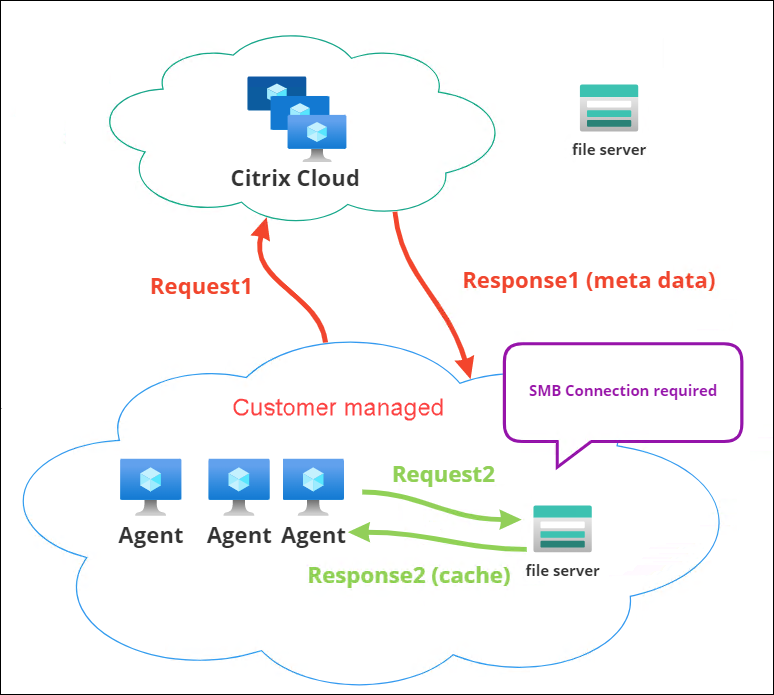
Una descarga de archivos comienza con una máquina de agente específica. Esta descarga inicial se produce a través de Citrix Cloud. Una vez completada la descarga, el agente carga el archivo en el recurso compartido de archivos para que lo utilicen otros agentes. Por lo tanto, las descargas posteriores se realizan directamente a través del recurso compartido de archivos en lugar de a través de Citrix Cloud.
Con un recurso compartido de archivos configurado, cuando se necesita una descarga de archivos, el agente primero verifica si el archivo está disponible en el recurso compartido de archivos. Si está disponible, la descarga se realiza a través del recurso compartido de archivos. Si no está disponible, el agente se conecta a Citrix Cloud para la descarga inicial y luego carga el archivo descargado en el recurso compartido de archivos.
Agregar recurso compartido SMB
Introduzca un recurso compartido SMB y las credenciales de un administrador con permiso para acceder a ese recurso compartido. Siga estos pasos:
-
En la página Recursos compartidos de archivos, haga clic en Agregar recurso compartido SMB.
-
En el asistente Agregar recurso compartido SMB, rellene la siguiente información:
-
Recurso compartido SMB. Introduzca la ruta en el formato
\\ServerName\ShareName, dondeServerNamees el FQDN o la dirección IP del servidor que aloja el recurso compartido SMB yShareNamees el nombre del recurso compartido SMB. -
Nombre de usuario. Introduzca el nombre en el formato
domain\username. -
Contraseña. Introduzca la contraseña que se utilizará para acceder al recurso compartido SMB.
-
-
Haga clic en Listo para guardar y salir.
Seleccionar recursos compartidos SMB para que los utilicen las funciones
Seleccione un recurso compartido SMB de la lista. La configuración predeterminada es Ninguno. Al seleccionar recursos compartidos para las funciones, tenga en cuenta lo siguiente:
-
Las credenciales deben tener permisos completos de lectura/escritura en los recursos compartidos.
-
Para conectarse a los recursos compartidos, el agente debe ejecutarse con la cuenta del sistema local.
-
Cuando se configuran, las funciones utilizan los recursos compartidos según sea necesario; las conexiones a los recursos compartidos no son persistentes y se establecen solo cuando es necesario.
-
Si los recursos compartidos no son accesibles, los agentes recurren a la descarga de archivos a través de Citrix Cloud.
También puede cambiar o quitar los recursos compartidos SMB para la función Entrega de paquetes de aplicaciones.
Seleccionar recursos compartidos SMB para que los utilicen los servicios pertinentes
Seleccione uno o varios recursos compartidos SMB de la lista. Cuando se seleccionan, los servicios (por ejemplo, el servicio Citrix Profile Management) que se ejecutan con la cuenta del sistema local en su implementación pueden utilizar los recursos compartidos según sea necesario; las conexiones a los recursos compartidos son persistentes. Esta función permite a esos servicios acceder a los recursos compartidos a través de las conexiones.
Ejemplo de configuración SMB
Para ver ejemplos de cómo configurar recursos compartidos SMB: