
Configurations de connecteur
La première fois que vous utilisez le service App Layering, prévoyez de créer une ou plusieurs « configurations de connecteur ». Les configurations de connecteur App Layering sont des ensembles d'informations d'identification stockés que l'appliance utilise pour accéder aux emplacements sur votre hyperviseur ou serveur de provisioning. Une configuration de connecteur peut spécifier où créer une couche ou où publier des images.
Pourquoi utiliser les configurations de connecteur
Les configurations de connecteur permettent à l'appliance App Layering d'accéder à des emplacements de votre environnement pour créer des couches ou publier des images en couches. L'utilisation d'une configuration de connecteur automatise le processus de transfert de fichiers et permet de gagner beaucoup de temps.
Vous pouvez utiliser une configuration de connecteur pour :
-
Créer une couche d'application ou une couche de plate-forme, ou ajouter une version à une couche de système d'exploitation, et si vous le souhaitez, exécuter également un script.
-
Publier des images en couches sur votre hyperviseur ou serveur de provisioning, et si vous le souhaitez, exécuter également un script.
Créer des couches
La création de couches est plus facile lorsque vous utilisez une configuration de connecteur. La configuration de connecteur inclut les informations d'identification de l'emplacement où vous prévoyez d'installer le logiciel pour une couche. Cette configuration de connecteur inclut une option de cache de packaging, qui est activée par défaut pour vous offrir les meilleures performances de superposition.
Publier des images en couches
Vous avez besoin d'une configuration de connecteur pour chaque emplacement vers lequel vous publiez des images en couches. Une fois publiées, vous utilisez les images en couches pour provisionner des systèmes pour des groupes d'utilisateurs spécifiques.
Prérequis
Pour créer une configuration de connecteur, vous devez satisfaire aux exigences suivantes.
Identifiants
Informations d'identification de compte valides que l'appliance peut utiliser pour accéder à un emplacement de votre environnement. Pour plus de détails sur les valeurs dont vous avez besoin, sélectionnez l'hyperviseur ou le service de provisioning plus loin dans cette section.
À propos du compositing déchargé
Lors de la création d'une couche ou de la publication d'une image en couches, vous pouvez utiliser le moteur de compositing intégré d'App Layering pour créer des couches. Le moteur de compositing est activé en sélectionnant l'option de configuration du connecteur Offload Compositing. Le script
ImportOsLayer.ps1 est utilisé lors de la création d'une couche de système d'exploitation à partir de zéro. Assurez-vous d'ouvrir les ports de pare-feu requis pour le moteur de compositing
Remarque :
Une couche de système d'exploitation est créée (initialement) en important le système d'exploitation à partir d'une machine virtuelle existante. Une fois créée, vous mettez à jour la couche de système d'exploitation comme n'importe quelle autre couche.
Offload Compositing :
-
Réduit le temps de traitement des tâches de superposition.
-
Permet la prise en charge de la création d'images UEFI avec vTPM et des partitions GPT. Ces fonctionnalités sont requises pour les versions modernes de Windows OS telles que Windows 11.
-
Permet la prise en charge de la création de disques VHDX.
-
Peut éliminer automatiquement certains problèmes de système de fichiers avec les outils Windows natifs
Pour créer une couche à l'aide d'Offload Compositing :
-
Couche d'application, couche de plateforme : Lors de la création d'une couche, choisissez une configuration de connecteur avec Offload Compositing activé.
-
Couche de système d'exploitation : Exécutez un script. Pour plus de détails, consultez Créer une couche de système d'exploitation.
Espace disque pour le cache
Sur tous les hyperviseurs pris en charge, à l'exception d'Azure, la taille du cache de packaging par défaut est définie au niveau de départ recommandé. Prévoyez suffisamment d'espace disque pour augmenter la taille du cache, si nécessaire.
-
Crée la couche ou l'image en tant que machine UEFI ou de génération 2.
-
Utilise le format de disque VHDX pour les images au format BIOS et Génération 1, ou UEFI et Génération 2.
Pour créer une couche d'application ou de plateforme à l'aide d'Offload Compositing, vous sélectionnez une configuration de connecteur avec Offload Compositing activé. Pour créer une couche de système d'exploitation, vous exécutez plutôt un script. Pour plus de détails, consultez Créer une couche de système d'exploitation.
Empaquetage des couches
Lorsque vous utilisez Offload Compositing dans la configuration du connecteur, l'empaquetage d'une couche commence lorsque vous arrêtez la machine pour la finalisation. L'empaquetage est effectué automatiquement. Vous n'avez pas à sélectionner manuellement Finaliser dans la console de gestion.
Important :
Vous devez exécuter le script pour créer une couche de système d'exploitation. Vous pouvez également créer le système d'exploitation sur une machine BIOS ou Génération 1, puis ajouter une version à la couche avec Offload Compositing sélectionné.
Lorsque vous sélectionnez Offload Compositing, choisissez UEFI ou Génération 2 pour la nouvelle version de la couche. Sélectionnez VHDX pour le format de disque. Le format VHDX est pris en charge sur les machines BIOS (Génération 1) et UEFI (Génération 2).
Publier des images
Lorsque vous publiez une image, la machine de publication crée l'image sur le serveur hyperviseur (Hyper-V, VMware vSphere).
Connectivité
Lorsque vous utilisez Offload Compositing, une machine virtuelle de travail temporaire est créée dans votre environnement, appelée moteur de composition. Le moteur de composition nécessite une connectivité directe à l'appliance App Layering via SSL (port 443) et iSCSI (port 3260). Assurez-vous que ce trafic est autorisé dans votre environnement App Layering. Dans le cas contraire, les tâches créées à partir de l'appliance ne seront pas terminées avec succès.
À propos de « Taille du cache d'empaquetage » et « Taux de sélection »
Les configurations de connecteur pour tous les hyperviseurs, à l'exception d'Azure, vous permettent de configurer l'espace pour un cache d'empaquetage. L'appliance utilise ce cache sur votre hyperviseur pour accélérer l'empaquetage des couches.
Taille du cache d'empaquetage
Nous vous recommandons d'utiliser la taille de démarrage par défaut du cache d'empaquetage pour votre hyperviseur :
-
vSphere : 250 Go
-
XenServer® : 480 Go
-
Hyper-V : 200 Go
-
Nutanix : 480 Go
Plus vous créez de couches d'applications, plus le cache dont vous avez besoin est important. Augmentez la taille du cache de packaging, si nécessaire.
Le taux Hit
Le taux
Hit est le pourcentage de fois où l'appliance a trouvé un disque dans le cache. Une valeur faible dans ce champ indique que le cache n'apporte pas beaucoup de valeur. Augmentez la taille du cache pour prendre en charge davantage de couches uniques.
Vous pouvez améliorer un taux faible en augmentant la taille du cache de packaging. L'augmentation de la taille du cache permet de stocker davantage de disques dans le cache. Elle augmente également la probabilité de trouver un disque pour le packaging dans le cache. Le résultat est une valeur de taux
hit plus élevée.
Afficher les configurations de connecteur
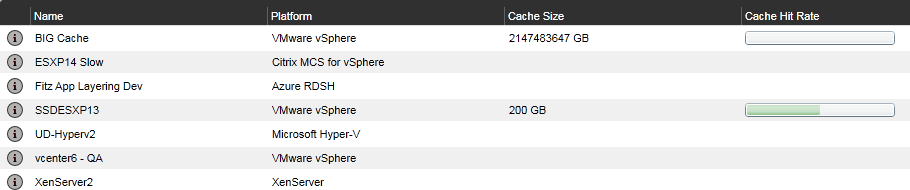
L'onglet Connecteurs répertorie les configurations de connecteur que vous avez créées.
Trier les configurations de connecteur
Par défaut, les configurations de connecteur sont répertoriées par ordre alphabétique par nom.
Afficher les détails de la configuration de connecteur
Lorsque la mise en cache est activée pour une configuration de connecteur, l'onglet Connecteurs affiche la taille du cache pour cette configuration.
Pour afficher les valeurs pour une configuration de connecteur donnée :
-
Cliquez sur le bouton Afficher les détails ou sur l'icône d'informations sur le côté droit de l'écran. Les détails de la configuration du connecteur s'affichent.
Afficher la taille du cache et le taux Hit
La taille du cache de packaging et le taux
Hit s'affichent lorsque la taille du cache de packaging est définie sur une valeur supérieure à zéro (0).
Ajouter une configuration de connecteur
Cette section explique comment ajouter et gérer une configuration de connecteur dans l'onglet Connecteurs.
Une configuration de connecteur accélère le processus de création d'une couche ou d'un modèle d'image. Si vous en avez besoin d'une pour accéder à un emplacement spécifique, vous pouvez en créer une en sélectionnant Ajouter une configuration de connecteur dans l'onglet Connecteurs. Suivez ensuite les étapes détaillées plus loin dans cette section.
Pour ajouter une configuration de connecteur, suivez les étapes suivantes :
-
Accédez à la console de gestion et sélectionnez Connecteurs pour afficher vos configurations de connecteur, si vous en avez créé.
-
Cliquez sur Ajouter une configuration de connecteur dans la barre d'actions. Une boîte de dialogue s'ouvre, vous permettant de sélectionner le type de configuration de connecteur à créer.
-
Choisissez le type de connecteur dans le menu déroulant.
-
Remplissez les champs de la page de configuration du connecteur.
-
Cliquez sur le bouton Tester pour vérifier que le connecteur peut accéder à l'emplacement spécifié à l'aide des informations d'identification fournies.
-
Cliquez sur Enregistrer. La nouvelle configuration de connecteur apparaît dans l'onglet Connecteur.
Modifier une configuration de connecteur
Pour modifier une configuration de connecteur :
-
Accédez à la console de gestion, puis sélectionnez Connecteurs.
-
Sélectionnez le connecteur et cliquez sur Modifier dans le panneau d'actions ou sur le côté droit de l'écran. La configuration du connecteur s'affiche.
-
Mettez à jour la configuration, si nécessaire.
-
Cliquez sur le bouton Tester pour vérifier que le connecteur peut accéder à l'emplacement spécifié à l'aide des informations d'identification fournies.
-
Cliquez sur Enregistrer. La configuration du connecteur est mise à jour.
Augmenter la taille du cache et le taux de Hit
Pour améliorer l'utilité du cache et ainsi augmenter le taux de
hit en modifiant la taille du cache de packaging :
-
Sélectionnez le connecteur et cliquez sur Modifier dans le panneau d'actions ou sur le côté droit de l'écran.
-
Faites défiler jusqu'à Taille du cache de disque de couche en Go et entrez la quantité d'espace que le cache peut occuper.
-
Cliquez sur le bouton Tester pour vérifier que le connecteur peut accéder à l'emplacement spécifié à l'aide des informations d'identification fournies.
-
Cliquez sur Enregistrer. La configuration du connecteur est mise à jour.
Continuez à ajuster la taille du cache jusqu'à ce que vous obteniez les performances de superposition souhaitées.
Désactiver ou réactiver la mise en cache
La mise en cache est activée et définie par défaut sur une taille de départ recommandée. Nous vous recommandons fortement d'utiliser la mise en cache.
Si vous désactivez la mise en cache pour une configuration de connecteur, définissez la taille du cache sur zéro (0). Vous pouvez la réactiver en augmentant la taille du cache de packaging.
Supprimer une configuration de connecteur
Pour supprimer une configuration de connecteur :
-
Dans la console de gestion, sélectionnez Connecteurs.
-
Assurez-vous que la configuration de connecteur n'est pas utilisée.
-
Cliquez sur Supprimer dans la barre d'actions ou sur le côté droit de l'écran.
-
Dans la fenêtre contextuelle qui s'ouvre, sélectionnez Supprimer. La configuration de connecteur est supprimée.
L'onglet Connecteurs prend quelques minutes à se mettre à jour après qu'un autre administrateur a supprimé une configuration de connecteur.
Messages lors de la suppression de configurations de connecteur
Si une configuration de connecteur est utilisée lorsque vous tentez de la supprimer, vous recevez un message similaire à l'exemple suivant :
"Erreur de validation : Impossible de supprimer la configuration de connecteur 'Citrix Provisioning™ - ConnectorExample' car elle est utilisée. Si vous recevez ce message d'erreur, supprimez la configuration de connecteur de la couche ou du modèle d'image où elle est encore utilisée. Supprimez ensuite la configuration."