
コネクタ構成
App Layeringサービスを初めて使用する場合は、1つ以上の「コネクタ構成」を作成する計画を立ててください。App Layeringコネクタ構成は、アプライアンスがハイパーバイザーまたはプロビジョニングサーバー上の場所にアクセスするために使用する、保存された資格情報のセットです。コネクタ構成は、レイヤーを構築する場所、またはイメージを公開する場所を指定できます。
コネクタ構成を使用する理由
コネクタ構成を使用すると、App Layeringアプライアンスは、レイヤーの作成や階層化されたイメージの公開のために、環境内の場所にアクセスできます。コネクタ構成を使用すると、ファイル転送プロセスが自動化され、大幅な時間を節約できます。
コネクタ構成を使用して、次のことができます。
-
アプリレイヤーまたはプラットフォームレイヤーを作成する、またはOSレイヤーにバージョンを追加する、そして、必要に応じてスクリプトも実行する。
-
階層化されたイメージをハイパーバイザーまたはプロビジョニングサーバーに公開する、そして、必要に応じてスクリプトも実行する。
レイヤーの作成
コネクタ構成を使用すると、レイヤーの作成が容易になります。コネクタ構成には、レイヤーのソフトウェアをインストールする予定の場所の資格情報が含まれています。このコネクタ構成には、最高のレイヤー化パフォーマンスを提供するためにデフォルトで有効になっているパッケージングキャッシュオプションが含まれています。
階層化されたイメージの公開
階層化されたイメージを公開する各場所に対して、コネクタ構成が必要です。公開されたら、階層化されたイメージを使用して、特定のユーザーグループ向けにシステムをプロビジョニングします。
要件
コネクタ構成を作成するには、次の要件を満たす必要があります。
資格情報
アプライアンスが環境内の場所にアクセスするために使用できる有効なアカウント資格情報。必要な値の詳細については、このセクションの後半でハイパーバイザーまたはプロビジョニングサービスを選択してください。
オフロードコンポジットについて
レイヤーを作成したり、レイヤー化されたイメージを公開したりする際に、組み込みのApp Layering コンポジットエンジンを使用してレイヤーを作成できます。コンポジットエンジンは、オフロードコンポジットコネクタ構成オプションを選択することで有効になります。OSレイヤーをゼロから作成する場合に、
ImportOsLayer.ps1スクリプトが使用されます。コンポジットエンジンに必要なファイアウォールポートを開いてください。
注:
OSレイヤーは、(最初に)既存の仮想マシンからOSをインポートすることによって作成されます。作成後は、他のレイヤーと同様にOSレイヤーを更新します。
オフロードコンポジット:
-
レイヤー化タスクの処理時間を短縮します。
-
vTPMおよびGPTパーティションを持つUEFIイメージの作成をサポートします。これらの機能は、Windows 11などの最新のWindows OSバージョンで必要です。
-
VHDXディスクの作成をサポートします。
-
ネイティブのWindowsツールで一部のファイルシステムの問題を自動的に解消できます。
オフロードコンポジットを使用してレイヤーを作成するには:
-
アプリレイヤー、プラットフォームレイヤー: レイヤーの作成中に、オフロードコンポジットが有効になっているコネクタ構成を選択します。
-
OSレイヤー: スクリプトを実行します。詳細については、「OSレイヤーの作成」を参照してください。
キャッシュ用のディスク容量
Azureを除くすべてのサポートされているハイパーバイザーでは、デフォルトのパッケージングキャッシュサイズは推奨される開始レベルに設定されています。必要に応じてキャッシュサイズを増やすために、十分なディスク容量を確保してください。
-
レイヤーまたはイメージをUEFIまたは第2世代マシンとして作成します。
-
VHDXディスク形式を、BIOSおよび第1世代形式、またはUEFIおよび第2世代イメージのいずれかに使用します。
オフロードコンポジティングを使用してアプリまたはプラットフォームレイヤーを作成するには、オフロードコンポジティングが有効になっているコネクタ構成を選択します。OSレイヤーを作成するには、代わりにスクリプトを実行します。詳細については、「OSレイヤーの作成」を参照してください。
レイヤーのパッケージ化
コネクタ構成でオフロードコンポジティングを使用する場合、レイヤーのパッケージ化は、最終処理のためにマシンをシャットダウンしたときに開始されます。パッケージ化は自動的に行われます。管理コンソールで手動で最終処理を選択する必要はありません。
重要:
OSレイヤーを作成するには、スクリプトを実行する必要があります。BIOSまたは第1世代のマシンでOSを構築し、オフロードコンポジティングを選択してレイヤーにバージョンを追加することもできます。
オフロードコンポジティングを選択する場合は、新しいレイヤーバージョンにUEFIまたは第2世代のいずれかを選択します。ディスク形式にはVHDXを選択します。VHDX形式は、BIOS(第1世代)およびUEFI(第2世代)マシンでサポートされています。
イメージの公開
イメージを公開すると、公開マシンはハイパーバイザー(Hyper-V、VMware vSphere)サーバー上でイメージを構築します。
接続
オフロードコンポジティングを使用すると、環境内に一時的なワーカーVMが作成されます。これはコンポジティングエンジンと呼ばれます。コンポジティングエンジンは、SSL(ポート443)およびiSCSI(ポート3260)を介してApp Layeringアプライアンスへの直接接続を必要とします。このトラフィックがApp Layering環境内で許可されていることを確認してください。そうしないと、アプライアンスから作成されたタスクは正常に完了しません。
「パッケージングキャッシュサイズ」と「選択レート」について
Azureを除くすべてのハイパーバイザーのコネクタ構成では、パッケージングキャッシュのスペースを構成できます。アプライアンスは、レイヤーのパッケージングを高速化するために、ハイパーバイザー上のこのキャッシュを使用します。
パッケージングキャッシュサイズ
ハイパーバイザーのデフォルトのパッケージングキャッシュ開始サイズを使用することをお勧めします。
-
vSphere: 250 GB
-
XenServer®: 480 GB
-
ハイパーV: 200 GB
-
ニュータニックス: 480 GB
アプリレイヤーを作成すればするほど、より大きなキャッシュが必要になります。必要に応じて、パッケージングキャッシュサイズを増やしてください。
Hitレート
Hitレートは、アプライアンスがキャッシュ内でディスクを見つけた回数の割合です。このフィールドの値が低い場合、キャッシュがあまり価値を提供していないことを示します。より多くのユニークなレイヤーに対応するために、キャッシュサイズを増やしてください。
パッケージングキャッシュサイズを増やすことで、低いレートを改善できます。キャッシュサイズを増やすと、より多くのディスクをキャッシュに保存できるようになります。また、パッケージング用のディスクをキャッシュ内で見つける可能性も高まります。その結果、
hitレートの値が高くなります。
コネクタ構成の表示
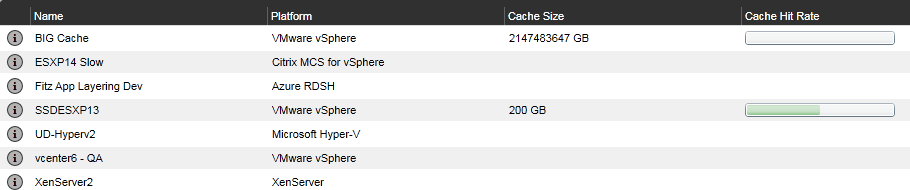
コネクタタブには、作成したコネクタ構成が一覧表示されます。
コネクタ構成の並べ替え
デフォルトでは、コネクタ構成は名前のアルファベット順に一覧表示されます。
コネクタ構成の詳細の表示
コネクタ構成でキャッシュが有効になっている場合、コネクタタブにはその構成のキャッシュサイズが表示されます。
特定のコネクタ構成の値を確認するには:
-
「詳細表示」ボタンまたは画面右側の情報アイコンをクリックします。コネクタ構成の詳細が表示されます。
キャッシュサイズと Hit レートを表示
パッケージングキャッシュサイズがゼロ (0) より大きい値に設定されている場合、パッケージングキャッシュサイズと
Hit レートが表示されます。
コネクタ構成を追加する
このセクションでは、「コネクタ」タブでコネクタ構成を追加および管理する方法について説明します。
コネクタ構成を使用すると、レイヤーまたはイメージテンプレートの作成プロセスが高速化されます。特定の場所にアクセスするためにコネクタ構成が必要な場合は、「コネクタ」タブで「コネクタ構成の追加」を選択して作成できます。その後、このセクションの後半にある詳細な手順を使用してください。
コネクタ構成を追加するには、次の手順に従います。
-
管理コンソールにアクセスし、「コネクタ」を選択して、作成済みのコネクタ構成がある場合はそれを表示します。
-
アクションバーで「コネクタ構成の追加」をクリックします。作成するコネクタ構成の種類を選択できるダイアログボックスが開きます。
-
ドロップダウンメニューからコネクタの種類を選択します。
-
コネクタ構成ページのフィールドに入力します。
-
「テスト」ボタンをクリックして、指定された資格情報を使用してコネクタが指定された場所にアクセスできることを確認します。
-
「保存」をクリックします。新しいコネクタ構成が「コネクタ」タブに表示されます。
コネクタ構成を編集する
コネクタ構成を編集するには:
-
管理コンソールにアクセスし、コネクタを選択します。
-
コネクタを選択し、アクションパネルまたは画面の右側にある編集をクリックします。コネクタ構成が表示されます。
-
必要に応じて、構成を更新します。
-
テストボタンをクリックして、指定された資格情報を使用してコネクタが指定された場所にアクセスできることを確認します。
-
保存をクリックします。コネクタ構成が更新されます。
キャッシュサイズと Hit レートを増やす
キャッシュのユーティリティを向上させ、それによってパッケージングキャッシュサイズを編集して
hit レートを上げるには:
-
コネクタを選択し、アクションパネルまたは画面の右側にある編集をクリックします。
-
GB単位のレイヤーディスクキャッシュサイズまでスクロールし、キャッシュが占有できるスペースの量を入力します。
-
テストボタンをクリックして、指定された資格情報を使用してコネクタが指定された場所にアクセスできることを確認します。
-
保存をクリックします。コネクタ構成が更新されます。
目的のレイヤリングパフォーマンスが得られるまで、キャッシュサイズの調整を続けます。
キャッシュを無効にするか、再度有効にする
キャッシュはデフォルトで有効になっており、推奨される開始サイズに設定されています。キャッシュを使用することを強くお勧めします。
コネクタ構成のキャッシュを無効にする場合は、キャッシュサイズをゼロ (0) に設定します。パッケージングキャッシュサイズを増やすことで、再度有効にできます。
コネクタ構成を削除する
コネクタ構成を削除するには:
-
管理コンソールで、Connectors を選択します。
-
コネクタ構成が使用中でないことを確認します。
-
アクションバーまたは画面の右側にある Delete をクリックします。
-
開いたポップアップウィンドウで、Delete を選択します。コネクタ構成が削除されます。
別の管理者がコネクタ構成を削除した後、Connectors タブが更新されるまでに数分かかります。
コネクタ構成の削除時のメッセージ
コネクタ構成が使用中に削除しようとすると、次の例のようなメッセージが表示されます。
「検証エラー: コネクタ構成 'Citrix Provisioning™ - ConnectorExample' は使用中のため削除できません。 このエラーメッセージが表示された場合は、コネクタ構成がまだ使用されているレイヤーまたはイメージテンプレートからコネクタ構成を削除します。その後、構成を削除してください。」