
Google Cloud
Remarque :
La version 2409 de l'appliance App Layering pour Google Cloud n'est pas encore disponible, mais le sera bientôt.
Pour installer le service App Layering sur Google Cloud, vous déployez l'appliance sur une machine virtuelle sur Google Cloud. Vous pouvez configurer une adresse IP statique, si vous en avez besoin, à l'aide de l'utilitaire de configuration de l'appliance.
Configuration du projet Google Cloud
Configurez un projet Google Cloud.
Activer les API
Activez les API Citrix Cloud™ suivantes :
-
API Compute Engine
-
API Cloud Storage
-
API Cloud Resource Manager
-
API Identity and Access Management (IAM)
-
API Cloud Build
Consultez les instructions de Citrix Virtual Apps and Desktops pour activer les API Google Cloud.
Créer un compte de service
Le compte de service a besoin des trois rôles suivants :
-
Utilisateur du compte de service
-
Administrateur Compute
-
Administrateur du stockage
Consultez Créer un compte de service pour plus de détails.
Remarque :
Le compte pour App Layering n'a pas besoin de tous les rôles et autorisations décrits dans l'article ci-dessus.
Ouvrir les ports de pare-feu requis
Ouvrez les ports de pare-feu pour Google Cloud afin que l'appliance puisse communiquer avec Google Cloud.
Exigences et paramètres de la machine virtuelle
Assurez-vous que la machine virtuelle sur laquelle vous installez l'appliance sur Google Cloud est connectée à un réseau virtuel Google Cloud.
La machine virtuelle que vous utilisez pour l'appliance doit être configurée comme suit :
| Nom | Valeur |
|---|---|
| Nom de la machine virtuelle | Appliance App Layering (Gestionnaire de couches d'entreprise) |
| Génération de machine virtuelle | Génération 1 |
| Mémoire | 8192 Mo |
| Processeurs | 4 |
| Disque de démarrage | unidesk_gcp-system |
| Disque supplémentaire | unidesk_gcp-repository |
Télécharger le package d'installation
Téléchargez le package d'installation, citrix_app_layering_gcp_x.x, depuis le site de téléchargement Citrix. Le fichier zip comprend :
| Fichier | Description |
|---|---|
| unidesk_gcp-system.tar.gz | Archive tarball contenant le disque système pour la VM de l'appliance |
| citrix_app_layering_agent_installer.exe | Programme d'installation de l'agent App Layering |
| citrix_app_layering_os_machine_tools.exe | Outils de machine OS |
Charger le disque système sur Google Cloud
-
Extrayez le package téléchargé, citrix_app_layering_gcp_x.x.zip.
-
À l'aide du menu Navigation situé en haut à gauche de l'interface utilisateur de Google Cloud, accédez à la section STORAGE et sélectionnez Storage > Browser. Vous pouvez soit créer un nouveau compartiment, soit ajouter un dossier personnel à un compartiment existant.
-
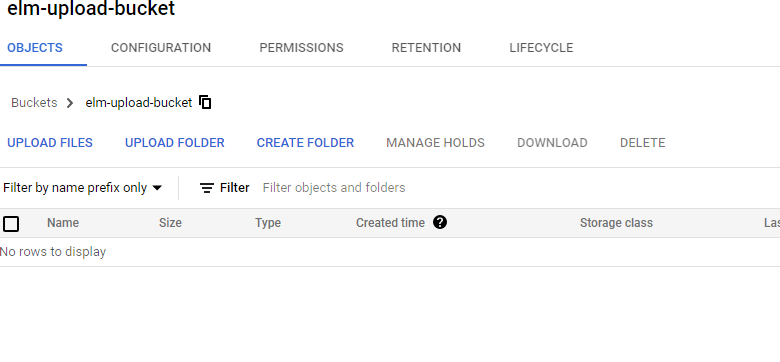
Sélectionnez le lien du compartiment upload-disks pour charger le disque.
-
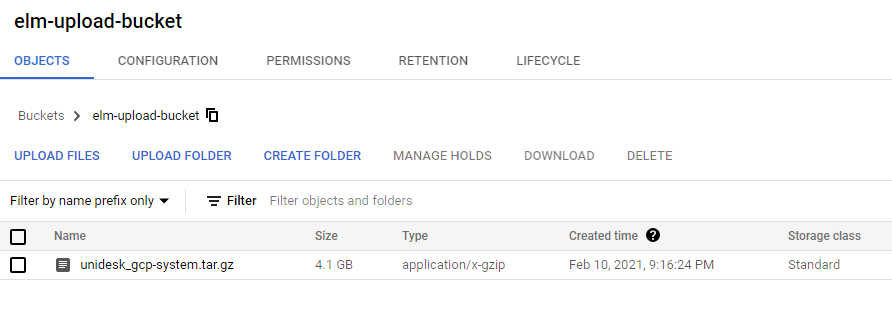
Sélectionnez le lien UPLOAD FILES, puis accédez au répertoire où vous avez extrait le fichier unidesk_gcp-system.tar.gz.
-
Sélectionnez unidesk_gcp-system.tar.gz et cliquez sur le bouton Open. Consultez le message d'état dans la partie inférieure droite de la fenêtre pour suivre la progression du chargement.
Créer une image pour le disque système
-
Sélectionnez le menu Navigation en haut à gauche de la fenêtre Google Cloud, accédez à la section STORAGE, puis sélectionnez Compute Engine > Images.
-
Dans le champ Nom, saisissez un nom permanent pour l'image. Google Cloud avertit que le nom est permanent.
-
Sous Source, sélectionnez Fichier Cloud Storage.
-
Sous Fichier Cloud Storage, utilisez le bouton Parcourir pour sélectionner le fichier unidesk_gcp-system.tar.gz.
-
Sous Emplacement, sélectionnez Multi-régional ou Régional, et l'Emplacement.
-
Sélectionnez Créer. La page Images suit la progression de la création de l'image. Une coche verte apparaît lorsque l'image est créée. Si la création échoue, le nom de l'image n'apparaît plus sur l'écran Images.
Créer une instance de VM
Ensuite, créez une instance de VM, attachez le disque système et créez des disques de référentiel :
-
Sélectionnez le menu Navigation en haut à gauche de la fenêtre Google Cloud, accédez à la section COMPUTE, et sélectionnez Compute Engine > Instances de VM.
-
Saisissez les données, en choisissant la Région et la configuration de la machine souhaitées.
-
Développez la section Plateforme CPU et GPU, et cochez Activer le périphérique d'affichage.
-
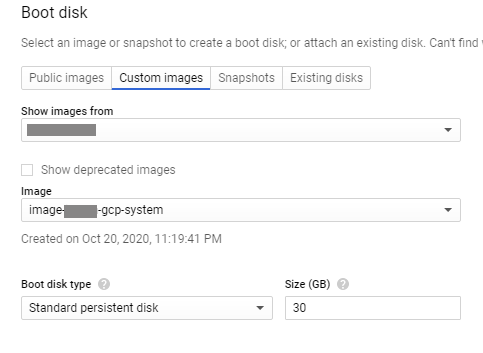
Dans la section Disque de démarrage, sélectionnez le bouton Modifier. La fenêtre Disque de démarrage s'ouvre.
-
Sélectionnez l'onglet Images personnalisées et l'image système précédemment créée. Vos données remplissent les listes déroulantes Afficher les images de et Type et taille (Go) du disque de démarrage du projet.
-
Cliquez sur Sélectionner. La page Créer une instance apparaît avec l'image du disque de démarrage définie sur l'image que vous venez de sélectionner.
-
Sélectionnez Autoriser le trafic HTTPS.
-
Développez la section Gestion, sécurité, disques, réseau, location exclusive. Sélectionnez l'onglet Disques.
-
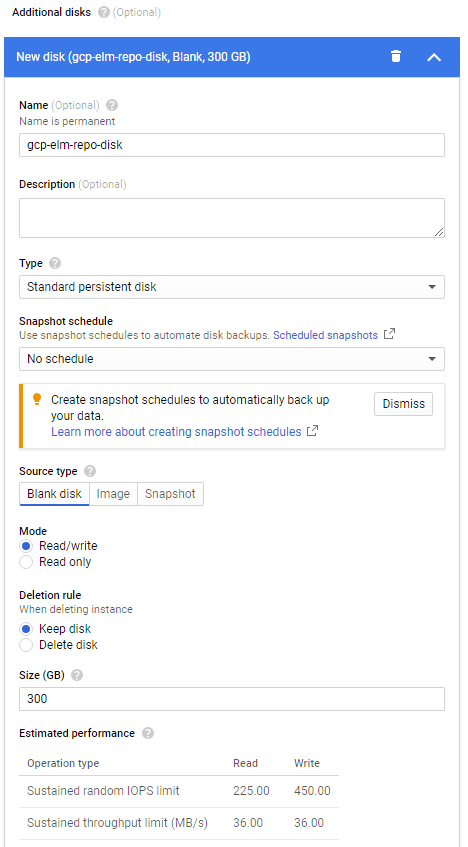
Dans la section Disques supplémentaires, sélectionnez le bouton + Ajouter un nouveau disque.
-
Saisissez un nom descriptif.
-
Pour le Type de source, sélectionnez l'onglet Disque vierge et saisissez la Taille (en Go) du disque de référentiel.
-
Sélectionnez Terminé pour terminer l'ajout d'un disque supplémentaire.
-
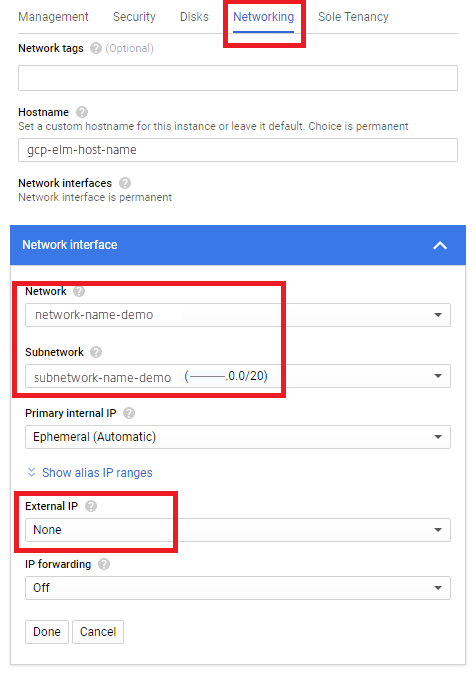
Toujours dans la section Gestion, sécurité, disques, réseau, location exclusive, sélectionnez l'onglet Réseau.
-
Dans la section Interface réseau, sélectionnez un Réseau. Vérifiez qu'une valeur apparaît dans le champ Sous-réseau, et sélectionnez une valeur pour celui-ci.Important :Nous vous recommandons de ne pas créer d'adresse IP externe (publique).
-
(Recommandé) Dans le menu déroulant IP externe, sélectionnez Aucun.
-
Sélectionnez Terminé pour terminer la modification de l'interface réseau.
-
Sélectionnez Créer pour créer l'instance de VM. La VM est créée et l'appliance s'allume. Une fois l'appliance créée, vous n'avez plus besoin du téléchargement du disque système.
-
Pour nettoyer après l'installation, supprimez :
-
Le fichier .zip que vous avez téléchargé.
-
Le dossier contenant les fichiers décompressés.
-
Le fichier unidesk_gcp-system.tar.gz du dossier où vous l'avez téléchargé.
-
Si vous souhaitez que l'appliance utilise une adresse IP statique
Vous pouvez modifier l'adresse IP de l'appliance et ses serveurs DNS. Lors du premier déploiement de l'appliance, les paramètres DNS sont récupérés via DHCP. Si DHCP n'est pas disponible et que vous utilisez des adresses IP statiques, une fois que vous avez sélectionné Statique, vous êtes invité à saisir les adresses IP de vos serveurs DNS.
-
Connectez-vous à l'utilitaire de configuration de l'appliance, en utilisant les étapes et le mot de passe par défaut décrits dans Paramètres de l'appliance.
-
À l'invite Action, entrez C (pour Configurer le réseau), puis appuyez sur Retour.
-
À l'invite suivante, tapez D pour Dynamique (DHCP) ou S pour Statique. Si vous choisissez Statique, vous êtes invité à saisir l'adresse IP et le masque de sous-réseau, ainsi que les adresses par défaut pour la passerelle et les adresses DNS.
-
Lorsque vous y êtes invité, entrez Y pour enregistrer les paramètres.
-
À l'invite Action, entrez Q pour quitter.
-
Redémarrez l'appliance.
Étapes suivantes
Une fois l'appliance installée et l'adresse IP correctement configurée, vous devez :