
Problèmes connus
Mise à niveau d'App Layering
App Layering 2603
-
Les mises à jour de juin de Windows 11 ajoutent une nouvelle dépendance aux Services Bureau à distance sur le service de référentiel d'état. Cela empêchera les Services Bureau à distance de démarrer avant que l'utilisateur ne se soit connecté lors de l'utilisation de couches utilisateur complètes ou si vous utilisez la couche de personnalisation utilisateur (UPL). Si vous avez besoin que les Services Bureau à distance soient démarrés avant la connexion, vous devez supprimer le service de référentiel d'état de la liste des dépendances pour le Service Bureau à distance dans la révision du système d'exploitation ou l'image lors de l'utilisation d'UPL.
App Layering 2511
-
Pour le connecteur Google Cloud Platform, il existe actuellement un problème avec le packaging des couches et la publication des images en couches. La tâche échoue après avoir attendu le démarrage du moteur de composition, avec un message d'erreur qui contient La ressource 'citrix-ce/' de type 'Guest Attribute' n'a pas été trouvée. . Ce problème sera résolu dans une future mise à jour ou version.
-
La fonctionnalité Image Portability Service ne prend actuellement pas en charge les images Azure configurées avec un contrôleur de disque NVMe. Le support est prévu pour une future version.
App Layering 2409
-
Vous pouvez rencontrer un message incorrect une fois la migration terminée avec des agents ayant échoué dans Citrix App Layering. Le message indique : « La migration s'est terminée avec succès, mais nous n'avons pas pu enregistrer les agents App Layering suivants auprès de l'appliance cible : System.Collections.Generic.List`1. »
-
Après la migration vers l'Elastic Layer Manager (ELM) cible, il ne vous sera pas demandé de définir les mots de passe de l'administrateur root et de la console. Si ces mots de passe n'ont pas été définis avant la migration, ils reviendront aux paramètres d'usine par défaut.Comme solution de contournement :Si les mots de passe n'ont pas été définis avant la migration, connectez-vous à la console ELM cible en tant que root et modifiez les mots de passe manuellement à l'aide des commandes suivantes :
-
Modifier le mot de passe root :
passwdIl vous sera demandé de définir un mot de passe pour root. -
Modifier le mot de passe de l'administrateur :
passwd administrator
-
-
Après la migration, le mot de passe Administrateur de la console de gestion sur l'Elastic Layer Manager (ELM) cible sera écrasé par le mot de passe de l'ELM source. Pour contourner ce problème, vous pouvez vous connecter à l'ELM cible en tant qu'utilisateur disposant de privilèges d'administrateur et modifier le mot de passe Administrateur par défaut.
-
Après la migration, les lames
Images,Connectors,Directory ServicesetUser Layer Storagesur l'ELM cible ne se rafraîchissent pas automatiquement. Vous remarquerez peut-être que ces lames apparaissent vides, même si la lameLayersaffiche des données. Pour afficher les informations correctes, actualisez manuellement votre navigateur ou votre onglet. -
Après avoir effectué une migration par copie, vous ne pouvez pas lancer les couches d'applications attribuées de manière élastique sur les images publiées par l'Elastic Layer Manager (ELM) cible lorsqu'un nouveau partage réseau est créé.CauseLe nouveau partage réseau ne contient aucune couche d'applications qui étaient précédemment attribuées et synchronisées avec le partage réseau d'origine sur l'ELM source.Solutions de contournementSolution de contournement 1 : Exécutez la commande suivante :
mono /usr/local/unitools/MAService.exe -fire SyncRevisionsToShareEventSolution de contournement 2 : Copiez manuellement toutes les couches d'applications du partage réseau de l'ELM source vers le nouveau partage réseau associé à l'ELM cible.
App Layering 2312
La mise à niveau vers App Layering 2312 peut échouer, renvoyant l'erreur "Une défaillance s'est produite lors de la mise à niveau de l'appliance. Réessayez la mise à niveau après être revenu à un instantané propre." Nous sommes conscients d'un problème avec certaines appliances qui ont été mises à niveau à partir de versions précédentes. Dans ce scénario, la mise à niveau peut échouer en raison de la présence de composants de mise à niveau hérités. Nous travaillons sur une version corrigée pour App Layering 2306 qui contient une solution permanente à ce problème.
Pour contourner ce problème, il est nécessaire de supprimer le module hérité en apportant les modifications suivantes à l'appliance Layering :
-
Connectez-vous à la console de l'appliance en utilisant l'identifiant et le mot de passe root.
-
Exécutez la commande "yum remove mod_http2". L'exécution de la commande peut prendre plusieurs minutes.
-
Une fois la commande terminée, reconnectez-vous à l'appliance à l'aide d'un navigateur web et relancez la mise à niveau.
-
La mise à niveau peut prendre 30 minutes ou plus, mais elle doit maintenant réussir.
App Layering 2005
-
Le package de mise à niveau d'App Layering 2005 est suffisamment volumineux pour que les appliances plus anciennes ne puissent pas le télécharger automatiquement. Si vous utilisez la version 2001 ou antérieure, téléchargez le package manuellement depuis le site de téléchargement.
-
Nous vous recommandons d'exécuter la mise à niveau depuis une console de gestion en HTTP sécurisé (HTTPS). Si vous effectuez la mise à niveau en HTTP, les messages ne s'affichent pas dans le navigateur. Si cela se produit, actualisez le navigateur après 20 minutes. (L'actualisation ne causera pas de problèmes malgré le message indiquant de ne pas actualiser.) Si la mise à niveau est toujours en cours, vous recevrez une erreur "service indisponible". Vous pouvez ignorer le message et continuer à actualiser le navigateur toutes les quelques minutes jusqu'à ce que la page de connexion apparaisse.
-
Si vous avez deux packages de mise à niveau portant le même nom dans des dossiers différents du partage de fichiers réseau, la sélection de l'un de ces packages entraîne la sélection des deux packages. Si les deux packages ont la même version, la mise à niveau réussit. S'ils ont des versions différentes, le système choisit le numéro de version le plus bas. Cela se produit avec Enterprise Layer Manager (ELM) version 22.2.
Appliance et console de gestion App Layering
-
Dans la nouvelle interface utilisateur, les types de plateformes ne peuvent pas être modifiés. Modifier les types de plateformes fonctionne toujours correctement dans l'ancienne interface utilisateur. (UNI-86856)
-
Lors de l'installation de l'appliance App Layering, vous devez utiliser le paramètre CPU par défaut de 4 CPU.
-
Si vous utilisez des rôles dans un environnement Active Directory complexe et que les connexions sont lentes, attribuez tous les rôles à des utilisateurs explicites plutôt qu'à des groupes.
Liens de la documentation App Layering
Les liens de la documentation dans la console de gestion s'ouvrent sur une page blanche dans Internet Explorer 11. Pour contourner ce problème, collez le lien dans un autre navigateur. La documentation s'affiche correctement.
Agent App Layering
Par défaut, l'agent Citrix App Layering™ s'exécute sous le compte Système local sur le serveur Hyper-V. Si vous modifiez le compte pour autre chose que Système local, l'agent ne peut pas transférer de disques vers et depuis l'appliance.
Outils de machine OS App Layering
-
(Version 19.5 uniquement) Après la mise à niveau vers la version 19.5 (ou ultérieure) à partir de la version 19.3 (ou antérieure), assurez-vous de mettre à jour l'activation KMS Office pour utiliser Office 2019. Lors de la préparation de votre image OS pour le layering, téléchargez et exécutez les nouveaux outils de machine OS App Layering.
-
(Version 19.1 uniquement) Lors de la préparation de votre image OS pour le layering, assurez-vous que votre activation KMS Office est déclenchée au démarrage du bureau. Pour cette version uniquement, téléchargez et exécutez les outils de machine OS App Layering de la version 18.12.
Microsoft Teams 2.x
-
Pour plus de détails sur Microsoft Teams 2.x, consultez Guide de déploiement des nouvelles équipes pour App Layering ou User Personalization Layer (UPL).
Layering élastique
-
Microsoft Office ne peut pas être appliqué en layering élastique en raison de la façon dont ses licences sont intégrées au Windows Store. La couche d'application Office doit être incluse dans l'image en couches.
-
Lorsque vous activez une image avec le layering élastique, les utilisateurs peuvent être en mesure de visualiser des fichiers et des répertoires d'autres sessions dans l'Explorateur Windows. Les répertoires explorés dans l'autre session peuvent créer des dossiers visibles par toutes les sessions ayant l'autorisation de parcourir ce répertoire.
-
Si vous utilisez des attributions de couches élastiques avec Windows Server 2008 ou Windows 7, créez votre partage de fichiers avec une taille de secteur de 512. Pour plus de détails sur ce problème et les mises à jour du système d'exploitation associées, consultez les éléments suivants :
Couches utilisateur
-
La connexion après la mise à niveau démarre les écrans de première connexion Windows : Lorsque vous vous connectez après la mise à niveau vers la version 4.10 ou ultérieure, la première connexion Windows habituelle met à jour la couche utilisateur avec la version du système d'exploitation. Le processus préserve les fichiers de la couche utilisateur.
Prise en charge de Windows 10
-
Mises à niveau de Windows 10, version 20H2. Si vous mettez à niveau la couche du système d'exploitation vers Windows 10 20H2 à partir d'une version antérieure, effectuez la mise à niveau directement vers la version 19042.630 ou ultérieure. La mise à niveau à partir de versions de Windows 10 20H2 publiées avant le 11/16/2020 peut entraîner des déploiements d'images incohérents. Par exemple, si vous publiez des images à l'aide d'un modèle avec l'option Généraliser hors ligne sélectionnée, les images publiées risquent de ne pas fonctionner correctement.
-
La mise à niveau vers une nouvelle version majeure de Windows 10 nécessite des étapes supplémentaires : Pendant la mise à niveau, Windows 10 peut créer un volume de récupération sur le même disque que la version de la couche du système d'exploitation. Supprimez toujours ce volume avant de finaliser la version de la couche du système d'exploitation. Dans le cas contraire, le volume de récupération peut empêcher les postes de travail de démarrer correctement. Pour plus d'informations, consultez le problème 9 sous Windows 10 v2004, 20H2, 21H1 & 21H2 - Citrix Known Issues.
-
Si vous avez généré et appliqué le script App Layering
Optimizations.cmdà une couche de système d'exploitation Windows 10 1909, l'option Rechercher du menu Démarrer risque de ne pas fonctionner comme prévu. Pour éviter ce problème, ajoutez une version à la couche du système d'exploitation et exécutez le programmec:\windows\setup\scripts\Optimize.hta. Pour créer un nouveau scriptOptimizations.cmdà appliquer à la nouvelle version de la couche, désélectionnez Désactiver le service de saisie de la tablette (Section 6, Option M) et sélectionnez Enregistrer le fichier. Avant de finaliser la couche du système d'exploitation, exécutez la commandePowershell Set-Service TabletInputService -startuptype manualpour annuler l'effet de toutOptimizations.cmdprécédent qui aurait pu désactiver le service.
Connecteurs
-
Lorsque vous utilisez le connecteur Déploiements Azure, si vous supprimez tous les modèles et modifiez le connecteur pour choisir un nouveau modèle, une version de modèle supprimée apparaît. Ensuite, lorsque vous cliquez sur Enregistrer, une erreur apparaît. Pour contourner ce problème, resélectionnez une version de modèle valide avant de cliquer sur Enregistrer. (UNI-88412)
-
Lorsque vous utilisez l'option de mini-disque de démarrage Windows, vous pouvez spécifier jusqu'à quatre couches de prérequis pour une couche d'application donnée. Si une application nécessite la présence de plus de quatre autres applications pendant l'installation, installez plusieurs applications dans une seule couche. (UNI-69524)
-
Lors de la création d'une couche (application, système d'exploitation ou plate-forme) sur Windows 7 64 bits, si vous sélectionnez Déchargement de la composition dans la configuration du connecteur, vous pouvez rencontrer des problèmes lors de l'ajout d'une version à la couche. Une erreur se produit et la machine de packaging n'est pas créée. Lorsque le déchargement de la composition n'est pas sélectionné dans la configuration du connecteur, la machine de packaging est créée. (UNI-82545)
-
Réception de l'erreur 503, « Problèmes de serveur occupé » d'Azure. Si vous recevez constamment cette erreur, suivez les étapes de CTX310868. Ce problème se produit sporadiquement, et une solution est en cours de test. (ALHELP-1383)
-
Si vous tentez de saisir un nom pour un connecteur, et que ce nom existe déjà, vous recevez un message d'erreur générique du système, plutôt que le message d'erreur correct. Le problème se produit pour les connecteurs Déploiements Azure, Création de machines pour les déploiements Azure, VMware vSphere et Création de machines pour vSphere. (UNI-89218)
Citrix Provisioning™
-
Lorsque vous créez un modèle d'image, les paramètres matériels du périphérique cible doivent correspondre aux paramètres du système d'exploitation Windows et de la couche de plate-forme. Assurez-vous que les paramètres matériels du périphérique cible correspondent aux paramètres matériels du système d'exploitation et de la couche de plate-forme, en particulier le nombre de CPU. Si les paramètres ne correspondent pas, vous pouvez recevoir un message « redémarrage requis » lorsque vous démarrez l'image publiée. (UNI-50799)
-
Si vous utilisez Provisioning Services, vous devez désactiver IPv6 dans la couche du système d'exploitation et non dans la couche de plate-forme. (UNI-53600)
-
Lors de l'importation de fichiers VHDX publiés à partir d'App Layering vers le magasin de disques PVS, vous recevez parfois un message de disque non valide. Éliminez l'erreur en modifiant les caractères de point (.) dans la date et l'heure du nom de fichier publié. Un nom de fichier valide ne contient qu'un seul point pour l'extension de nom de fichier VHDX. (UNI-75902)
-
Lorsque Composition déchargée est sélectionnée dans la configuration du connecteur :
-
Le chemin d'accès au magasin Citrix Provisioning ne peut pas être validé s'il contient des espaces. Remplacez les espaces par %20 pour que le nom soit valide. (UNI-84868)
-
Les tâches de publication échouent si le chemin du partage de fichiers se termine par une barre oblique inverse (\\). (UNI-85045)
-
Les tâches de publication échouent avec un message d'erreur ComponentActivator si l'utilisateur du domaine ne dispose pas des autorisations de lecture et d'écriture sur le chemin du partage de fichiers. (UNI-85020)
-
-
Lorsque vous sélectionnez un connecteur Hyper-V pour la configuration de composition déchargée et que la couche de système d'exploitation est de génération 2, vous devez créer une autre version de la couche de système d'exploitation, puis créer la couche de plate-forme à partir de cette version de système d'exploitation. Sinon, la cible ne démarre pas. (UNI-85044)
-
Lors de la définition du chemin de partage de fichiers de composition pour la configuration du connecteur, la connectivité entre le moteur de composition et le magasin Citrix Provisioning n'est pas vérifiée. Si le chemin du magasin ne correspond pas au chemin du partage de fichiers, vous recevez une erreur similaire à :
XenServer®
-
Lorsque vous préparez votre image de système d'exploitation pour l'utiliser dans votre XenServer, vous devez ouvrir le port 5900 pour autoriser l'accès à la console. (UNI-50846)
-
Configurez toujours le connecteur Citrix App Layering pour qu'il pointe vers le nœud maître. (UNI-52454)
-
Couches prérequises :
-
Si une machine se bloque au démarrage et qu'une couche prérequise est sélectionnée, l'un des disques de couche n'est probablement pas attaché. Assurez-vous que les Citrix Guest Tools sont inclus dans les couches de système d'exploitation ou de plate-forme.
-
Si vous utilisez des couches prérequises pour créer la couche de système d'exploitation ou la couche de plate-forme, les outils Citrix doivent être présents. Sans ces outils, la machine de packaging échoue et vous recevez un écran bleu. XenServer n'est pas en mesure de voir les périphériques attachés après le lecteur de DVD. Le lecteur de DVD est toujours dans le troisième emplacement. (UNI-67741)
-
Citrix Applications virtuelles et Bureaux virtuels™ (CVAD)
-
Lors de la mise à jour de Citrix Virtual Apps and Desktops vers la version 7.15 CU4, vous devez d'abord installer .NET Framework 4.7.1 sur une nouvelle version de votre couche de système d'exploitation, plutôt que sur la couche de plate-forme. L'installation de .NET Framework 4.7.1 sur la couche de système d'exploitation garantit que toutes les couches d'applications, les couches de plate-forme et les images fonctionnent correctement. Les dernières mises à jour de Windows incluent déjà .NET Framework 4.7.1 dans le cadre des mises à jour. (ALHELP-588, UNI-75108)
Google Cloud
-
Lors de l'importation de couches depuis une autre plateforme, vous devez ajouter une version à la couche de système d'exploitation et passer à l'utilisation de la nouvelle version de couche à partir de ce moment. Sinon, les machines de packaging et les images publiées risquent d'échouer avec un écran bleu.
-
Configuration du connecteur Google Cloud. « Vérifier les informations d'identification » vérifie le rôle d'utilisateur du compte de service. Si le compte de service spécifié dans le fichier Clé JSON du compte de service de la configuration du connecteur Google Cloud est différent du compte de service associé à votre Modèle d'instance sélectionné, votre compte de service dans la configuration doit avoir le rôle d'utilisateur du compte de service. Si ce n'est pas le cas, vous recevez une erreur lors du déploiement d'une machine à l'aide de cette configuration de connecteur. (UNI-82082)
Nutanix Acropolis
-
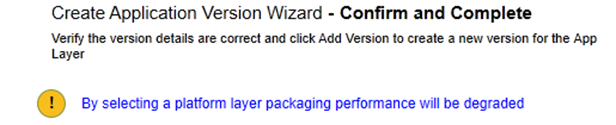
Le message suivant lors de la création de la couche d'application indique que les paramètres de la couche d'application spécifient une couche de plateforme. N'utilisez pas de couches de plateforme avec la fonctionnalité de mise en cache améliorant les performances de la couche d'application. (UNI-67742)
VMware vSphere
-
Lors de la création de la couche de système d'exploitation à l'aide de l'Assistant Création de couche de système d'exploitation, les machines virtuelles Unified Extensible Firmware Interface (UEFI) sont répertoriées. Vous ne pouvez cependant pas créer de machines UEFI à l'aide de l'assistant. Utilisez plutôt le nouveau script
ImportOsLayer.ps1pour importer le système d'exploitation sur la nouvelle machine de couche de système d'exploitation. -
Lorsque vous utilisez une configuration de connecteur vSphere avec VMware Cloud et un datastore vSAN 7.0 Update 2 (ou version ultérieure), l'option Déchargement de la composition doit être sélectionnée. (UNI-85216)
-
Lorsque vous utilisez le nouveau connecteur VMware vSphere dans AL 23.4, si vous sélectionnez un réseau opaque lors de la création ou de la modification du connecteur, celui-ci échoue. Pour contourner ce problème, sélectionnez un réseau non opaque. Les configurations de connecteur existantes utilisant un réseau opaque créé avant AL 23.4 continuent de fonctionner normalement. (UNI-89439)
Microsoft Azure
-
App Layering ne prend pas en charge le stockage de fichiers Azure. Pour le stockage dans Azure, créez un partage de fichiers SMB ou un partage de fichiers réseau. (UNI-42272)
-
Les disques gérés ne sont pris en charge que pour les importations de systèmes d'exploitation. Le packaging des couches d'application et la publication d'images ne produisent que des disques non gérés. Lors de la création d'une machine virtuelle dans Azure, sélectionnez Pas de disques gérés.
Microsoft Hyper-V
-
Lorsque vous sélectionnez une configuration de connecteur Hyper-V pour le déchargement de la composition et que votre couche de système d'exploitation est de génération 2, la couche doit avoir au moins une version en plus de l'originale. De plus, la couche de plateforme où le logiciel de périphérique cible Citrix Provisioning est installé doit être créée à l'aide de la nouvelle version de la couche de système d'exploitation. (UNI-85044)
-
Lorsque la configuration d'un connecteur Hyper-V est définie pour le compositing de déchargement avec Gen 2 (UEFI) et VHDX, le choix de VHD comme format de disque dans la configuration du connecteur Citrix Provisioning est autorisé, mais cette configuration n'est pas prise en charge.
-
Lorsque vous configurez Elastic Layering dans Hyper-V, vous devez utiliser des pools RDS non gérés (UNI-53545)
-
Lors de la création d'une couche d'application, si une couche de plateforme est spécifiée dans les paramètres de la couche d'application, une erreur s'affiche. N'utilisez pas de couches de plateforme avec la fonction de mise en cache d'App Layering. (UNI-71868, UNI-67743)
-
La création d'une couche de système d'exploitation sur Hyper-V Server 2019 peut entraîner cette erreur :'Échec de la création du VHD. Assurez-vous qu'il y a suffisamment d'espace sur le partage spécifié dans la configuration du connecteur.'Cette erreur est due à un problème avec la cmdlet New-VHD de Microsoft PowerShell. Nous attendons une correction de la part de Microsoft. En attendant, utilisez la solution de contournement suivante pour cette erreur :
-
Assurez-vous que la VM Gold n'a pas de points de contrôle.
-
Assurez-vous que le disque de la VM Gold se trouve dans le même chemin de répertoire que celui configuré dans la configuration du connecteur. Exemple : Le chemin local est D:\BrockLe disque de la VM Gold est stocké dans D:\Brock\WIn10Gold\Win10GoldDisk.vhdx
-
-
App Layering ne parvient pas à créer une couche d'application/de plateforme si le chemin d'accès au stockage dans la configuration du connecteur Hyper-V contient un accent grave (`). Par exemple :
mystoragename`
Impression
Avec les images App Layering configurées pour la couche utilisateur complète (Full User Layer), vous pouvez installer directement vos propres périphériques d'impression. Cependant, lorsque vous vous déconnectez et vous reconnectez, Imprimantes et scanners n'affiche plus les périphériques d'impression auto-installés.
Comme solution de contournement, vous pouvez accéder ou sélectionner les imprimantes depuis les applications.
Réseau
Les applications qui incluent des composants réseau peuvent ne pas fonctionner correctement lorsqu'elles sont installées dans une couche d'application (App Layer) puis incluses dans une image publiée. Les applications de ce type doivent être installées dans la couche de système d'exploitation (OS Layer) ou la couche de plateforme (Platform Layer) pour assurer une fusion correcte des informations de registre liées au réseau dans l'image.
Informations connexes
-
Enterprise Architect TechTalks : FAQ sur Citrix App Layering
-
Recettes d'Application Layering