
既知の問題
App Layering のアップグレード
アプリケーション レイヤリング 2603
-
6月のWindows 11アップデートにより、State Repositoryサービスに対するリモートデスクトップサービスの新しい依存関係が追加されました。これにより、フルユーザーレイヤーを使用している場合、またはユーザーパーソナライゼーションレイヤー(UPL)を使用している場合、ユーザーがログインするまでリモートデスクトップサービスが開始されなくなります。ログイン前にリモートデスクトップサービスを開始する必要がある場合は、OSリビジョンまたはUPLを使用しているイメージで、リモートデスクトップサービスの依存関係リストからState Repositoryサービスを削除する必要があります。
アプリケーション レイヤリング 2511
-
Image Portability Service機能は現在、NVMeディスクコントローラで構成されたAzureイメージをサポートしていません。今後のリリースでサポートが予定されています。
アプリケーション レイヤリング 2409
-
ターゲットのElastic Layer Manager (ELM) への移行後、ルートパスワードとコンソール管理者パスワードの設定を求められることはありません。これらのパスワードが移行前に設定されていなかった場合、工場出荷時の設定がデフォルトになります。回避策:パスワードが移行前に設定されていなかった場合は、ターゲットELMコンソールにrootとしてログインし、次のコマンドを使用して手動でパスワードを変更します。
-
ルートパスワードを変更する:
passwdルートのパスワードを設定するよう求められます。 -
管理者パスワードを変更します:
passwd administrator
-
-
コピー移行を実行した後、新しいネットワーク共有が作成されると、ターゲットのElastic Layer Manager (ELM) によって公開されたイメージ上で、弾力的に割り当てられたアプリレイヤーを起動できません。原因新しいネットワーク共有には、以前に割り当てられ、ソースELMの元のネットワーク共有に同期されたアプリレイヤーが含まれていません。回避策回避策 1: 次のコマンドを実行します:
mono /usr/local/unitools/MAService.exe -fire SyncRevisionsToShareEvent回避策 2: ソースELMのネットワーク共有から、ターゲットELMに関連付けられた新しいネットワーク共有にすべてのアプリレイヤーを手動でコピーします。
アップレイヤリング 2312
App Layering 2312 へのアップグレードが失敗し、「アプライアンスのアップグレード中にエラーが発生しました。クリーンなスナップショットから復元した後、もう一度アップグレードを試してください。」というエラーが返されることがあります。以前のバージョンからアップグレードされた一部のアプライアンスで問題が発生していることを認識しています。このシナリオでは、レガシーアップグレーダーコンポーネントの存在により、アップグレードが失敗する可能性があります。この問題に対する永続的な修正を含む App Layering 2306 のパッチビルドに取り組んでいます。
この問題を回避するには、Layering アプライアンスで以下の変更を行い、レガシーモジュールを削除する必要があります。
-
ルートログインとパスワードを使用してアプライアンスコンソールにログインします。
-
「"yum remove mod_http2"」コマンドを実行します。コマンドの実行には数分かかる場合があります。
-
コマンドが完了したら、Webブラウザを使用してアプライアンスに再度ログインし、アップグレードを再実行します。
-
アップグレードの完了には30分以上かかる場合がありますが、今度は成功するはずです。
アプリケーションレイヤリング 2005
-
App Layering 2005 のアップグレードパッケージは非常に大きいため、古いアプライアンスでは自動的にダウンロードできません。バージョン2001以前を実行している場合は、ダウンロードサイトからパッケージを手動でダウンロードしてください。
-
セキュアHTTP (HTTPS) の管理コンソールからアップグレードを実行することをお勧めします。HTTPでアップグレードすると、ブラウザにメッセージが表示されません。その場合は、20分後にブラウザを更新してください。(更新しないようにというメッセージが表示されても、更新しても問題は発生しません。) アップグレードがまだ実行中の場合、「サービス利用不可エラー」が表示されます。このメッセージは無視して、ログインページが表示されるまで数分ごとにブラウザを更新し続けても安全です。
-
ネットワークファイル共有の異なるフォルダーに同じ名前のアップグレードパッケージが2つある場合、いずれか一方のパッケージを選択すると、両方のパッケージが選択されます。両方のパッケージが同じバージョンである場合、アップグレードは成功します。バージョンが異なる場合、システムは低い方のバージョン番号を選択します。これは Enterprise Layer Manager (ELM) バージョン 22.2 で発生します。
App Layering アプライアンスと管理コンソール
-
新しいUIでは、プラットフォームタイプを編集できません。プラットフォームタイプの編集は、古いUIでは引き続き正しく機能します。(UNI-86856)
-
When installing the App Layering appliance, you must use the default CPU setting of 4 CPUs.
-
複雑なActive Directory環境でロールを使用しており、ログインが遅い場合は、すべてのロールをグループではなく明示的なユーザーに割り当ててください。
App Layering ドキュメントリンク
管理コンソールのドキュメントリンクがInternet Explorer 11で空白ページとして開きます。この問題を回避するには、リンクを別のブラウザに貼り付けてください。ドキュメントは正しく表示されます。
App Layeringエージェント
デフォルトでは、Citrix App Layering™ AgentはHyper-Vサーバー上のローカルシステムアカウントで実行されます。アカウントをローカルシステム以外に変更すると、エージェントはアプライアンスとの間でディスクを転送できません。
App Layering OSマシンツール
-
(リリース19.5のみ) リリース19.3 (またはそれ以前) から19.5 (またはそれ以降) にアップグレードした後、KMS OfficeアクティベーションをOffice 2019を使用するように必ず更新してください。OSイメージをレイヤー化のために準備する際は、新しいApp Layering OSマシンツールをダウンロードして実行してください。
-
(リリース19.1のみ) OSイメージをレイヤー化のために準備する際は、KMS Officeアクティベーションがデスクトップ起動時にトリガーされるようにしてください。このリリースに限り、リリース18.12からApp Layering OSマシンツールをダウンロードして実行してください。
マイクロソフト チームズ 2.x
-
Microsoft Teams 2.xの詳細については、「App Layeringまたはユーザーパーソナライゼーションレイヤー (UPL) の新しいTeams展開ガイダンス」を参照してください。
エラスティックレイヤリング
-
Microsoft Office は、そのライセンスが Windows Store と統合されているため、エラスティックに レイヤー化できません。Office アプリレイヤーは、レイヤー化されたイメージに含める必要があります。
-
エラスティックレイヤリングでイメージを有効にすると、ユーザーはWindowsエクスプローラーで他のセッションのファイルやディレクトリを表示できる場合があります。他のセッションで探索されたディレクトリは、そのディレクトリを参照する権限を持つすべてのセッションに表示されるフォルダーを作成する可能性があります。
-
Windows Server 2008またはWindows 7でエラスティックレイヤー割り当てを使用する場合は、セクターサイズが512のファイル共有を作成してください。この問題と関連するオペレーティングシステムの更新の詳細については、以下を参照してください。
ユーザーレイヤー
-
Signing on after upgrade starts the Windows First Sign-in screens: When you sign in after upgrading to 4.10 or later, the usual Windows First Sign-in brings the user layer up-to-date with the OS version. The process preserves user layer files.
Windows 10のサポート
-
Windows 10バージョン20H2のアップグレード。 OSレイヤーを以前のリリースからWindows 10 20H2にアップグレードする場合は、ビルド19042.630以降に直接アップグレードしてください。11/16/2020より前にリリースされたWindows 10 20H2のビルドからアップグレードすると、イメージの展開が一貫しない場合があります。たとえば、Generalize Offlineが選択されたテンプレートを使用してイメージを公開すると、公開されたイメージが正しく機能しない可能性があります。
-
新しいWindows 10メジャーリリースに移行する場合、アップグレードには追加の手順が必要です: アップグレード中に、Windows 10はOSレイヤーバージョンと同じディスクに回復ボリュームを作成する場合があります。OSレイヤーバージョンを確定する前に、必ずこのボリュームを削除してください。そうしないと、回復ボリュームが原因でデスクトップが正しく起動しない可能性があります。詳細については、Windows 10 v2004, 20H2, 21H1 & 21H2 - Citrix Known IssuesのIssue 9を参照してください。
-
App Layering
Optimizations.cmdスクリプトをWindows 10 1909 OSレイヤーに生成して適用した場合、スタートメニューの検索オプションが期待どおりに機能しない可能性があります。この問題を回避するには、OSレイヤーにバージョンを追加し、プログラムc:\windows\setup\scripts\Optimize.htaを実行します。新しいレイヤーバージョンに適用する新しいOptimizations.cmdスクリプトを構築するには、**Disable tablet input service (Section 6, Option M)**の選択を解除し、Save Fileを選択します。OSレイヤーを確定する前に、コマンドPowershell Set-Service TabletInputService -startuptype manualを実行して、サービスを無効にした可能性のある以前のOptimizations.cmdの影響を元に戻します。
コネクタ
-
Azure Deploymentsコネクタを使用しているときに、すべてのテンプレートを削除し、コネクタを編集して新しいテンプレートを選択すると、削除されたテンプレートバージョンが表示されます。その後、保存をクリックするとエラーが表示されます。回避策として、保存をクリックする前に有効なテンプレートバージョンを再選択してください。(UNI-88412)
-
Windowsミニブートディスクオプションを使用する場合、任意のAppレイヤーに対して最大4つの前提条件レイヤーを指定できます。アプリのインストール中に4つ以上の他のアプリケーションが必要な場合は、複数のアプリを1つのレイヤーにインストールしてください。(UNI-69524)
-
Windows 7 64ビットでレイヤー(アプリ、OS、またはプラットフォーム)を作成する際に、コネクタ構成でOffload Compositingを選択すると、レイヤーにバージョンを追加する際に問題が発生する可能性があります。エラーが発生し、パッケージングマシンは作成されません。コネクタ構成でOffload Compositingが選択されて いない 場合、パッケージングマシンは作成されます。(UNI-82545)
-
Azureから503エラー「サーバービジーの問題」を受信します。このエラーが継続的に発生する場合は、CTX310868の手順に従ってください。この問題は散発的に発生し、現在その解決策がテストされています。(ALHELP-1383)
-
コネクタの名前を入力しようとして、その名前がすでに存在する場合、正しいエラーメッセージではなく、システムから一般的なエラーメッセージが表示されます。この問題は、Azure Deployments、Machine Creation for Azure Deployments、VMware vSphere、およびMachine Creation for vSphereコネクタで発生します。(UNI-89218)
Citrix プロビジョニング™
-
イメージテンプレートを作成する際、ターゲットデバイスのハードウェア設定はWindowsオペレーティングシステムおよびプラットフォームレイヤーの設定と一致している必要があります。ターゲットデバイスのハードウェア設定が、オペレーティングシステムおよびプラットフォームレイヤーのハードウェア設定、特にCPUの数と一致していることを確認してください。設定が一致しない場合、公開されたイメージを起動したときに「再起動が必要です」というメッセージが表示されることがあります。(UNI-50799)
-
Provisioning Servicesを使用している場合、IPv6はOSレイヤーで無効にする必要があり、プラットフォームレイヤーでは 無効にしない でください。(UNI-53600)
-
App Layeringから公開されたVHDXファイルをPVSディスクストアにインポートする際、無効なディスクメッセージが表示されることがあります。公開されたファイル名の日付と時刻に含まれるピリオド(.)文字を変更することで、エラーを解消できます。有効なファイル名には、VHDXファイル名拡張子に対してピリオドが1つだけ含まれます。(UNI-75902)
-
コネクタ構成でオフロードコンポジティングが選択されている場合:
-
Citrix Provisioning Storeのパスにスペースが含まれている場合、検証に失敗します。名前を有効にするには、スペースを**%20**に置き換えてください。(UNI-84868)
-
ファイル共有パスがバックスラッシュ (\\) で終わっている場合、公開ジョブは失敗します。(UNI-85045)
-
ドメインユーザーがファイル共有パスへの読み取り/書き込み権限を持っていない場合、公開ジョブはComponentActivatorエラーメッセージで失敗します。(UNI-85020)
-
-
オフロードコンポジティング構成にHyper-Vコネクタを選択し、OSレイヤーがGen 2の場合、OSレイヤーの別のバージョンを作成し、そのOSバージョンからプラットフォームレイヤーを作成する必要があります。そうしないと、ターゲットが起動しません。(UNI-85044)
-
コネクタ構成のコンポジティングファイル共有パスを設定する際、コンポジティングエンジンとCitrix Provisioning Store間の接続は検証されません。ストアパスがファイル共有パスにマッピングされていない場合、次のようなエラーが表示されます。
XenServer®
-
XenServerで使用するためにオペレーティングシステムイメージを準備する際、コンソールアクセスを許可するためにポート5900を開く必要があります。(UNI-50846)
-
Citrix App Layeringコネクタ構成は、常にマスターノードを指すように設定してください。(UNI-52454)
-
前提条件レイヤー:
-
マシンが起動時にハングし、前提条件レイヤーが選択されている場合、レイヤーディスクのいずれかがアタッチされていない可能性があります。Citrix Guest ToolsがOSレイヤーまたはプラットフォームレイヤーのいずれかに含まれていることを確認してください。
-
If you are using Prerequisite layers to create either the OS or platform layer, Citrix Tools must be present. Without the tools, the packaging machine fails and you receive a blue screen. XenServer isn’t able to see any devices attached after the DVD drive. The DVD drive is always in the third slot. (UNI-67741)
-
シトリックス バーチャル アプリケーションズ アンド デスクトップス™ (CVAD)
-
Citrix Virtual Apps and Desktopsをバージョン7.15 CU4に更新する場合、まずプラットフォームレイヤーではなく、OSレイヤーの新しいバージョンに.NET Framework 4.7.1をインストールする必要があります。OSレイヤーに.NET Framework 4.7.1をインストールすることで、すべてのアプリレイヤー、プラットフォームレイヤー、およびイメージが正しく機能するようになります。最新のWindowsアップデートには、すでに.NET Framework 4.7.1がアップデートの一部として含まれています。(ALHELP-588, UNI-75108)
グーグル クラウド
-
別のプラットフォームからレイヤーをインポートする場合、OSレイヤーにバージョンを追加し、その後は新しいレイヤーバージョンを使用するように切り替える必要があります。そうしないと、パッケージングマシンと公開イメージがブルースクリーンで失敗する可能性があります。
-
Google Cloudコネクタ構成。「資格情報の確認」は、サービスアカウントユーザーロールを検証します。Google Cloudコネクタ構成のサービスアカウントJSONキーファイルで指定されたサービスアカウントが、選択したインスタンステンプレートに関連付けられているサービスアカウントと異なる場合、構成内のサービスアカウントにはサービスアカウントユーザーロールが必要です。そうでない場合、そのコネクタ構成を使用してマシンを展開するときにエラーが発生します。(UNI-82082)
ニュータニックス アクロポリス
-
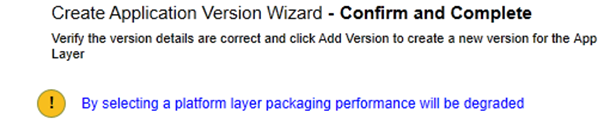
アプリレイヤー作成中に表示される次のメッセージは、アプリレイヤー設定がプラットフォームレイヤーを指定していることを示しています。アプリレイヤーのパフォーマンス向上キャッシュ機能でプラットフォームレイヤーを使用しないでください。(UNI-67742)
ヴイエムウェア vSphere
-
OSレイヤー作成ウィザードを使用してOSレイヤーを作成する際、Unified Extensible Firmware Interface (UEFI) 仮想マシンがリストに表示されます。しかし、ウィザードを使用してUEFIマシンを作成することはできません。代わりに、新しい
ImportOsLayer.ps1スクリプトを使用して、新しいOSレイヤーマシンにOSをインポートしてください。 -
VMware CloudおよびvSAN 7.0 Update 2 (またはそれ以降) データストアでvSphereコネクタ構成を使用する場合、オフロードコンポジティングを選択する必要があります。(UNI-85216)
-
AL 23.4で新しいVMware vSphereコネクタを使用する際、コネクタの作成または編集時に不透明なネットワークを選択すると、コネクタは失敗します。回避策として、不透明ではないネットワークを選択してください。AL 23.4より前に作成された不透明なネットワークを使用する既存のコネクタ構成は、引き続き正常に機能します。(UNI-89439)
マイクロソフト Azure
-
App LayeringはAzureファイルストレージをサポートしていません。Azureでのストレージには、SMBファイル共有またはネットワークファイル共有を作成してください。(UNI-42272)
-
マネージドディスクはOSのインポートのみサポートされています。アプリレイヤーのパッケージングとイメージの公開では、アンマネージドディスクのみが生成されます。Azureで仮想マシンを作成する際は、マネージドディスクなしを選択してください。
マイクロソフト Hyper-V
-
オフロードコンポジティング用にHyper-Vコネクタ構成を選択し、OSレイヤーがGen 2の場合、そのレイヤーはオリジナル以外に少なくとも1つのバージョンを持っている必要があります。また、Citrix Provisioningターゲットデバイスソフトウェアがインストールされているプラットフォームレイヤーは、新しいOSレイヤーバージョンを使用して作成する必要があります。(UNI-85044)
-
Hyper-Vコネクタ構成が第2世代 (UEFI) およびVHDXによるオフロードコンポジティングに設定されている場合、Citrix Provisioningコネクタ構成でディスク形式としてVHDを選択することは許可されますが、この構成はサポートされていません。
-
Hyper-VでElastic Layeringを構成する場合、アンマネージド RDSプールを使用する必要があります (UNI-53545)。
-
アプリレイヤーを作成する際、アプリレイヤー設定でプラットフォームレイヤーが指定されている場合、エラーが発生します。App Layeringのキャッシュ機能でプラットフォームレイヤーを使用しないでください。(UNI-71868, UNI-67743)
-
Hyper-V Server 2019でOSレイヤーを作成すると、次のエラーが発生する可能性があります。「VHDの作成に失敗しました。コネクタ構成で指定された共有に十分な空き容量があることを確認してください。」このエラーは、Microsoft PowerShell New-VHDコマンドレットの問題が原因です。Microsoftからの修正を注視しています。それまでの間、このエラーに対して以下の回避策を使用してください。
-
ゴールドVMにチェックポイントがないことを確認してください。
-
ゴールドVMのディスクが、コネクタ構成で設定されているディレクトリパスと同じ場所にあることを確認してください。例: ローカルパス: D:\BrockゴールドVMディスクの保存場所: D:\Brock\WIn10Gold\Win10GoldDisk.vhdx
-
-
Hyper-Vコネクタ構成のストレージへのパスにバッククォート (`) が含まれている場合、App Layeringはアプリ/プラットフォームレイヤーの作成に失敗します。例:
mystoragename`
印刷
フルユーザーレイヤー用に構成されたApp Layeringイメージを使用すると、独自のプリンターデバイスを直接インストールできます。ただし、ログアウトして再度ログインすると、プリンターとスキャナーに自己インストールされたプリンターデバイスが表示されなくなります。
回避策として、アプリケーション内からプリンターにアクセスまたは選択できます。
ネットワーク
ネットワークコンポーネントを含むアプリケーションは、App Layerにインストールされ、その後公開イメージに含まれると、正しく動作しない場合があります。この種のアプリケーションは、イメージ内のネットワーク関連のレジストリ情報が適切にマージされるように、OSレイヤーまたはプラットフォームレイヤーのいずれかにインストールする必要があります。
関連情報
-
サポート知識センター(https://support.citrix.com/en/products/citrix-app-layering)
-
エンタープライズアーキテクト TechTalks: Citrix App Layering FAQ(https://www.citrix.com/blogs/2017/08/07/enterprise-architect-techtalk-citrix-app-layering-faq/)
-
Citrix App Layering ディスカッション
-
アプリケーションレイヤリング レシピ