Paramètres de stratégie multimédia
La section Multimédia inclut des paramètres de stratégie pour la gestion du streaming audio et vidéo HTML5 et Windows dans les sessions utilisateur.
Avertissement
Une modification incorrecte du registre peut entraîner de graves problèmes qui pourraient nécessiter la réinstallation de votre système d’exploitation. Citrix® ne peut garantir que les problèmes résultant d’une utilisation incorrecte de l’Éditeur du Registre puissent être résolus. Utilisez l’Éditeur du Registre à vos propres risques. Assurez-vous de sauvegarder le registre avant de le modifier.
Stratégies multimédia
Par défaut, toutes les stratégies multimédia définies sur le Delivery Controller™ sont stockées dans ces registres :
Stratégies machine :
HKEY_LOCAL_MACHINE\Software\Policies\Citrix\MultimediaPolicies
Stratégies utilisateur :
HKEY_LOCAL_MACHINE\Software\Policies\Citrix{User Session ID}\User\MultimediaPolicies
Pour localiser l’ID de session utilisateur actuel, exécutez la commande qwinsta sur la ligne de commande Windows.
Redirection vidéo HTML5
Contrôle et optimise la manière dont les serveurs Citrix Virtual Apps and Desktops™ fournissent du contenu web multimédia HTML5 aux utilisateurs.
Par défaut, ce paramètre est désactivé.
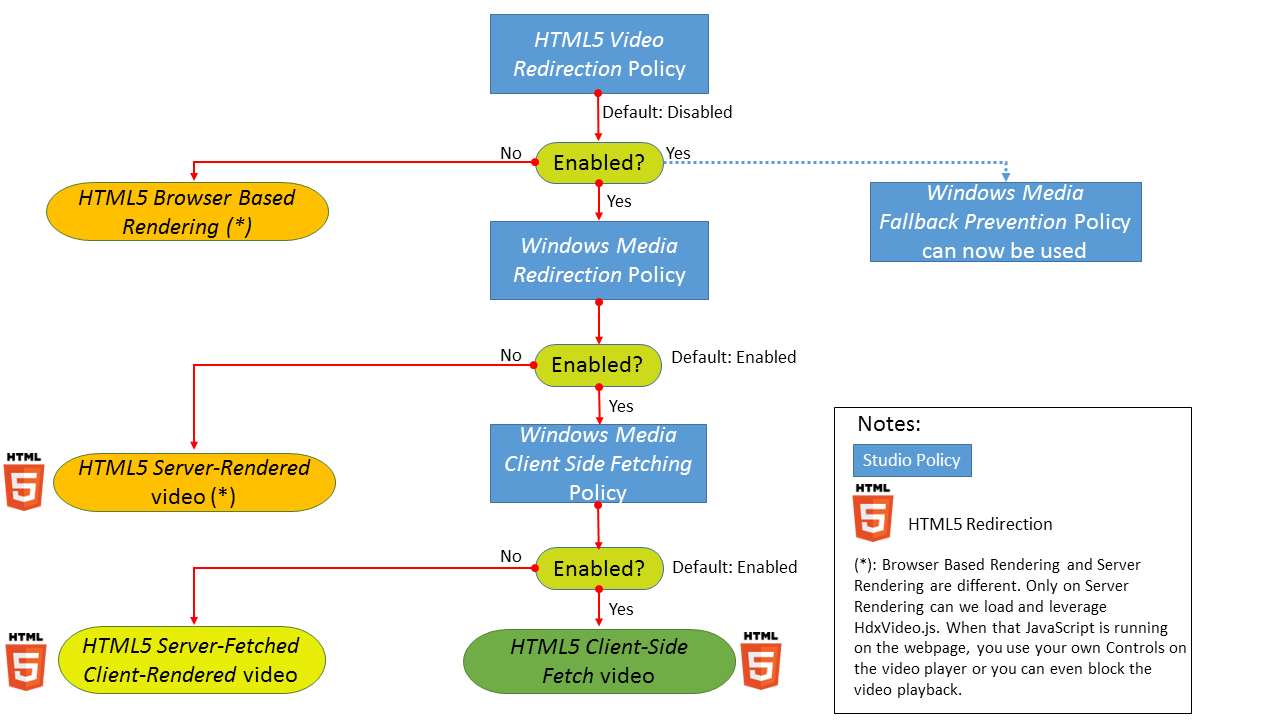
Dans cette version, cette fonctionnalité est disponible uniquement pour les pages web contrôlées. Elle nécessite l’ajout de JavaScript aux pages web où le contenu multimédia HTML5 est disponible, par exemple, des vidéos sur un site de formation interne.
-
Pour configurer la redirection vidéo HTML5 :
-
- Copiez le fichier HdxVideo.js depuis %Program Files%/Citrix/ICA Service/HTML5 Video Redirection sur l’installation du VDA vers l’emplacement de votre page web interne.
-
- Insérez cette ligne dans votre page web (si votre page web contient d’autres scripts, incluez HdxVideo.js avant ces scripts) :
<script src="HdxVideo.js" type="text/javascript"\></script>
Remarque : Si HdxVideo.js ne se trouve pas au même emplacement que votre page web, utilisez l’attribut src pour spécifier le chemin d’accès complet.
-
Considérez que le JavaScript n’est pas ajouté à vos pages web contrôlées et que l’utilisateur lit une vidéo HTML5. Dans ce cas, Citrix Virtual Apps™ et Desktops utilisent par défaut le rendu côté serveur.
-
Pour que la redirection des vidéos HTML5 fonctionne, autorisez la redirection Windows Media. Cette stratégie est obligatoire pour le rendu côté client avec récupération côté serveur (Server Fetch Client Render) et nécessaire pour la récupération côté client (Client Side Fetching). La récupération côté client (Client Side Fetching) nécessite à son tour que la récupération de contenu côté client Windows Media soit autorisée.
-
Microsoft Edge ne prend pas en charge cette fonctionnalité.
HdxVideo.js remplace les contrôles du lecteur HTML5 du navigateur par les siens. Pour vérifier que la stratégie de redirection vidéo HTML5 est en vigueur sur un certain site web, comparez les contrôles du lecteur à un scénario où la stratégie de redirection vidéo HTML5 est Interdite :
(Contrôles personnalisés Citrix lorsque la stratégie est Autorisée)

(Contrôles de page web natifs lorsque la stratégie est Interdite ou non configurée)
-

-
Les contrôles vidéo suivants sont pris en charge :
- lecture
- pause
- recherche
- répétition
- audio
- plein écran
Vous pouvez consulter une page de test de redirection vidéo HTML5.
TLS, redirection vidéo HTML5 et redirection de contenu de navigateur
Vous pouvez utiliser la redirection vidéo HTML5 pour :
- Rediriger des vidéos depuis des sites web HTTPS
- Ou
- La redirection de contenu de navigateur pour rediriger l’intégralité du site web
Le JavaScript injecté dans ces sites web doit établir une connexion TLS avec le service de redirection vidéo HTML5 Citrix HDX (WebSocketService.exe) exécuté sur le VDA. Le service de redirection vidéo HTML5 Citrix HDX dans le magasin de certificats sur le VDA génère deux certificats personnalisés pour :
- Réaliser la redirection vidéo
- Maintenir l’intégrité TLS de la page web
HdxVideo.js utilise des WebSockets sécurisés pour communiquer avec WebSocketService.exe exécuté sur le VDA. Ce processus s’exécute en tant que compte Système local et effectue la terminaison SSL et le mappage de session utilisateur.
-
WebSocketService.exe écoute sur 127.0.0.1 port 9001.
-
Limiter la qualité vidéo
Ce paramètre s’applique uniquement à Windows Media et non à HTML5. Il nécessite l’activation de l’Optimisation de la redirection multimédia Windows Media sur WAN.
Ce paramètre spécifie le niveau de qualité vidéo maximal autorisé pour une connexion HDX™. Lorsqu’il est configuré, la qualité vidéo maximale est limitée à la valeur spécifiée, garantissant que la qualité de service (QoS) multimédia est maintenue dans un environnement.
Par défaut, ce paramètre n’est pas configuré.
Pour limiter le niveau de qualité vidéo maximal autorisé, choisissez l’une des options suivantes :
- 1080p/8,5 Mbit/s
- 720p/4,0 Mbit/s
- 480p/720 Kbit/s
- 380p/400 Kbit/s
-
240p/200 Kbit/s
-
La lecture simultanée de plusieurs vidéos sur le même serveur consomme une grande quantité de ressources et peut avoir un impact sur l’évolutivité du serveur.
-
Redirection Microsoft Teams
Ce paramètre active l’optimisation de Microsoft Teams, basée sur la technologie HDX.
Si cette stratégie est activée et que vous utilisez une version prise en charge de l’application Citrix Workspace™, cette clé de registre est définie sur 1 sur le VDA. L’application Microsoft Teams lit la clé pour se charger en mode VDI. Notez qu’il n’est pas nécessaire de définir la clé de registre manuellement.
HKEY_CURRENT_USER\Software\Citrix\HDXMediaStream
Name: MSTeamsRedirSupport
Value: DWORD (1 - on, 0 - off)
Remarque :
Considérez que vous utilisez des VDA version 1906.2 ou ultérieure avec des versions plus anciennes du Controller, qui ne disposent pas de la stratégie disponible dans Web Studio. Un exemple de version plus ancienne du contrôleur est la version 7.15. Dans ce cas, l’optimisation HDX est activée par défaut sur le VDA. Si la version de l’application Workspace est 1907 ou ultérieure, Microsoft Teams se lance en mode optimisé. Pour plus d’informations sur les mises en garde concernant le mélange de contrôleurs 7.15 LTSR et de VDA CR, consultez l’article du Knowledge Center CTX205549.
Dans ce cas, pour désactiver la fonctionnalité pour des utilisateurs spécifiques, vous pouvez remplacer le paramètre de registre. Remplacez les paramètres de registre en utilisant une stratégie de groupe pour appliquer un script d’ouverture de session à l’unité d’organisation de l’utilisateur.
Par défaut, la redirection Microsoft Teams est activée.
Conférence multimédia
Ce paramètre autorise ou empêche l’utilisation de la technologie de redirection de webcam optimisée par les applications de visioconférence.
Par défaut, la prise en charge de la visioconférence est autorisée.
Lorsque vous ajoutez ce paramètre à une stratégie, vérifiez que le paramètre Redirection Windows Media est présent et défini sur Autorisé (valeur par défaut).
Lorsque vous utilisez la conférence multimédia, vérifiez que les conditions suivantes sont remplies :
- Les pilotes fournis par le fabricant pour la webcam utilisée pour la conférence multimédia sont installés sur le client.
- Connectez la webcam au périphérique utilisateur avant de démarrer une session de visioconférence. Le serveur n’utilise qu’une seule webcam installée à la fois. Si plusieurs webcams sont installées sur le périphérique utilisateur, le serveur tente d’utiliser chaque webcam successivement. Cette tentative se poursuit jusqu’à ce qu’une session de visioconférence soit créée avec succès.
Cette stratégie n’est pas nécessaire lors de la redirection de la webcam à l’aide de la redirection USB générique. Dans ce cas, installez les pilotes de la webcam sur le VDA.
Optimisation de la redirection multimédia Windows Media sur le WAN
-
Ce paramètre s’applique uniquement à Windows Media et non à HTML5. Il active les fonctionnalités suivantes :
- Transcodage multimédia en temps réel
- Permet la diffusion audio et vidéo en continu vers les appareils mobiles sur des réseaux dégradés
- Améliore l’expérience utilisateur en optimisant la diffusion de contenu Windows Media sur un WAN.
Par défaut, la diffusion de contenu Windows Media sur le WAN est optimisée.
Lorsque vous ajoutez ce paramètre à une stratégie, assurez-vous que le paramètre Redirection Windows Media est présent et défini sur Autorisé.
Lorsque ce paramètre est activé, le transcodage multimédia en temps réel est déployé automatiquement si nécessaire pour permettre la diffusion multimédia en continu. Il offre également une expérience utilisateur fluide, même dans des conditions de réseau extrêmes.
Utilisation du GPU pour optimiser la redirection multimédia Windows Media sur le WAN
Ce paramètre s’applique uniquement à Windows Media et permet d’effectuer le transcodage multimédia en temps réel sur l’unité de traitement graphique (GPU) de l’agent de livraison virtuel (VDA). Il améliore l’évolutivité du serveur. Le transcodage GPU est disponible uniquement si le VDA dispose d’un GPU pris en charge pour l’accélération matérielle. Dans le cas contraire, le transcodage est effectué par le CPU.
Remarque : Le transcodage GPU est pris en charge uniquement sur les GPU NVIDIA.
Par défaut, l’utilisation du GPU sur le VDA pour optimiser la diffusion de contenu Windows Media sur le WAN est interdite.
Lorsque vous ajoutez ce paramètre à une stratégie, assurez-vous que les paramètres suivants sont présents et définis sur Autorisé :
- Redirection Windows Media
- Paramètres d’optimisation de la redirection multimédia Windows Media sur le WAN
Prévention du basculement Windows Media
Ce paramètre s’applique à la redirection de contenu de navigateur, à HTML5 et à Windows Media. Pour qu’il prenne en charge HTML5, définissez la stratégie Redirection vidéo HTML5 sur Autorisé.
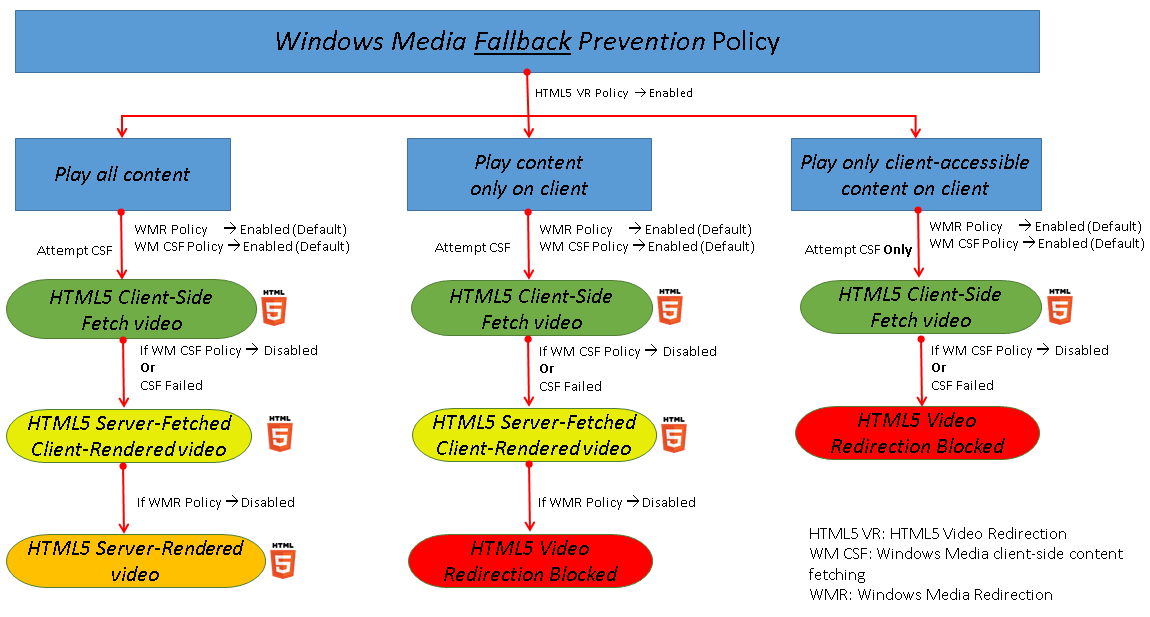
Les administrateurs peuvent utiliser le paramètre de stratégie Prévention du basculement Windows Media pour spécifier les méthodes tentées pour diffuser du contenu en continu aux utilisateurs.
Par défaut, ce paramètre n’est pas configuré. Lorsque le paramètre est défini sur Non configuré, le comportement est le même que Lire tout le contenu.
Pour configurer ce paramètre, choisissez l’une des options suivantes :
- Lire tout le contenu. Tente de récupérer le contenu côté client, puis utilise la redirection Windows Media. En cas d’échec, le contenu est lu sur le serveur.
- Lire tout le contenu uniquement sur le client. Tente de récupérer le contenu côté client, puis utilise la redirection Windows Media. En cas d’échec, le contenu n’est pas lu.
- Lire uniquement le contenu accessible au client sur le client. Tente uniquement de récupérer le contenu côté client. En cas d’échec, le contenu n’est pas lu.
Lorsque le contenu n’est pas lu, le message d’erreur suivant s’affiche dans la fenêtre du lecteur (pendant une durée par défaut de 5 secondes) :
« L’entreprise a bloqué la vidéo en raison d’un manque de ressources »
La durée de ce message d’erreur peut être personnalisée avec la clé de registre suivante sur le VDA. Si l’entrée de registre n’existe pas, la durée par défaut est de 5 secondes.
Le chemin du registre varie en fonction de l’architecture du VDA :
\HKLM\SOFTWARE\Wow6432Node\Citrix\HdxMediastream
Ou
\HKLM\SOFTWARE\Citrix\HdxMediastream
Clé de registre :
Nom : VideoLoadManagementErrDuration
Type : DWORD
Plage : 1 - jusqu’à la limite DWORD (par défaut = 5)
Unité : secondes
Récupération de contenu côté client Windows Media
Ce paramètre s’applique à HTML5 et à Windows Media. Il permet à un appareil utilisateur de diffuser des fichiers multimédias directement depuis le fournisseur source sur Internet ou l’intranet, plutôt que via le serveur hôte XenApp ou XenDesktop®.
Par défaut, ce paramètre est Autorisé. L’autorisation de ce paramètre améliore l’utilisation du réseau et l’évolutivité du serveur. Cette amélioration est obtenue en déplaçant tout traitement des médias du serveur hôte vers l’appareil utilisateur. Elle supprime également l’exigence qu’un framework multimédia avancé tel que Microsoft DirectShow ou Media Foundation soit installé sur l’appareil utilisateur. L’appareil utilisateur ne nécessite que la capacité de lire un fichier à partir d’une URL.
Lorsque vous ajoutez ce paramètre à une stratégie, assurez-vous que le paramètre Redirection Windows Media est présent et défini sur Autorisé. Si la Redirection Windows Media est désactivée, la diffusion de fichiers multimédias vers l’appareil utilisateur directement depuis le fournisseur source est également désactivée.
Redirection Windows Media
Ce paramètre s’applique à HTML5 et à Windows Media et contrôle et optimise la manière dont les serveurs diffusent l’audio et la vidéo en continu aux utilisateurs.
Par défaut, ce paramètre est Autorisé. Pour HTML5, ce paramètre ne prend pas effet si la stratégie Redirection vidéo HTML5 est Interdite.
Lorsque ce paramètre est activé, la qualité de l’audio et de la vidéo rendus depuis le serveur augmente pour atteindre un niveau comparable à celui de l’audio et de la vidéo lus localement sur un appareil utilisateur. Le serveur diffuse le multimédia au client sous sa forme originale compressée et permet à l’appareil utilisateur de décompresser et de rendre le média.
La redirection Windows Media optimise les fichiers multimédias encodés avec des codecs conformes aux normes Microsoft DirectShow, DirectX Media Objects (DMO) et Media Foundation. Pour lire un fichier multimédia donné, un codec compatible avec le format d’encodage du fichier multimédia doit être présent sur l’appareil utilisateur.
Par défaut, l’audio est désactivé sur l’application Citrix Workspace. Pour permettre aux utilisateurs d’exécuter des applications multimédias dans des sessions ICA®, activez l’audio ou donnez aux utilisateurs l’autorisation d’activer l’audio dans l’interface de leur application Citrix Workspace.
Sélectionnez Interdit uniquement si la lecture de médias à l’aide de la redirection Windows Media semble de moins bonne qualité que lorsqu’elle est rendue à l’aide de la compression ICA de base et de l’audio normal. Cette situation est rare, mais peut se produire dans des conditions de faible bande passante, par exemple, avec des médias ayant une faible fréquence d’images clés.
Taille du tampon de redirection Windows Media
Ce paramètre est hérité et ne s’applique pas à HTML5.
Ce paramètre spécifie une taille de tampon de 1 à 10 secondes pour l’accélération multimédia.
Par défaut, la taille du tampon est de 5 secondes.
Utilisation de la taille du tampon de redirection Windows Media
Ce paramètre est hérité et ne s’applique pas à HTML5.
Ce paramètre active ou désactive l’utilisation de la taille de tampon spécifiée dans le paramètre Taille du tampon de redirection Windows Media.
Par défaut, la taille de tampon spécifiée n’est pas utilisée.
Si ce paramètre est désactivé ou si le paramètre Taille du tampon de redirection Windows Media n’est pas configuré, le serveur utilise la valeur par défaut de la taille du tampon (cinq secondes).
Stratégie du gestionnaire de plug-ins de canal virtuel
La section du gestionnaire de plug-ins de canal virtuel comprend des paramètres de stratégie pour configurer cette fonctionnalité.
Le gestionnaire de plug-ins de canal virtuel est conçu pour déployer des plug-ins sur les points de terminaison clients pour certaines applications spécifiées. Le gestionnaire de plug-ins détecte les applications spécifiques exécutées sur le VDA et invite l’utilisateur à installer le plug-in sur le point de terminaison pour obtenir la meilleure expérience lors de l’exécution de l’application.
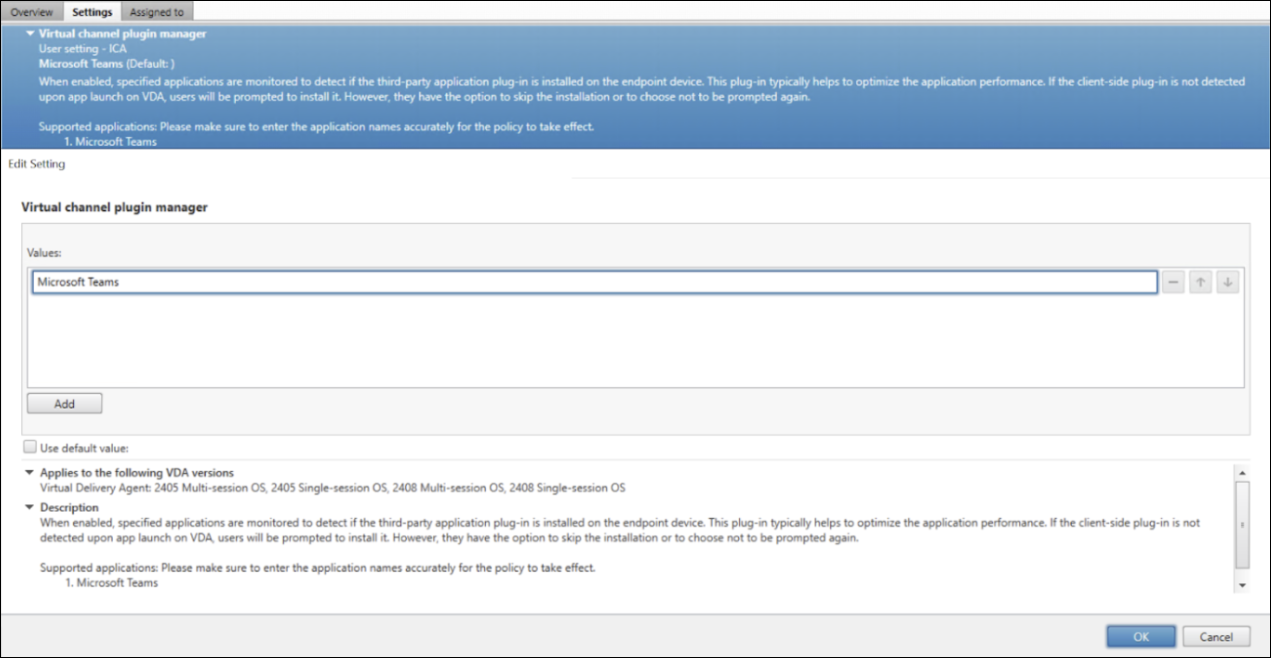
- Les administrateurs peuvent utiliser la stratégie et spécifier l’application pour laquelle ils ont besoin que le plug-in soit installé sur leurs points de terminaison.
- Le nom de l’application doit être le même que le nom mentionné dans les applications prises en charge dans la description de la stratégie.
- Par défaut, la stratégie est désactivée.
- Applications actuellement prises en charge
- « Microsoft Teams »
- À l’avenir, d’autres applications devraient être prises en charge.
Dans cet article
- Stratégies multimédia
- Redirection vidéo HTML5
- Limiter la qualité vidéo
- Redirection Microsoft Teams
- Conférence multimédia
- Optimisation de la redirection multimédia Windows Media sur le WAN
- Utilisation du GPU pour optimiser la redirection multimédia Windows Media sur le WAN
- Prévention du basculement Windows Media
- Récupération de contenu côté client Windows Media
- Redirection Windows Media
- Taille du tampon de redirection Windows Media
- Utilisation de la taille du tampon de redirection Windows Media
- Stratégie du gestionnaire de plug-ins de canal virtuel