Imprimante
Mapper les imprimantes clientes
-
L’application Citrix Workspace prend en charge l’impression vers des imprimantes réseau et des imprimantes connectées localement aux appareils des utilisateurs. Par défaut, sauf si vous créez des stratégies pour le modifier, Citrix Virtual Apps and Desktops et Citrix DaaS permettent aux utilisateurs de :
-
Imprimer sur tous les périphériques d’impression accessibles depuis l’appareil de l’utilisateur
-
Ajouter des imprimantes
-
Ces paramètres, cependant, peuvent ne pas être parfaits dans tous les environnements. Par exemple, le paramètre par défaut qui permet aux utilisateurs d’imprimer sur toutes les imprimantes accessibles depuis l’appareil de l’utilisateur est le plus facile à administrer initialement. Mais le paramètre par défaut peut entraîner des temps de connexion plus lents dans certains environnements. Dans cette situation, vous pourriez vouloir limiter la liste des imprimantes configurées sur l’appareil de l’utilisateur.
-
De même, les politiques de sécurité de votre organisation peuvent exiger que vous empêchiez les utilisateurs de mapper les ports d’impression locaux. Pour ce faire, sur le serveur, configurez le paramètre ICA® policy Auto connect client COM ports sur Désactivé.
Pour limiter la liste des imprimantes configurées sur l’appareil de l’utilisateur :
-
Ouvrez le fichier de configuration, wfclient.ini, dans l’un des emplacements suivants :
- Le répertoire
$HOME/.ICAClientpour limiter les imprimantes pour un seul utilisateur - Le répertoire $ICAROOT/config pour limiter les imprimantes pour tous les utilisateurs de l’application Workspace. Dans ce cas, tous les utilisateurs sont ceux qui utilisent le programme en libre-service pour la première fois après la modification.
- Le répertoire
-
Dans la section [WFClient] du fichier, saisissez :
ClientPrinterList=printer1:printer2:printer3
Où printer1, printer2, etc., sont les noms des imprimantes choisies. Séparez les entrées de nom d’imprimante par un deux-points (:).
-
Enregistrez et fermez le fichier.
Mapper une imprimante locale
- L’application Citrix Workspace pour Linux prend en charge le pilote d’imprimante universel Citrix PS. Ainsi, aucune configuration locale n’est généralement requise pour que les utilisateurs puissent imprimer sur des imprimantes réseau ou des imprimantes connectées localement aux appareils des utilisateurs. Vous pouvez mapper manuellement les imprimantes clientes sur Citrix Virtual Apps and Desktops ou Citrix DaaS pour Windows. Ce mappage manuel est nécessaire si, par exemple, le logiciel d’impression de l’appareil de l’utilisateur ne prend pas en charge le pilote d’imprimante universel.
Pour mapper une imprimante locale sur un serveur :
-
Depuis l’application Citrix Workspace, démarrez une connexion au serveur et connectez-vous à un ordinateur exécutant Citrix Virtual Apps and Desktops ou Citrix DaaS.
-
Dans le menu Démarrer, choisissez Paramètres > Imprimantes.
-
Dans le menu Fichier, choisissez Ajouter une imprimante.
L’assistant Ajout d’imprimante apparaît.
-
Utilisez l’assistant pour ajouter une imprimante réseau à partir du réseau client, du domaine client. Généralement, cette valeur est un nom d’imprimante standard, similaire aux valeurs créées par les services Bureau à distance natifs, tels que « HP LaserJet 4 depuis le nom du client dans la session 3 ».
Pour plus d’informations sur l’ajout d’imprimantes, consultez la documentation de votre système d’exploitation Windows.
Impression universelle PDF
À partir de la version 2405, l’application Citrix Workspace pour Linux prend en charge l’impression universelle PDF. Vous pouvez imprimer au format PDF une fois que vous avez configuré l’une ou les deux options suivantes :
- Fournir une seule imprimante universelle PDF créée dans chaque session.
- Utiliser le pilote d’impression universel (UPD) pour les imprimantes auto-créées régulières.
Prérequis
- Application Citrix Workspace pour Linux version 2405 ou ultérieure – Permet la consommation des flux d’impression PDF pour l’application Citrix Workspace pour Linux.
- Citrix Virtual Apps and Desktops version 2112 ou ultérieure – Permet l’impression universelle PDF pour les imprimantes clientes auto-créées.
-
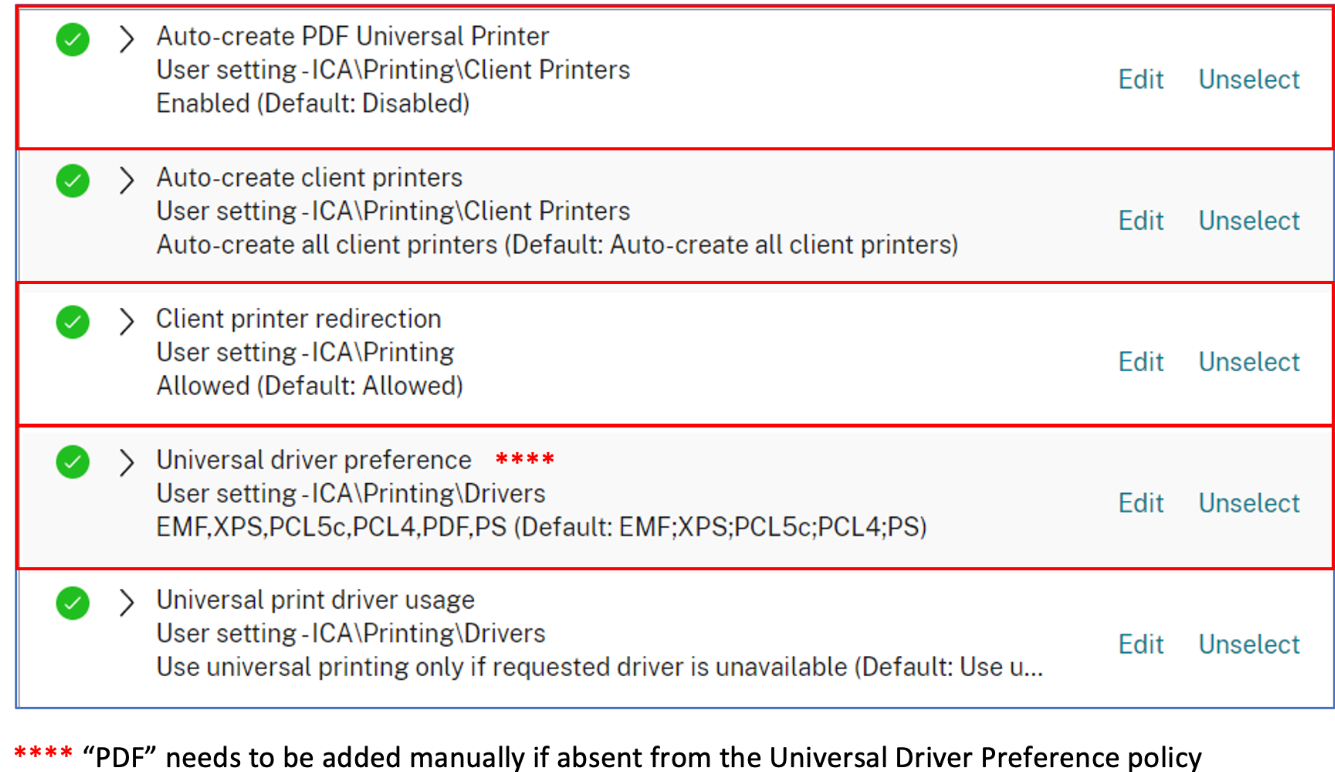
Activez la stratégie de redirection d’imprimante cliente (mise en évidence dans l’image suivante) dans Citrix Studio ou la console web.
Fournir une seule imprimante universelle PDF créée dans chaque session
Pour activer la création de l’imprimante universelle PDF dans les sessions à partir d’un client Linux ou de tout autre point de terminaison client compatible PDF, procédez comme suit :
- Accédez à Citrix Studio ou à la console web et activez la stratégie d’imprimante universelle PDF à création automatique.
- Définissez CitrixPDFPrinterAllowed=On dans la section [WFClient] du fichier wfclient.ini.
Une fois les étapes précédentes terminées, l’imprimante universelle PDF est créée dans la session. L’imprimante est appelée Citrix PDF Printer.
Utilisez cette imprimante dans une session pour générer une sortie PDF qui est livrée au client. De plus, envoyez la sortie PDF à l’application de gestion PDF par défaut sur le point de terminaison. Pour le client Linux, cette application de gestion PDF est généralement l’application Aperçu intégrée, mais il peut s’agir de toute application de gestion PDF enregistrée telle qu’Adobe Acrobat Reader.
Utiliser le pilote d’impression universel (UPD) pour les imprimantes auto-créées régulières
Pour activer l’impression universelle PDF pour toutes les imprimantes clientes redirigées dans une session, accédez à Citrix Studio ou à une console web depuis un client Linux. Ensuite, configurez la stratégie Préférences du pilote universel pour placer le format de métafichier PDF dans la liste de priorités.
Après cette configuration, le pilote universel PDF Citrix remplace le pilote HP Color LaserJet 2800 Series PS sur l’hôte pour les imprimantes créées automatiquement. Les imprimantes créées automatiquement utilisent un pilote universel avec un client Linux capable d’imprimer des PDF. Lors de l’utilisation de l’une des imprimantes auto-créées dans une session, le PDF est utilisé comme format intermédiaire du travail d’impression. Mais la sortie d’impression est directement acheminée vers l’imprimante connectée au client sélectionnée.
Remarque :
Pour les diagnostics d’impression sur les points de terminaison clients Linux, les administrateurs peuvent activer des paramètres supplémentaires de l’application Citrix Workspace dans le fichier
config. Certaines options de niveau de diagnostic peuvent exposer des informations personnellement identifiables (IPI), telles que les noms d’utilisateur, les identifiants d’appareil ou les détails de session.Assurez-vous de gérer, stocker et partager les fichiers de configuration et les journaux conformément aux politiques de protection des données et de confidentialité de votre organisation, et de ne partager les résultats de diagnostic que par le biais de canaux approuvés.