Dépannage
Cet article fournit des informations pour aider les administrateurs à dépanner les problèmes liés à l’application Citrix Workspace.
Connexion
Vous pourriez rencontrer les problèmes de connexion suivants.
Session de ressource publiée ou de bureau
Lors de l’établissement d’une connexion à un serveur Windows, si une boîte de dialogue apparaît avec le message « Connexion au serveur… » mais qu’aucune fenêtre de connexion n’apparaît par la suite, vous devrez peut-être configurer le serveur avec une licence d’accès client (CAL). Pour plus d’informations sur les licences, consultez Licences.
Reconnexion de session
La connexion peut échouer lors de la reconnexion à une session avec une profondeur de couleur supérieure à celle requise par l’application Citrix Workspace. Cet échec se produit lorsque la mémoire disponible sur le serveur est insuffisante.
Si la reconnexion échoue, l’application Citrix Workspace tente d’utiliser la profondeur de couleur d’origine. Sinon, le serveur tente de démarrer une nouvelle session avec la profondeur de couleur demandée, laissant la session d’origine dans un état déconnecté. La deuxième connexion peut également échouer s’il y a toujours un manque de mémoire disponible sur le serveur.
Nom Internet complet
-
Citrix® vous recommande de configurer le DNS (Domain Name Server) sur votre réseau. Cette configuration vous permet de résoudre les noms des serveurs auxquels vous souhaitez vous connecter. Si le DNS n’est pas configuré, il peut être impossible de résoudre le nom du serveur en une adresse IP. Au lieu de cela, vous pouvez spécifier le serveur par son adresse IP, plutôt que par son nom. Les connexions TLS nécessitent un nom de domaine complet, et non une adresse IP.
-
Sessions lentes
Si une session ne démarre pas tant que vous ne déplacez pas la souris, il peut y avoir un problème avec la génération de nombres aléatoires dans le noyau Linux. Pour contourner ce problème, exécutez un démon générateur d’entropie tel que rngd (basé sur le matériel) ou haveged (de Magic Software).
Envoyer des commentaires sur l’application Citrix Workspace
L’option Envoyer des commentaires vous permet d’informer Cloud Software Group de tout problème que vous pourriez rencontrer lors de l’utilisation de l’application Citrix Workspace. Vous pouvez également envoyer des suggestions pour nous aider à améliorer votre expérience avec l’application Citrix Workspace.
Cette nouvelle fonctionnalité améliore l’expérience de feedback, garantissant un canal de communication plus efficace et informatif entre les utilisateurs et les équipes de support.
L’option Envoyer des commentaires inclut un gestionnaire de journaux intégré, permettant aux utilisateurs de capturer et d’inclure les journaux pertinents pour un rapport de feedback complet.
De plus, l’option Envoyer des commentaires offre une communication transparente en permettant aux utilisateurs d’envoyer des e-mails de feedback directement à l’aide du client de messagerie par défaut installé sur leur système.
Les clients de messagerie pris en charge sont les suivants :
- Thunderbird
- Evolution
- Mutt
- Alpine
Pour configurer l’adresse e-mail pour l’envoi de commentaires, procédez comme suit :
Ajoutez la clé suivante dans le fichier Authmanconfig.xml :
<!-- Configure email address for sendfeedback - - >

<FeedbackEmailAddress>cwa-linux-feedback@cloud.com</FeedbackEmailAddress>

<key>SendFeedbackEnabled</key>

<value>true</value>
<!--NeedCopy-->
Remarque :
En envoyant vos commentaires à Cloud Software Group, vous acceptez que votre participation soit conforme et soumise au Contrat d’utilisateur final de Cloud Software Group.
Vous pouvez envoyer des commentaires en utilisant l’une des méthodes suivantes :
- Accédez à l’écran Ajouter un compte.
- Cliquez sur le menu hamburger.
-
Cliquez sur Envoyer des commentaires.
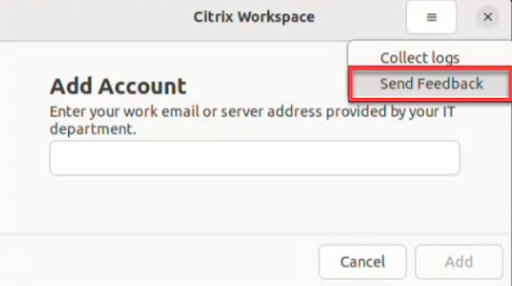
Ou,
-
Cliquez sur Envoyer des commentaires dans l’icône Indicateur d’application.
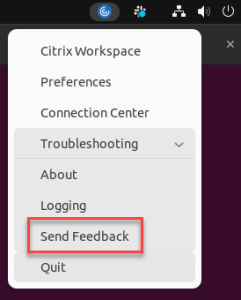
Ou,
- 1. Dans la ligne de commande, accédez au chemin `/opt/Citrix/ICAClient/util`.
-
Exécutez la commande suivante :
./sendfeedback <!--NeedCopy--> -
L’écran Envoyer des commentaires apparaît.
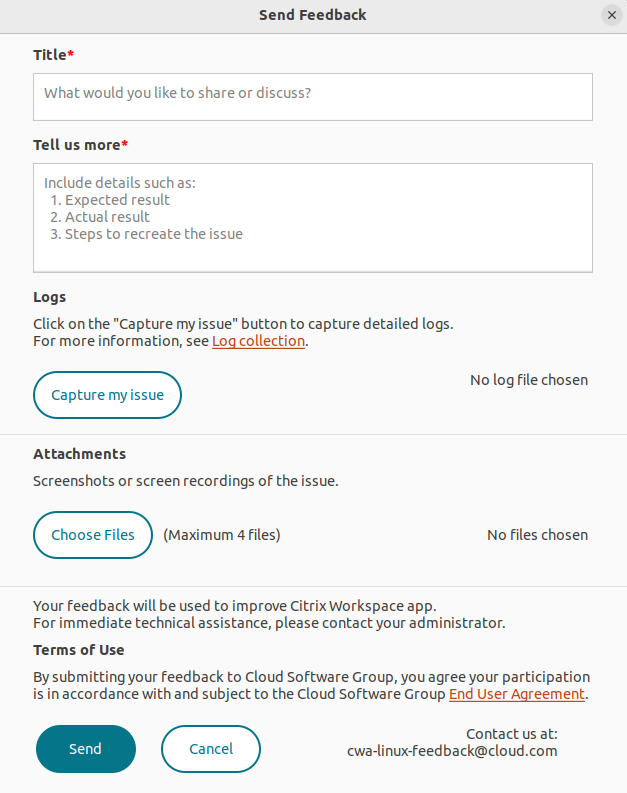
- Indiquez le Titre du problème.
- Ajoutez les détails du problème dans le champ Dites-nous en plus.
-
Cliquez sur Capturer mon problème. L’écran Utilitaire de collecte de journaux Citrix apparaît.
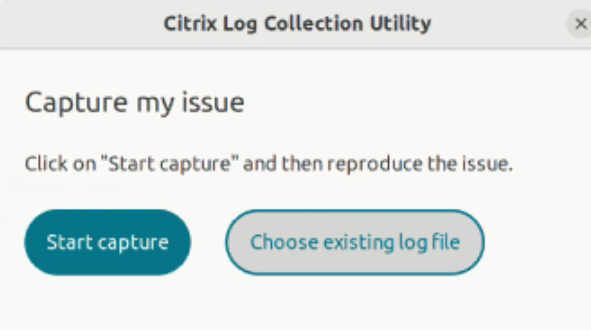
Cliquez sur Démarrer la capture, puis reproduisez le problème pour collecter les journaux les plus récents.
Ou,
-
Cliquez sur Choisir les journaux existants si vous ne parvenez pas à reproduire le problème.
-
Remarque :
Pour plus d’informations sur l’utilitaire de collecte de journaux Citrix, consultez Collecte de journaux.
- Assurez-vous que les fichiers journaux sont affichés à côté de Capturer mon problème.
- Cliquez sur Choisir les fichiers, puis ajoutez les pièces jointes qui décrivent vos problèmes, telles que des captures d’écran ou des enregistrements d’écran.
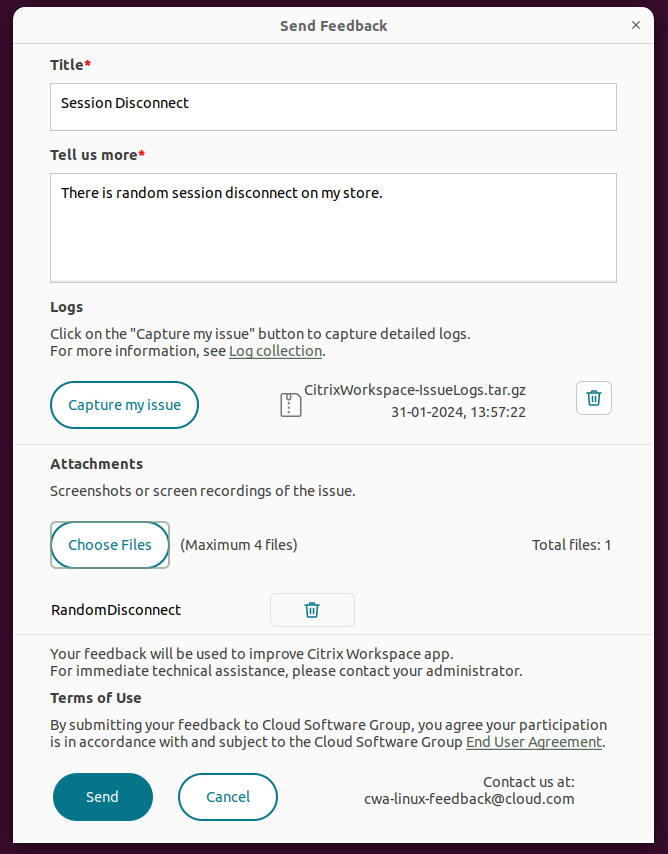
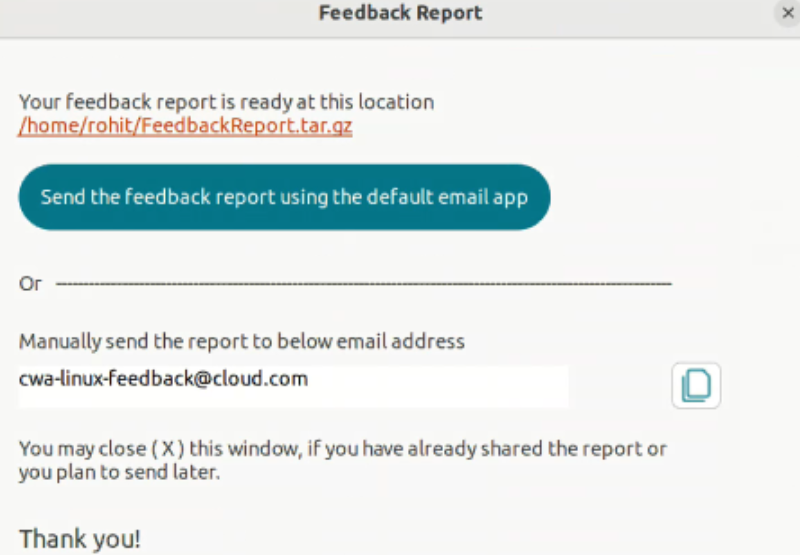
- Cliquez sur Envoyer. L’écran Rapport de commentaires apparaît.
-
-
Le fichier .tar.gz contient les fichiers journaux, la description du problème sous forme de fichiers texte et les pièces jointes.
- Vous pouvez envoyer le rapport de commentaires à Citrix en utilisant les options suivantes :
-
Cliquez sur Envoyer le rapport de commentaires à l’aide de l’application de messagerie par défaut pour utiliser l’application de messagerie par défaut de votre système.
-
Ou,
Envoyez le rapport manuellement à l’adresse e-mail fournie.
Remarque :
Assurez-vous que le fichier .zip est joint à l’e-mail.
Si votre connexion échoue avec le nouveau support cryptographique :
- Vous pouvez utiliser divers outils pour vérifier les suites de chiffrement prises en charge par votre serveur, notamment :
-
Ssllabs.com(nécessite que le serveur ait accès à Internet) -
sslyze(https://github.com/nabla-c0d3/sslyze)
-
- Dans WireShark du client Linux, recherchez le paquet (Client Hello, Server Hello) avec le filtre (ip.addr ==
VDAIPAddress) pour trouver la section SSL. Le résultat contient les suites de chiffrement envoyées par le client et acceptées par le serveur.
SDK d’optimisation Citrix incorrect
Le package SDK d’optimisation Citrix inclut une version incorrecte de UIDialogLibWebKit.so. Pour contourner ce problème, procédez comme suit :
-
Téléchargez le package SDK d’optimisation Citrix version 18.10 depuis la page Téléchargements.
-
Accédez au chemin
CitrixPluginSDK/UIDialogLib/GTK:cd CitrixPluginSDK/UIDialogLib/GTK
-
-
-
Supprimez tous les fichiers objet :
rm -rf *.o -
Accédez au dossier WebKit :
cd ../WebKit
-
-
-
Supprimez le fichier
UIDialogLibWebKit.soexistant :rm -rf UIDialogLibWebKit.so -
Utilisez la commande suivante dans le répertoire WebKit :
make allLe nouveau fichier
UIDialogLibWebKit.soest généré. -
Copiez la nouvelle bibliothèque dans le répertoire $ICAROOT/lib.
-
Suites de chiffrement faibles pour les connexions SSL
Lors de l’établissement d’une connexion TLS, l’application Citrix Workspace propose par défaut un ensemble avancé et restreint de suites de chiffrement.
Si vous vous connectez à un serveur qui nécessite une suite de chiffrement plus ancienne, définissez l’option de configuration SSLCiphers=ALL dans la section [WFClient] d’un fichier de configuration.
Les suites de chiffrement avancées suivantes sont prises en charge :
- TLS_ECDHE_RSA_WITH_AES_256_GCM_SHA384 (0xc030), ALL, GOV
- TLS_ECDHE_RSA_WITH_AES_256_CBC_SHA384 (0xc028), ALL, GOV
- TLS_ECDHE_RSA_WITH_AES_128_CBC_SHA (0xc013), ALL, COM
Perte de connexion
Lorsque vous utilisez le protocole EDT, le message d’erreur suivant peut s’afficher : La connexion à «…» a été perdue. Ce problème peut survenir lorsque la connexion passe par un routeur dont l’unité de transmission maximale (MTU) pour EDT est inférieure à la valeur par défaut de 1 500 octets. Procédez comme suit :
Les erreurs de connexion peuvent générer divers dialogues d’erreur. En voici des exemples :
- Erreur de connexion : Une erreur de protocole s’est produite lors de la communication avec le service d’authentification.
- Le service d’authentification ne peut pas être contacté.
- Votre compte ne peut pas être ajouté à l’aide de cette adresse de serveur.
Certains problèmes peuvent provoquer de telles erreurs, notamment :
- Une erreur peut se produire lorsque l’ordinateur local et l’ordinateur distant ne peuvent pas négocier un protocole TLS commun. Pour plus d’informations, consultez TLS.
- Une erreur peut se produire lorsque l’ordinateur distant nécessite une suite de chiffrement plus ancienne pour une connexion TLS. Dans ce cas, vous pouvez définir l’option de configuration
SSLCiphers=ALLdans la section\[WFClient\]d’un fichier de configuration et exécuterkillall AuthManagerDaemon ServiceRecord selfservice storebrowseavant de redémarrer la connexion. - Une erreur peut se produire lorsque l’ordinateur distant demande un certificat client de manière inappropriée. IIS doit uniquement accepter ou exiger des certificats pour Citrix, l’authentification et le certificat.
-
Autres problèmes.
-
Connexions à faible bande passante
Citrix vous recommande d’utiliser la dernière version de Citrix Virtual Apps and Desktops ou de Citrix DaaS (anciennement service Citrix Virtual Apps and Desktops) sur le serveur. De plus, utilisez la dernière version de l’application Citrix Workspace sur le périphérique utilisateur.
-
Si vous utilisez une connexion à faible bande passante, vous pouvez modifier la configuration de votre application Citrix Workspace et la façon dont vous l’utilisez pour améliorer les performances.
- Configurez votre connexion à l’application Citrix Workspace - La configuration de vos connexions à l’application Citrix Workspace peut réduire la bande passante requise par ICA et améliorer les performances.
- Modifiez la façon dont l’application Citrix Workspace est utilisée - La modification de la façon dont l’application Citrix Workspace est utilisée peut également réduire la bande passante requise pour une connexion haute performance.
- Activez l’audio UDP - Cette fonctionnalité peut maintenir une latence constante sur les réseaux encombrés dans les connexions de voix sur IP (VoIP).
- Utilisez les dernières versions de l’application Citrix Workspace pour Linux et de Citrix Virtual Apps and Desktops ou Citrix DaaS - Citrix améliore et optimise continuellement les performances à chaque version, et de nombreuses fonctionnalités de performance nécessitent la dernière version de l’application Citrix Workspace et du logiciel serveur.
Affichage
Déchirement d’écran
Le déchirement d’écran se produit lorsque des parties de deux (ou plusieurs) images différentes apparaissent simultanément à l’écran, sous forme de blocs horizontaux. Ce problème est plus visible avec de grandes zones de contenu à changement rapide à l’écran.
Le déchirement est évité lorsque les données sont capturées au niveau du VDA. Le déchirement n’est pas introduit lorsque les données sont transmises au client. Cependant, X11 (le sous-système graphique Linux/Unix) ne fournit pas de moyen cohérent de dessiner à l’écran d’une manière qui empêche le déchirement.
Pour éviter le déchirement d’écran, Citrix recommande l’approche standard qui synchronise le dessin de l’application avec le dessin de l’écran. C’est-à-dire, attendez vsvnc pour commencer le dessin de l’image suivante. Selon le matériel graphique du client et le gestionnaire de fenêtres que vous utilisez, les deux groupes de solutions suivants sont disponibles pour éviter le déchirement d’écran :
- Paramètres GPU X11
- Utiliser un gestionnaire de composition
Configuration GPU X11
Pour les cartes graphiques Intel HD, créez un fichier dans xorg.conf.d nommé 20-intel.conf avec le contenu suivant :
Section "Device"

 Identifier    "Intel Graphics"
 Driver        "intel"
 Option        "AccelMethod" "sna"
 Option        "TearFree" "true"

 EndSection
Pour les cartes graphiques NVIDIA, localisez le fichier dans le dossier xorg.conf.d qui inclut l’option « MetaModes » pour votre configuration. Pour chaque MetaMode séparé par une virgule, ajoutez ce qui suit :
{ForceFullCompositionPipeline = On}
Par exemple :
Option “MetaModes” “DFP-0: 1920x1200 +0+0 {ForceFullCompositionPipeline = On}”
Remarque :
Les différentes distributions Linux utilisent des chemins différents pour xorg.conf.d, par exemple, /etc/X11/xorg.conf.d ou /user/share/X11/xorg.conf.d.
Gestionnaires de composition
Utilisez les éléments suivants :
-
Compiz (intégré à Ubuntu Unity). Installez le « CompizConfig Settings Manager ».
Exécutez « CompizConfig Settings Manager ».
Sous General > Composition, décochez Undirect Fullscreen Windows.
Remarque :
Utilisez le « CompizConfig Settings Manager » avec prudence, car une modification incorrecte des valeurs peut empêcher le système de démarrer.
-
Compton (un utilitaire complémentaire). Consultez la page principale/documentation de Compton pour plus de détails. Par exemple, exécutez la commande suivante :
compton ---vsync opengl ---vsync -aggressive
Frappes incorrectes
- Si vous utilisez un clavier dont la langue n’est pas l’anglais, l’affichage à l’écran peut ne pas correspondre à la saisie au clavier. Dans ce cas, vous devez spécifier le type et la disposition du clavier que vous utilisez. Pour plus d’informations sur la spécification des claviers, consultez Contrôler le comportement du clavier.
Redessin excessif
Certains gestionnaires de fenêtres signalent en permanence la nouvelle position de la fenêtre lors du déplacement de fenêtres transparentes, ce qui peut entraîner un redessin excessif. Pour résoudre ce problème, basculez le gestionnaire de fenêtres vers un mode qui ne dessine que les contours des fenêtres lors du déplacement d’une fenêtre.
Compatibilité des icônes
L’application Citrix Workspace crée des icônes de fenêtre compatibles avec la plupart des gestionnaires de fenêtres. Cependant, ces icônes ne sont pas entièrement compatibles avec la convention de communication inter-clients X.
Compatibilité totale des icônes
Pour assurer une compatibilité totale des icônes :
- Ouvrez le fichier de configuration wfclient.ini.
- Modifiez la ligne suivante dans la section [WFClient] : UseIconWindow=True
- Enregistrez et fermez le fichier.
Couleur du curseur
Le curseur peut être difficile à voir s’il a la même couleur ou une couleur similaire à celle de l’arrière-plan. Vous pouvez résoudre ce problème en forçant certaines zones du curseur à être noires ou blanches.
Pour modifier la couleur du curseur :
-
Ouvrez le fichier de configuration wfclient.ini.
-
Ajoutez l’une des lignes suivantes à la section [WFClient] :
CursorStipple=ffff,ffff (pour rendre le curseur noir)
CursorStipple=0,0 (pour rendre le curseur blanc)
-
Enregistrez et fermez le fichier.
Clignotement des couleurs
- Lorsque vous déplacez la souris dans ou hors d'une fenêtre de connexion, les couleurs de la fenêtre non focalisée commencent à clignoter. Ce problème est une limitation connue lors de l'utilisation du système X Windows avec des affichages PseudoColor. Si possible, utilisez une profondeur de couleur plus élevée pour la connexion affectée.
Changements de couleur avec l’affichage TrueColor
Vous avez la possibilité d’utiliser 256 couleurs lors de la connexion à un serveur. Cette option suppose que le matériel vidéo prend en charge les palettes pour permettre aux applications de modifier les couleurs de la palette afin de produire des affichages animés.
Les affichages TrueColor n’ont pas la capacité d’émuler la possibilité de produire des animations en modifiant rapidement la palette. L’émulation logicielle de cette fonctionnalité est coûteuse en temps et en trafic réseau. Pour réduire ce coût, l’application Citrix Workspace met en mémoire tampon les changements rapides de palette et ne met à jour la palette réelle que toutes les quelques secondes.
Affichage incorrect
L’application Citrix Workspace utilise l’encodage de caractères EUC-JP ou UTF-8 pour les caractères japonais, tandis que le serveur utilise l’encodage de caractères SJIS. L’application Citrix Workspace ne traduit pas entre ces jeux de caractères. Ce problème peut entraîner des problèmes d’affichage pour :
- les fichiers enregistrés sur le serveur et consultés localement
- les fichiers enregistrés localement et consultés sur le serveur
Ce problème affecte également les caractères japonais dans les paramètres utilisés lors du passage de paramètres étendus.
Étendue de la session
Les sessions en plein écran s’étendent sur tous les moniteurs par défaut, mais une option de contrôle d’affichage multi-moniteur en ligne de commande, -span, est également disponible. Elle permet aux sessions en plein écran de s’étendre sur des moniteurs supplémentaires.
La fonctionnalité de la barre d’outils Desktop Viewer vous permet de basculer une session entre une fenêtre de session fenêtrée et une fenêtre de session en plein écran, y compris la prise en charge multi-moniteur pour les moniteurs intersectés.
Important :
L’option span n’a aucun effet sur les sessions fenêtrées transparentes (Seamless) ou normales (y compris les sessions dans des fenêtres maximisées).
L’option -span a le format suivant : -span [h][o][a|mon1[,mon2[,mon3, mon4]]]
Si h est spécifié, une liste de moniteurs est affichée sur stdout. Si h est la valeur complète de l’option, wfica se ferme.
Si o est spécifié, la fenêtre de session possède l’attribut override-redirect.
Attention :
- L’utilisation de cette option n’est pas recommandée. Elle est destinée à être une dernière option à utiliser avec des gestionnaires de fenêtres non coopératifs.
- La fenêtre de session n’est pas visible pour le gestionnaire de fenêtres, n’a pas d’icône et ne peut pas être réempilée.
- Elle ne peut être supprimée qu’en mettant fin à la session.
Si a est spécifié, l’application Citrix Workspace tente de créer une session qui couvre tous les moniteurs.
L’application Citrix Workspace suppose que le reste de la valeur de l’option -span est une liste de numéros de moniteurs :
- Une seule valeur sélectionne un moniteur spécifique.
- Deux valeurs sélectionnent les moniteurs aux coins supérieur gauche et inférieur droit de la zone requise.
- Quatre valeurs spécifient les moniteurs aux bords supérieur, inférieur, gauche et droit de la zone.
En supposant que o n’a pas été spécifié, wfica utilise le message _NET_WM_FULLSCREEN_MONITORS pour demander une disposition de fenêtre appropriée au gestionnaire de fenêtres, si cela est pris en charge. Sinon, il utilise des indications de taille et de position pour demander la disposition souhaitée.
La commande suivante peut être utilisée pour vérifier la prise en charge du gestionnaire de fenêtres :
xprop -root | grep \_NET\_WM\_FULLSCREEN\_MONITORS
S’il n’y a pas de sortie, il n’y a pas de prise en charge. S’il n’y a pas de prise en charge, vous pourriez avoir besoin d’une fenêtre de redirection de remplacement (override-redirect). Vous pouvez configurer une fenêtre de redirection de remplacement à l’aide de -span o.
Pour créer une session qui s’étend sur des moniteurs supplémentaires à partir de la ligne de commande :
-
À l’invite de commande, tapez :
/opt/Citrix/ICAClient/wfica -span hUne liste des numéros des moniteurs actuellement connectés au périphérique utilisateur est affichée sur
stdoutetwficase ferme. -
Notez ces numéros de moniteurs.
-
À l’invite de commande, tapez :
/opt/Citrix/ICAClient/wfica -span \[w\[,x\[,y,z\]\]\]Les valeurs w, x, y et z sont des numéros de moniteurs provenant de l’étape 1 des étapes précédentes. La valeur unique w spécifie un moniteur spécifique. Deux valeurs w et x spécifient les moniteurs aux coins supérieur gauche et inférieur droit de la zone requise. Quatre valeurs w, x, y et z spécifient les moniteurs aux bords supérieur, inférieur, gauche et droit de la zone.
> **Important :**
>
> -  Définissez la variable WFICA_OPTS avant de démarrer le libre-service via un navigateur. Pour définir cette variable, modifiez votre fichier de profil, normalement situé dans $HOME/.bash_profile ou $HOME/.profile, en ajoutant une ligne pour définir la variable WFICA_OPTS. Par exemple : `export WFICA_OPTS="-span a"`
> -  Cette modification affecte les sessions d'applications virtuelles et de bureaux virtuels.
> -  Si vous avez démarré le libre-service ou `storebrowse`, supprimez les processus démarrés pour que la nouvelle variable d'environnement prenne effet. Supprimez-les avec : `killall AuthManagerDaemon ServiceRecord storebrowse`
Applications locales
Vous pourriez ne pas pouvoir quitter une session en plein écran pour utiliser des applications locales ou une autre session. Ce problème se produit car l’interface utilisateur du système côté client est masquée et la fonction de transparence du clavier désactive la commande clavier habituelle, par exemple Alt+Tab, en envoyant la commande au serveur à la place.
Comme solution de contournement, utilisez CTRL+F2 pour désactiver temporairement la fonction de transparence du clavier jusqu’à ce que le focus revienne à la fenêtre de session. Une autre solution de contournement consiste à définir TransparentKeyPassthrough sur No dans $ICAROOT/config/module.ini. Cette solution de contournement désactive la fonction de transparence du clavier. Cependant, vous devrez peut-être remplacer le fichier ICA en ajoutant ce paramètre dans le fichier All_regions.ini.
Messages d’erreur améliorés
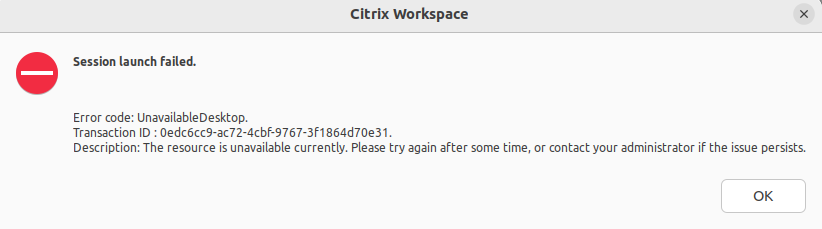
Auparavant, tous les messages d’erreur avaient un code d’erreur par défaut et une description qui n’était pas spécifique à l’erreur. À partir de la version 2309 de l’application Citrix Workspace, les messages d’erreur sont améliorés pour inclure les champs Code d’erreur, ID de transaction et Description spécifiques à l’erreur. Ces messages d’erreur apparaissent lorsqu’une session démarre à l’aide du lancement ICA ou lorsqu’une session démarre avec la fonction de continuité de service activée.
Par exemple, en cas d’échec de lancement de session, le message d’erreur suivant s’affiche :
- 
Webcam
Mise à jour de la webcam par défaut
Actuellement, la redirection de webcam dans l’application Citrix Workspace pour Linux ne prend en charge qu’une seule webcam à la fois. La webcam par défaut sélectionnée est mappée au chemin de périphérique /dev/video0, qui est généralement la webcam intégrée aux ordinateurs portables.
Pour lister tous les périphériques avec des capacités vidéo dans le système, vous devez installer les outils v4l à l’aide de la commande suivante :
sudo apt-get install v4l-utils
<!--NeedCopy-->
Listez les périphériques vidéo à l’aide de la commande suivante :
v4l2-ctl --list-devices
<!--NeedCopy-->
Vous pourriez recevoir une sortie comme suit :
user@user-pc:~ $ v4l2-ctl --list-devices
UVC Camera (046d:09a6) (usb-0000:00:14.0-1):
    /dev/video2
    /dev/video3
    /dev/media1
Integrated Camera: Integrated C (usb-0000:00:14.0-8):
    /dev/video0
    /dev/video1
    /dev/media0
<!--NeedCopy-->
Selon l’exemple précédent, il y a deux webcams. Vous pouvez utiliser n’importe laquelle d’entre elles. Citrix recommande d’utiliser le premier index. Il existe un problème connu avec Ubuntu, de sorte que vous pourriez voir plusieurs index pour une seule webcam. Dans cet exemple, vous pouvez utiliser /dev/video0 et /dev/video2.
Pour définir une autre vidéo de capture comme par défaut, procédez comme suit :
- Accédez au fichier de configuration
~/.ICAClient/wfclient.iniet modifiez-le. -
Dans la section [WFClient], ajoutez le paramètre suivant.
HDXWebCamDevice=<device path>
Par exemple, ajoutez HDXWebCamDevice=/dev/video2 pour configurer la webcam mappée sur /dev/video2 dans un système.
Fonctionnalités de test
Côté client, le module de redirection de webcam peut être utilisé dans différents modes pour tester des composants isolés dans les conditions de l’environnement client.
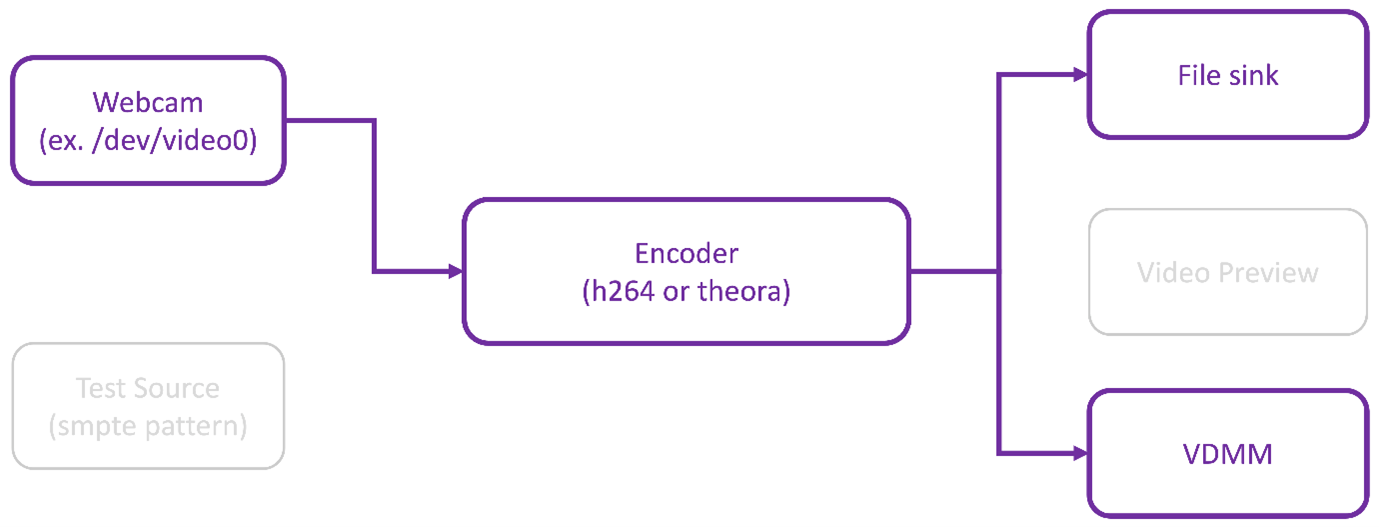
Ce mode compare la vidéo affichée côté VDA et les tampons réels que l’encodeur produit côté client. Il permet de tester l’ensemble du pipeline.
Pour activer ce mode :
- Accédez au fichier de configuration
~/.ICAClient/wfclient.iniet modifiez-le. - Définissez la valeur
HDXWebcamDebugsur True.
-
HDXWebcamDebug=True
-
Une fois ce mode activé, l’encodeur génère les fichiers suivants avec les tampons, en fonction de l’encodeur utilisé :
- Pour l’encodeur H264 : /tmp/file_mode_buffers.h264
- Pour l’encodeur Theora : /tmp/file_mode_buffers.theora
Le diagramme suivant décrit les modes production et débogage :
Mode testeur de webcam
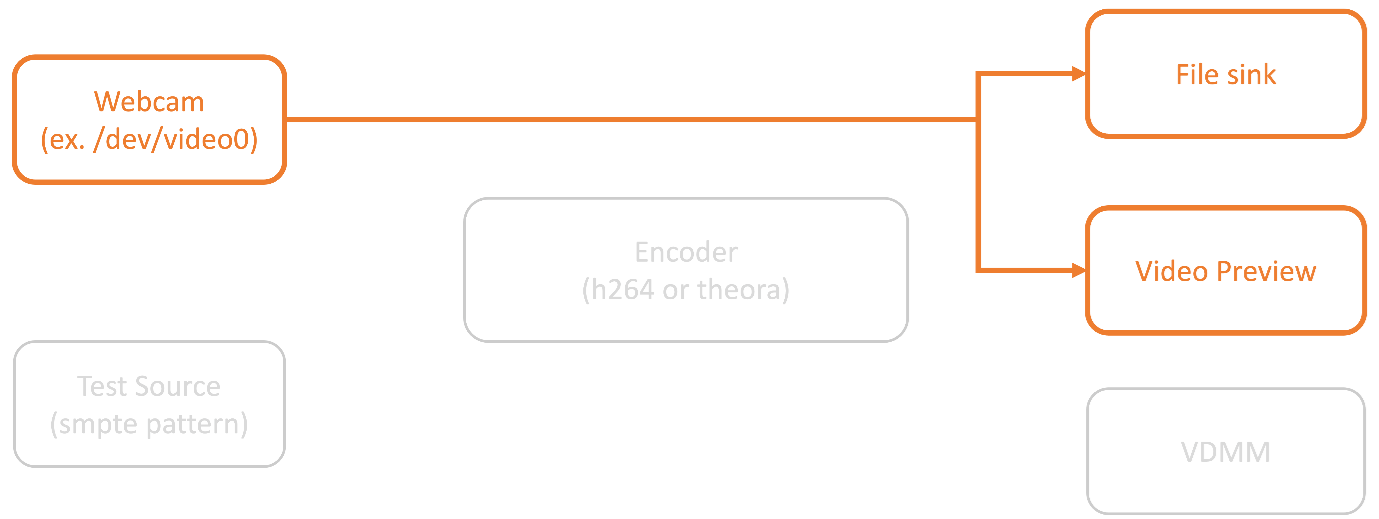
Ce mode vous permet de tester la webcam isolément du reste des éléments du pipeline.
./gst_read --buffers | -b BUFFERS_AMOUNT  [ --input_device | -i WEBCAM_DEVICE; default=/dev/video0]
<!--NeedCopy-->
Pour activer le mode testeur de webcam, exécutez les commandes suivantes à partir des lignes de commande :
-  cd /opt/Citrix/ICAClient/util
   <!--NeedCopy-->
   `$./gst_read -b 100 /dev/video0
   <!--NeedCopy-->
Une fois ce mode activé, un aperçu vidéo apparaît et crée le fichier suivant avec les tampons bruts de la webcam :
/tmp/wewbcam_buffers.buff
- Le seul commutateur requis pour le mode testeur de webcam est l’option `---buffers (-b)`. Vous pouvez également spécifier le périphérique webcam à tester. Par exemple, voir ce qui suit :
- ./gst_read -buffers 150
- ./gst_read —buffers 100 —input_device /dev/video2
Le diagramme suivant décrit le mode testeur de webcam :
Mode testeur d’encodeur
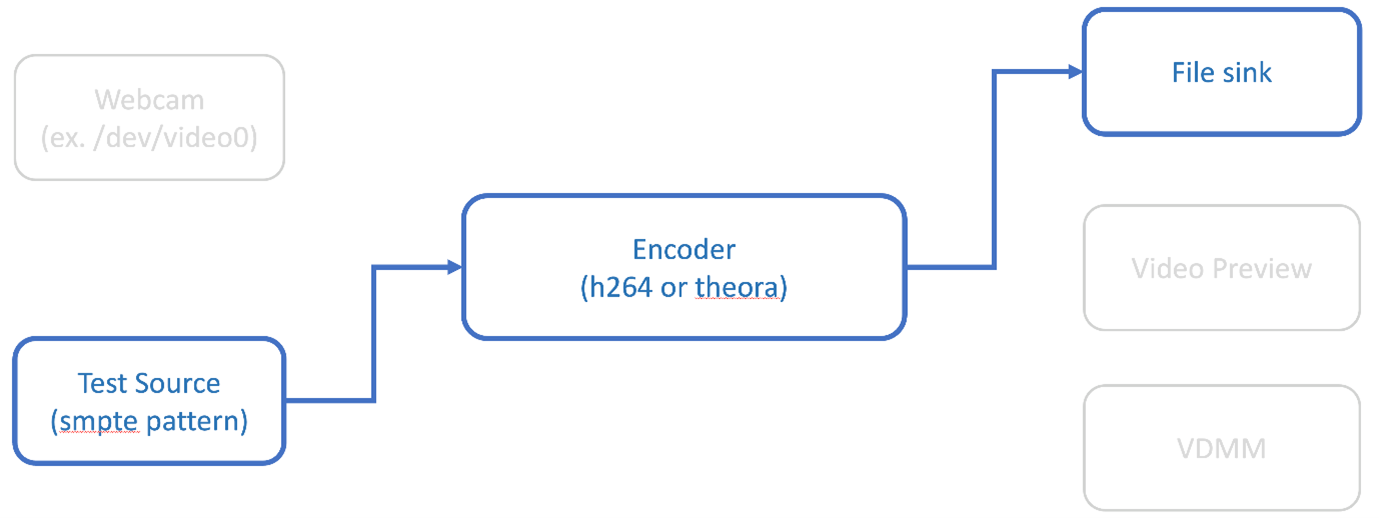
Ce mode vous permet de tester l’encodeur isolément du pipeline.
./gst_read --output_file | -o FILE_NAME [ --buffers | -b BUFFER_AMOUNT; default=10 0 ]  [ --enableH264  | -e ]
<!--NeedCopy-->
Pour activer le mode testeur d’encodeur, exécutez les commandes suivantes à partir des lignes de commande :
cd /opt/Citrix/ICAClient/util
<!--NeedCopy-->
./gst_read -o ~/file_buffers.h264 -e
 <!--NeedCopy-->
Le seul commutateur requis pour ce mode est l’option ---output_file (-o). Vous pouvez également tester les encodeurs Theora ou H264 et la quantité de tampon à générer. Par exemple, voir ce qui suit :
- Pour H264 : ./gst_read —output_file ~/file_buffers.h264 –buffers 200 –enableH264
- Pour Theora : ./gst_read -o ~/file_buffers.theora -b 100
Le diagramme suivant décrit le mode testeur d’encodeur :
Encodeur logiciel H264
Si l’encodeur H264 basé sur logiciel ne fonctionne pas correctement, vous devez vérifier ses dépendances en suivant les étapes ci-dessous :
-
Vérifiez si le plug-in x264
GStreamerest présent dans le système en tant que partie degstreamer-plugins-ugly. S’il est disponible dans la bibliothèquelibgstx264.so, exécutez la commande suivante pour le vérifier :gst-inspect-1.0 x264 <!--NeedCopy-->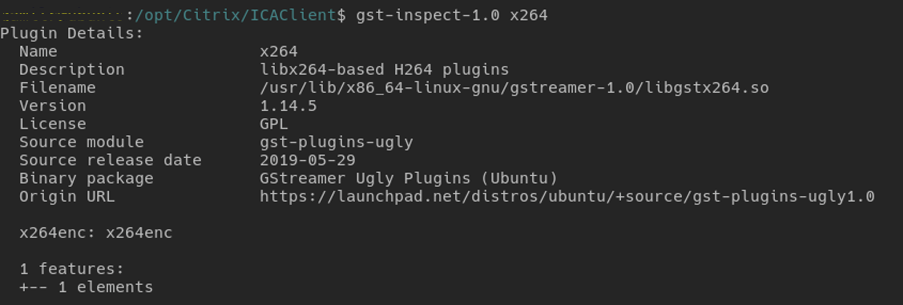
-
Exécutez la commande suivante pour vérifier les dépendances de la bibliothèque
libgstx264.so:ldd /usr/lib/x86_64-linux-gnu/gstreamer-1.0/libgstx264.so <!--NeedCopy-->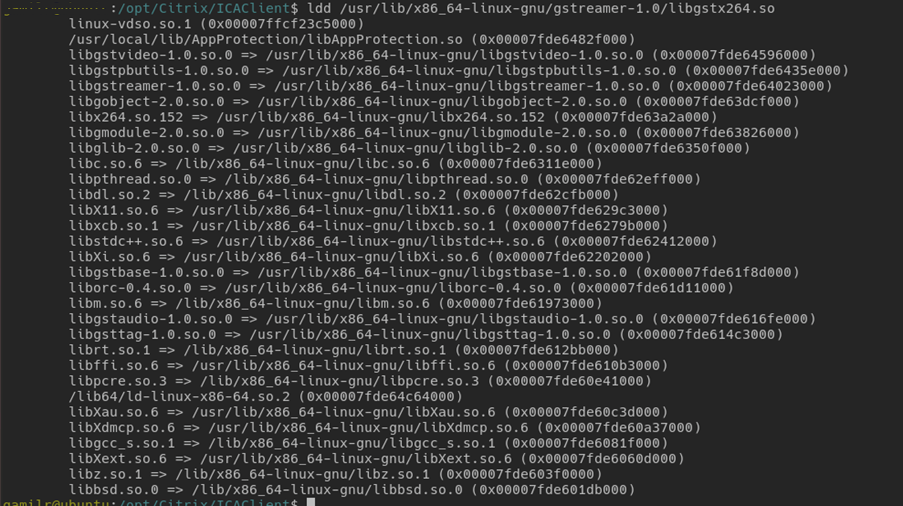
Si le fichier libgstx264.so n’est pas présent, vous devez installer les plug-ins GStreamer ugly à l’aide de la commande suivante :
sudo apt-get install gstreamer1
0-plugins-ugly
<!--NeedCopy-->
Encodeur matériel H264
-
Vérifiez que le plug-in
vaapi GStreamerest présent dans le système en tant que partie degstreamer1.0-vaapi. S’il est disponible dans la bibliothèquelibgstvaapi.so, exécutez la commande suivante pour le vérifier :gst-inspect-1.0 vaapi <!--NeedCopy-->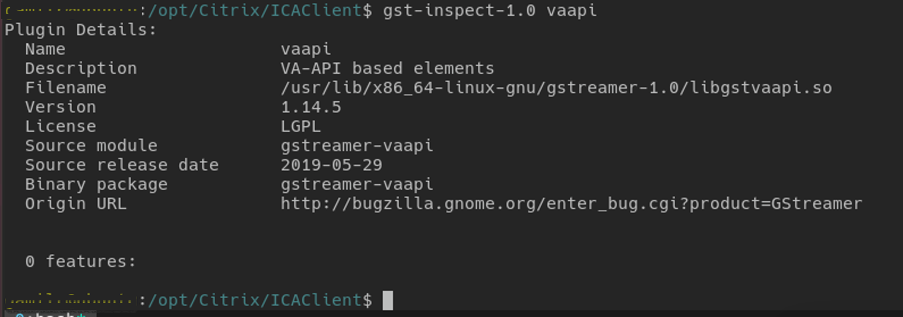
-
Exécutez la commande suivante pour vérifier les dépendances de la bibliothèque
libgstvaapi.so:ldd /usr/lib/x86_64-linux-gnu/gstreamer-1.0/libgstvaapi.so <!--NeedCopy-->
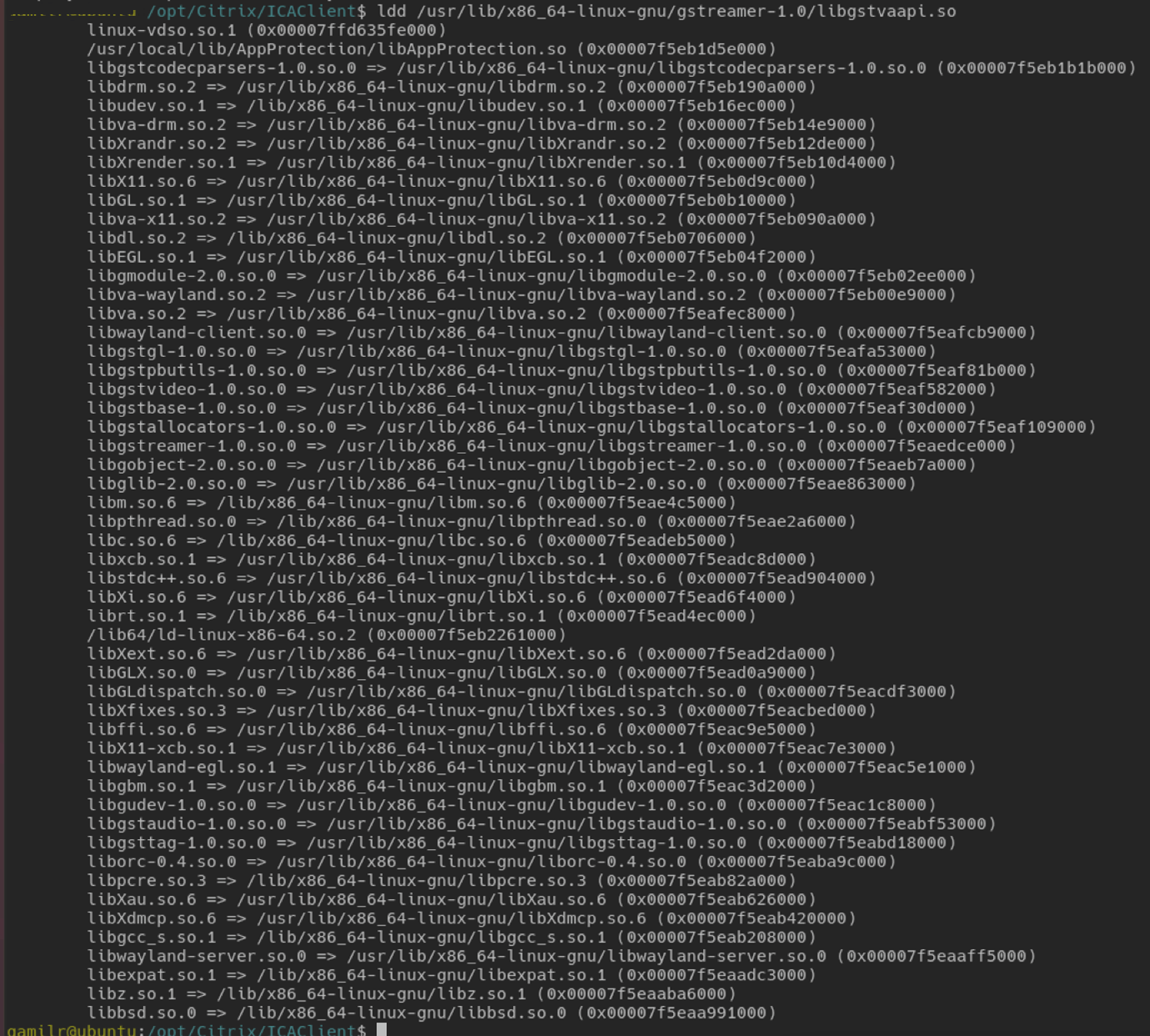
- Résolvez toutes les dépendances manquantes.
Pour installer et configurer vaapi, suivez le guide d’installation de GStreamer vaapi.
Collecter les frameworks GStreamer internes et les journaux gst_read
En alternative aux journaux ICAClient habituels, vous devez collecter les journaux du module gst_read.
Procédez comme suit pour collecter les journaux :
-
Ouvrez un terminal et exécutez les commandes suivantes :
export GST_DEBUG=2,gst_read_debug:6
<!--NeedCopy-->
export GST_DEBUG_FILE=~/gst_read.log <!--NeedCopy-->Remarque :
Cette variable définit le niveau de collecte des journaux et le fichier où les stocker. Dans ce cas, nous définissons le niveau 2 pour le framework
GStreameret le niveau 7 pour le modulegst_read. Pour plus d’informations, consultez le document. Il est recommandé de ne définir que les niveaux d’erreur et d’avertissement pour le frameworkGStreamerinterne et le niveau de journalisation pourgst_read. - Téléchargez un fichier ICA® d’un VDA valide.
-
Dans le même terminal, exécutez la commande suivante pour démarrer une session VDA :
cd /opt/Citrix/ICAClient
<!--NeedCopy-->
./wfica <ICA file path>/vda.ica <!--NeedCopy-->
Le fichier gst_read.log est généré avec le framework GStreamer interne et les journaux gst_read.
Inspections des pipelines GStreamer
Pour voir les pipelines réels que le framework GStreamer est en train de créer, procédez comme suit :
- Créez un dossier pour stocker les fichiers dot, par exemple :
gstIntPipes. - Ouvrez un terminal et exportez
GST_DEBUG_DUMP_DOT_DIR=<Chemin absolu>/gstIntPipes. Cette variable indique àGStreameroù stocker les fichiers dot. - Téléchargez un fichier ICA d’un VDA valide.
-
Dans le même terminal, exécutez les commandes suivantes pour démarrer une session VDA :
cd /opt/Citrix/ICAClient/
<!--NeedCopy-->
./wfica <ICA file path>/vda.ica <!--NeedCopy--> -
Le répertoire
gstIntPipescontient les fichiers dot.GStreamergénère un fichier dot pour chaque changement d’état dans le pipeline. Par conséquent, vous pouvez inspecter tous les processus de création du pipeline. Voici un exemple de l’ensemble des fichiers dot :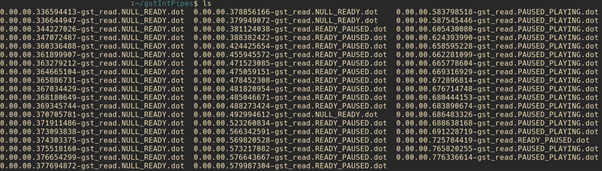
- Installez un utilitaire de fichier dot pour voir une représentation visuelle des pipelines. Par exemple, Graphviz. Les images suivantes sont des exemples de bonne et de mauvaise création du pipeline :
-
Pipeline créé avec succès :
-

Impossible de lier le pipeline :

Remarque :
Pour agrandir les images précédentes ou toute autre image, faites un clic droit sur l’image, sélectionnez Ouvrir l’image dans un nouvel onglet, et zoomez le navigateur selon vos besoins.
Comme le montre l’image précédente, le second pipeline ne parvient pas à lier l’élément GstCapsFilter et l’élément GstVaapiEncodeH264. Les capacités ne sont jamais entièrement négociées. Pour plus d’informations, consultez le document.
Script de diagnostic système pour RAVE
Nous fournissons un script, rave_troubleshooting.sh, pour vérifier si la configuration système et les dépendances sont adaptées pour prendre en charge les extensions audio-vidéo à distance (RAVE).
Remarque :
RAVE est une fonctionnalité HDX™ qui prend en charge la redirection optimisée de la webcam et la redirection de Windows Media Player pour les VDA Citrix.
Procédez comme suit pour exécuter le script :
- Cliquez sur rave_troubleshooting.sh pour télécharger le script.
- Ouvrez le terminal sur votre machine Linux.
- Tapez
rave_troubleshooting.sh --helpourave_troubleshooting.sh -hpour voir les arguments de ligne de commande pris en charge. -
Tapez l’une des commandes suivantes :
-
rave_troubleshooting.sh -wourave_troubleshooting.sh --webcam- Utilisez cette commande pour exécuter des vérifications pour la redirection de la webcam. Cette commande est la commande par défaut. -
rave_troubleshooting.sh -rourave_troubleshooting.sh --rave- Utilisez cette commande pour exécuter des vérifications pour RAVE. Une fenêtre contextuelle affichant une vidéo de test h264 s’affiche.
La configuration système et les dépendances sont affichées.
-
Redirection USB générique
Comment rediriger les téléphones Android en tant que périphériques USB génériques
Vous pouvez rediriger les téléphones Android en tant que périphériques USB génériques comme suit :
- Connectez votre téléphone Android au système sur lequel l’application Citrix Workspace pour Linux est installée à l’aide d’un câble USB.
- Sélectionnez le mode de connexion USB (MTP ou PTP) sur votre téléphone. Pour la plupart des téléphones Android, le mode pris en charge est PTP.
-
Saisissez ce qui suit dans le terminal pour obtenir l’ID fournisseur (VID) et l’ID produit (PID) de votre téléphone Android à partir du descripteur de périphérique :
lsusb <!--NeedCopy--> - Notez le VID et le PID de votre téléphone Android.
- Accédez au fichier
usb.conf. -
Ajoutez la ligne
CONNECT vid=<vid of your phone> pid=<pid of your phone> split=01 intf=00à la fin du fichierusb.conf. Par exemple, ajoutez-la comme suit :CONNECT vid=18d1 pid=4ee2 split=01 intf=00 <!--NeedCopy--> - Accédez au menu Périphérique dans la barre d’outils Desktop Viewer.
- Sélectionnez le téléphone Android que vous souhaitez rediriger.
Navigateur
Navigateur local
- Lorsque vous cliquez sur un lien dans une session Windows, le contenu apparaît dans un navigateur local. La redirection de contenu serveur-client est activée dans wfclient.ini. Cette redirection entraîne l’exécution d’une application locale. Pour désactiver la redirection de contenu serveur-client, consultez redirection de contenu serveur-client.
Accéder aux ressources publiées
- Lorsque vous accédez à des ressources publiées, votre navigateur vous invite à enregistrer un fichier. Les navigateurs autres que Firefox et Chrome peuvent nécessiter une configuration avant de pouvoir se connecter à une ressource publiée. Cependant, lorsque vous essayez d’accéder à une ressource en cliquant sur une icône sur la page, votre navigateur vous invite à enregistrer le fichier ICA.
Navigateur spécifique
Si vous rencontrez des problèmes lors de l’utilisation d’un navigateur web spécifique, définissez la variable d’environnement BROWSER pour spécifier le chemin local et le nom du navigateur requis avant d’exécuter setupwfc.
Navigateur Firefox
Lorsque vous lancez des bureaux ou des applications dans Firefox, si une page ne répond pas, essayez d’activer le plug-in ICA.
-
Plug-in ICA dans Firefox
- Lorsque le plug-in ICA est activé dans Firefox, les sessions de bureau et d’application peuvent ne pas démarrer. Dans ce cas, essayez de désactiver le plug-in ICA.
Erreurs de configuration
Ces erreurs peuvent se produire si vous avez configuré une entrée de connexion de manière incorrecte.
E_MISSING_INI_SECTION - Vérifiez le fichier de configuration : « … ». La section « … » est manquante dans le fichier de configuration.
Le fichier de configuration a été modifié de manière incorrecte ou est corrompu.
E_MISSING_INI_ENTRY - Vérifiez le fichier de configuration : « … ». La section « … » doit contenir une entrée « … ».
Le fichier de configuration a été modifié de manière incorrecte ou est corrompu.
E_INI_VENDOR_RANGE - Vérifiez le fichier de configuration : « … ». La plage de fournisseurs de serveur X « … » dans le fichier de configuration est invalide.
Les informations du fournisseur du serveur X dans le fichier de configuration sont corrompues. Contactez Citrix.
Erreurs de configuration de wfclient.ini
Ces erreurs peuvent se produire si vous avez modifié wfclient.ini de manière incorrecte.
- `E_CANNOT_WRITE_FILE - Impossible d'écrire le fichier : "..."`
Un problème est survenu lors de l’enregistrement de la base de données de connexion ; par exemple, manque d’espace disque.
E_CANNOT_CREATE_FILE - Impossible de créer le fichier : "..."
Un problème est survenu lors de la création d’une base de données de connexion.
E_PNAGENT_FILE_UNREADABLE - Impossible de lire le fichier Citrix Virtual Apps « … » : Fichier ou répertoire introuvable.
— Ou —
- **Impossible de lire le fichier Citrix Virtual Apps™ « ... » : Autorisation refusée.**
Vous essayez d’accéder à une ressource via un élément de bureau ou un menu, mais le fichier Citrix Virtual Apps and Desktops™ ou Citrix DaaS™ pour la ressource n’est pas disponible. Actualisez la liste des ressources publiées en sélectionnant Actualisation de l’application dans le menu Affichage, puis essayez d’accéder à nouveau à la ressource. Si l’erreur persiste :
-  Vérifiez les propriétés de l'icône du bureau ou de l'élément de menu
-  Vérifiez le fichier Citrix Virtual Apps and Desktops ou Citrix DaaS™ auquel l'icône ou l'élément fait référence.
Redirection de contenu de navigateur
Pour plus d’informations sur la résolution des problèmes de redirection de contenu de navigateur, consultez l’article du centre de connaissances CTX230052.
Comment importer un certificat auto-signé dans nssdb
Exécutez la commande suivante dans le terminal pour importer le certificat auto-signé dans nssdb :
certutil -A -n "badssl.cer" -t "C,," -d ~/.pki/nssdb -i ~/Downloads/badssl.cer
<!--NeedCopy-->
Les arguments des commandes sont :
-
-A- Pour ajouter un certificat à la base de données. -
-n- Le nom du certificat. Cet argument est facultatif et peut être utilisé pour ajouter le surnom. -
"badssl.cer"- Le nom du certificat exporté depuis le site badssl.com. -
-t "C,,"--test pour TRUSTARGS et C est pour le certificat CA. Pour plus d’informations, consultez la documentation Google. -
-d ~/.pki/nssdb- L’emplacement de la base de données. -
-i- Indique le fichier d’entrée. Cet argument permet d’ajouter l’emplacement et le nom du fichier de certificat.
Pour plus d’informations sur la BCR, consultez la page Redirection de contenu de navigateur dans la documentation Citrix Virtual Apps and Desktops.
Autres
Problèmes de connexion
Vous pourriez également rencontrer les problèmes suivants.
Fermer une session
Pour savoir si le serveur a demandé à l’application Citrix Workspace de fermer une session, utilisez le programme wfica. Ce programme enregistre le moment où il a reçu une commande de terminaison de session du serveur.
Pour enregistrer ces informations via le système syslog, ajoutez SyslogThreshold avec la valeur 6 à la section [WFClient] du fichier de configuration. Ce paramètre active l’enregistrement des messages ayant une priorité LOG_INFO ou supérieure. La valeur par défaut de SyslogThreshold est 4 (=LOG_WARNING).
De même, pour que wfica envoie les informations à l’erreur standard, ajoutez PrintLogThreshold avec la valeur 6 à la section [WFClient]. La valeur par défaut de PrintLogThreshold est 0 (=LOG_EMERG).
Pour plus d’informations sur la collecte des journaux, consultez Collecte des journaux et pour plus d’informations sur la configuration de syslog, consultez Configuration de syslog.
Paramètres du fichier de configuration
Pour chaque entrée dans wfclient.ini, il doit y avoir une entrée correspondante dans All_Regions.ini pour que le paramètre prenne effet. De même, pour chaque entrée dans les sections [Thinwire3.0], [ClientDrive] et [TCP/IP] de wfclient.ini, il doit y avoir une entrée correspondante dans canonicalization.ini pour que le paramètre prenne effet. Consultez les fichiers All_Regions.ini et canonicalization.ini dans le répertoire $ICAROOT/config pour plus d’informations.
Applications publiées
Si vous rencontrez des problèmes lors de l’exécution d’applications publiées qui accèdent à un port série, l’application peut échouer (avec ou sans message d’erreur, selon l’application elle-même) si le port a été verrouillé par une autre application. Dans de telles circonstances, vérifiez qu’aucune application n’a temporairement verrouillé le port série ou n’a verrouillé le port série et s’est fermée sans le libérer.
Pour résoudre ce problème, arrêtez l’application qui bloque le port série. En ce qui concerne les verrous de type UUCP, un fichier de verrouillage peut subsister après la fermeture de l’application. L’emplacement de ces fichiers de verrouillage dépend du système d’exploitation utilisé.
Démarrage de l’application Citrix Workspace
Si l’application Citrix Workspace ne démarre pas, le message d’erreur « Le fichier par défaut de l’application est introuvable ou est obsolète » apparaît. La raison peut être que la variable d’environnement ICAROOT n’est pas définie correctement. Cette variable est requise si vous avez installé l’application Citrix Workspace à un emplacement non par défaut. Pour résoudre ce problème, Citrix vous recommande d’effectuer l’une des opérations suivantes :
-
Définissez ICAROOT comme répertoire d’installation.
Pour vérifier que la variable d’environnement ICAROOT est correctement définie, essayez de démarrer l’application Citrix Workspace à partir d’une session de terminal. Si le message d’erreur apparaît toujours, il est probable que la variable d’environnement ICAROOT ne soit pas correctement définie.
-
Réinstallez l’application Citrix Workspace à l’emplacement par défaut. Pour plus d’informations sur l’installation de l’application Citrix Workspace, consultez Installer et configurer.
Si l’application Citrix Workspace était précédemment installée à l’emplacement par défaut, supprimez le répertoire
/opt/Citrix/ICAClientou$HOME/ICAClient/platformavant de la réinstaller.
Citrix CryptoKit (anciennement SSLSDK)
Pour trouver le numéro de version de Citrix CryptoKit (anciennement SSLSDK) ou d’OpenSSL que vous utilisez, vous pouvez utiliser la commande suivante :
<!-- Configure email address for sendfeedback -->

FeedbackEmailAddress: cwa-linux-feedback@cloud.com

SendFeedbackEnabled: true
<!--NeedCopy-->
Vous pouvez également exécuter cette commande sur AuthManagerDaemon ou PrimaryAuthManager.
Raccourcis clavier
Si votre gestionnaire de fenêtres utilise les mêmes combinaisons de touches pour fournir des fonctionnalités natives, vos combinaisons de touches risquent de ne pas fonctionner correctement. Par exemple, le gestionnaire de fenêtres KDE utilise les combinaisons de CTRL+MAJ+F1 à CTRL+MAJ+F4 pour basculer entre les bureaux 13 à 16. Si vous rencontrez ce problème, essayez les solutions suivantes :
- Le mode traduit du clavier mappe un ensemble de combinaisons de touches locales à des combinaisons de touches côté serveur. Par exemple, par défaut en mode traduit, CTRL+MAJ+F1 est mappé à la combinaison de touches côté serveur ALT+F1. Pour reconfigurer ce mappage vers une autre combinaison de touches locale, mettez à jour l’entrée suivante dans la section [WFClient] de $HOME/.ICAClient/wfclient.ini. Ce paramètre mappe la combinaison de touches locale Alt+Ctrl+F1 à Alt+F1 :
- Remplacez Hotkey1Shift=Ctrl+Shift par Hotkey1Shift=Alt+Ctrl.
- Le mode direct du clavier envoie toutes les combinaisons de touches directement au serveur. Elles ne sont pas traitées localement. Pour configurer le mode direct, dans la section [WFClient] de $HOME/.ICAClient/wfclient.ini, définissez TransparentKeyPassthrough sur Remote.
- Reconfigurez le gestionnaire de fenêtres afin qu’il supprime les combinaisons de clavier par défaut.
Clavier croate distant
Cette procédure garantit que les caractères ASCII sont correctement envoyés aux bureaux virtuels distants avec des dispositions de clavier croates.
- Dans la section WFClient du fichier de configuration approprié, définissez UseEUKSforASCII sur True.
- Définissez UseEUKS sur 2.
Clavier japonais
Pour configurer l’utilisation d’un clavier japonais, mettez à jour l’entrée suivante dans le fichier de configuration wfclient.ini :
KeyboardLayout=Japanese (JIS)
Clavier ABNT2
Pour configurer l’utilisation d’un clavier ABNT2, mettez à jour l’entrée suivante dans le fichier de configuration wfclient.ini :
KeyboardLayout=Brazilian (ABNT2)
Clavier local
Si certaines touches du clavier local ne se comportent pas comme prévu, choisissez la disposition de serveur la mieux adaptée dans la liste de $ICAROOT/config/module.ini.
Windows Media Player
L’application Citrix Workspace peut ne pas disposer des plug-ins GStreamer pour gérer un format demandé. Ce problème entraîne normalement la demande d’un format différent par le serveur. Parfois, la vérification initiale d’un plug-in approprié indique incorrectement qu’un plug-in est présent. Ce problème est normalement détecté et provoque l’affichage d’une boîte de dialogue d’erreur sur le serveur, indiquant que Windows Media Player a rencontré un problème lors de la lecture du fichier. La nouvelle tentative de lecture du fichier au sein de la session fonctionne généralement car l’application Citrix Workspace rejette le format. En conséquence, le serveur demande un autre format ou fournit le média lui-même.
Dans quelques situations, aucun plug-in approprié n’est détecté et le fichier n’est pas lu correctement, malgré l’indicateur de progression qui avance comme prévu dans Windows Media Player.
Pour éviter cette boîte de dialogue d’erreur ou l’échec de lecture lors des sessions futures :
-
Ajoutez temporairement l’option de configuration “SpeedScreenMMAVerbose=On” à la section [WFClient] de $Home/.ICAClient/wfclient.ini, par exemple.
-
Redémarrez
wficaà partir d’un self-service qui a été démarré depuis un terminal. -
Lisez une vidéo qui génère cette erreur.
-
Notez (dans la sortie de traçage) le type MIME associé à la trace du plug-in manquant, ou le type MIME qui doit être pris en charge mais qui ne peut pas être lu (par exemple, “video/x-h264..”).
-
Modifiez $ICAROOT/config/MediaStreamingConfig.tbl. Sur la ligne avec le type MIME noté, insérez un ‘?’ entre le ‘:’ et le type MIME. Ce paramètre désactive le format.
-
Répétez les étapes 2 à 5 (précédentes) pour les autres formats multimédias qui produisent cette condition d’erreur.
-
Distribuez ce fichier MediaStreamingConfig.tbl modifié aux autres machines dotées du même ensemble de plug-ins
GStreamer.
Remarque :
Alternativement, après avoir identifié le type MIME, il pourrait être possible d’installer un plug-in
GStreamerpour le décoder.
Script pour vérifier la configuration système requise pour la redirection de Windows Media Player
Avec la version 2307, un nouveau script bash est introduit pour vérifier la configuration requise pour la fonctionnalité de redirection de Windows Media Player dans l’application Citrix Workspace pour Linux. Cette fonctionnalité permet de réduire le temps de dépannage pour la redirection de Windows Media Player. Pour vérifier la configuration, vous pouvez utiliser le même script rave_troubleshooting.sh disponible à l’adresse Script de diagnostic système pour RAVE.
Paramètre du port série
Pour configurer un seul port série, ajoutez les entrées suivantes dans le fichier de configuration $ICAROOT/config/module.ini :
LastComPortNum=1
ComPort1=device
Pour configurer deux ports série ou plus, ajoutez les entrées suivantes dans le fichier de configuration $ICAROOT/config/module.ini :
LastComPortNum=2
ComPort1=device1
ComPort2=device2
Erreurs
Cette rubrique inclut une liste d’autres messages d’erreur courants que vous pourriez rencontrer lors de l’utilisation de l’application Citrix Workspace.
Une erreur s’est produite. Le code d’erreur est 11 (E_MISSING_INI_SECTION). Veuillez consulter la documentation. Fermeture.
Lorsque vous exécutez l’application Citrix Workspace à partir de la ligne de commande, cette erreur signifie généralement que la description donnée sur la ligne de commande n’a pas été trouvée dans le fichier appsrv.ini.
E_BAD_OPTION - L’option “…” est invalide.
Argument manquant pour l’option “…”.
E_BAD_ARG - L’option “…” a un argument invalide : “…”.
Argument invalide spécifié pour l’option “…”.
E_INI_KEY_SYNTAX - La clé “…” dans le fichier de configuration “…” est invalide.
Les informations du fournisseur du serveur X dans le fichier de configuration sont corrompues. Créez un fichier de configuration.
E_INI_VALUE_SYNTAX - La valeur “…” dans le fichier de configuration “…” est invalide.
Les informations du fournisseur du serveur X dans le fichier de configuration sont corrompues. Créez un fichier de configuration.
E_SERVER_NAMELOOKUP_FAILURE - Impossible de se connecter au serveur “…”.
Le nom du serveur ne peut pas être résolu.
Impossible d’écrire dans un ou plusieurs fichiers : “…”. Corrigez les problèmes de disque plein ou de permissions et réessayez.
Vérifiez les problèmes de disque plein ou de permissions. Si un problème est trouvé et corrigé, réessayez l’opération qui a provoqué le message d’erreur.
Connexion au serveur perdue. Reconnectez-vous et réessayez. Ces fichiers pourraient manquer de données : “…”.
Reconnectez-vous et réessayez l’opération qui a provoqué l’erreur.
Informations de diagnostic
Si vous rencontrez des problèmes lors de l’utilisation de l’application Citrix Workspace, il peut vous être demandé de fournir des informations de diagnostic au support technique. Ces informations aident cette équipe à diagnostiquer le problème et à offrir une assistance pour le corriger.
Pour obtenir des informations de diagnostic sur l’application Citrix Workspace :
-
Dans le répertoire d’installation, tapez util/lurdump. Il est recommandé d’effectuer cette modification pendant qu’une session est ouverte et, si possible, pendant que le problème se produit.
Un fichier est généré qui fournit des informations de diagnostic détaillées, y compris les détails de la version, le contenu des fichiers de configuration de l’application Citrix Workspace et les valeurs de diverses variables système.
-
Vérifiez le fichier pour les informations confidentielles avant de l’envoyer au support technique.
Dépanner les connexions aux ressources
Les utilisateurs peuvent gérer leurs connexions actives à l’aide du Centre de connexion. Cette fonctionnalité est un outil de productivité utile qui permet aux utilisateurs et aux administrateurs de dépanner les connexions lentes ou problématiques. Avec le Centre de connexion, les utilisateurs peuvent gérer les connexions en :
- Fermant une application.
- Fermant une session. Cette étape met fin à la session et ferme toutes les applications ouvertes.
- Déconnectant d’une session. Cette étape coupe la connexion sélectionnée au serveur sans fermer les applications ouvertes (sauf si le serveur est configuré pour fermer les applications lors de la déconnexion).
- Affichant les statistiques de transport de connexion.
Collecte de journaux
Dans les versions antérieures, les fichiers debug.ini et module.ini étaient utilisés pour configurer la journalisation.
À partir de la version 2009, vous pouvez configurer la collecte de journaux à l’aide de l’une des méthodes suivantes :
- Interface de ligne de commande
- Interface graphique (GUI)
Également à partir de la version 2009, le fichier de configuration debug.ini est supprimé du package d’installation de l’application Citrix Workspace.
Les journaux capturent les détails de déploiement de l’application Citrix Workspace, les modifications de configuration et les activités administratives dans une base de données de collecte de journaux. Un développeur tiers peut appliquer ce mécanisme de collecte de journaux en utilisant le SDK de collecte de journaux, qui est fourni avec le SDK d’optimisation de la plateforme de l’application Citrix Workspace.
Vous pouvez utiliser les informations de journal pour :
- Diagnostiquer et résoudre les problèmes survenant après toute modification. Le journal fournit une piste d’audit.
- Aider à la gestion des changements et au suivi des configurations.
- Signaler les activités d’administration.
Si l’application Citrix Workspace est installée avec les privilèges de l’utilisateur root, les journaux sont stockés dans /var/log/citrix/ICAClient.log. Sinon, les journaux sont stockés dans ${HOME}/.ICAClient/logs/ICAClient.log.
Lorsque l’application Citrix Workspace est installée, un utilisateur nommé citrixlog est créé pour gérer la fonctionnalité de journalisation.
Interface de ligne de commande
- À l’invite de commande, accédez au chemin
/opt/Citrix/ICAClient/util. -
Exécutez la commande suivante pour définir les préférences de journalisation.
```
Toutes les commandes disponibles sont affichées.
Le tableau suivant répertorie les différents modules et leurs valeurs de classe de trace correspondantes. Utilisez le tableau suivant pour un ensemble de valeurs de journal de ligne de commande spécifique :
| Module | Classe de journal |
|-- | -- |
| Assertions | LOG\_ASSERT |
| Moniteur audio | TC\_CM |
| BCR avec CEF | TC\_CEFBCR |
| Mappage audio client | TC\_CAM |
| Centre de connexion | TC\_CONNCENTER |
| Port de communication client | TC\_CCM |
| Mappage de lecteur client | TC\_CDM |
| Clip | TC\_CLIP |
| Mappage d'imprimante client | TC\_CPM |
| Mappage d'imprimante client | TC\_CPM |
| Police | TC\_FONT |
| Cadre | TC\_FRAME |
| Abstraction graphique | TC\_GA |
| Éditeur de méthode d'entrée | TC\_IME |
| IPC | TC\_IPC|
| Mappage clavier | TC\_KEY |
| Pilote de licence | TC\_VDLIC |
| Multimédia | TC\_MMVD` |
| Mappage souris | TC_MOU |
| MS Teams | TC_MTOP|
| Autres bibliothèques | TC_LIB |
| Pilote de protocole | TC_PD |
| Magasin PNA | TC_PN |
| Journaux d'événements standard | LOG_CLASS |
| SRCC | TC_SRCC|
| Connexion SSPI | TC_CSM |
| Carte à puce | TC_SCARDVD |
| Libre-service | TC_SS |
| Extension libre-service | TC_SSEXT |
| StorefrontLib | TC_STF |
| Pilote de transport | TC_TD |
| Thinwire | TC_TW |
| Interface de fenêtre transparente | TC_TUI |
| Canal virtuel | TC_VD |
| PAL | TC_VP |
| UI | TC_UI |
| `UIDialogLibWebKit3` | TC_UIDW3 |
| `UIDialogLibWebKit3\_ext | TC\_UIDW3E |
| Démon USB | TC\_CTXUSB |
| Pilote de trame vidéo | TC\_VFM |
| Kit Web | TC\_WEBKIT |
| Pilote WinStation | TC\_WD |
| `Wfica` | TC\_NCS |
| Moteur `Wfica` | TC\_WENG |
| Shell `Wfica` |TC\_WFSHELL |
| Aide Web |TC\_WH |
| Latence zéro | TC\_ZLC |
### Interface graphique
Accédez à **Menu** > **Préférences**. La boîte de dialogue **Citrix Workspace - Préférences** s'affiche.
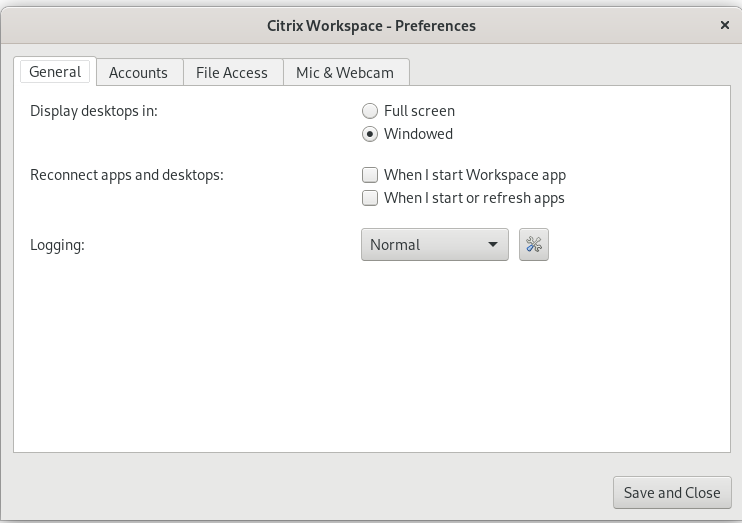
Avec des niveaux croissants de détail de traçage, les valeurs suivantes sont disponibles :
- Désactivé
- Erreur uniquement
- Normal
- Verbeux
Par défaut, l'option **Journalisation** est définie sur **Erreur uniquement**.
En raison de la grande quantité de données pouvant être générées, le traçage peut avoir un impact significatif sur les performances de l'application Citrix Workspace. Le niveau **Verbeux** est recommandé uniquement si nécessaire pour le dépannage.
Cliquez sur **Enregistrer et fermer** après avoir sélectionné le niveau de collecte de journaux souhaité. Les modifications sont appliquées dynamiquement dans la session.
Cliquez sur l'icône des paramètres à côté du menu déroulant de l'option **Journalisation**. La boîte de dialogue **Préférences de journal Citrix** s'affiche.
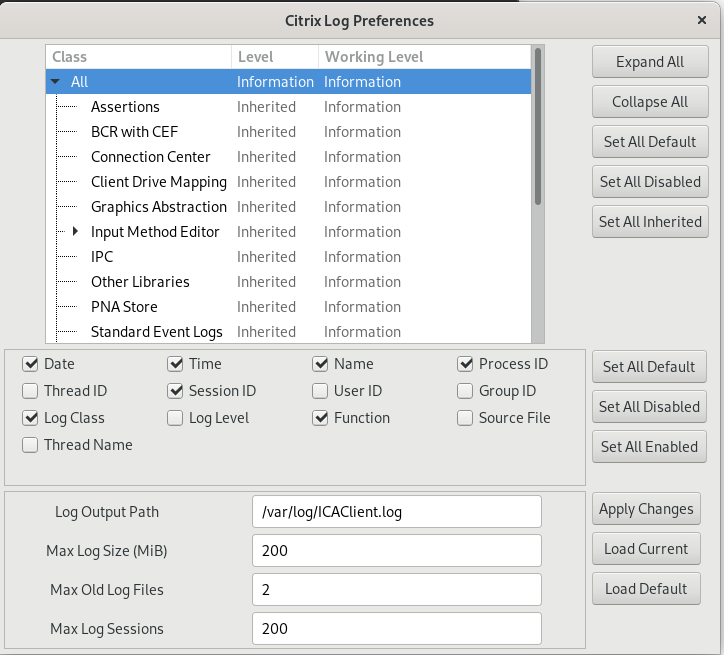
> **Remarque :**
>
> Si vous supprimez le fichier `ICAClient.log`, vous devez redémarrer le service de collecte de journaux `ctxcwalogd`.
>
> Par exemple, si vous utilisez une configuration compatible `systemd`, exécutez la commande suivante :
>
>`systemctl restart ctxcwalogd`.
**Activation de la collecte de journaux sur la version 2006 et antérieures :**
Si vous utilisez la version 2006 ou une version antérieure, activez la collecte de journaux en suivant la procédure ci-dessous :
1. Téléchargez et installez l'application Citrix Workspace sur votre machine Linux.
1. Définissez la variable d'environnement `ICAROOT` sur l'emplacement d'installation.
Par exemple, `/opt/Citrix/ICAClient`.
Par défaut, la classe de trace `TC_ALL` est activée pour fournir toutes les traces.
1. Pour collecter les journaux d'un module particulier, ouvrez le fichier `debug.ini` à l'emplacement `$ICAROOT` et ajoutez les paramètres de trace requis à la section `[wfica]`.
Ajoutez les classes de trace avec un symbole « + ». Par exemple, `+TC_LIB`.
Vous pouvez ajouter différentes classes séparées par le symbole de la barre verticale.
Par exemple, `+TC_LIB|+TC_MMVD`.
Le tableau suivant répertorie les modules `wfica` et leurs valeurs de classe de trace correspondantes :
| Module | Valeur TraceClasses |
|-- | -- |
| Graphiques | TC\_TW |
| EUEM | TC\_EUEM |
| `WFICA` \(Lancement de session) | TC\_NCS |
| Impression | TC\_CPM |
| Séquence de connexion - WD | TC\_WD |
| Séquence de connexion - PD | TC\_PD |
| Séquence de connexion - TD | TC\_TD |
| Fichiers liés au proxy | TC\_PROXY |
| Pilote virtuel multimédia / Webcam | TC\_MMVD |
| Pilotes virtuels | TC\_VD |
| Mappage de lecteur client | TC\_CDM |
| Audio | TC\_CAM |
| COM \(Port de communication) | TC\_CCM |
| Seamless | TC\_TWI |
| Carte à puce | TC\_SCARDVD|
Le tableau suivant répertorie le module du centre de connexion et sa valeur de classe de trace correspondante :
| Module | Valeur TraceClasses |
|-- | -- |
| Centre de connexion | TC\_CSM |
Le tableau suivant répertorie la valeur de classe de trace pour setWebHelper :
| Valeur TraceClasses |
|-- |
| Définir logSwitch sur 1 \(pour activer) ou 0 \(pour désactiver)|
| Exemple : logSwitch = 1|
**Dépannage :**
Si `ctxcwalogd` ne répond plus, les journaux sont tracés dans le syslog.
Pour plus d'informations sur l'obtention de journaux nouveaux et actualisés lors des lancements ultérieurs, consultez [Configuration du Syslog](/fr-fr/citrix-workspace-app-for-linux/troubleshooting#syslog-configuration).
### Configuration du Syslog
Par défaut, tous les journaux syslog sont enregistrés dans `/var/log/syslog`. Pour configurer le chemin et le nom du fichier journal, modifiez la ligne suivante sous la section [RULES] dans le fichier `/etc/rsyslog.conf`. Par exemple,
```
./sendfeedback
<!--NeedCopy-->
Enregistrez vos modifications, puis redémarrez le service syslog à l’aide de la commande :
sudo apt-get install v4l-utils
<!--NeedCopy-->
Points à retenir :
-
Pour vérifier qu’un nouveau syslog est disponible, supprimez le syslog et exécutez la commande :
sudo service rsyslog restart. -
Pour éviter les messages en double, ajoutez $RepeatedMsgReduction on au début du fichier
rsyslog.conf. -
Pour recevoir les journaux, assurez-vous que la ligne $ModLoad imuxsock.so est décommentée au début du fichier
rsyslog.conf.
Collecte de journaux à distance
Pour activer la collecte de journaux à distance :
-
Configuration côté serveur : décommentez les lignes suivantes dans le fichier
rsyslog.confdu serveur syslog :$ModLoad imtcp$InputTCPServerRun 10514 -
Configuration côté client : ajoutez la ligne suivante dans le fichier
rsyslog.confen remplaçant localhost par l’adresse IP du serveur distant :*.* @@localhost:10514
Collecte des fichiers journaux
Auparavant, aucun outil n’était disponible pour collecter les fichiers journaux dans l’application Citrix Workspace. Les fichiers journaux étaient présents dans différents dossiers. Vous deviez collecter manuellement les fichiers journaux à partir de différents dossiers.
À partir de la version 2109, l’application Citrix Workspace introduit un outil collectlog.py pour collecter les fichiers journaux à partir de différents dossiers. Vous pouvez exécuter l’outil à l’aide de la ligne de commande. Les fichiers journaux sont générés sous forme de fichier journal compressé. Vous pouvez le télécharger depuis le serveur local.
Prérequis
- Python 3
- Nécessite un espace supplémentaire pour enregistrer les journaux
À partir de la version 2109, deux nouveaux fichiers sont ajoutés pour collecter les fichiers journaux à l’aide de l’outil collectlog.py :
- Fichier
logcollector.ini– Enregistre le nom et le chemin du fichier journal. - Fichier
collectlog.py– Collecte les fichiers journaux et les enregistre sous forme de fichier compressécwalog_{timestamp}.tar.gz.
Par défaut, le composant [hdxteams] est ajouté dans le fichier logcollector.ini pour collecter les fichiers journaux de Microsoft Teams. Cependant, vous pouvez également ajouter d’autres composants dans le fichier logcollector.ini en suivant la procédure suivante :
- Accédez au fichier
${HOME}/.ICAClient/logs/ICAClient.log/logcollector.ini. - Ajoutez le composant dont vous avez besoin pour collecter les fichiers journaux, comme dans l’exemple suivant :
[component_name]
log_name1 = “log_path1”
log_name2 = “log_path2”
Si vous utilisez la version 2109, collectez les fichiers journaux en suivant la procédure suivante :
- Téléchargez et installez l’application Citrix Workspace sur votre machine Linux.
- Dans la ligne de commande, accédez au chemin
/opt/Citrix/ICAClient/util. -
Exécutez la commande suivante :
./collctlog.py -hLes informations d’utilisation de la commande suivantes apparaissent :
usage: collect_log [-h] [-c CONFIG] [-a ARCHIVE]optional arguments: -h, --help show this help message and exit -c CONFIG, --config CONFIG The logcollector.ini path & file -a ARCHIVE, --archive ARCHIVE The archive path & file -
Exécutez les commandes suivantes selon les besoins :
-
./collectlog.py– Collecte les fichiers journaux à l’aide du fichier de configuration du chemin par défaut et les enregistre sous forme de fichiers journaux compressés au chemin par défaut. -
./collectlog.py -c /user_specified_path/logcollector.ini– Collecte les fichiers journaux à l’aide du fichier de configuration d’un chemin spécifié par l’utilisateur et les enregistre sous forme de fichiers journaux compressés au chemin par défaut. -
./collectlog.py -c /user_specified_path/logcollector.ini -a/another_user_specified_path/– Collecte les fichiers journaux à l’aide du fichier de configuration d’un chemin spécifié par l’utilisateur et les enregistre sous forme de fichiers journaux compressés au chemin défini par l’utilisateur.
Remarque :
Le chemin par défaut du fichier de configuration
logcollector.iniest/opt/Citrix/ICAClient/config/logcollector.ini. Le chemin par défaut du fichier journal compressé est/tmp. -
- Accédez au dossier
/tmpet récupérez le fichier compressécwalog_{timestamp }.tar.gz.
Remarque :
Les fichiers journaux sont enregistrés dans le dossier
/tmpavec le nom de fichiercwalog_{timestamp}.tar.gz.
Amélioration de la collecte de journaux
À partir de la version 2309 de l’application Citrix Workspace, les améliorations suivantes sont disponibles :
Utilitaire de collecte de journaux Citrix
L’utilitaire de collecte de journaux Citrix vous aide à collecter les journaux nouveaux et existants. Cet utilitaire collecte spécifiquement les journaux détaillés et enregistre tous les journaux dans un fichier tar.gz.
Vous pouvez ouvrir l’utilitaire de collecte de journaux Citrix en utilisant l’une des méthodes suivantes :
- Accédez à l’écran Ajouter un compte.
- Cliquez sur le menu hamburger.
-
Sélectionnez Collecter les journaux
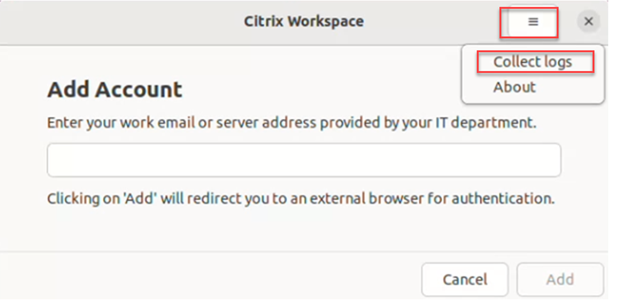
Ou,
Cliquez sur Dépannage > Collecter les journaux dans l’icône Indicateur d’application.
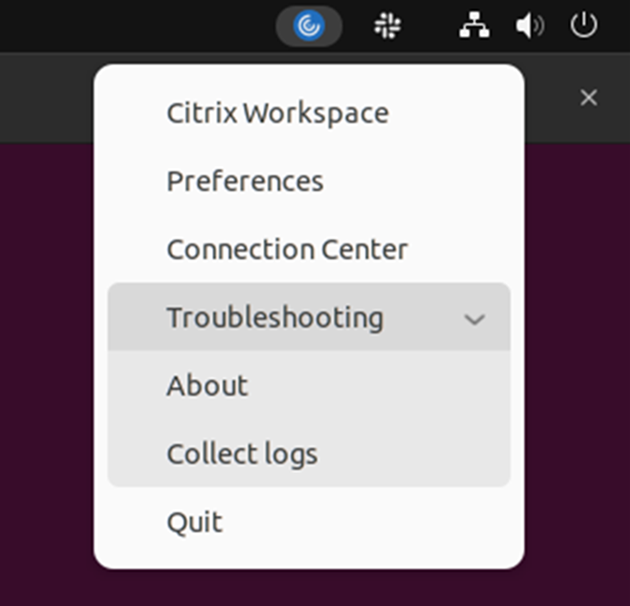
Ou,
- Dans la ligne de commande, accédez au chemin
/opt/Citrix/ICAClient/util. - Exécutez la commande suivante : ./logmgr
L’écran de l’utilitaire de collecte de journaux Citrix apparaît.
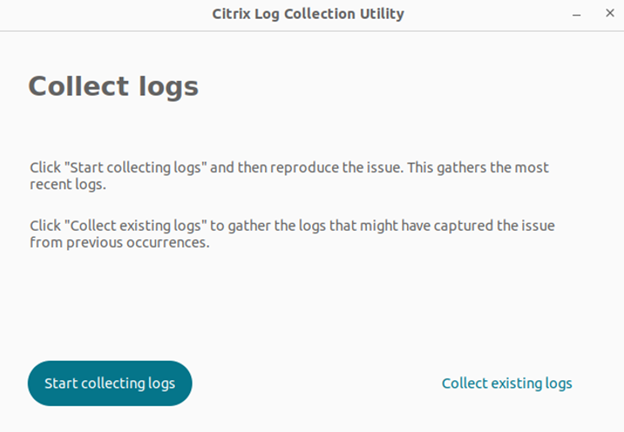
Collecter les journaux récents
-
Accédez à l’utilitaire de collecte de journaux Citrix et cliquez sur Démarrer la collecte des journaux. L’écran suivant s’affiche :
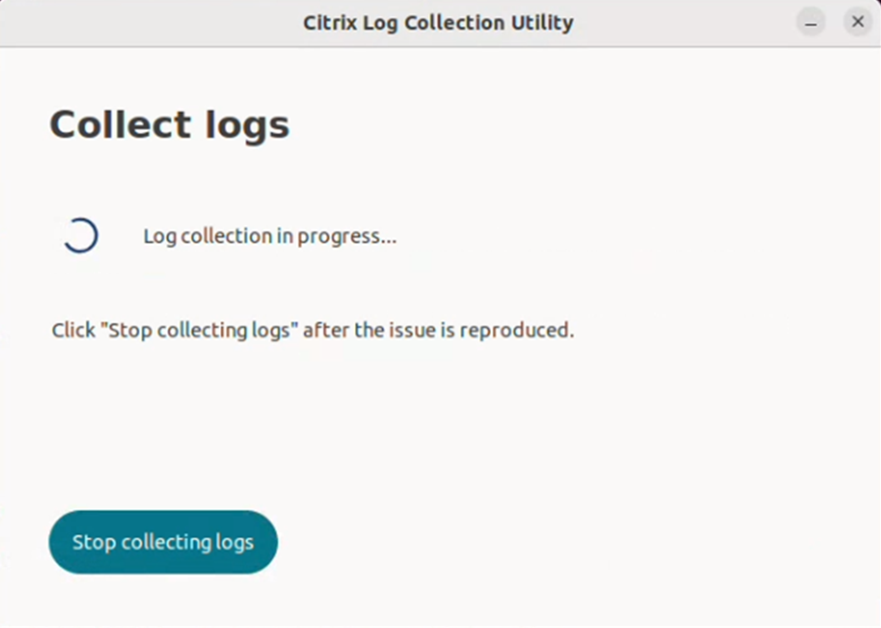
- Reproduisez le scénario du problème.
-
Cliquez sur Arrêter la collecte des journaux une fois le problème reproduit. L’écran suivant s’affiche :
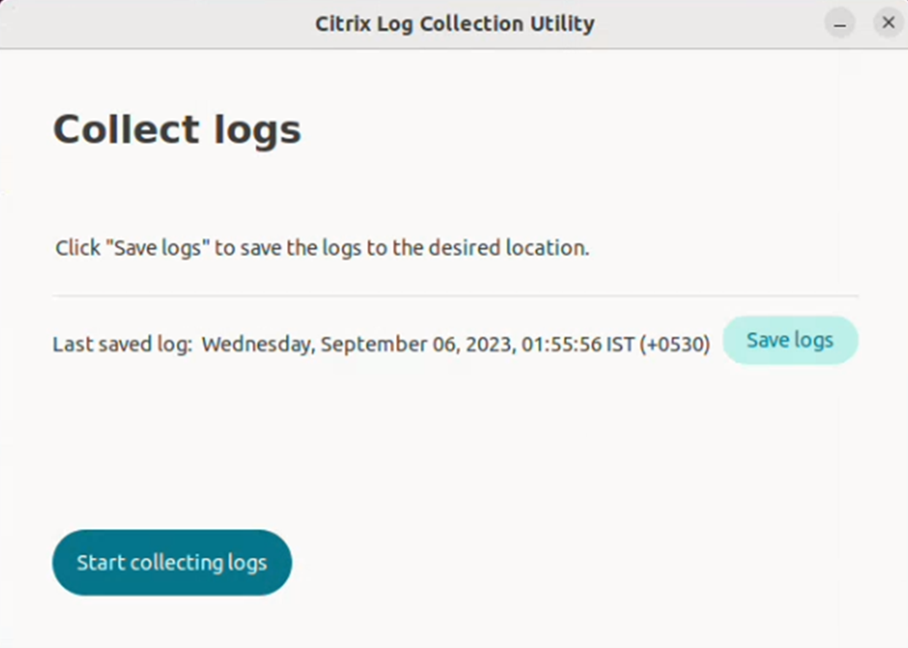
-
Cliquez sur Enregistrer les journaux pour enregistrer les journaux. La fenêtre de l’explorateur de fichiers pour l’enregistrement des journaux s’ouvre.
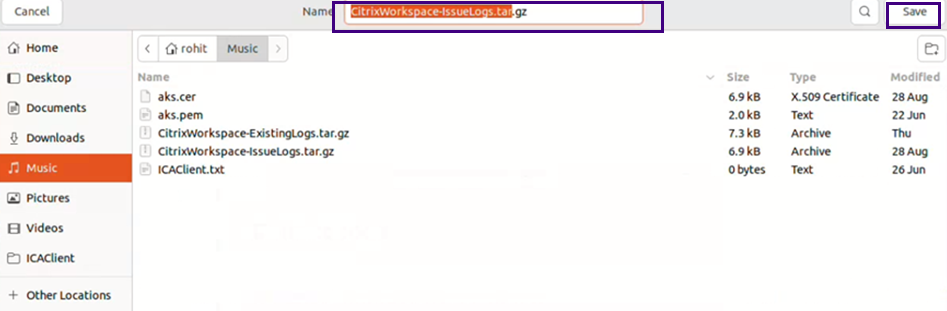
-
Cliquez sur Enregistrer. Le fichier journal est enregistré. L’écran suivant s’affiche :
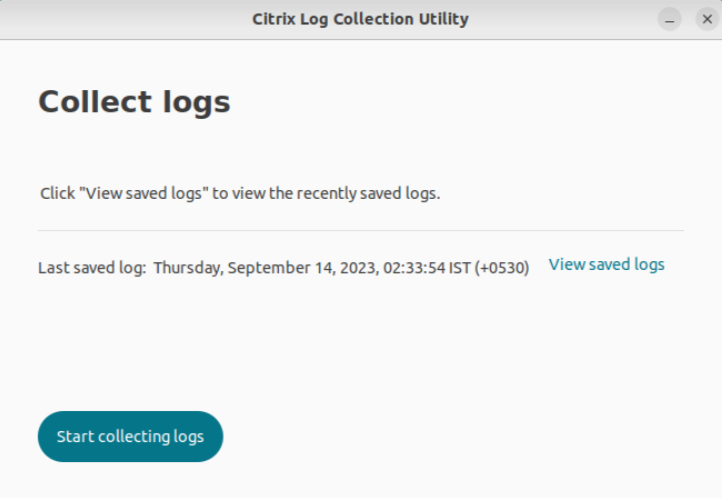
-
Cliquez sur Afficher les journaux enregistrés pour afficher les journaux enregistrés. Les fichiers journaux enregistrés s’affichent dans l’écran suivant :
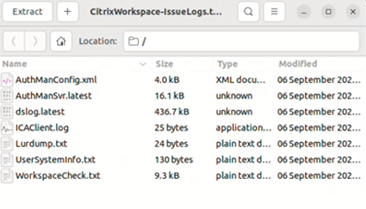
Remarque :
Si vous cliquez sur Démarrer la collecte des journaux une deuxième fois, un message d’avertissement vous invite à écraser les journaux existants :
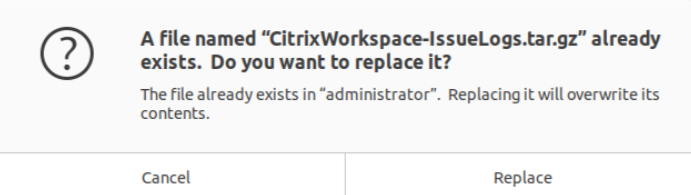
Collecter les journaux existants
- Ouvrez l’utilitaire de collecte de journaux Citrix.
-
Cliquez sur Collecter les journaux existants pour collecter les journaux qui pourraient avoir enregistré le problème lors d’occurrences précédentes. La fenêtre de l’explorateur de fichiers s’ouvre pour enregistrer les journaux existants.
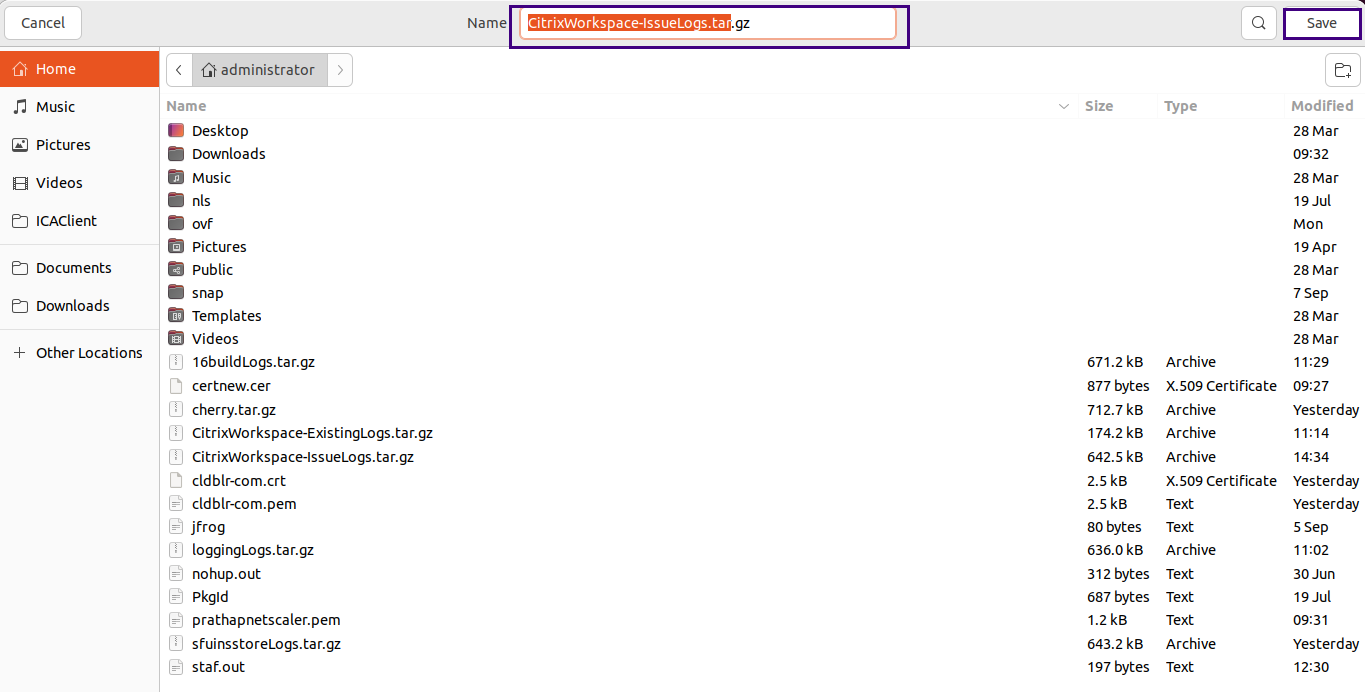
-
Cliquez sur Enregistrer pour enregistrer les journaux existants dans un dossier différent, à partir duquel vous pourrez accéder aux fichiers journaux ultérieurement. L’écran suivant s’affiche :
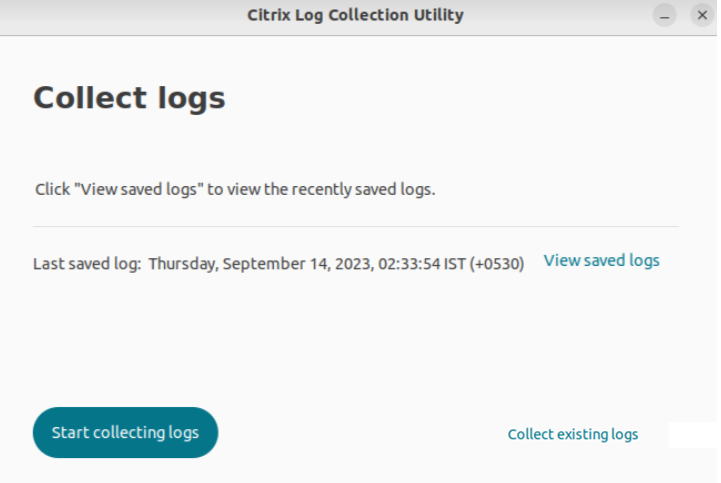
-
Cliquez sur Afficher les journaux enregistrés pour afficher les journaux.
Collecte des journaux d’activité utilisateur
À partir de la version 2311, vous pouvez collecter les journaux d’activité utilisateur. Les activités liées à la plupart des commandes Storebrowse sont enregistrées dans le fichier journal. Vous pouvez trouver les fichiers journaux à l’emplacement suivant :
${HOME}/.ICAClient/logs/userActivitylog/
Par défaut, les journaux d’activité utilisateur sont activés. Pour les désactiver, ajoutez la clé suivante dans le fichier Authmanconfig.xml :
<key>UserActivityLogsDisabled</key>
<value>true</value>
<!--NeedCopy-->
Désactiver la collecte des journaux DS
Les journaux DS collectent tous les journaux. Si vous n’avez pas besoin des dslogs, vous pouvez les désactiver en ajoutant la clé suivante dans le fichier Authmanconfig.xml :
<key>DsLogsDisabled</key>
<value>true</value>
<!--NeedCopy-->
Journaux système améliorés pour la redirection de contenu de navigateur
À partir de la version 2405, la redirection de contenu de navigateur permet désormais aux administrateurs de surveiller l’état de la fonctionnalité dans le cadre des améliorations apportées aux journaux système. Pour plus d’informations, consultez Redirection de contenu de navigateur.
Prise en charge de la journalisation étendue
À partir de la version 2601, l’application Citrix Workspace pour Linux ajoute une option de configuration pour activer la journalisation étendue afin de faciliter les diagnostics.
Pour activer la journalisation étendue :
- Modifiez le fichier
AuthManConfig.xmlà l’emplacement/opt/Citrix/ICAClient/config/AuthManConfig.xml. - Définissez
ExtendedLoggingEnabledsurtrue.
Exemple :
<!-- ExtendedLoggingEnabled - true, false (Collects verbose, service record, and dslogs) -->
ExtendedLoggingEnabled: false

<!-- To enable extended logging -->
ExtendedLoggingEnabled: true

<!--NeedCopy-->
Lorsqu’elle est activée, les journaux étendus sont collectés pour ServiceRecord et dslogs dans l’application Citrix Workspace pour Linux.