Clavier
Raccourcis clavier
L’application Citrix Workspace pour Windows transmet la plupart des combinaisons de touches à l’application ou au bureau virtuel. Cependant, par défaut, elle utilise certains raccourcis clavier pour offrir des fonctionnalités spéciales. Ces raccourcis clavier s’appliquent aux applications et aux bureaux où la barre d’outils Desktop Viewer est désactivée.
Important :
Ces raccourcis ne s’appliquent pas si le Desktop Viewer est activé ; consultez plutôt Raccourcis clavier pour Desktop Viewer.
| Numéro | Raccourci par défaut | Fonction | S’applique à |
|---|---|---|---|
| 1 | Maj+F1 | Invoque la touche Windows localement pour afficher le menu Démarrer | Applications et bureaux |
| 2 | Maj+F3 | Ferme la fenêtre de session Citrix® | Applications et bureaux |
| 3 | Maj+F2 | Pour les applications, bascule entre le mode transparent et le mode fenêtré. Pour les bureaux, bascule entre le mode plein écran et le mode fenêtré. | Applications et bureaux |
| 4 | Ctrl+F1 | Invoque Ctrl+Alt+Suppr | Applications et bureaux |
| 5 | Ctrl+F3 | Ouvre le gestionnaire des tâches | Applications et bureaux |
| 6 | Alt+F8 | Invoque Alt+Tab (sélecteur de tâches). | Bureaux |
| 7 | Alt+F9 | Invoque Maj+Alt+Tab (sélecteur de tâches inversé). | Bureaux |
| 8 | Ctrl+F2 | Invoque Ctrl+Échap (dans les bureaux, ouvre le menu Démarrer). | Applications et bureaux |
| 9 | Alt+F2 | Invoque Alt+Échap (bascule entre les fenêtres). | Applications et bureaux |
| 10 | s/o | Auparavant, Ctrl+F5 activait la réduction de latence. Ne s’applique plus. | |
| 11 | s/o | Réservé | |
| 12 | s/o | Réservé | |
| 13 | Maj+F11 | Minimise la fenêtre de session. | Bureaux |
| 14 | Maj+F4 | Bascule le mode IME. Pertinent uniquement lorsque l’IME est configuré. | Bureaux |
| 15 | Ctrl+F12 | Souris relative. | Applications et bureaux |
Il est possible que ces raccourcis entrent en conflit avec ceux utilisés par vos applications virtuelles. Si cela se produit, vous pouvez soit attribuer un raccourci différent, soit désactiver le raccourci. Pour configurer les touches de raccourci à l’aide de la stratégie de groupe :
- Ouvrez le modèle d’administration d’objet de stratégie de groupe de l’application Citrix Workspace en exécutant gpedit.msc.
- Sous le nœud Configuration ordinateur, accédez à Modèles d’administration > Composants Citrix > Citrix Workspace > Expérience utilisateur.
- Sélectionnez la stratégie Raccourcis clavier.
- Sélectionnez Activé.
- Mettez à jour les options selon vos besoins et appuyez sur OK.
- Redémarrez la session de l’application Citrix Workspace pour que les modifications prennent effet.
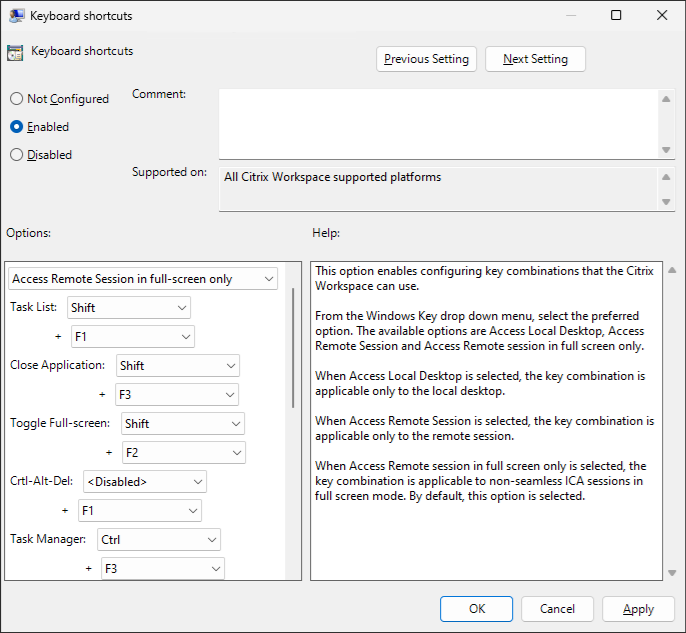
Vous pouvez également configurer les raccourcis clavier dans StoreFront en modifiant le fichier Default.ica. Consultez Configurer les paramètres de session. Dans la section [WFCLIENT], pour chaque touche d’accès rapide, ajoutez deux entrées :
| Clé | Valeur |
|---|---|
| Hotkey{n}Char | F1/F2/F3/F4/F5/F6/F7/F8/F9/F10/F11/F12/minus/plus/star/tab |
| Hotkey{n}Shift | Ctrl/Shift/Alt |
Par exemple, pour configurer le raccourci 2, qui ferme la fenêtre de session Citrix, afin d’utiliser Alt+F3 au lieu de Maj+F3, ajoutez :
Hotkey2Char=F3
Hotkey2Shift=Alt
<!--NeedCopy-->
Pour désactiver le raccourci 2, afin que le raccourci par défaut Maj+F3 soit transmis au VDA, sans raccourci alternatif :
Hotkey2Char=
Hotkey2Shift=
<!--NeedCopy-->
Raccourcis clavier pour Desktop Viewer
Normalement, l’application Citrix Workspace transmet toutes les touches à l’application ou au bureau virtuel. Cependant, par défaut, certains raccourcis clavier offrent des fonctionnalités spéciales. Ces raccourcis ne s’appliquent que lorsque vous utilisez le Desktop Viewer. Si vous avez désactivé le Desktop Viewer, consultez Raccourcis clavier.
| Raccourci par défaut | Fonction |
|---|---|
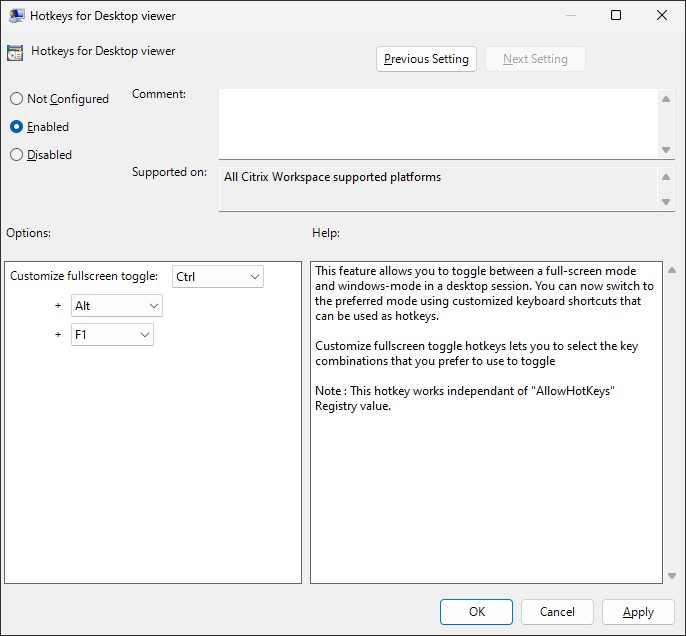
| Ctrl+Alt+F1 | Bascule entre le mode plein écran et le mode fenêtré |
| Ctrl+Alt+Pause | Ouvre le menu contextuel de la session de bureau |
Vous pouvez personnaliser (mais pas supprimer) le raccourci pour le basculement en plein écran à l’aide de la stratégie de groupe. Il n’est pas possible de personnaliser le raccourci pour l’ouverture du menu contextuel.
- Ouvrez le modèle d’administration d’objet de stratégie de groupe de l’application Citrix Workspace en exécutant gpedit.msc.
- Sous le nœud Configuration ordinateur, accédez à Modèles d’administration > Composants Citrix > Citrix Workspace > Expérience utilisateur.
- Sélectionnez la stratégie Touches d’accès rapide pour Desktop Viewer.
- Sélectionnez Activé.
-
- Mettez à jour les paramètres selon vos besoins et appuyez sur OK.
-
-
Redémarrez la session de l’application Citrix Workspace pour que les modifications prennent effet.
- 
Disposition du clavier et barre de langue
Disposition du clavier
Remarque :
- > Vous pouvez masquer tout ou partie de la feuille Préférences avancées disponible à partir de l'icône de l'application Citrix Workspace dans la zone de notification. Pour plus d'informations, consultez [Feuille Préférences avancées](/fr-fr/citrix-workspace-app-for-windows/app-preferences#advanced-preferences-sheet).
- La synchronisation de la disposition du clavier vous permet de basculer entre les dispositions de clavier préférées sur le périphérique client. Cette fonctionnalité est désactivée par défaut. La synchronisation de la disposition du clavier permet à la disposition du clavier client de se synchroniser automatiquement avec la session des applications et des bureaux virtuels.
Pour configurer la synchronisation de la disposition du clavier à l’aide du modèle d’administration GPO :
Remarque : - > - > La configuration GPO prévaut sur les configurations StoreFront et GUI.
- Ouvrez le modèle d’administration d’objet de stratégie de groupe de l’application Citrix Workspace en exécutant gpedit.msc.
- Sous le nœud Configuration ordinateur ou Configuration utilisateur, accédez à Modèles d’administration > Modèles d’administration (ADM) > Composants Citrix > Citrix Workspace > Expérience utilisateur.
- Sélectionnez la stratégie Paramètres du clavier.
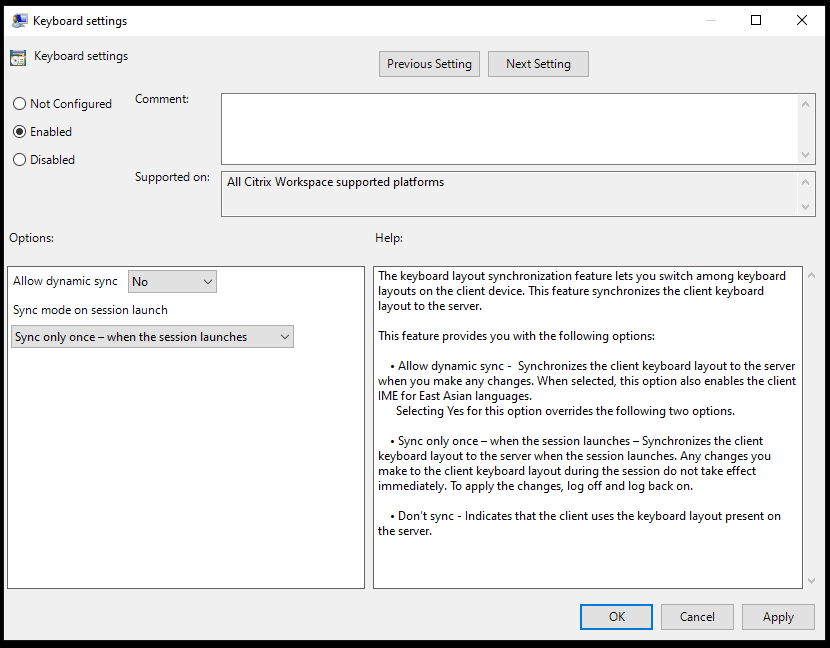
- Sélectionnez Activé et choisissez l’une des options suivantes :
-
Autoriser la synchronisation dynamique - Dans le menu déroulant, sélectionnez Oui ou Non. Cette option synchronise la disposition du clavier client avec le serveur lorsque vous modifiez la disposition du clavier client. Lorsqu’elle est sélectionnée, cette option active également l’IME client pour les langues d’Asie de l’Est.
La sélection de Oui pour cette option annule les deux options suivantes.
-
Mode de synchronisation au lancement de la session - Dans le menu déroulant, sélectionnez l’une des options suivantes :
- Synchroniser une seule fois - au lancement de la session - Synchronise la disposition du clavier client avec le serveur au lancement de la session. Toute modification que vous apportez à la disposition du clavier client pendant la session ne prend pas effet immédiatement. Pour appliquer les modifications, déconnectez-vous et reconnectez-vous.
- Ne pas synchroniser - Indique que le client utilise la disposition du clavier présente sur le serveur.
-
- Sélectionnez Appliquer et OK.
Pour configurer la synchronisation de la disposition du clavier à l’aide de l’interface utilisateur graphique :
-
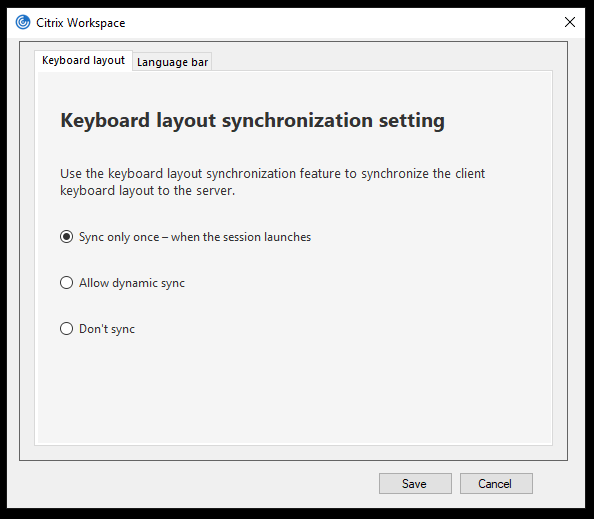
À partir de l’icône de l’application Citrix Workspace dans la zone de notification, sélectionnez Préférences avancées > Clavier et barre de langue.
La boîte de dialogue Clavier et barre de langue apparaît.
-
Sélectionnez l’une des options suivantes :
- Synchroniser une seule fois - au lancement de la session - Indique que la disposition du clavier est synchronisée depuis le VDA une seule fois au lancement de la session.
- Autoriser la synchronisation dynamique - Indique que la disposition du clavier est synchronisée dynamiquement avec le VDA lorsque le clavier client est modifié au cours d’une session.
- Ne pas synchroniser - Indique que le client utilise la disposition du clavier présente sur le serveur.
-
Cliquez sur Enregistrer.
Pour configurer la synchronisation de la disposition du clavier à l’aide de l’interface de ligne de commande :
Exécutez la commande suivante depuis le dossier d’installation de l’application Citrix Workspace pour Windows.
Généralement, le dossier d’installation de l’application Citrix Workspace se trouve à l’emplacement C:\Program files (x86)\Citrix\ICA Client.
- Pour activer : `wfica32:exe /localime:on`
-
Pour désactiver :
wfica32:exe /localime:off -
L’utilisation de l’option de disposition du clavier client active l’IME (Input Method Editor) client. Si les utilisateurs travaillant en japonais, chinois ou coréen préfèrent utiliser l’IME serveur, ils doivent désactiver l’option de disposition du clavier client en sélectionnant Non, ou en exécutant
wfica32:exe /localime:off. La session revient à la disposition du clavier fournie par le serveur distant lors de la connexion à la session suivante. -
Parfois, le changement de disposition du clavier client ne prend pas effet dans une session active. Pour résoudre ce problème, déconnectez-vous de l’application Citrix Workspace et reconnectez-vous.
Configurer la synchronisation de la disposition du clavier à l’aide de l’interface de ligne de commande
Auparavant, il était possible de configurer la synchronisation de la disposition du clavier uniquement via l’interface graphique ou en mettant à jour le fichier de configuration. Avec la version 2309 de l’application Citrix Workspace, les commandes suivantes sont introduites pour configurer la synchronisation de la disposition du clavier à l’aide de l’interface de ligne de commande :
| Commandes | Description |
|---|---|
wfica32.exe /kbdsyncmode:once |
Définit le mode de synchronisation du clavier sur « Synchroniser une seule fois ». |
wfica32.exe /kbdsyncmode:dynamic |
Définit le mode de synchronisation du clavier sur « Synchronisation dynamique ». |
wfica32.exe /kbdsyncmode:no |
Définit le mode de synchronisation du clavier sur « Ne pas synchroniser ». |
- Exécutez les commandes précédentes depuis le dossier d'installation de l'application Citrix Workspace pour Windows.
Généralement, le dossier d’installation de l’application Citrix Workspace se trouve à l’emplacement C:\Program files (x86)\Citrix\ICA Client.
Configuration de la synchronisation du clavier sur VDA Windows
Remarque :
La procédure suivante s’applique uniquement à Windows Server 2016 et versions ultérieures. Sur Windows Server 2012 R2 et versions antérieures, la fonction de synchronisation du clavier est activée par défaut.
- Lancez l’Éditeur du Registre et accédez à
HKEY_LOCAL_MACHINE\Software\Citrix\IcaIme. - Créez l’entrée DWORD
DisableKeyboardSyncet définissez sa valeur sur0.1désactive la fonction de synchronisation de la disposition du clavier. - Redémarrez la session pour que les modifications prennent effet.
Après avoir activé la disposition du clavier à la fois sur le VDA et sur l’application Citrix Workspace, la fenêtre suivante apparaît lorsque vous changez de disposition du clavier.

Cette fenêtre indique que la disposition du clavier de la session est en cours de basculement vers la disposition du clavier client.
Configuration de la synchronisation du clavier sur VDA Linux
Lancez l’invite de commandes et exécutez la commande suivante :
/opt/Citrix/VDA/bin/ctxreg update -k "HKEY_LOCAL_MACHINE\System\CurrentControlSet\Control\Citrix\LanguageBar" -v "SyncKeyboardLayout" -d "0x00000001"
Redémarrez le VDA pour que les modifications prennent effet.
Pour plus d’informations sur la fonction de synchronisation de la disposition du clavier sur VDA Linux, consultez Synchronisation dynamique de la disposition du clavier.
Masquer la boîte de dialogue de notification de changement de disposition du clavier :
La boîte de dialogue de notification de changement de disposition du clavier vous informe que la session VDA est en train de changer la disposition du clavier. Le changement de disposition du clavier prend environ deux secondes. Lorsque vous masquez la boîte de dialogue de notification, attendez un certain temps avant de commencer à taper pour éviter une saisie de caractères incorrecte.
-
Avertissement
La modification incorrecte du Registre peut entraîner de graves problèmes pouvant nécessiter la réinstallation de votre système d’exploitation. Citrix ne peut garantir que les problèmes résultant d’une utilisation incorrecte de l’Éditeur du Registre pourront être résolus. Utilisez l’Éditeur du Registre à vos propres risques. Assurez-vous de sauvegarder le Registre avant de le modifier.
Masquer la boîte de dialogue de notification de changement de disposition du clavier à l’aide de l’Éditeur du Registre :
- Lancez l’Éditeur du Registre et accédez à
HKEY_LOCAL_MACHINE\Software\Citrix\IcaIme. - Créez une clé de valeur de chaîne nommée HideNotificationWindow.
- Définissez la valeur DWORD sur 1.
- Cliquez sur OK.
- Redémarrez la session pour que les modifications prennent effet.
Limitations :
- Les applications distantes qui s’exécutent avec des privilèges élevés (par exemple, clic droit sur une icône d’application > Exécuter en tant qu’administrateur) ne peuvent pas être synchronisées avec la disposition du clavier client. Pour contourner ce problème, modifiez manuellement la disposition du clavier côté serveur (VDA) ou désactivez l’UAC.
- Si la disposition du clavier sur le client est modifiée pour une disposition non prise en charge sur le serveur, la fonction de synchronisation de la disposition du clavier est désactivée pour des raisons de sécurité. Une disposition de clavier non reconnue est traitée comme une menace de sécurité potentielle. Pour restaurer la fonction de synchronisation de la disposition du clavier, déconnectez-vous et reconnectez-vous à la session.
- Dans une session RDP, vous ne pouvez pas modifier la disposition du clavier à l’aide des raccourcis
Alt + Maj. Pour contourner ce problème, utilisez la barre de langue dans la session RDP pour changer la disposition du clavier.
Barre de langue
La barre de langue affiche la langue de saisie préférée dans une session. La barre de langue apparaît par défaut dans une session.
Remarque :
Cette fonctionnalité est disponible dans les sessions exécutées sur VDA 7.17 et versions ultérieures.
Configurer la barre de langue à l’aide du modèle d’administration GPO :
- La barre de langue affiche la langue de saisie préférée dans une session d’application.
- Ouvrez le modèle d’administration d’objet de stratégie de groupe de l’application Citrix Workspace en exécutant gpedit.msc.
- Sous le nœud Configuration ordinateur ou Configuration utilisateur, accédez à Modèles d’administration > Modèles d’administration (ADM) > Composants Citrix > Citrix Workspace > Expérience utilisateur.
- Sélectionnez la stratégie Barre de langue.
- Sélectionnez Activé et choisissez l’une des options suivantes :
- Oui – Indique que la barre de langue apparaît dans une session d’application.
- Non, masquer la barre de langue – Indique que la barre de langue est masquée dans une session d’application.
- Cliquez sur Appliquer et OK.
- Configurer la barre de langue à l’aide de l’interface utilisateur graphique :
- Cliquez avec le bouton droit sur l’icône de l’application Citrix Workspace dans la zone de notification et sélectionnez Préférences avancées.
- Sélectionnez Clavier et barre de langue.
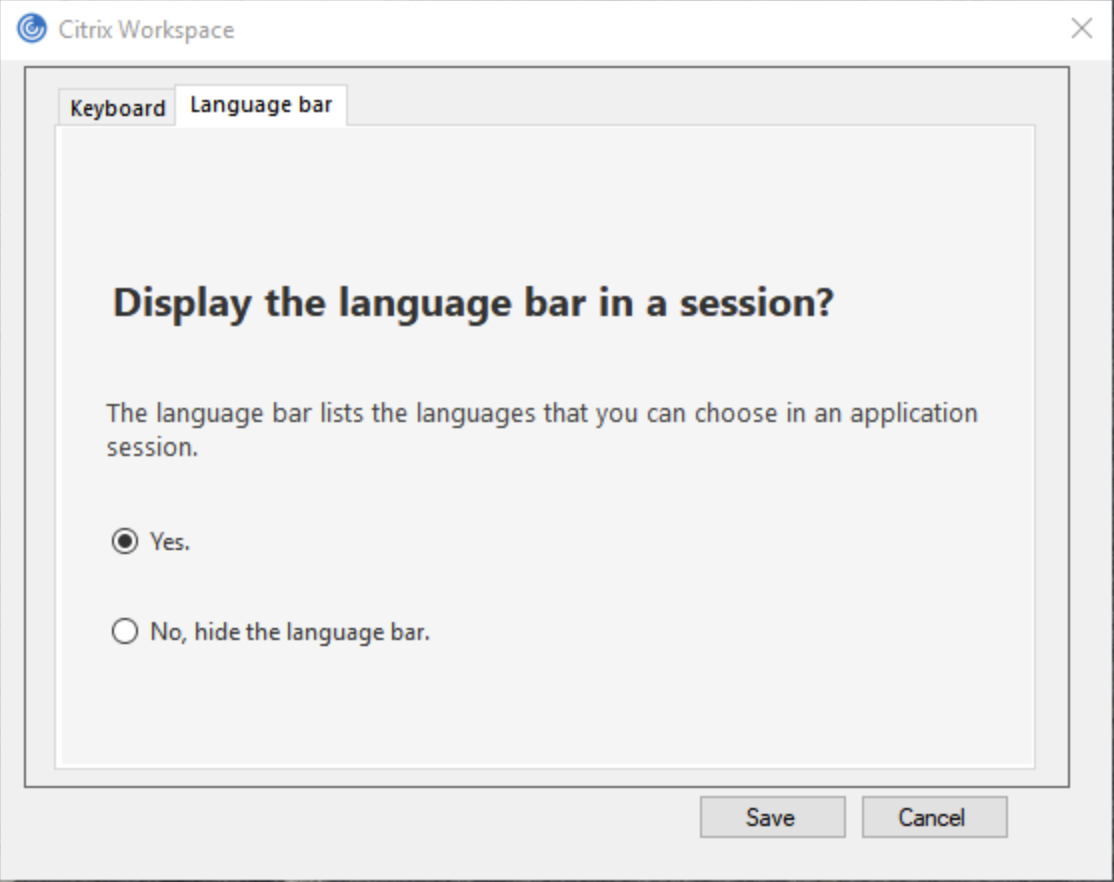
- Sélectionnez l’onglet Barre de langue.
- Choisissez l’une des options suivantes :
- Oui – Indique que la barre de langue apparaît dans une session.
- Non, masquer la barre de langue – Indique que la barre de langue est masquée dans une session.
-
Cliquez sur Enregistrer.
Les modifications de paramètres prennent effet immédiatement.
Remarque :
- Vous pouvez modifier les paramètres dans une session active.
- La barre de langue distante n’apparaît pas dans une session s’il n’y a qu’une seule langue de saisie.
Masquer l’onglet de la barre de langue de la feuille Préférences avancées :
Vous pouvez masquer l’onglet de la barre de langue de la feuille Préférences avancées à l’aide du registre.
- Lancez l’éditeur de registre.
- Accédez à
HKEY_LOCAL_MACHINE\SOFTWARE\Citrix\ICA Client\Engine\Configuration\Advanced\Modules\LocalIME. - Créez une clé de valeur DWORD ToggleOffLanguageBarFeature et définissez-la sur 1 pour masquer l’option Barre de langue de la feuille Préférences avancées.
Éditeurs de méthode d’entrée (IME) client génériques
Remarque :
Si vous utilisez un système d’exploitation Windows 10 version 2004, vous pourriez rencontrer certains problèmes techniques lors de l’utilisation de la fonctionnalité IME dans une session. Ces problèmes sont le résultat d’une limitation tierce. Pour plus d’informations, consultez l’article du support Microsoft.
Configuration de l’IME client générique à l’aide de l’interface de ligne de commande :
-
Pour activer l’IME client générique, exécutez la commande
wfica32.exe /localime:onà partir du dossier d’installation de l’application Citrix WorkspaceC:\Program Files (x86)\Citrix\ICA Client.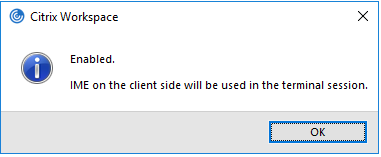
-
Pour désactiver l’IME client générique, exécutez la commande
wfica32.exe /localime:offà partir du dossier d’installation de l’application Citrix WorkspaceC:\Program Files (x86)\Citrix\ICA Client.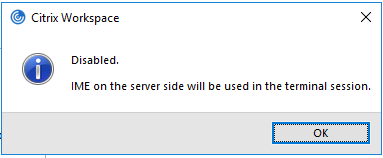
Remarque :
Vous pouvez utiliser le commutateur de ligne de commande
wfica32.exe /localime:onpour activer à la fois l’IME client générique et la synchronisation de la disposition du clavier.
-
Pour désactiver l’IME client générique, exécutez la commande
wfica32.exe /localgenericime:offà partir du dossier d’installation de l’application Citrix WorkspaceC:\Program Files (x86)\Citrix\ICA Client. Cette commande n’affecte pas les paramètres de synchronisation de la disposition du clavier.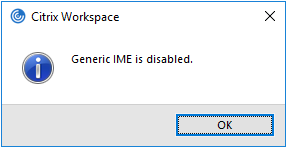
Si vous avez désactivé l’IME client générique à l’aide de l’interface de ligne de commande, vous pouvez réactiver la fonctionnalité en exécutant la commande wfica32.exe /localgenericime:on.
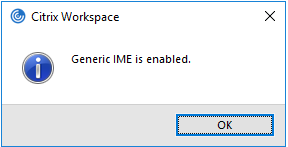
Bascule :
L’application Citrix Workspace prend en charge la fonctionnalité de bascule pour cette fonctionnalité. Vous pouvez exécuter la commande wfica32.exe /localgenericime:on pour activer ou désactiver la fonctionnalité. Cependant, les paramètres de synchronisation de la disposition du clavier ont priorité sur le commutateur de bascule. Si le paramètre de synchronisation de la disposition est défini sur Désactivé, la bascule n’active pas l’IME client générique.
Configurer l’IME client générique à l’aide de l’interface utilisateur graphique :
L’IME client générique nécessite VDA version 7.13 ou ultérieure.
La fonctionnalité IME client générique peut être activée en activant la synchronisation de la disposition du clavier. Pour plus d’informations, consultez Synchronisation de la disposition du clavier.
L’application Citrix Workspace vous permet de configurer différentes options pour utiliser l’IME client générique. Vous pouvez choisir l’une de ces options en fonction de vos exigences et de votre utilisation.
- Cliquez avec le bouton droit de la souris sur l’icône de l’application Citrix Workspace dans la zone de notification et sélectionnez Centre de connexion.
-
Sélectionnez Préférences et IME local.
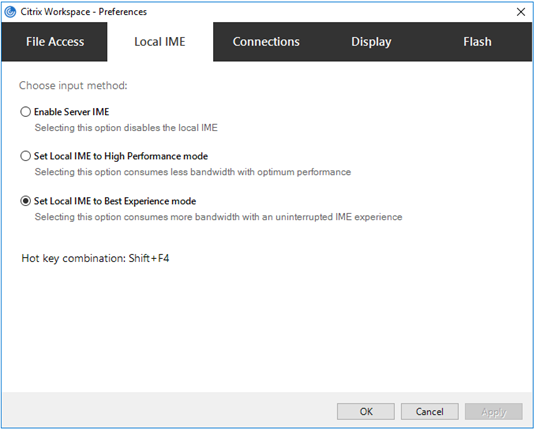
Les options suivantes sont disponibles pour prendre en charge différents modes IME :
- Activer l’IME du serveur – Désactive l’IME local et seules les langues définies sur le serveur peuvent être utilisées.
- Définir l’IME local en mode Haute performance – Utilise l’IME local avec une bande passante limitée. Cette option restreint la fonctionnalité de la fenêtre de candidats.
- Définir l’IME local en mode Meilleure expérience – Utilise l’IME local avec la meilleure expérience utilisateur. Cette option consomme une bande passante élevée. Par défaut, cette option est sélectionnée lorsque l’IME client générique est activé.
Les modifications ne sont appliquées que pour la session en cours.
Activation de la configuration des raccourcis clavier à l’aide d’un éditeur de registre :
Lorsque l’IME client générique est activé, vous pouvez utiliser les raccourcis clavier Maj+F4 pour sélectionner différents modes IME. Les différentes options pour les modes IME apparaissent dans le coin supérieur droit de la session.
Par défaut, le raccourci clavier pour l’IME client générique est désactivé.
Dans l’éditeur de registre, accédez à HKEY_CURRENT_USER\SOFTWARE\Citrix\ICA Client\Engine\Lockdown Profiles\All Regions\Lockdown\Client Engine\Hot Key.
Sélectionnez AllowHotKey et modifiez la valeur par défaut à 1.
Vous pouvez utiliser les raccourcis clavier Maj+F4 pour sélectionner différents modes IME dans une session.
Les différentes options pour les modes IME apparaissent dans le coin supérieur droit de la session lors du basculement à l’aide de ces combinaisons de raccourcis clavier.

Limitations :
- L’IME client générique ne prend pas en charge les applications UWP (Universal Windows Platform) telles que l’interface utilisateur de recherche et le navigateur Edge du système d’exploitation Windows 10. Comme solution de contournement, utilisez l’IME du serveur à la place.
- L’IME client générique n’est pas pris en charge sur Internet Explorer version 11 en Mode protégé. Comme solution de contournement, vous pouvez désactiver le Mode protégé en utilisant les Options Internet. Pour désactiver, cliquez sur Sécurité et décochez Activer le Mode protégé.
Synchroniser plusieurs claviers au démarrage de la session
Auparavant, seul le clavier actif sur le client était synchronisé avec le VDA après le démarrage de la session en mode plein écran. Dans ce scénario, si vous avez configuré Synchroniser une seule fois - au lancement de la session sur votre application Citrix Workspace, et que vous deviez passer à un clavier différent, vous deviez installer manuellement le clavier sur votre bureau distant. De même, si vous avez configuré Autoriser la synchronisation dynamique sur votre application Citrix Workspace, vous deviez passer en mode fenêtré, changer le clavier sur votre client, puis revenir en mode plein écran.
À partir de la version 2311.1, tous les claviers disponibles sur le client sont synchronisés avec le VDA après le démarrage de la session en mode plein écran. Vous pouvez sélectionner le clavier requis dans la liste des claviers installés ou disponibles sur le client après le démarrage de la session en mode plein écran.
La fonctionnalité Synchroniser plusieurs claviers au démarrage de la session est activée par défaut sur le VDA et désactivée par défaut sur l’application Citrix Workspace.
Prérequis
Sur l’application Citrix Workspace pour Windows :
Activez le paramètre de disposition du clavier Synchroniser une seule fois - au lancement de la session. Pour plus d’informations, consultez la documentation sur la disposition du clavier.
Sur le VDA :
Activez les stratégies VDA suivantes :
- Mappage de la disposition du clavier Unicode. Pour plus d’informations, consultez Activer le mappage de la disposition du clavier Unicode ou Clavier et éditeur de méthode d’entrée (IME)
- Synchronisation de la disposition du clavier client et amélioration de l’IME. Pour plus d’informations, consultez Clavier et éditeur de méthode d’entrée (IME)
Configuration de l’application Citrix Workspace :
Cette fonctionnalité s’applique uniquement aux bureaux virtuels. Cette fonctionnalité est désactivée par défaut. Pour activer cette fonctionnalité, procédez comme suit :
- Accédez à la section [Virtual Channels\Keyboard] du fichier All_Regions.ini.
- Ajoutez une clé de registre booléenne
SyncKbdLayoutListàHKEY_CURRENT_USER\SOFTWARE\Citrix\Ica Client\Engine\Lockdown Profiles\All Regions\Lockdown\Virtual Channels\Keyboard. - Définissez la valeur sur 1.
Configuration du VDA :
La fonctionnalité Synchroniser plusieurs claviers au démarrage de la session est activée par défaut sur le VDA. Pour désactiver cette fonctionnalité, mettez à jour le registre VDA comme suit :
- Ouvrez l’éditeur de registre et accédez à
HKEY_LOCAL_MACHINE\Software\Citrix\IcaIme. - Créez l’entrée DWORD
DisableKbdLayoutListet définissez sa valeur sur 0. Définir la valeur sur 1 désactive la fonctionnalité Synchroniser plusieurs claviers au démarrage de la session. - Redémarrez la session pour que les modifications prennent effet.