Paramètres
-
Modifiez et configurez les paramètres suivants dans le Citrix Licensing Manager :
- Compte : Configurez les comptes d’utilisateur et de groupe.
- Configuration du serveur : Configurez les ports et les actions de renouvellement de licence des Customer Success Services.
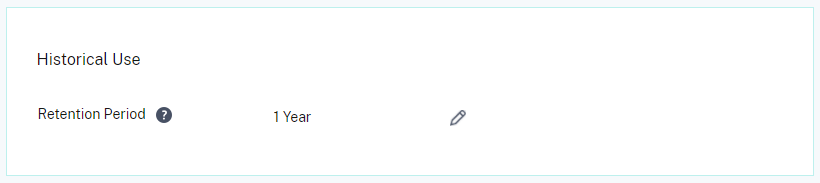
- Utilisation et statistiques : Enregistrez votre serveur de licences auprès de Citrix Cloud et configurez la rétention des données historiques en sélectionnant une période de rétention.
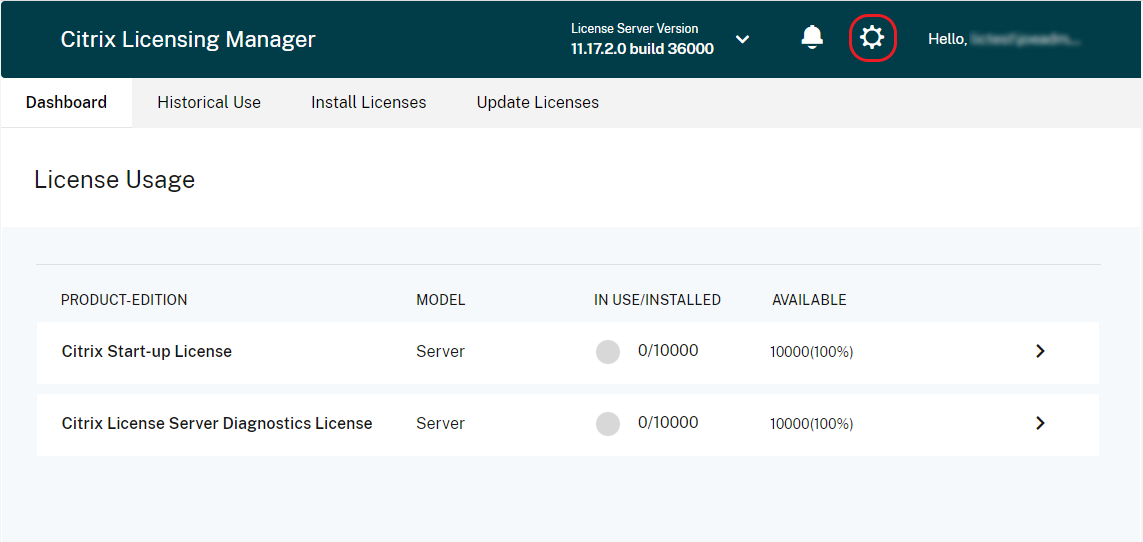
Pour configurer ces paramètres, cliquez sur l’icône des paramètres dans le coin supérieur droit de la barre de titre.
Compte
-
Sous l’onglet Compte, configurez l’accès des utilisateurs et des groupes pour les utilisateurs et groupes Windows locaux, ainsi que pour les utilisateurs et groupes Active Directory.
-
Remarque :
-
-
Les utilisateurs et groupes Active Directory font partie d’un système d’authentification Active Directory ou réseau. Pour les prendre en charge, assurez-vous que le serveur de licences Windows est membre d’un domaine Microsoft Active Directory.
-
Rôles d’administrateur et d’utilisateur
Vous pouvez ajouter des comptes d’utilisateur et de groupe avec des rôles spécifiques. Les comptes d’utilisateur et de groupe créés avec un rôle d’administrateur peuvent :
- Choisir une langue d’affichage de la console.
- Afficher les informations système.
- Ajouter et supprimer des utilisateurs.
- Configurer le port du serveur de licences.
- Configurer le port du démon du fournisseur.
- Configurer le port des services web pour les licences.
-
Configurer et ajouter des licences.
-
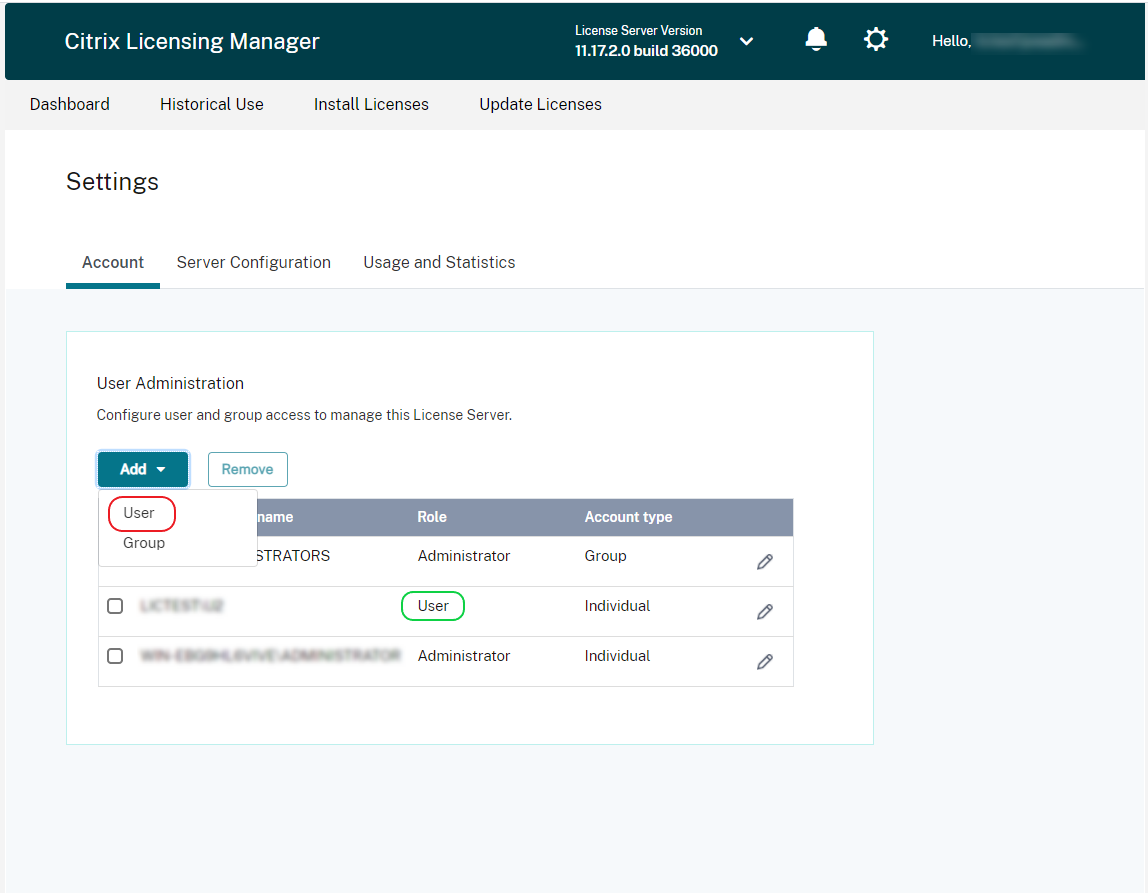
- Les comptes d’utilisateur et de groupe créés avec un rôle d’utilisateur ne peuvent pas se connecter au Citrix Licensing Manager. Ces comptes ont uniquement un accès en lecture seule aux licences via Citrix Studio.
Remarque :
Le terme Utilisateur en tant que compte (couleur rouge) est différent du terme Utilisateur en tant que rôle (couleur verte), comme indiqué dans l’image précédente.
Pour ajouter et supprimer des utilisateurs et des groupes
- Pour ajouter un utilisateur ou un groupe, cliquez sur Ajouter, choisissez Utilisateur ou groupe, saisissez Domaine\Nom d’utilisateur, puis cliquez sur Terminer.
Pour supprimer un utilisateur ou un groupe, cliquez sur Utilisateur ou Groupe dans la liste, puis cliquez sur Supprimer.
Pour modifier le rôle d’un utilisateur ou d’un groupe existant, cliquez sur le bouton de modification, choisissez le rôle, puis cliquez sur Mettre à jour.
-
Configuration du serveur
Utilisez le paramètre Configuration du serveur pour effectuer les modifications suivantes :
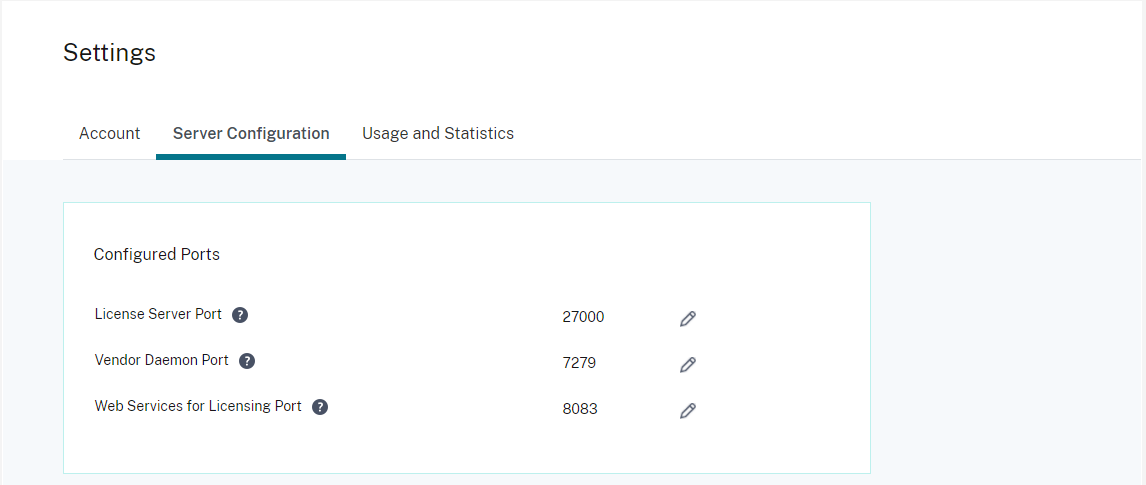
- Configurer les ports du serveur de licences, du démon du fournisseur Citrix et des services web pour les licences.
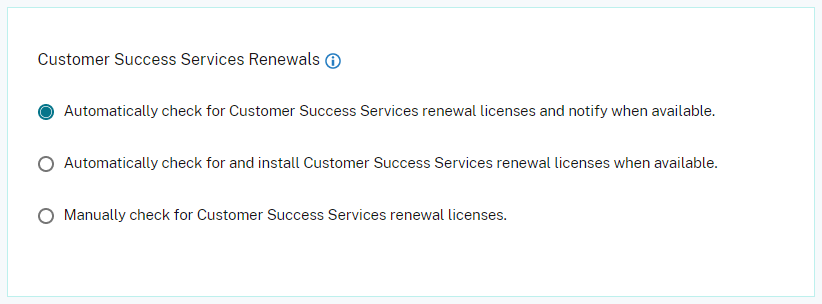
- Configurer les actions de renouvellement de licence des Customer Success Services.
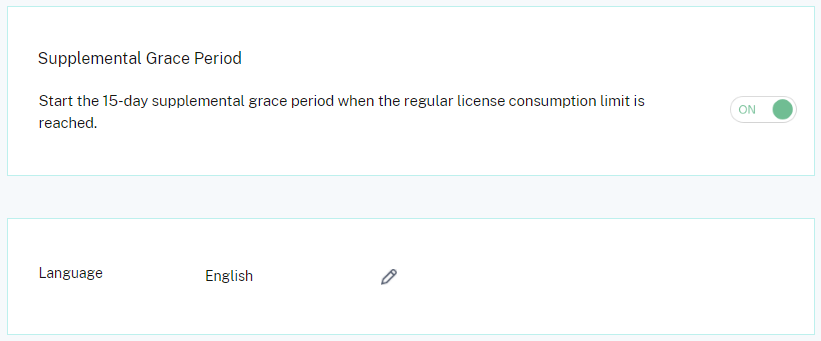
- Activer et désactiver le mode rafale de licence.
- Choisir la langue d’affichage de la console.
-
-
Configurer les numéros de port
-
Vous pouvez modifier les ports par défaut suivants :
- Serveur de licences. Ce numéro de port est utilisé par le Citrix Licensing Manager. Le gestionnaire de serveur de licences gère la communication initiale entre les produits, démarre le démon du fournisseur Citrix et transmet les requêtes d’extraction et d’archivage au démon du fournisseur. Par défaut, ce numéro de port est 27000.
- Démon du fournisseur Citrix. Ce numéro de port est utilisé par le démon du fournisseur Citrix. Le démon du fournisseur est responsable des opérations principales du serveur de licences, y compris l’allocation des licences. Par défaut, ce numéro de port est 7279. Cependant, si vous avez un pare-feu ou si le numéro est déjà utilisé, vous devez modifier le numéro de port.
- Services web pour les licences. Port utilisé par les services web pour les licences. Les services web pour les licences hébergent le Citrix Licensing Manager, de sorte que les utilisateurs se connectant au Citrix Licensing Manager utilisent ce port. Director et Studio utilisent ce port pour communiquer avec le serveur de licences via les services web pour les licences. Par défaut, ce numéro de port est 8083.
Renouvellements des Customer Success Services
Cette fonctionnalité vérifie les licences renouvelées déjà disponibles et signale qu’elles sont prêtes à être renouvelées, ou les installe automatiquement. Lorsqu’elle est activée, le Citrix Licensing Manager contacte les services web de Citrix.com chaque semaine pour vérifier la disponibilité des licences de renouvellement des Customer Success Services.
Vous disposez des options suivantes pour renouveler les licences des Customer Success Services :
- Vérifier automatiquement les licences de renouvellement des Customer Success Services et notifier lorsqu’elles sont disponibles
- Vérifier et installer automatiquement les licences de renouvellement des Customer Success Services lorsqu’elles sont disponibles
- Vérifier manuellement les licences de renouvellement des Customer Success Services
La vérification des renouvellements disponibles est effectuée chaque semaine. Pour mettre à jour manuellement vos licences, cliquez sur Mettre à jour la licence > Rechercher les renouvellements disponibles. Consultez l’onglet Mettre à jour la licence à tout moment pour voir la liste des licences installées au cours des 30 derniers jours.
-
Selon votre configuration, le Citrix Licensing Manager effectue l’une des actions suivantes :
- Vérifie les licences de renouvellement des Customer Success Services, vous en informe et installe les licences lorsqu’elles sont trouvées.
- Vérifie les licences de renouvellement des Customer Success Services et vous informe qu’elles sont disponibles pour l’installation.
- Vous permet de vérifier manuellement.
Si les vérifications automatiques des licences de renouvellement des services de réussite client échouent, vérifiez le paramètre du pare-feu ou configurez un proxy. Pour que cette fonctionnalité fonctionne, le serveur de licences doit pouvoir accéder à https://citrixservices.citrix.com.
Mode rafale de licences
Vous pouvez utiliser la fonctionnalité de mode rafale de licences pour démarrer le mode rafale de licences de 15 jours, lorsque vous atteignez la limite de consommation de licences normale. Pendant le mode rafale de licences, le produit autorise des connexions illimitées pendant 15 jours, vous permettant de résoudre le problème. Assurez-vous de consulter la documentation de votre produit pour déterminer si votre produit prend en charge le mode rafale de licences.
Langue
Vous pouvez modifier la langue par défaut de l’affichage du Citrix Licensing Manager, ce qui s’applique à tous les utilisateurs de la console. Les langues suivantes sont disponibles :
- Chinois (simplifié)
- Anglais
- Français
- Allemand
- Japonais
- Espagnol
Pack de support
Un pack de support est un fichier .zip qui contient des informations que l’équipe du support Citrix peut utiliser pour dépanner et déboguer les problèmes de serveur de licences. Vous pouvez utiliser ce fichier pour initier un appel au support Citrix ou pour fournir de la documentation à Citrix ou à ses agents à des fins de conformité des licences. Le fichier .zip généré inclut l’activité des licences et les informations d’utilisation historique, les informations de configuration, une copie du répertoire de licences, les fichiers de licences, les journaux du serveur, ainsi que les données d’utilisation et d’analyse de Call Home, CEIP ou Citrix License Management Service ou des deux (dans chaque cas, si applicable).
Pour générer et télécharger un pack de support, accédez à Citrix Licensing Manager > Paramètres > Configuration du serveur > Pack de support. Cliquez sur Générer et télécharger pour télécharger le pack (fichier .zip).
Le pack de support contient divers fichiers. Consultez le tableau suivant pour une liste des fichiers les plus importants du pack :
| Nom du fichier | Description |
|---|---|
| LS\conf | Inclut la configuration du serveur et les certificats. |
| LS\logs | Contient les journaux du serveur de licences. |
| LS\resource\cache | Contient les données utilisateur/appareil, la base de données de renouvellement et les données d’extension du démon du fournisseur. Il existe également des fichiers de résultats de téléchargement qui contiennent l’état du dernier transfert de télémétrie. |
| LS\resource\Historical | Contient les bases de données d’analyse et d’utilisation historique des services Web pour les licences/Citrix Licensing Manager. |
| LS\resource\usage | Contient les fichiers inclus dans le dernier pack de téléchargement de conformité et/ou CEIP/Call Home, ainsi que les fichiers .zip correspondants pour chaque programme. |
| LS\MyFiles | Contient tous les fichiers de licences client installés et le fichier CITRIX.opt (fichier d’options – contient la configuration du LS). |
| WebServicesForLicensing |
SimpleLicenseServiceConfig.xml Fichier de configuration des services Web pour les licences. |
| WebServicesForLicensing\Apache\conf | Contient la configuration du serveur Web des services Web pour les licences et les certificats. |
| WebServicesForLicensing\Logs | Contient les journaux du serveur Web des services Web pour les licences. |
Utilisation et statistiques
Utilisez le paramètre Utilisation et statistiques pour effectuer les opérations suivantes :
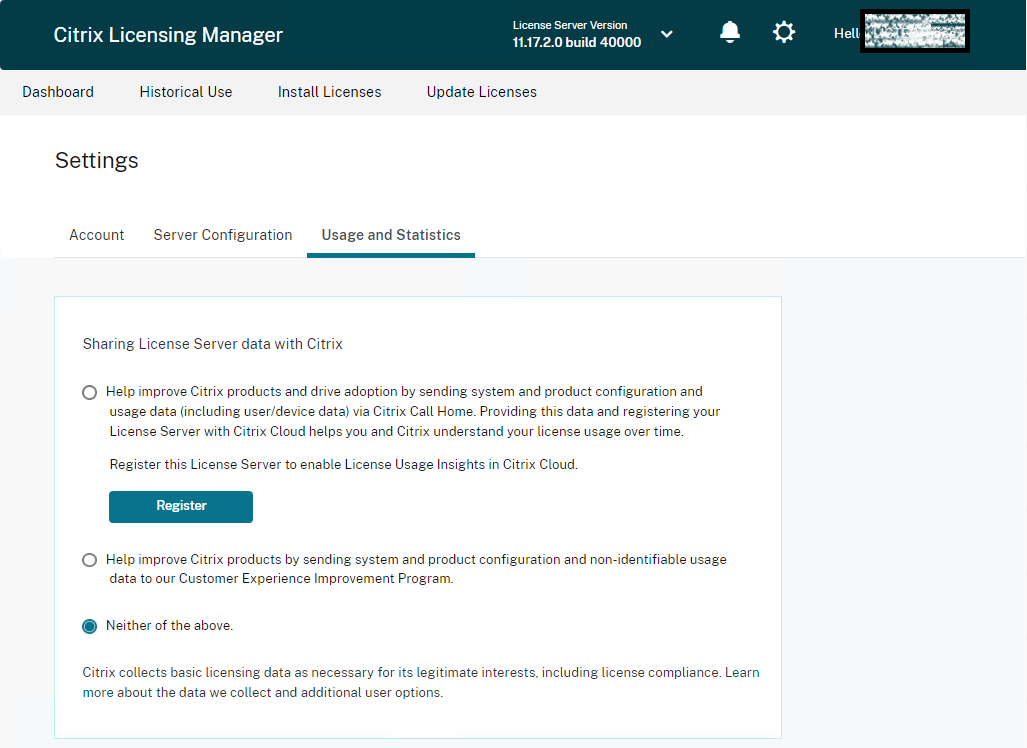
- Configurez la manière dont vous partagez les statistiques d’utilisation avec Citrix Cloud. Pour plus d’informations, consultez Partager les statistiques d’utilisation.
- Déterminez si votre serveur de licences est enregistré, ou enregistrez votre serveur de licences auprès de Citrix Cloud.
- Connaissez l’état de vos téléchargements et corrigez les téléchargements ayant échoué.
- Forcez le téléchargement des données vers Citrix.
-
Définissez la période de conservation des informations d’utilisation historique.
Partager les statistiques d’utilisation
Les programmes de collecte de données Citrix Licensing Customer Experience Improvement Program (CEIP) et Call Home sont des programmes volontaires de collecte de données conçus pour améliorer votre expérience produit. Call Home et CEIP sont des programmes volontaires.
Pour plus d’informations sur les statistiques collectées, consultez Programmes de collecte de données Citrix.
Enregistrer votre serveur de licences Citrix
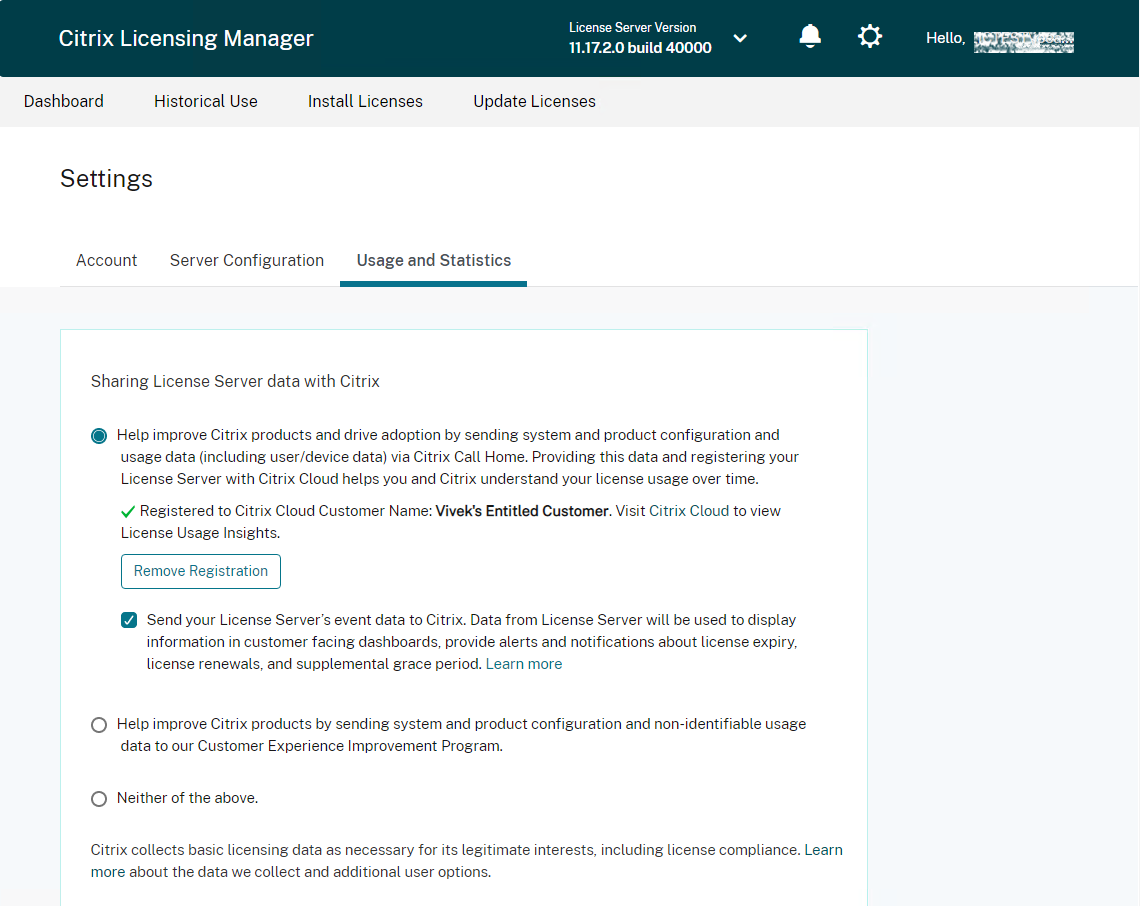
Utilisez l’option Enregistrer dans la section Utilisation et statistiques pour enregistrer votre serveur de licences Citrix auprès de Citrix Cloud. Une fois enregistré, l’écran indique que vous êtes enregistré. Utilisez l’option Supprimer l’enregistrement si vous souhaitez supprimer l’enregistrement du serveur de licences. Pour plus d’informations, consultez Enregistrer le serveur de licences Citrix auprès de Citrix Cloud.
Supprimer l’enregistrement
Il existe des raisons pour lesquelles vous pourriez vouloir supprimer l’enregistrement du serveur de licences auprès de Citrix Cloud. Par exemple, vous avez enregistré votre serveur de licences auprès de la société A, qui a maintenant fusionné avec une autre organisation. Vous souhaitez consolider vos données d’utilisation des licences dans un seul compte client Citrix. Pour ce faire, supprimez votre enregistrement, puis enregistrez-vous avec un nouveau compte Citrix Cloud. Pour plus d’informations, consultez Supprimer l’enregistrement de votre serveur de licences.
Collecter les données d’événement du serveur de licences
Après avoir enregistré votre serveur de licences auprès de Citrix Cloud, vous pouvez choisir d’envoyer les données d’événement de votre serveur de licences à Citrix. Cette option est activée par défaut et n’est disponible qu’après l’enregistrement. Les données collectées sont utilisées pour afficher des informations dans les tableaux de bord client, fournir des alertes et des notifications concernant l’expiration des licences, les renouvellements de licences et le mode rafale de licences. Pour plus d’informations sur les éléments de données envoyés à Citrix Cloud, consultez Données d’événement du serveur de licences.
Informations de téléchargement
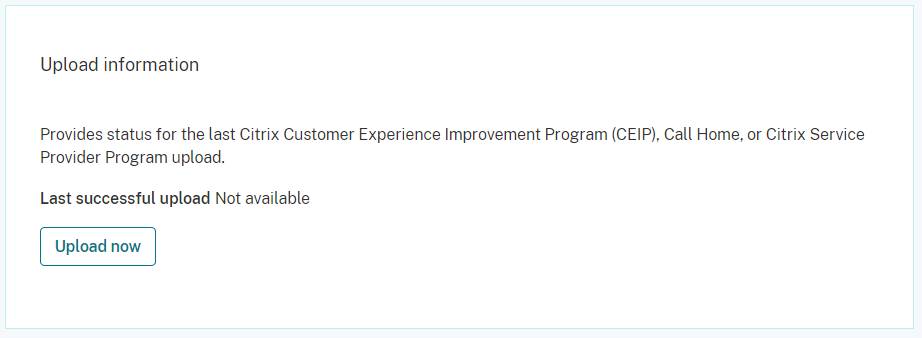
Cette fonctionnalité Informations de téléchargement fournit l’état du dernier téléchargement CEIP, Call Home ou Citrix Service Provider™. Vous pouvez forcer un téléchargement de données vers Citrix sans attendre le téléchargement quotidien. Cliquez sur Télécharger maintenant pour forcer un téléchargement de données vers Citrix, lorsque le CEIP est activé. Pour les téléchargements réussis, attendez cinq minutes entre chaque téléchargement.
Si le téléchargement échoue, le Citrix Licensing Manager affiche les informations de dépannage.
Utilisation historique
Utilisez la fonctionnalité Utilisation historique pour choisir la période de conservation afin de conserver les informations d’utilisation de votre serveur de licences. La période de conservation par défaut de l’utilisation historique est d’un an.
En cas de mise à niveau sur place du serveur de licences, les données historiques sont sauvegardées.