Métriques de VM Linux et de sessions Linux
Le tableau suivant répertorie certaines métriques disponibles pour les VM Linux et les sessions Linux.
| Métrique | Version minimale du VDA requise | Description | Remarques |
|---|---|---|---|
| Durée de connexion | 2109 | Il s’agit d’une mesure du processus de connexion, depuis le moment où un utilisateur se connecte à partir de l’application Citrix Workspace jusqu’au moment où une session est prête à être utilisée. Pour afficher la métrique d’une session, accédez à l’onglet Monitor de Citrix DaaS (anciennement service Citrix Virtual Apps and Desktops). Monitor est disponible en tant que console Director pour surveiller et dépanner les déploiements Citrix Virtual Apps and Desktops Current Release et LTSR. Dans l’onglet Monitor, cliquez sur Afficher la tendance historique dans la section Durée moyenne de connexion. Sur la page Performances de connexion, définissez les conditions de filtre et cliquez sur Appliquer pour visualiser les métriques. | Disponible uniquement dans Monitor. |
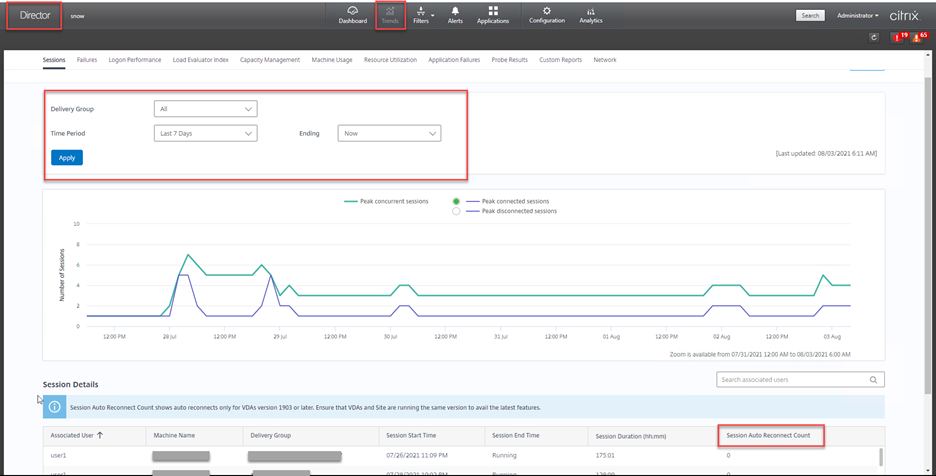
| Nombre de reconnexions automatiques de session | 2109 | Pour afficher le nombre de reconnexions automatiques dans une session, accédez à la vue Tendances. Définissez les conditions et cliquez sur Appliquer pour affiner les résultats de la recherche. La colonne Nombre de reconnexions automatiques de session affiche le nombre de reconnexions automatiques dans une session. La reconnexion automatique est activée lorsque les stratégies Fiabilité de session ou Reconnexion automatique du client sont en vigueur. Pour plus d’informations sur les reconnexions de session, consultez Sessions. Pour plus d’informations sur les stratégies, consultez Paramètres de stratégie de reconnexion automatique du client et Paramètres de stratégie de fiabilité de session. | Disponible à la fois dans Citrix Director et dans Monitor. |
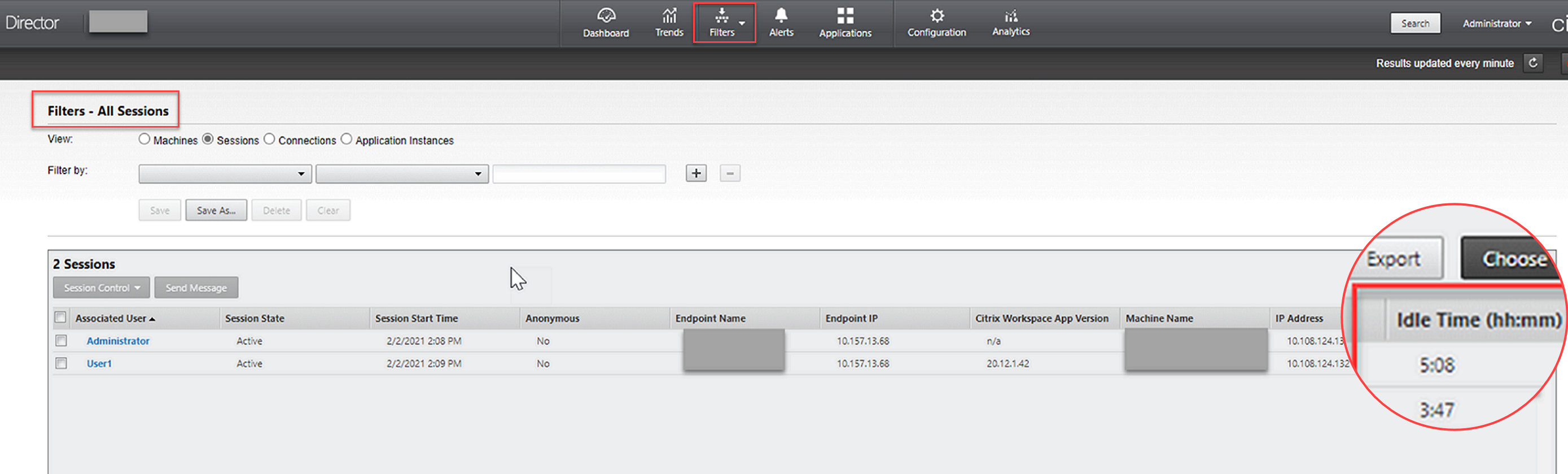
| Temps d’inactivité | 2103 | Pour accéder à cette métrique, ouvrez la page Toutes les sessions en sélectionnant Filtres > Sessions > Toutes les sessions. | Disponible à la fois dans Citrix Director et dans Monitor. |
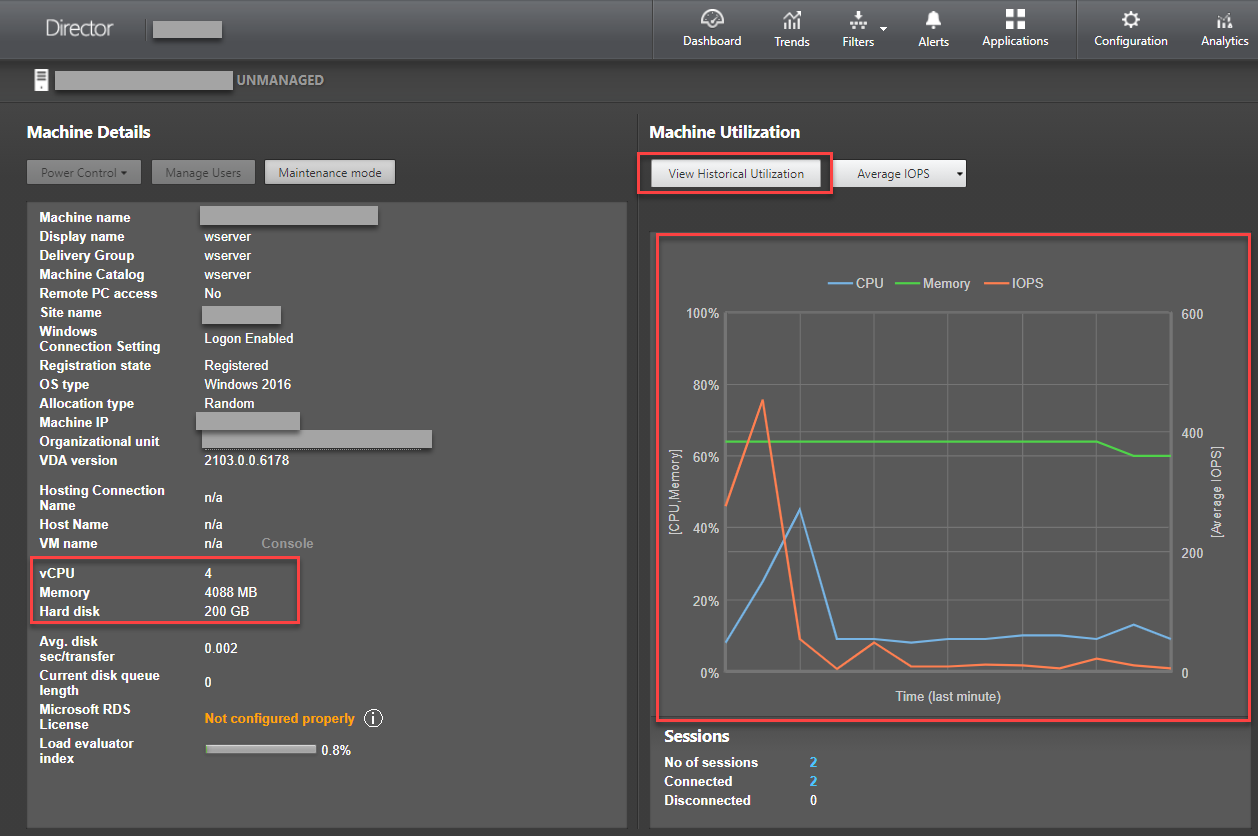
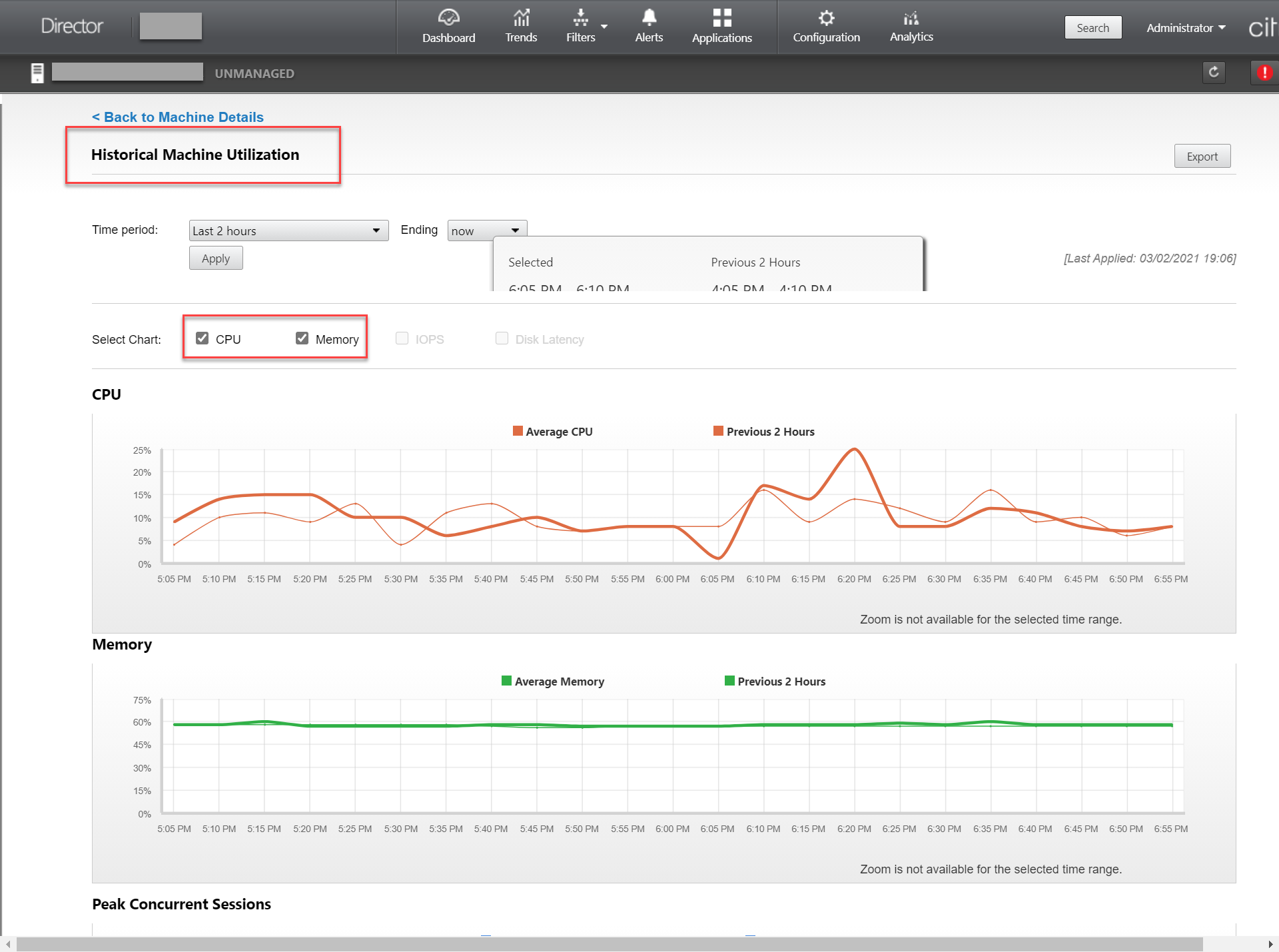
| Métriques d’une VM Linux | 2103 | Les métriques suivantes sont disponibles pour les VM Linux : le nombre de cœurs de CPU, la taille de la mémoire, la capacité du disque dur, et l’utilisation actuelle et historique du CPU et de la mémoire. | Disponible à la fois dans Citrix Director et dans Monitor. |
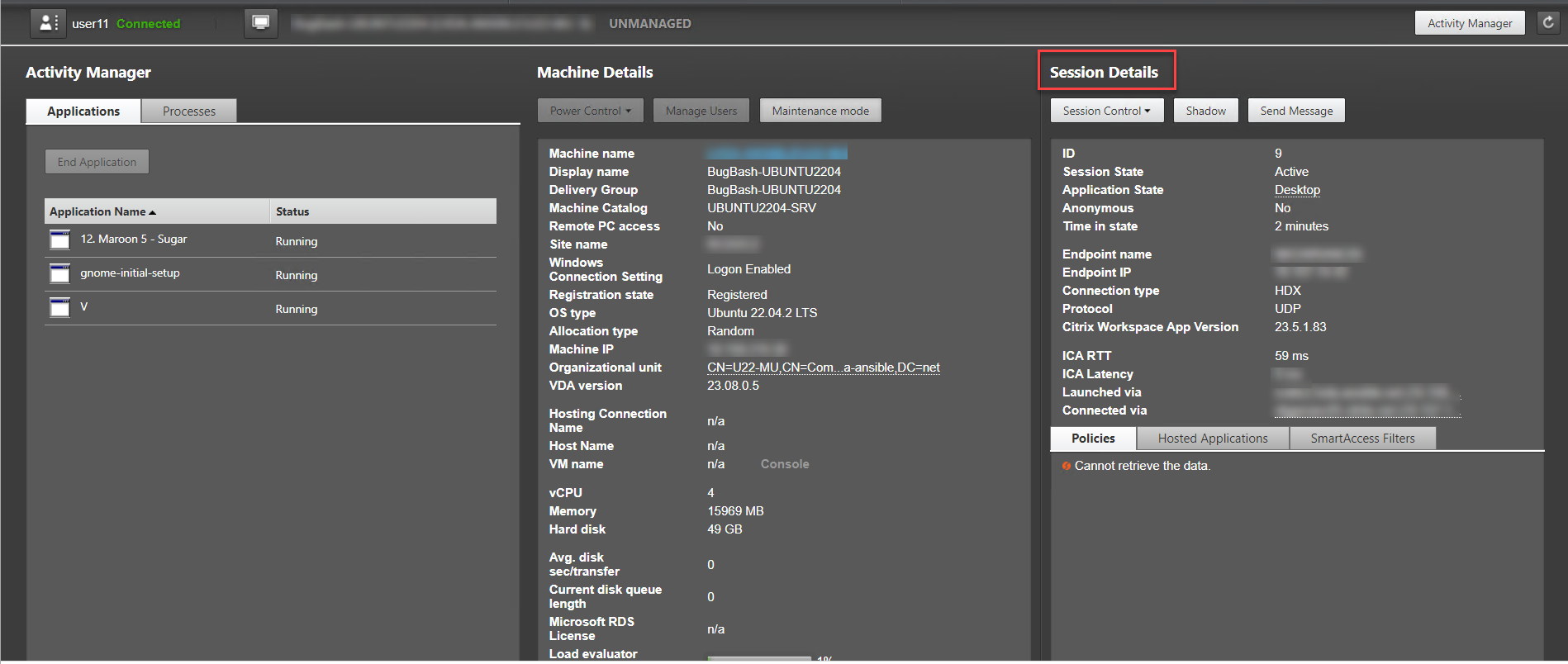
| Protocole | 1909 | Le protocole de transport d’une session Linux apparaît comme UDP ou TCP dans le panneau Détails de la session. | Disponible à la fois dans Citrix Director et dans Monitor. |
-
ICA® RTT 1903 Le temps d’aller-retour ICA (RTT) est le temps écoulé entre le moment où vous appuyez sur une touche et le moment où la réponse apparaît sur le point de terminaison. Pour obtenir les métriques RTT ICA, créez les stratégies Calcul du temps d’aller-retour ICA et Intervalle de calcul du temps d’aller-retour ICA dans Citrix Studio. Disponible à la fois dans Citrix Director et dans Monitor.
Exemples d’accès aux différentes métriques dans Citrix Director et Monitor
-
Durée de connexion
-
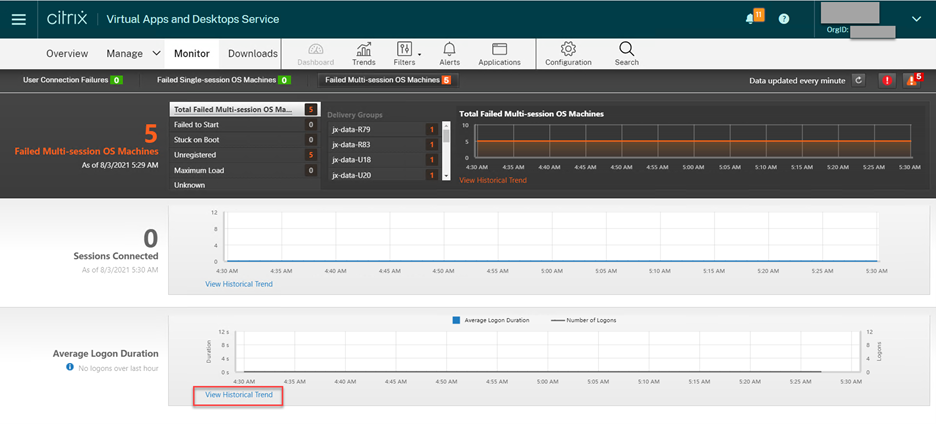
Dans l’onglet Monitor de Citrix DaaS, cliquez sur Afficher la tendance historique dans la section Durée moyenne de connexion.
-
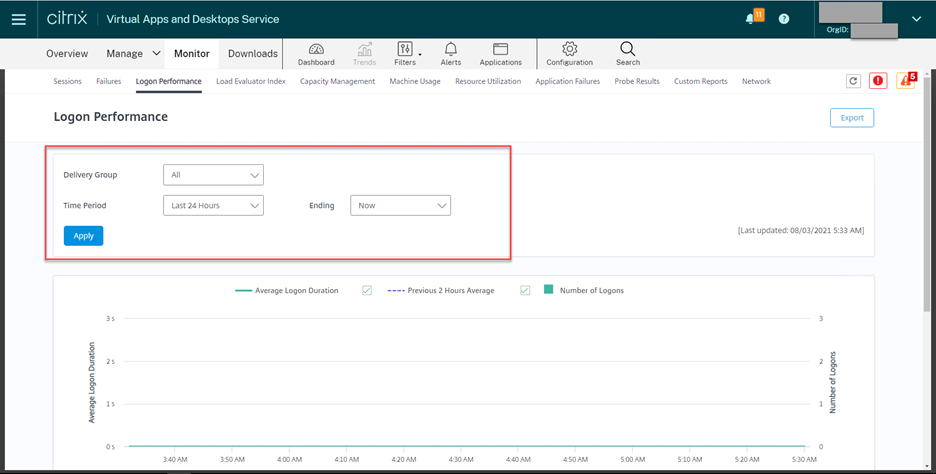
Sur la page Performances de connexion, définissez les conditions de filtre.
-
-
-
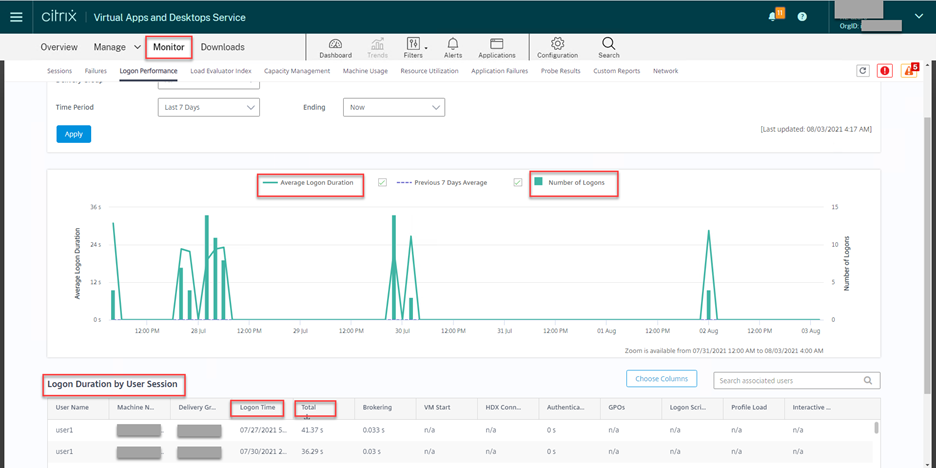
Cliquez sur Appliquer pour visualiser les métriques de durée de connexion.
-
-
Le nombre de cœurs de CPU, la taille de la mémoire, la capacité du disque dur, et l’utilisation actuelle et historique du CPU et de la mémoire d’une VM Linux
Pour accéder à ces métriques d’une VM Linux, recherchez la VM dans Citrix Director ou Monitor et consultez le panneau Détails de la machine. Par exemple :
-
ICA RTT et Protocole
Pour afficher les métriques d’une session Linux, ouvrez la page Toutes les sessions en sélectionnant Filtres > Sessions > Toutes les sessions, ou accédez au panneau Détails de la session. Pour accéder au panneau Détails de la session, ouvrez la page Toutes les sessions et cliquez sur une session cible pour accéder à sa vue Gestionnaire d’activités. Par exemple :
-
Nombre de reconnexions automatiques de session
Pour afficher le nombre de reconnexions automatiques dans une session, accédez à la vue Tendances. Définissez les conditions et cliquez sur Appliquer pour affiner les résultats de la recherche.
La colonne Nombre de reconnexions automatiques de session affiche le nombre de reconnexions automatiques dans une session. Par exemple :
-
Temps d’inactivité
Par exemple :